
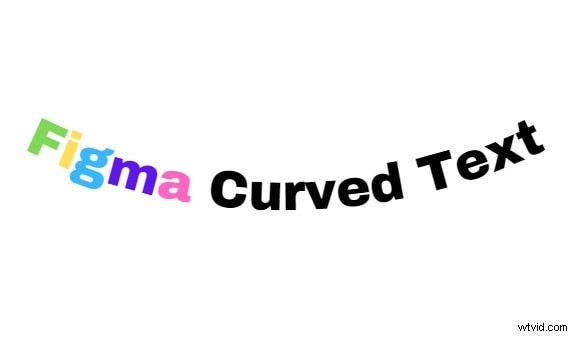
Figma è uno strumento di progettazione eccezionale noto per le sue finiture pulite e numerose funzionalità. Può essere utilizzato per quasi tutti i tipi di design. Tuttavia, curvare il testo in Figma a volte può essere una seccatura, soprattutto quando si tenta di farlo senza una guida adeguata.
Fortunatamente, questo articolo descriverà come curvare il testo in Figma senza limitazioni. Qui esplorerai i passaggi per aggiungere testo su un percorso con Figma in modo da poter portare il tuo progetto al livello successivo. Cominciamo!
In questo articolo
-
- Utilizzo del plugin Arc
- Utilizzo del plugin testo circolare
- Utilizzo manuale della barra degli strumenti testo
- Utilizzo dell'opzione di trasformazione
-
- Come creare testi curvi in Filmora utilizzando le preimpostazioni
- Come creare manualmente un testo curvo in Filmora
Parte 1. Cosa puoi usare per curvare il testo in Figma?
Figma è molto popolare per la creazione di progetti di prototipi per UI/UX di siti Web, progettazione di app mobili e altro ancora. Fondamentalmente, chiunque sia coinvolto nel design può utilizzare Figma, da scrittori e designer a product manager. Pertanto, per uno strumento così versatile, ci si aspetta solo che sia ricco di tantissime funzionalità per rendere il processo di progettazione fluido.
Oltre alle sue estese funzionalità, puoi utilizzare Figma per digitare su percorsi per creare testo curvo. Giusto. Anche se non utilizza necessariamente un pulsante, un effetto o una preimpostazione per curvare direttamente il testo, esistono diversi modi per ottenere questo risultato.

Uno di questi modi è utilizzare lo strumento testo e regolare manualmente la curvatura del testo. D'altra parte, puoi utilizzare un plugin per posizionare il testo Figma sui percorsi. Alcuni dei migliori plugin per curvare il testo includono:
- Plugin Arc
- Al percorso
- Onda e curva
- Testo curva
- Converti testo in un cerchio
- Testo circolare
A volte, l’utilizzo di questi plugin potrebbe comportare costi aggiuntivi. Ma puoi stare certo che ognuno di essi semplifica la creazione di curve di testo Figma.
Parte 2. Come curvare il testo in Figma
Figma offre vari metodi per curvare il testo, dai plugin all'applicazione di tracciati. In questa sezione, esploreremo ciascuno di questi metodi in modo da poter curvare efficacemente il testo in Figma utilizzando quello che preferisci:
Utilizzo del plugin Arc
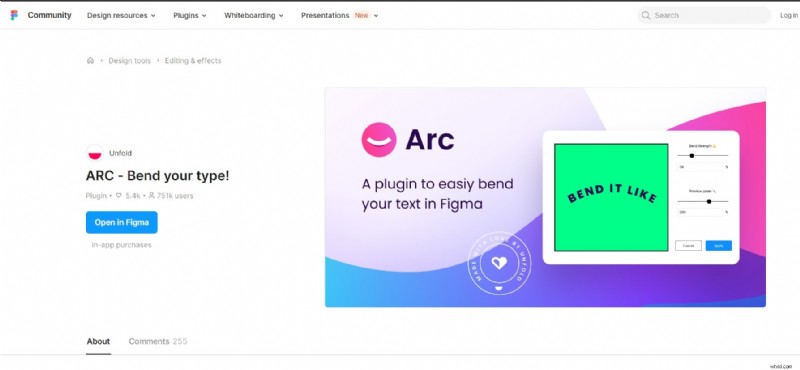
Il plug-in Arc è uno dei modi migliori per curvare facilmente il testo in Figma. Questo plugin utilizza un'interfaccia visiva che ti dà il controllo completo sulla posizione e sulla curvatura del testo generato. Ecco come utilizzare il plug-in Arc per creare testo della curva Figma:
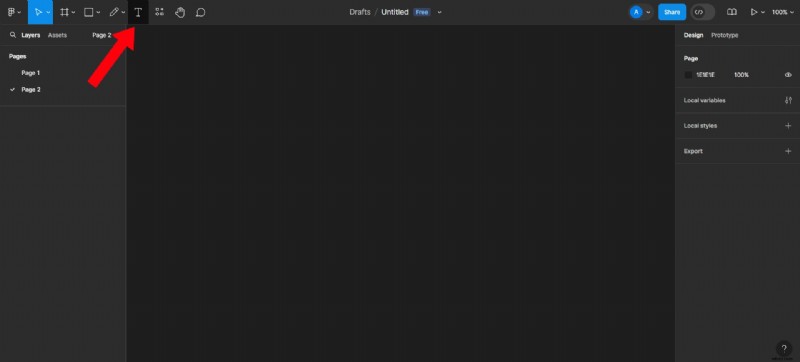
- Passaggio 1:aggiungi una nuova casella di testo al tuo progetto facendo clic sul pulsante Testo. A questo punto puoi digitare il testo che preferisci.
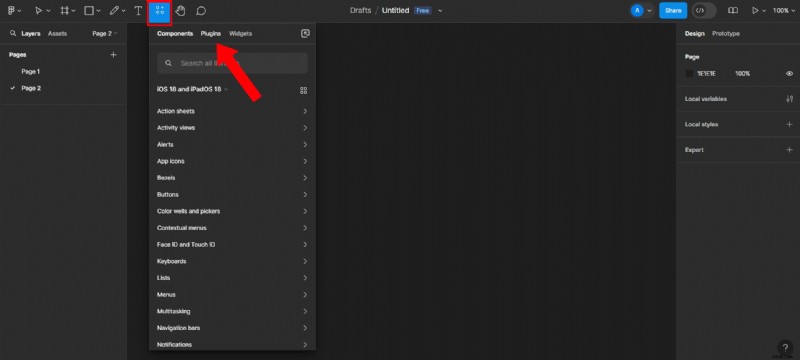
- Passaggio 2:con il testo ancora selezionato, vai su Risorse e seleziona Plugin. Supponiamo che tu stia utilizzando la versione precedente di Figma; il pulsante Risorse si trova nel pannello superiore dello schermo. Nella nuova interfaccia utente si trova nella parte inferiore dello schermo.
- Passaggio 3:cerca il plug-in Arc inserendo Testo curva nella barra di ricerca. Fai clic su Esegui per applicarlo.
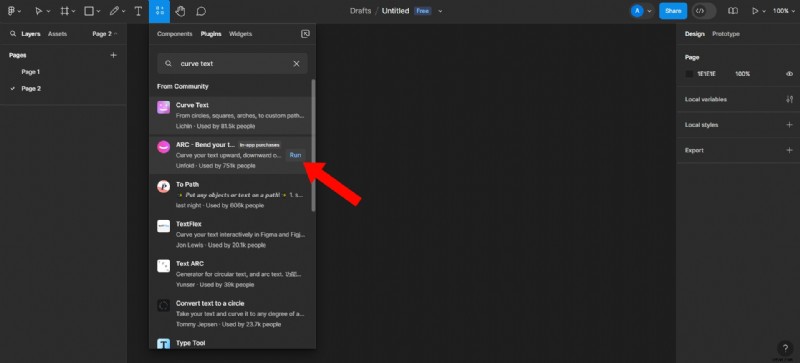
- Passaggio 4:visualizza l'anteprima e modifica il testo secondo i tuoi gusti, quindi fai clic su Applica. Prima di applicare la curva, puoi regolarne l'intensità e le dimensioni. È così facile!
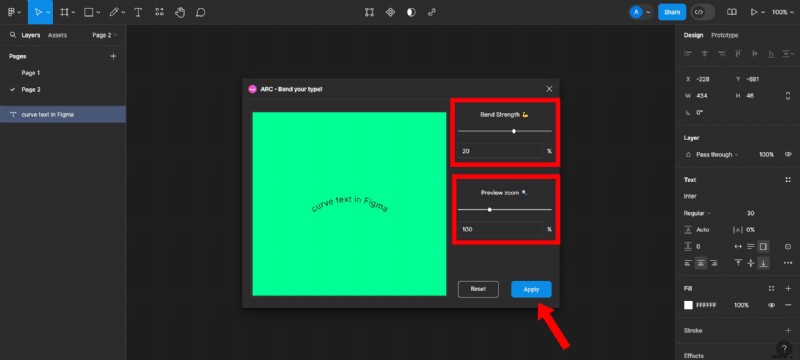
Ora, sebbene il plug-in Arc sia una soluzione efficace per curvare il testo in Figma, presenta un paio di limitazioni. Ad esempio, potresti riscontrare un bug durante l'utilizzo del plug-in, che potrebbe causare intoppi nella modifica. Per risolvere questo problema, puoi applicare un plugin diverso o eseguire nuovamente Arc.
Utilizzo del plugin testo circolare
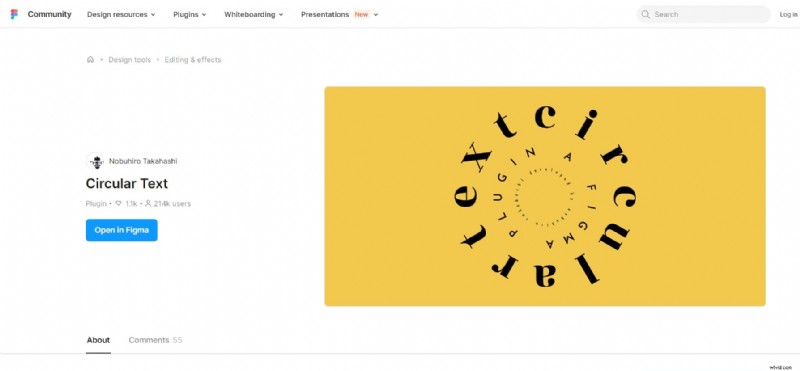
Sebbene sia simile nell’uso, il plugin Circular Text è molto diverso dal plugin Arc. Con il plug-in Testo circolare, puoi allineare il testo direttamente a un percorso circolare. Ecco come utilizzare il plug-in Circular Text per creare una curva di testo Figma:
- Passaggio 1:dal tuo progetto, vai su Risorse e seleziona Plugin
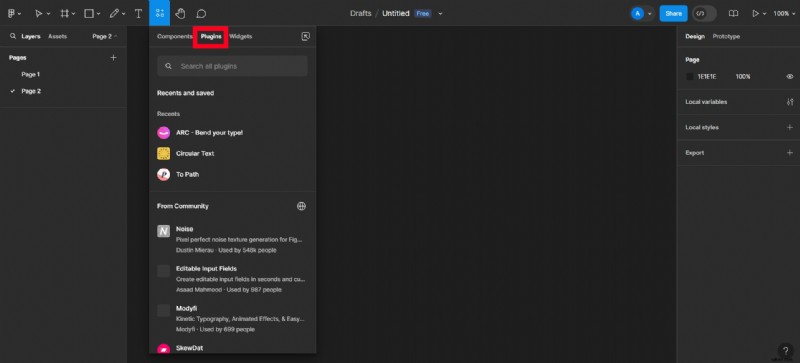
- Passaggio 2:digita Testo circolare nella barra di ricerca del plug-in ed esegui il plug-in Testo circolare.
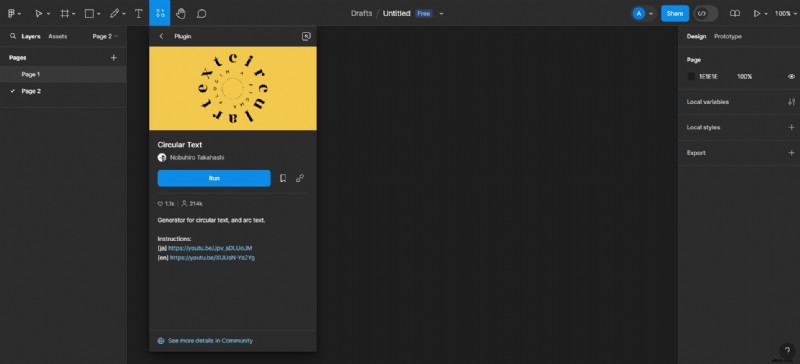
- Passaggio 3:digita il testo e fai clic su Genera. Questo forma un testo circolare sul percorso in Figma.
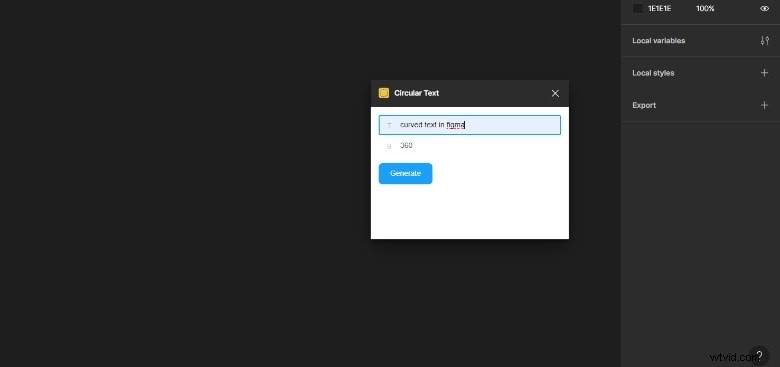
- Passaggio 4:visualizza l'anteprima del design del testo circolare.

Utilizzo manuale della barra degli strumenti testo
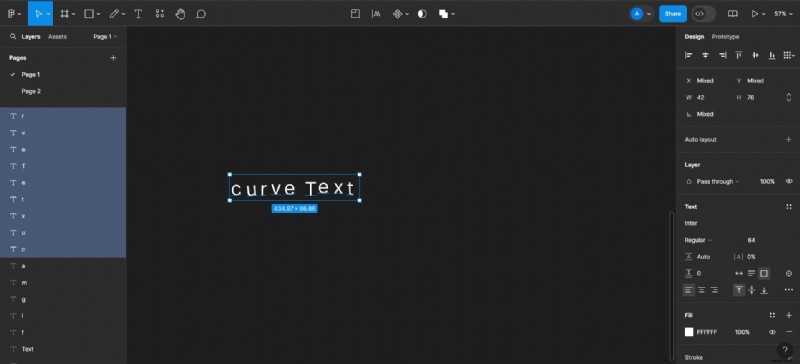
Sebbene questa non sia l'opzione più rapida, puoi creare manualmente testo circolare con Figma. Per fare ciò, devi digitare individualmente ciascuna lettera e ruotarla per formare una curva. Puoi disegnare una curva per aiutarti a posizionare il testo Figma sul percorso. Ecco come:
- Passaggio 1:apri un disegno Figma e aggiungi una casella di testo facendo clic su Testo.
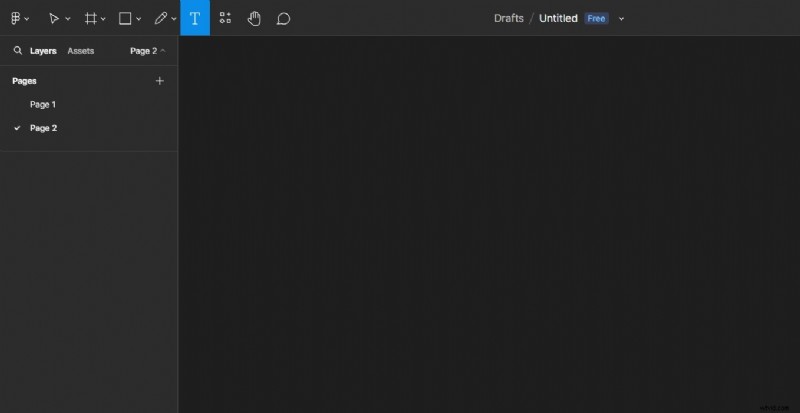
- Passaggio 2:inserisci la prima lettera del tuo testo preferito.
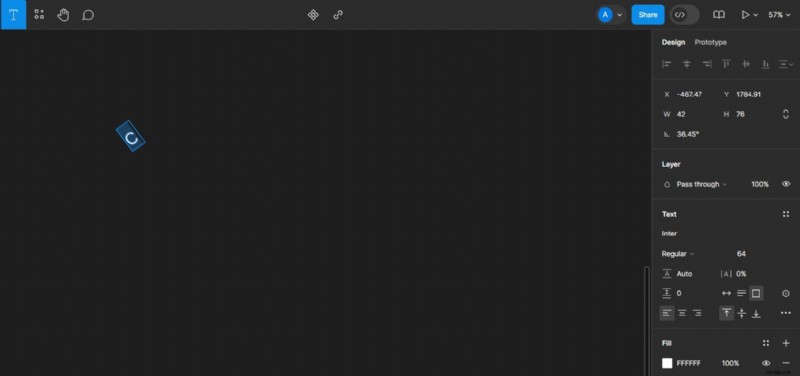
- Passaggio 3:crea più caselle di testo contenenti le lettere rimanenti sulla parola o frase desiderata.
- Passaggio 4:utilizzando il pulsante Matita sul pannello di navigazione nella parte superiore dello schermo, crea un percorso curvo. Questo percorso dovrebbe essere nella direzione in cui desideri che il testo curvi, ma non deve essere perfetto poiché è una guida.

- Passaggio 5:allinea ciascuna lettera in base al percorso che hai creato. Potrebbe essere necessario ruotare alcune lettere per seguire il percorso e creare una curva.
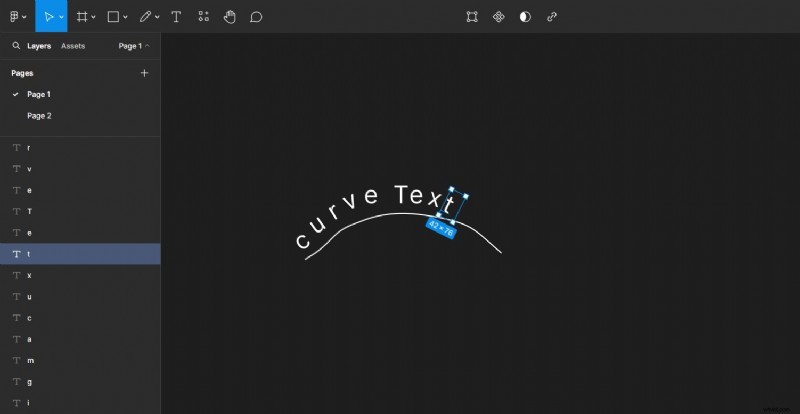
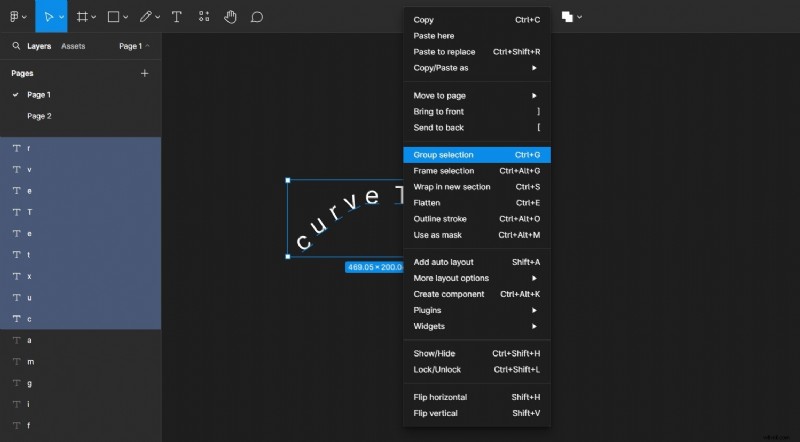
- Passaggio 6:rimuovi il percorso creato selezionando la linea curva e facendo clic su Backspace sulla tastiera. Quindi, raggruppa il testo rimasto selezionando tutte le lettere e facendo clic con il pulsante destro del mouse. Quindi seleziona Gruppo. Visualizza l'anteprima e condividi il tuo design.
Utilizzo dell'opzione di trasformazione
Figma ti consente anche di modificare singole lettere nel testo e deformarle. Ecco come curvare il testo utilizzando la funzione di trasformazione:
Passaggio 1:aggiungi il testo che desideri curvare utilizzando il pulsante Testo
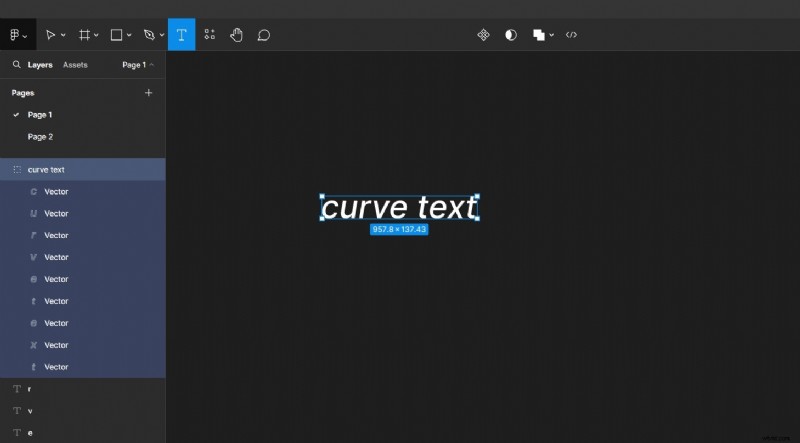
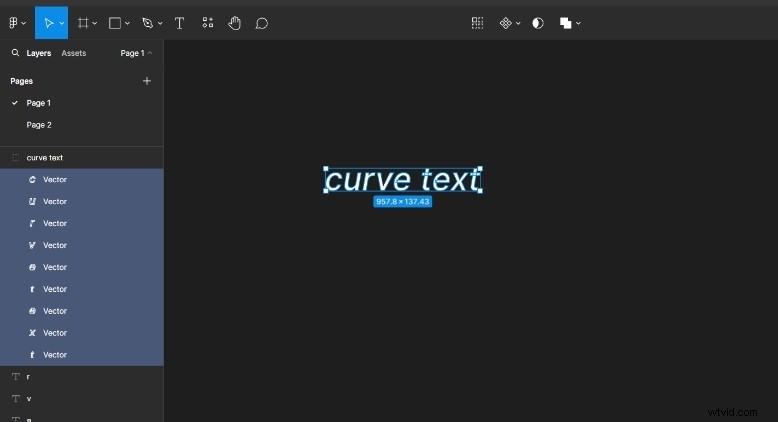
Passaggio 2:dalla tastiera, tocca Ctrl + Alt + o. Se utilizzi un Mac, fai clic su Ctrl + Maiusc + o. Quindi premi Invio. Questo fa apparire dei nodi su ciascuna delle lettere del tuo testo.

Passaggio 3:utilizzando i nodi, regola ciascuna lettera in modo che curva nella direzione desiderata. Quando hai finito, salva il disegno.
Ce l'hai fatta!
Suggerimento avanzato:
Assicurati di esplorare i diversi modi per curvare il tuo testo in Figma per trovare quello che funziona per te. Tuttavia, se stai cercando di creare rapidamente la curva del tuo testo, l'opzione migliore è utilizzare un plugin come Arc o Circular Text.
Parte 3:alcuni suggerimenti aggiuntivi per la creazione di testo curvo Figma
L'aggiunta di testo Figma ai percorsi può aumentare il fascino dei tuoi progetti. Inoltre, con numerosi plugin disponibili per creare queste curve di testo, ci sono infiniti modi per far risaltare i tuoi progetti. Ma prima di realizzare la magia, ci sono alcune cose che dovresti sapere. Con questo in mente, ecco cinque suggerimenti rapidi per creare disegni di testo Figma curvi:
- Caratteri:selezionare il carattere perfetto è fondamentale perché alcuni caratteri danno una finitura migliore di altri. Ad esempio, i caratteri stilizzati potrebbero esagerare le curve del testo, rendendoli meno preferiti rispetto ai caratteri semplici. Uno dei migliori caratteri per questo è Anton. Tuttavia, sentiti libero di sperimentare il tuo design e trovare quello che funziona meglio per te.
- Spaziatura:quando si curva il testo, è facile che le lettere o le parole si raggruppino, rendendo difficile la lettura. Pertanto, è importante regolare la spaziatura delle lettere, assicurandosi che lo spazio non sia troppo piccolo o troppo grande. Ciò migliora la leggibilità e la chiarezza del tuo testo.
- Regola le impostazioni della curva dal plugin:sebbene tu possa modificare il testo curvo dall'editor di Figma, queste modifiche possono distorcere il tuo test. Ciò significa che la curva potrebbe non avere l'angolo giusto, riducendone così la qualità. Quindi, è meglio regolare la curvatura dalle impostazioni del plugin piuttosto che modificare manualmente le lettere.
- Visualizza l'anteprima del tuo progetto:visualizzare l'anteprima del tuo progetto prima di condividerlo semplifica l'identificazione di eventuali errori e la loro correzione immediata. Ciò rende il tuo lavoro migliore, più professionale ed esteticamente gradevole,
Parte 4. Problemi comuni con il testo curvo in Figma

La creazione di testo curvo in Figma ha i suoi demeriti, alcuni dei quali possono influenzare notevolmente la tua esperienza con la piattaforma. Di seguito sono riportati alcuni problemi comuni con la curvatura del testo in Figma che dovresti conoscere:
- Devi pagare per accedere ad alcuni plugin di Figma
- Il caricamento delle risorse e dei plug-in per il tuo progetto potrebbe richiedere del tempo
- Alcuni plugin presentano bug che ne impediscono il corretto funzionamento
- Imparare a utilizzare la piattaforma può essere complicato, soprattutto per i principianti
Bonus:crea testo curvo per i tuoi video
Sebbene Figma supporti i video, gli editor video specializzati sono un'opzione migliore per creare testo curvo nei video. Questi editor video personalizzano tutte le loro funzionalità e strumenti per garantire che l'utente possa modificare i propri video direttamente sulla piattaforma oltre a creare testo curvo.


Con questo in mente, se stai cercando un editor video efficace per curvare il tuo testo, Wondershare Filmora è la soluzione che fa per te. Questa piattaforma utilizza una tecnologia AI avanzata per rendere il processo di modifica eccellente per gli utenti. Oltre alle sue funzionalità dinamiche, Filmora ha una funzione di curvatura del testo che ti consente di piegare qualsiasi testo con pochi clic. Di seguito sono riportati i modi in cui puoi curvare il testo in Filmora.
Come creare testi curvi in Filmora utilizzando le preimpostazioni
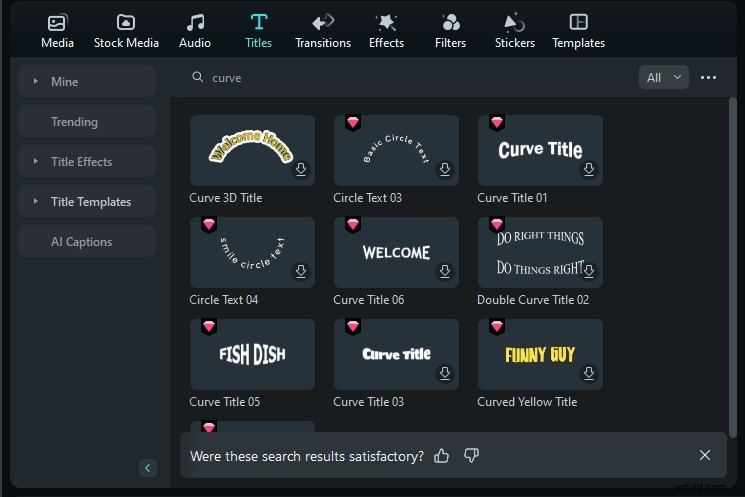
Filmora utilizza vari stili preimpostati per modificare e animare il tuo testo. Ecco come utilizzare questa funzione per curvare il testo:
Passaggio 1:scarica Filmora facendo clic sul pulsante in basso. Quindi, fai clic su Nuovo progetto per iniziare.
Inizia gratuitamente per Win 7 o versioni successive (64 bit) Inizia gratuitamente per macOS 10.14 o versioni successive
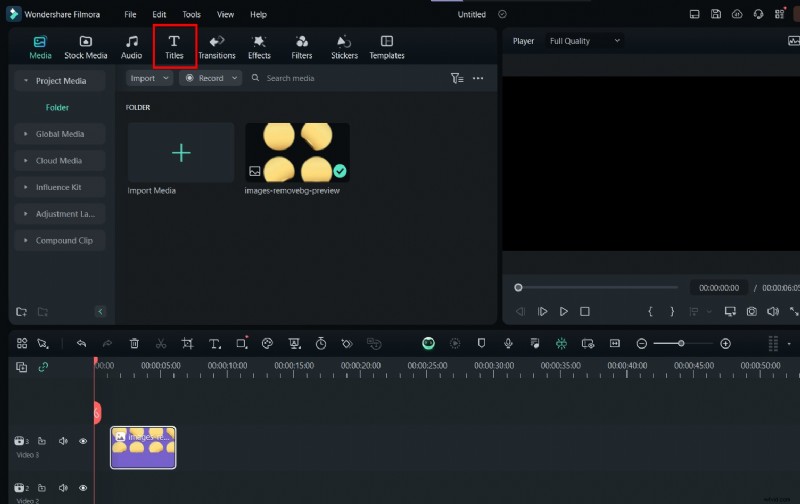
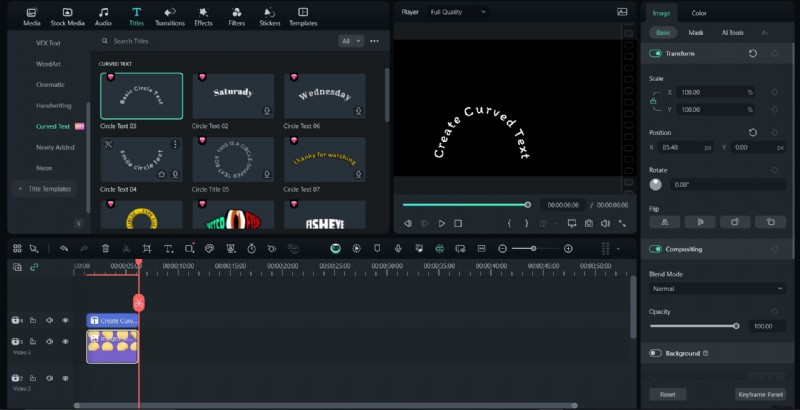
Passaggio 2:carica il tuo video nella suite di editing e seleziona Titoli nel pannello superiore.
Passaggio 3:scorri fino alla fine del pannello di sinistra che viene visualizzato e, da Effetti titolo, fai clic su Testo curva.
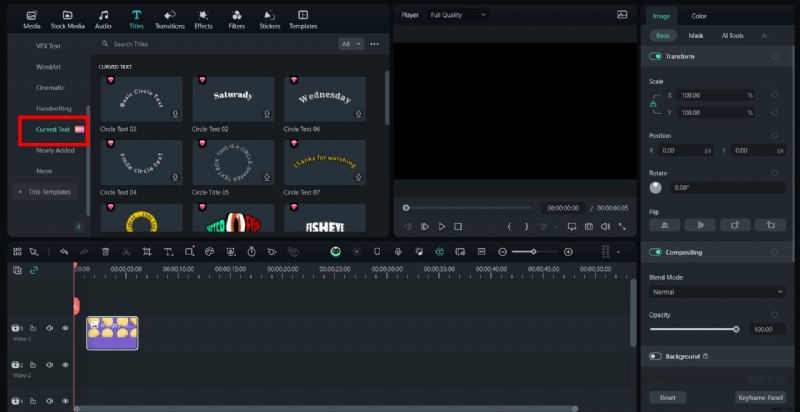
Passaggio 4:seleziona il tipo di curva desiderata dalle preimpostazioni disponibili. Una volta scaricato il preset, aggiungilo ai tuoi contenuti multimediali e modificalo. Quindi, salva ed esporta il video finale.
Come creare manualmente un testo curvo in Filmora
Oltre a utilizzare le preimpostazioni di testo curvo, puoi anche curvare i testi manualmente in Filmora. Ecco come farlo:
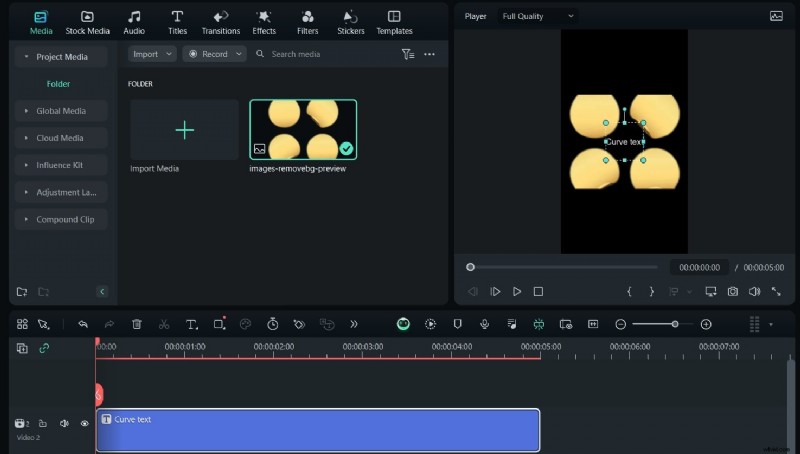
Passaggio 1:scarica Filmora dal sito ufficiale e avvialo sul tuo dispositivo. Quindi, carica i tuoi contenuti multimediali e fai clic su Testo. Seleziona Testo rapido dal menu. Questo aggiunge una casella di testo al tuo video.

Passaggio 2:modifica la casella di testo come preferisci e spostala per allineare il testo al tuo design.
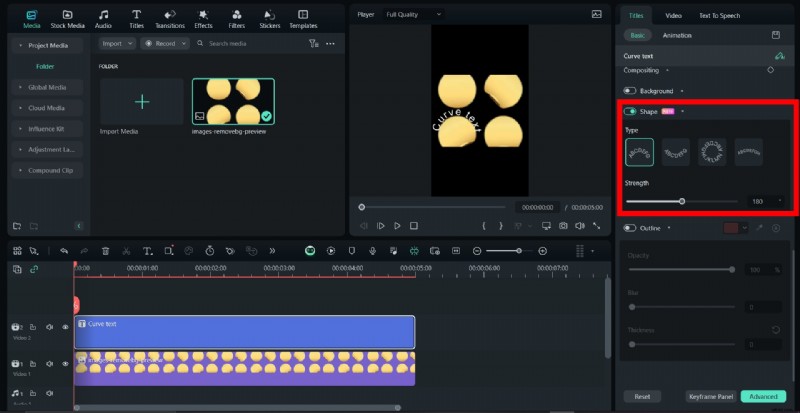
Passaggio 3:modifica le proprietà del testo personalizzato in Base dal menu Titoli del pannello dell'alzata. Per curvare il testo, fai clic su Forma e seleziona la curva che desideri. Quindi, regola la forza della curva con l'aliante.
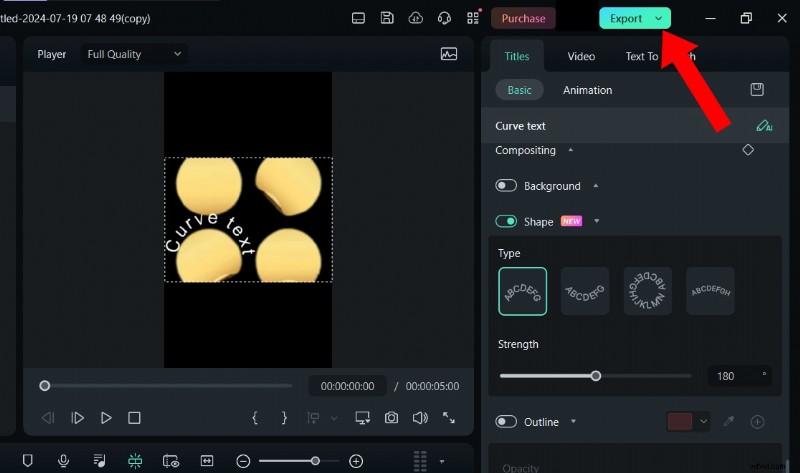
Passaggio 4:Filmora per Mac ti consente di salvare i tuoi effetti di testo personalizzati dalla finestra di ispezione titolo e dal pannello di modifica del testo. Una volta che tutto è pronto, modifica il tuo video e fai clic su Esporta per salvarlo.
Conclusione
I plugin semplificano il posizionamento del testo Figma su un percorso e la curvatura. La cosa migliore è che ci sono vari plugin per questo scopo. Devi solo sceglierne uno adatto alle tue esigenze. Tuttavia, se stai cercando di creare testo curvo nei video, un editor video con funzionalità di curvatura del testo, come Filmora, potrebbe essere un'opzione migliore.
Filmora ti dà accesso a preimpostazioni di testo curvo con vari design su misura per qualsiasi scopo o obiettivo. Dalle curve di testo divertenti a quelle più professionali, la nostra piattaforma ha tutto ciò di cui hai bisogno per creare il testo curvo perfetto. Scarica Filmora ora per iniziare!
Inizia gratuitamente per Win 7 o versioni successive (64 bit) Inizia gratuitamente per macOS 10.14 o versioni successive