
Quando un oggetto è fisicamente distante, ma devi registrarlo da vicino nel tuo video, le funzionalità di zoom del tuo iPhone vengono in soccorso. Questo è il motivo per cui l'iPhone ha introdotto le sue funzionalità di ingrandimento e rimpicciolimento, così puoi visualizzare un oggetto da vicino senza perdere risoluzione o pixelizzazione. Tuttavia, è un'arte e non tutti possono farlo catturando i dettagli con l'ingrandimento desiderato.
Vuoi sapere come ingrandire/ridurre facilmente un video su iPhone senza perdita di qualità? Questo articolo semplifica il processo di ingrandimento e riduzione discutendo tutto in dettaglio.
In questo articolo
Parte 1. Qual è lo scopo di ingrandire/ridurre un video?
Di seguito sono riportati alcuni degli scopi principali dello zoom avanti/indietro di un video durante le riprese:
- Ingrandimento per evidenziare i dettagli importanti mostrandoli da vicino e rimpicciolimento per mostrare la scena completa.
- Un lento ingrandimento del volto di un personaggio può rivelarne lo stato emotivo, mentre uno zoom indietro può rendere la scena più incisiva.
- Migliora la chiarezza nei tutorial o nelle demo dei prodotti poiché aiuta a spiegare sia le piccole azioni che le grandi configurazioni.
- La velocità dello zoom può influenzare il ritmo del video, ad esempio un incidente veloce può aggiungere energia, mentre uno zoom lento può creare attesa.
- Se lo zoom avanti e indietro sono fluidi, aiutano con le transizioni della scena e mantengono il pubblico coinvolto.
Parte 2. [Diretto] Come ingrandire/ridurre un video su iPhone attraverso l'app Foto?
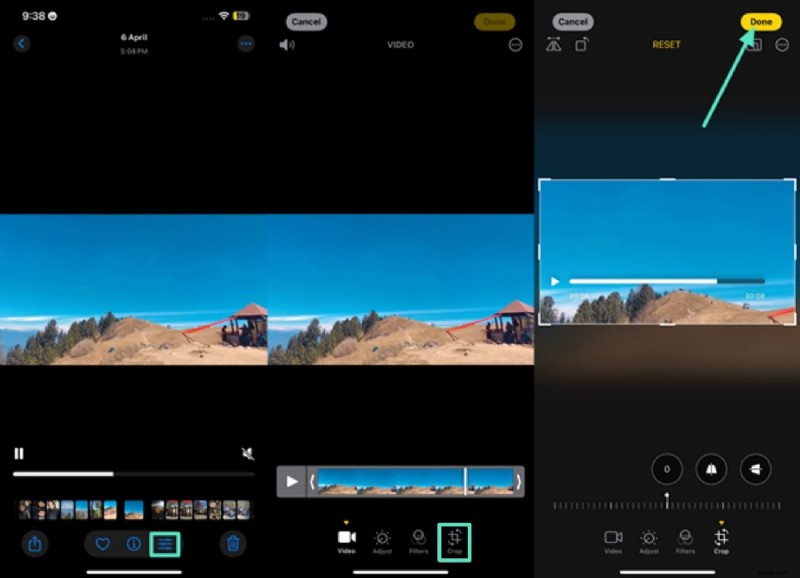
Su iPhone, l'app Foto ti consente di ingrandire e rimpicciolire le immagini e modificarle in base alle tue esigenze. Di seguito è riportata un'istruzione che puoi seguire su come ingrandire le foto su iPhone:
Istruzioni. Apri l'app Foto sul tuo iPhone, scegli una foto e abilita la modifica utilizzando l'icona "Tre barre". Successivamente, vai sull'icona "Ritaglia" e avvicina due dita per ingrandire e rimpicciolire, allargale e premi "Fine" una volta completato.
Parte 3. Come ingrandire/ridurre un video durante la registrazione su iPhone?
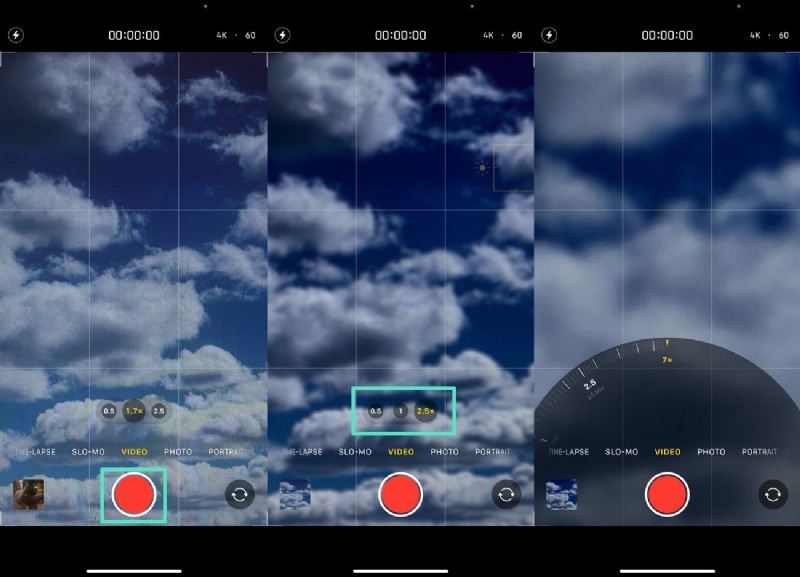
Ecco una guida che puoi seguire per ingrandire e rimpicciolire un video mentre registri il cielo nuvoloso o qualsiasi scena sul tuo telefono:
Istruzioni. Apri la fotocamera del tuo telefono e premi il pulsante "Video" per avviarla. Qui puoi scegliere tra più gradi di ingrandimento, come "1,7x", "2,5x" e "7x", per ingrandire completamente il cielo durante la registrazione.
Parte 4. iMovie:una rapida alternativa allo zoom video dell'iPhone
iMovie è un software di editing video gratuito e una scelta eccellente per principianti ed editor occasionali che necessitano di video raffinati senza imparare l'editing completo. È preinstallato sulla maggior parte dei dispositivi Apple e ti aiuta a tagliare parti indesiderate del tuo video e a dividerlo in segmenti più piccoli. Con questa app, gli utenti possono realizzare trailer in stile hollywoodiano scegliendo tra i modelli e personalizzandoli. Ecco come utilizzare Zoom video iPhone utilizzando iMovie:
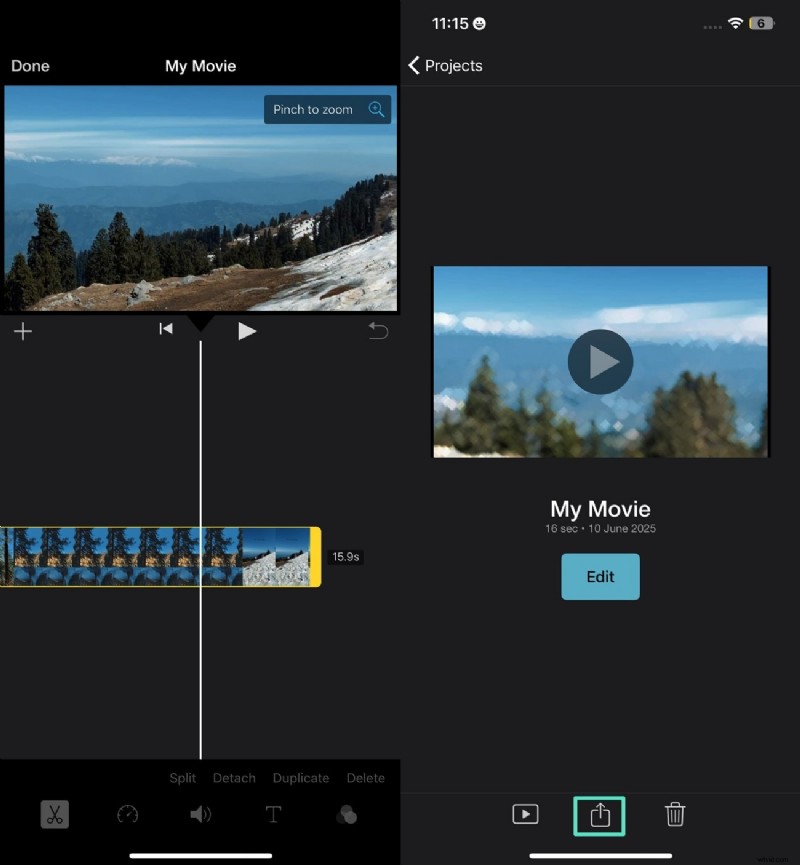
Passaggio 1. Apri iMovie sul tuo telefono e premi la "lente d'ingrandimento" per ingrandire. Per aumentare l'intensità, fai clic su "Pizzica per ingrandire" e l'app ingrandirà la scena per te.
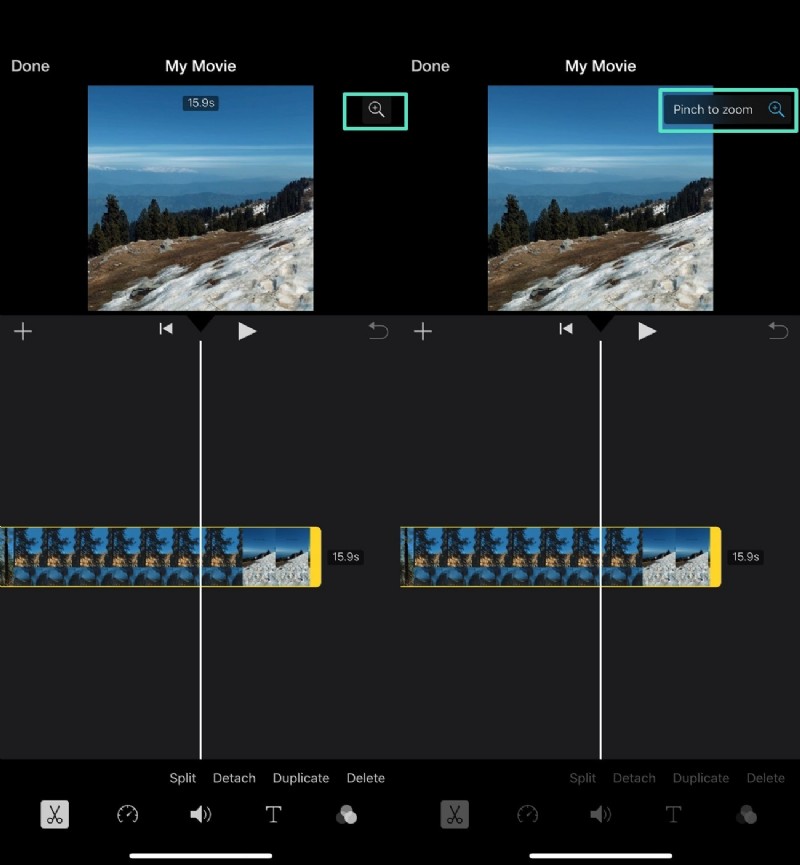
Passaggio 2. Successivamente, posiziona le dita sullo schermo per ingrandire ulteriormente e utilizza il pulsante "Modifica" per apportare eventuali modifiche al video registrato. Infine, seleziona l'icona "Esporta" qui sotto per salvare il video.
Perché considerare iMovie per questo scopo?
Sebbene la fotocamera integrata dell'iPhone offra funzionalità di zoom, ecco diversi motivi per utilizzare iMovie per questo scopo:
Quando ingrandisci troppo mentre usi la fotocamera dell'iPhone, la qualità diminuisce, ma la situazione non è la stessa con iMovie.
Con iMovie, gli utenti possono registrare una ripresa più ampia e con una risoluzione più elevata e ingrandire aree specifiche senza interrompere il file originale.
Se devi utilizzare lo zoom digitale durante la registrazione in un attimo, puoi utilizzare iMovie per rendere l'area ritagliata il più raffinata possibile.
Parte 5. Una soluzione perfetta per un editing video impeccabile:Wondershare Filmora
Se hai imparato come ridurre un video su iPhone e stai cercando qualcosa di più delle funzionalità di modifica di base, puoi scegliere un altro strumento. Sono disponibili diversi strumenti che contengono abilità integrate dall'intelligenza artificiale e ti consentono di modificare le clip senza distruggere quella originale. Wondershare Filmora è la scelta perfetta per modificare completamente una clip e non semplicemente ingrandire e rimpicciolire.
Modifica del tuo video con l'app Filmora
Dopo aver discusso su come eseguire lo zoom dei video su iPhone, ecco i passaggi che devi seguire durante la modifica della clip con l'app Filmora:
Modifica del tuo video su Filmora Desktop
Dopo aver discusso dello zoom indietro sull'iPhone, ecco una guida passo passo da seguire per modificare la tua clip con Filmora desktop:
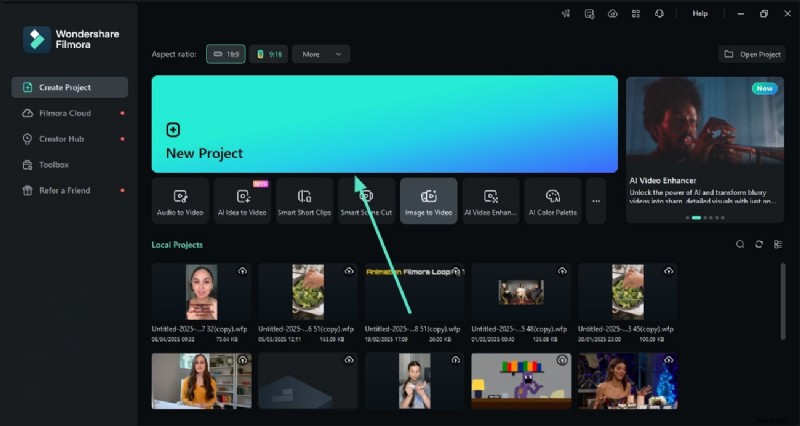
- Passaggio 1:crea un nuovo progetto per ingrandire la clip. Dopo aver registrato una clip dal tuo iPhone, avvia Filmora e premi l'opzione "Nuovo progetto" per trascinare e rilasciare la clip sull'interfaccia di modifica per apportare modifiche.
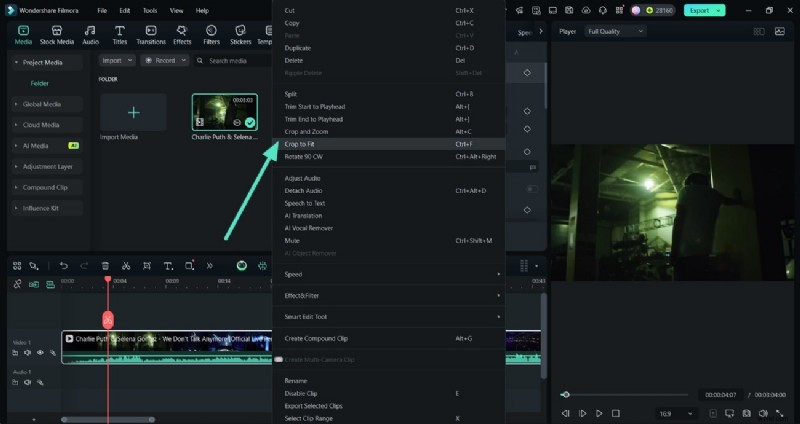
- Passaggio 2:utilizza l'opzione Ritaglia e adatta per ingrandire la clip. Successivamente, fai clic con il pulsante destro del mouse sulla clip dall'interfaccia di modifica per accedere a varie opzioni e fai clic su "Ritaglia per adattarla" per ingrandire la clip.
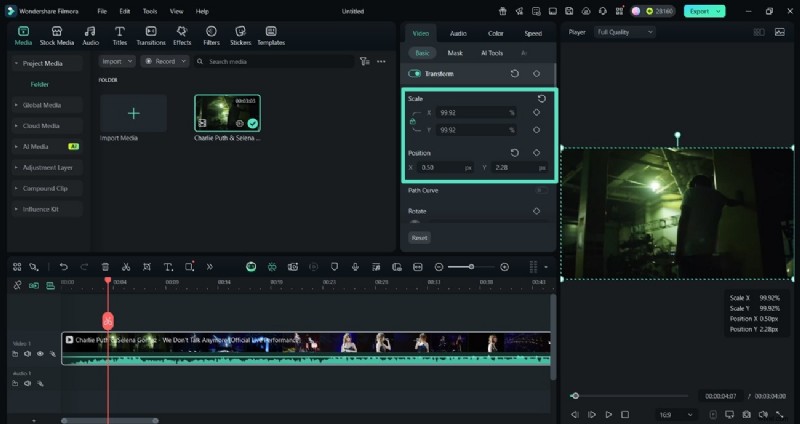
- Passaggio 3:personalizza la scala e la posizione per ingrandire e rimpicciolire. Ora aggiungi i numeri in "Scala" e "Posizione" per ingrandire il video registrato dal tuo iPhone.
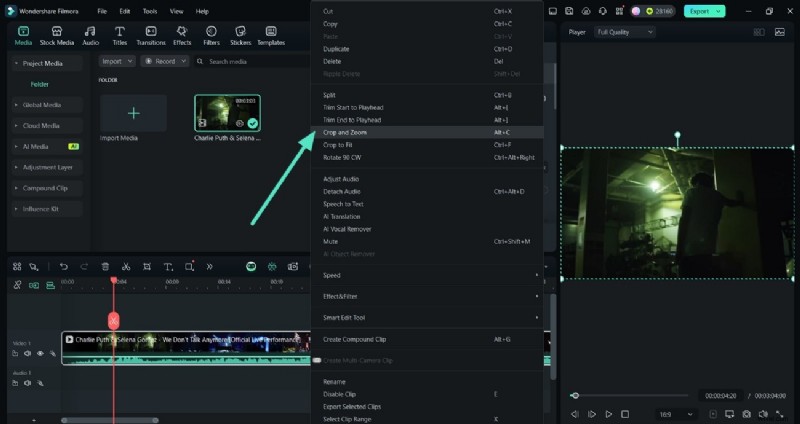
- Passaggio 4:utilizza le opzioni di ritaglio e zoom per ottenere ulteriori opzioni. Quindi, fai nuovamente clic con il pulsante destro del mouse sulla clip dalla timeline di modifica e utilizza l'opzione "Ritaglia e zoom" per accedere a diverse impostazioni di zoom.
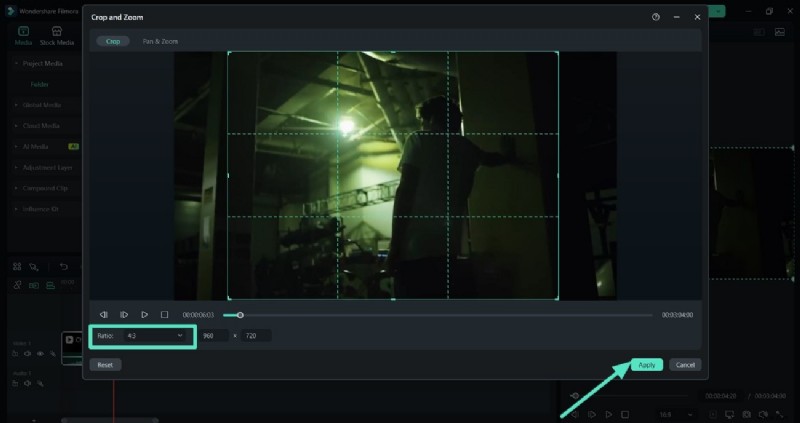
- Passaggio 5:imposta un rapporto di zoom specifico e applica. Successivamente, scegli un "rapporto" di ingrandimento specifico dal basso e, una volta finalizzato, utilizza il pulsante "Applica".
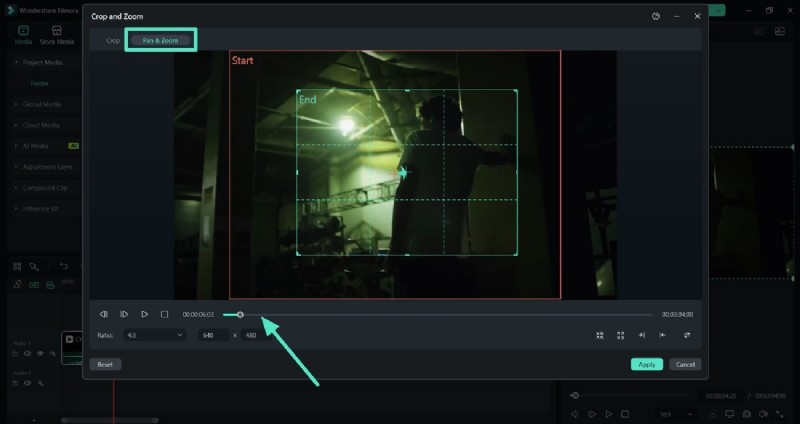
- Passaggio 6:utilizza la panoramica e lo zoom per evidenziare dettagli importanti. Per dirottare l'attenzione dello spettatore sulla figura principale, utilizzare l'opzione "Pan &Zoom" e ingrandire lentamente la fotocamera.
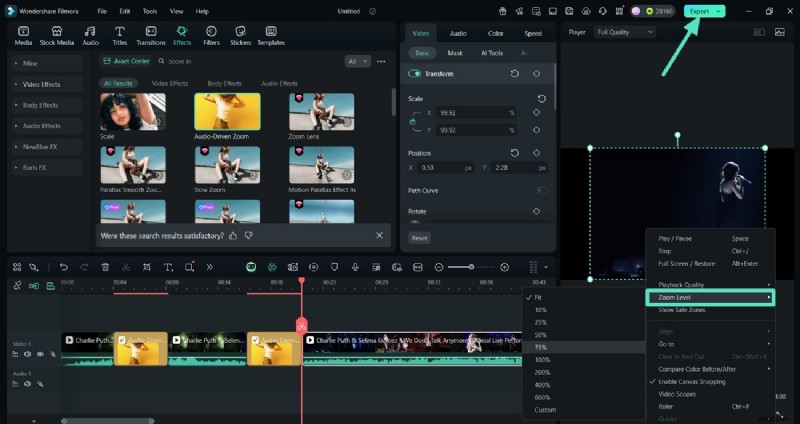
- Passaggio 7:aggiungi lo zoom avanti dagli effetti disponibili. Ora seleziona l'opzione "Effetti" da sopra e digita "Zoom avanti" nella barra di ricerca. Dopo aver trovato un effetto adatto, premi l'icona "+" su di esso per aggiungere quell'effetto alla tua clip.
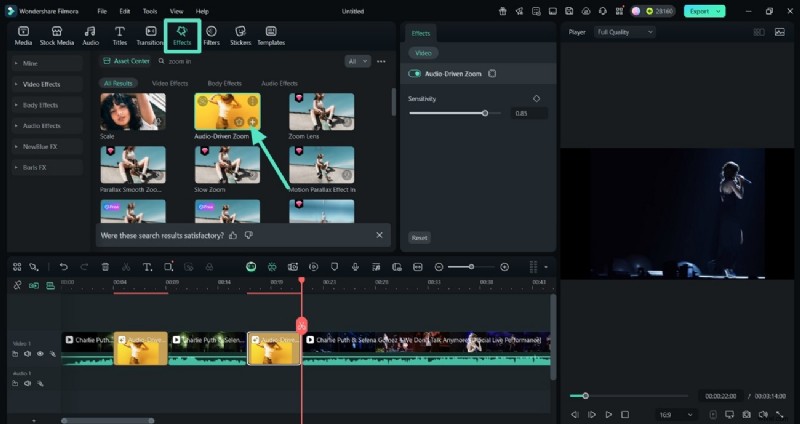
- Passaggio 8:decidi un livello di zoom ed esporta la clip finale. Quando la clip sembra perfettamente a posto, fai clic su di essa per accedere all'opzione "Livello di zoom". Infine, dopo aver selezionato una percentuale, utilizza l'opzione "Esporta" nell'angolo in alto a destra per salvarla sul tuo dispositivo.
Parte 6. Suggerimenti da tenere a mente quando si esegue lo zoom avanti/indietro di un video
Ecco i suggerimenti essenziali che devi tenere a mente mentre esegui lo zoom indietro sull'iPhone o registri un video da un altro dispositivo:
- Sai sempre perché stai ingrandendo o rimpicciolendo e non farlo solo per creare un effetto.
- Utilizza zoom graduali per renderlo fluido ed evitare di distrarre gli spettatori.
- Assicurati di mantenere la qualità ed evita di ingrandire e rimpicciolire dove diminuisce notevolmente.
- Il tuo oggetto deve essere al centro dell'inquadratura in modo che rimanga oggetto dell'attenzione.
- Lo zoom avanti e indietro deve corrispondere allo stato d'animo, ad esempio lo zoom veloce è per l'azione, mentre lo zoom lento è per mostrare le emozioni.
Conclusione
Per concludere, questo articolo spiega come ingrandire/ridurre facilmente un video su iPhone come un professionista. Ha menzionato anche uno strumento alternativo, Wondershare Filmora, che puoi utilizzare per ritagliare il tuo video e ingrandirlo il più possibile senza comprometterne la qualità. Inoltre, puoi ingrandire ruotando l'angolo e impostando la scala in base alle tue esigenze.