
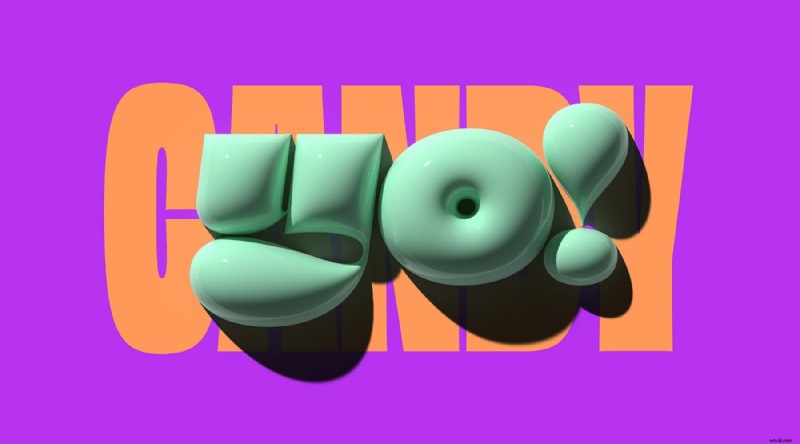
Adobe Illustrator è uno strumento di progettazione leader basato su vettori che consente di generare testo, animazioni e grafica 3D realistici. Che tu stia personalizzando un logo o creando titoli video accattivanti, padroneggiare il testo 3D in Illustrator può migliorare i tuoi progetti.
In questa guida scoprirai quattro tecniche collaudate per creare testo 3D, imparerai quali caratteri funzionano meglio e confronterai Illustrator con un'alternativa conveniente, Wondershare Filmora.
Vantaggi del testo 3D in Illustrator
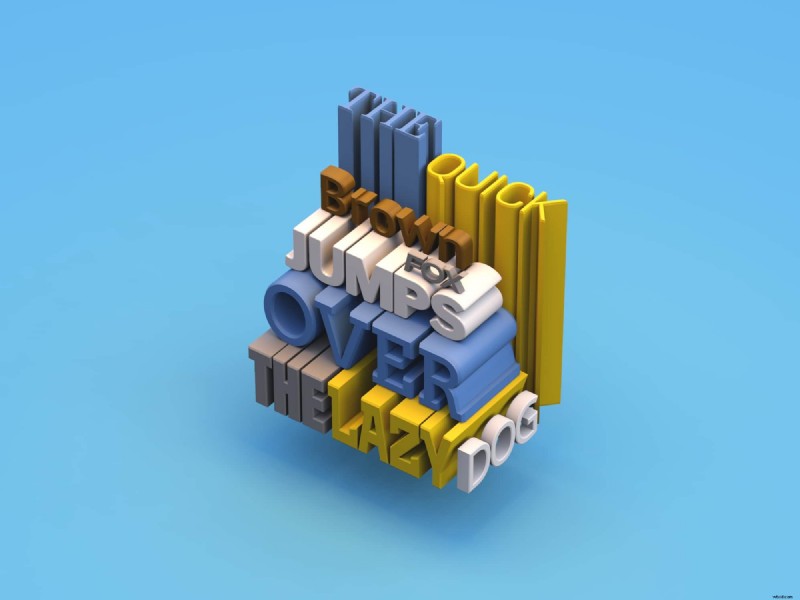
- Tipografia 3D personalizzabile che puoi riutilizzare in più progetti.
- Anima il testo direttamente in Illustrator per presentazioni dinamiche.
- Mappa immagini, motivi o trame su lettere 3D per effetti visivi unici.
Scegliere i caratteri giusti per il testo 3D
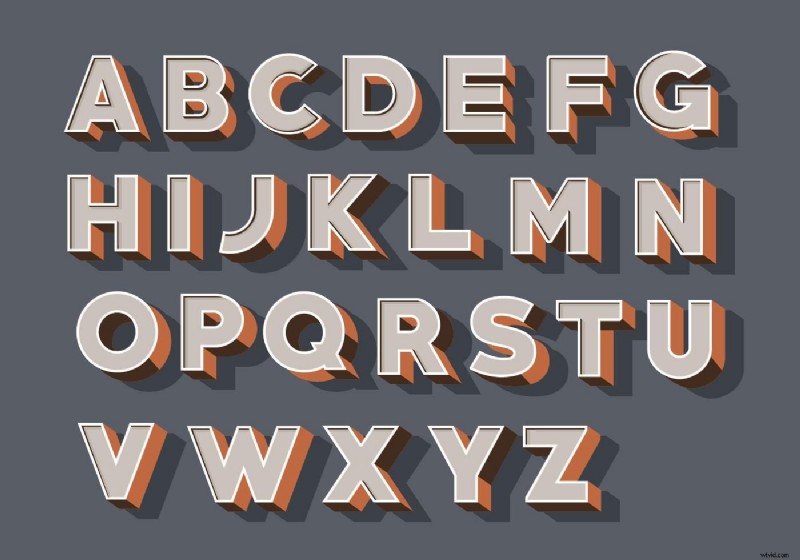
Seleziona caratteri tipografici con ampia spaziatura tra le lettere e tratti puliti e audaci. I seguenti caratteri funzionano in modo coerente in modalità 3D:
- Arial Black
- Avenir
- Robot
- Impatto
- Futuro
- Gotham
- Bebas Neue
- Montserrat
- Helvetica Neue
- Cooper Nero
Metodo 1:Estrusione e smusso 3D
1. Apri Illustrator e crea un nuovo documento. 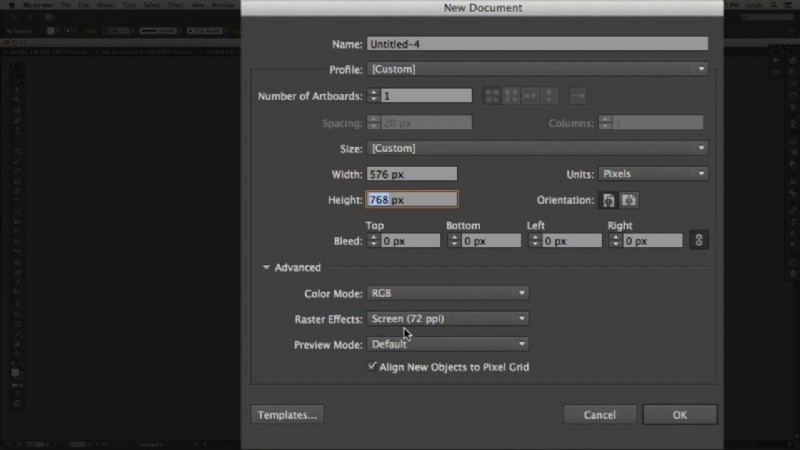
2. Utilizza lo Strumento testo per inserire il testo desiderato. 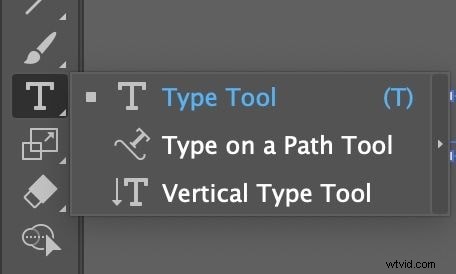
3. Seleziona il testo, quindi vai a Effetto> 3D> Estrusione e smusso . 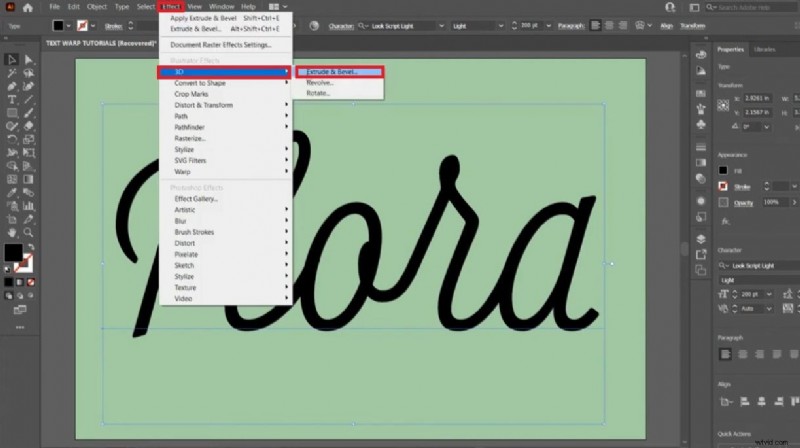
4. Regola la profondità di estrusione, lo stile della smussatura e gli angoli di rotazione utilizzando il cubo interattivo. Conferma con OK per rendere l'effetto 3D. 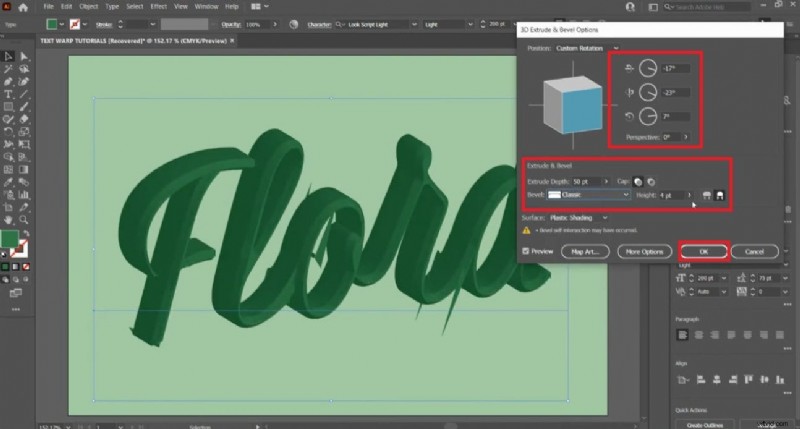
Metodo 2:strumento di fusione per una profondità simile al 3D
1. Crea un nuovo documento e digita il testo. 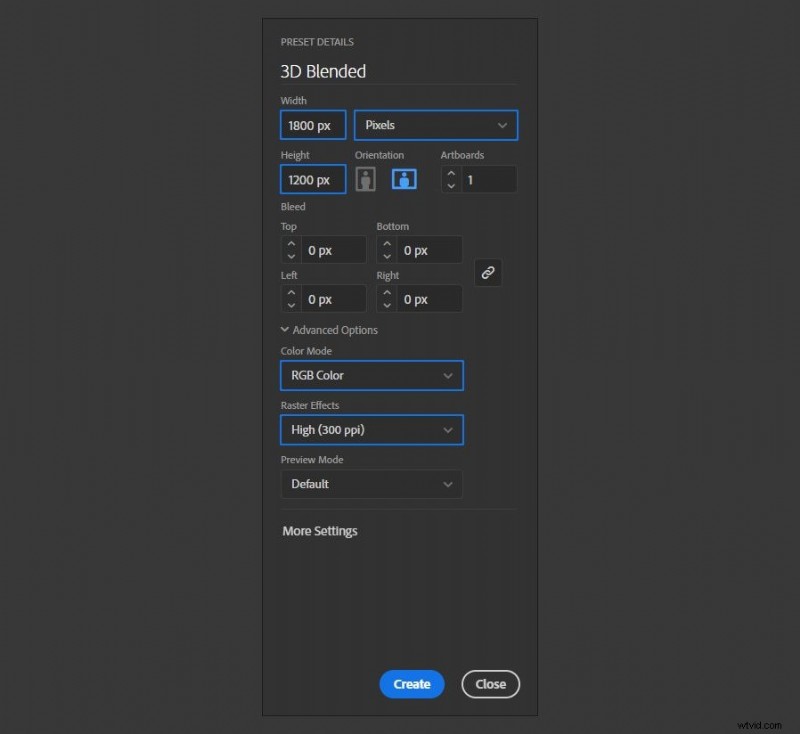
2. Duplica il testo:Modifica> Copia> Modifica> Incolla in posizione . Cambia leggermente il suo colore e la sua posizione. Riportalo in secondo piano tramite Oggetto> Disponi> Porta in secondo piano . 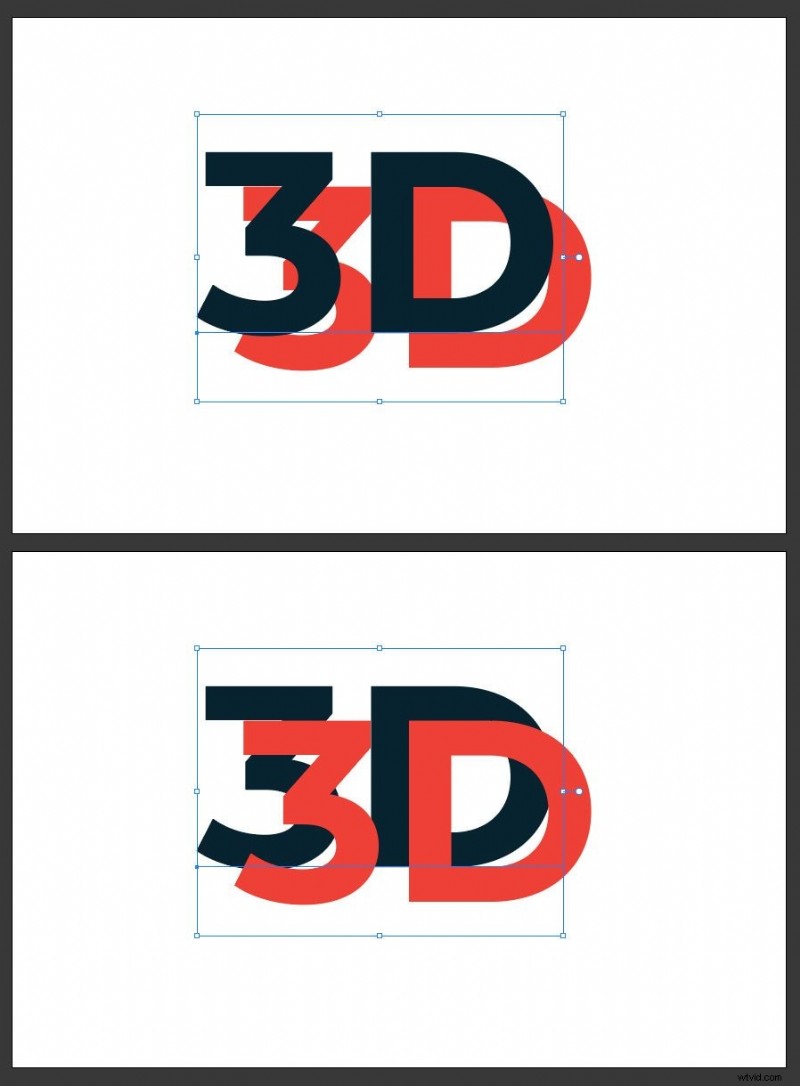
3. Seleziona entrambi i livelli, quindi fai clic sullo Strumento di fusione e fai clic una volta su ciascun testo per creare una fusione. Fai doppio clic sullo strumento e imposta Passaggi specificati e confermare. 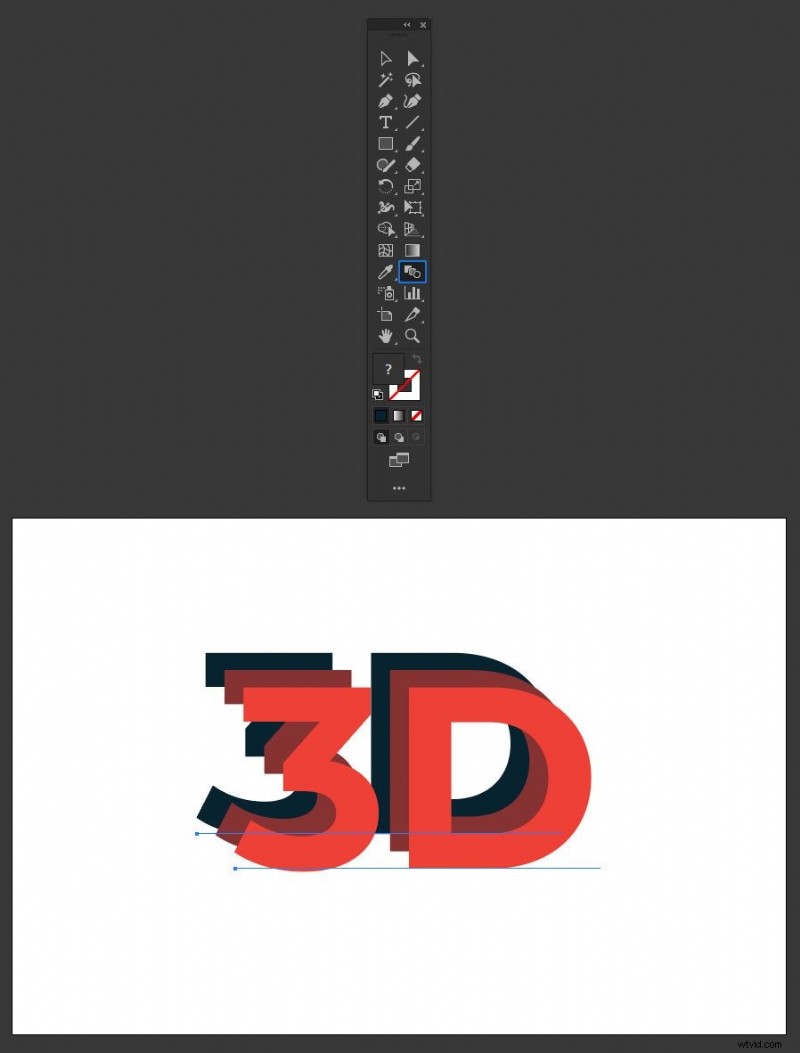
4. Applica una rotazione 3D:Effetto> 3D> Ruota , regola l'angolazione e premi OK . 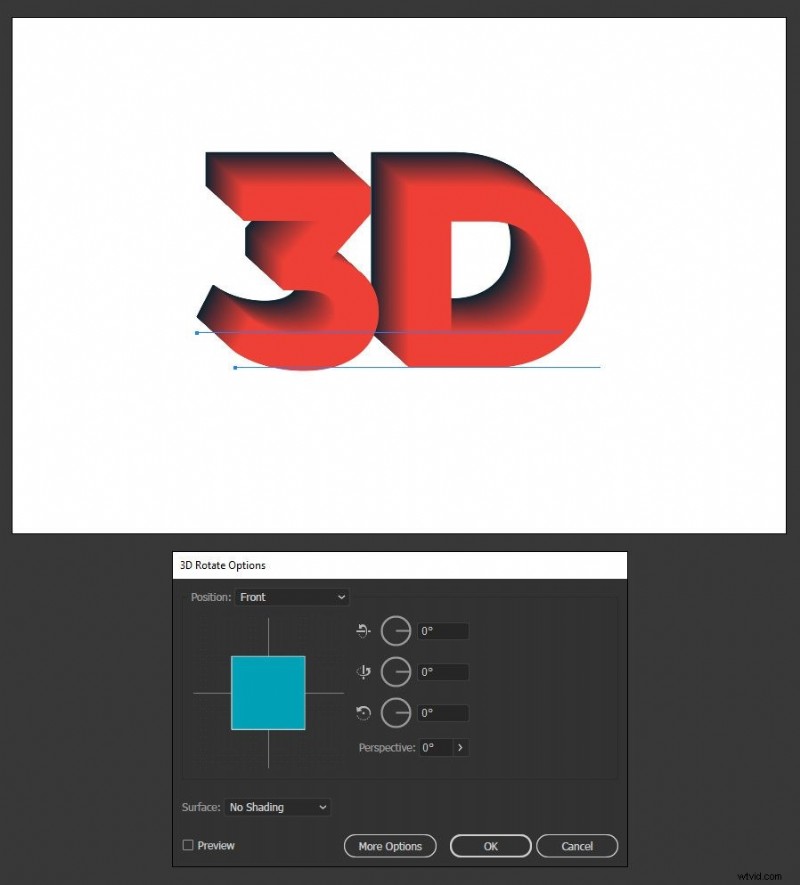
Metodo 3:strumento griglia prospettica
1. Attiva lo strumento griglia prospettica e regola la griglia sul punto di fuga desiderato. 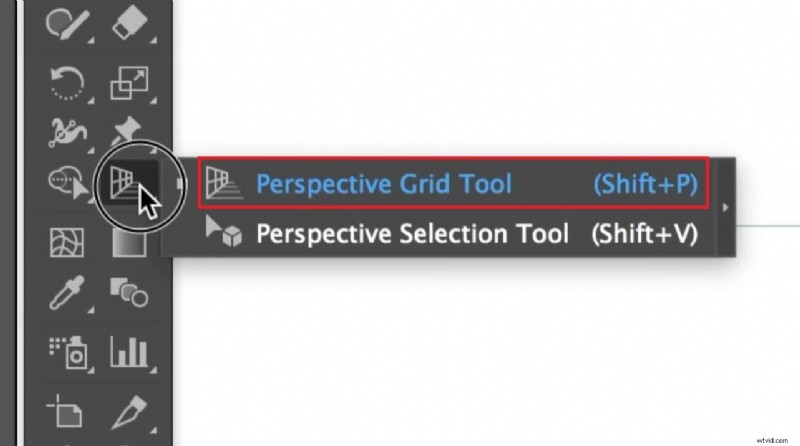
2. Digita il testo sulla griglia. 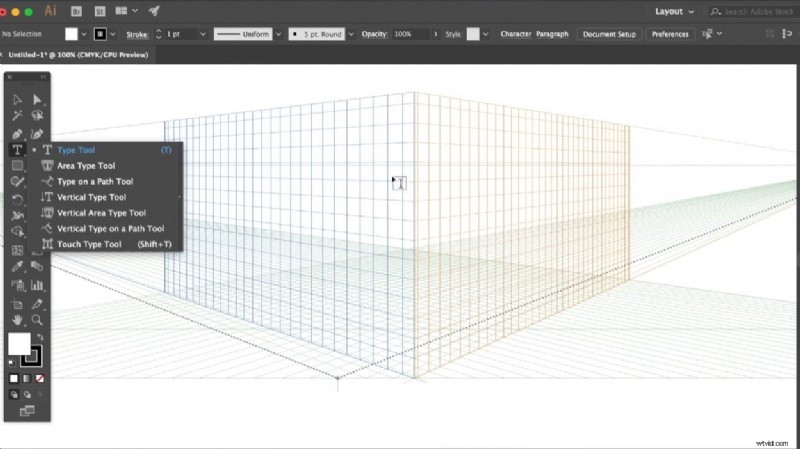
3. Trascina il testo sulla griglia e nascondi la visualizzazione della griglia tramite Visualizza> Griglia in prospettiva> Nascondi griglia . 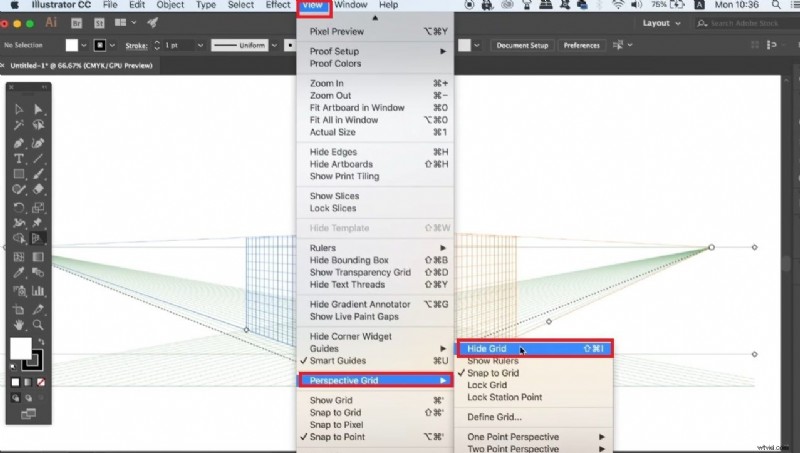
Metodo 4:digitare su un percorso (testo 3D circolare)
1. Disegna un cerchio perfetto con lo strumento Ellisse (tieni premuto Maiusc). 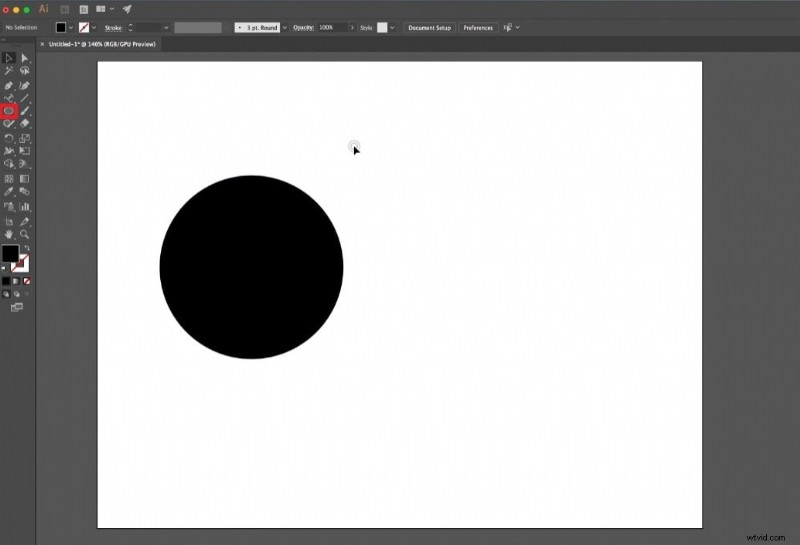
2. Seleziona Strumento Digita su un percorso e fai clic sul contorno del cerchio per inserire il testo. 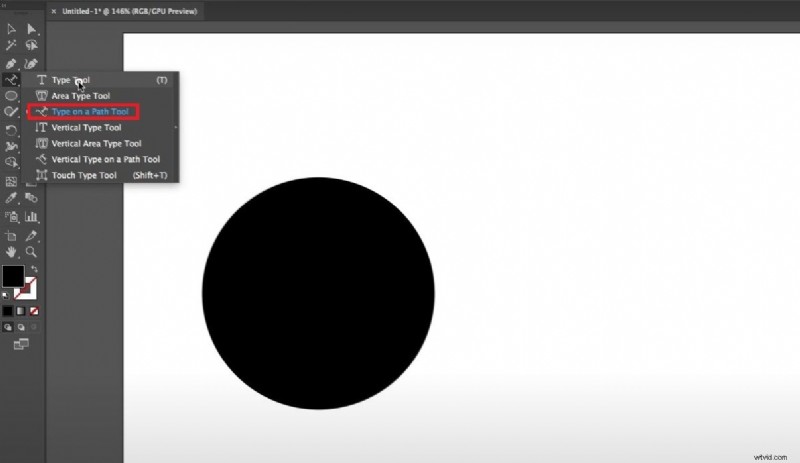
3. Applica Effetto> 3D> Estrusione e smusso e regolare la rotazione per ottenere un effetto circolare 3D. 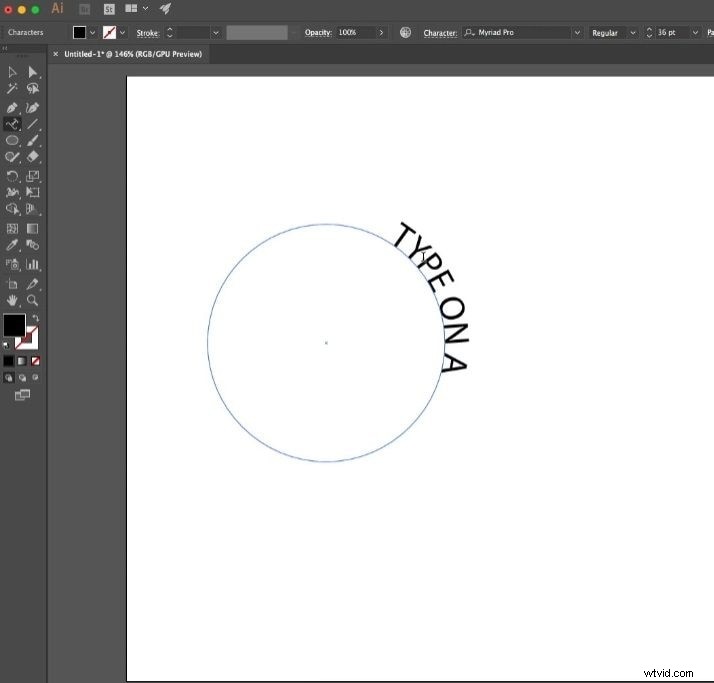
Potenziali svantaggi di Illustrator per testo 3D
Sebbene Illustrator offra strumenti potenti, può intimidire i nuovi arrivati e ha un prezzo di $ 59,99 al mese. Gli utenti senza una vasta esperienza di progettazione vettoriale potrebbero trovare impegnativi l'interfaccia e il flusso di lavoro.
Wondershare Filmora:un'alternativa economica
Filmora è un editor video facile da usare che offre funzionalità di testo 3D comparabili a una frazione del costo. Le sue preimpostazioni basate sull'intelligenza artificiale e l'interfaccia drag-and-drop lo rendono ideale per principianti e semi-professionisti.
Creazione di testo 3D in Filmora con preimpostazioni
1. Installa Filmora e apri un nuovo progetto. 
2. Vai a Titoli> Titoli 3D , seleziona un modello e trascinalo sulla timeline. 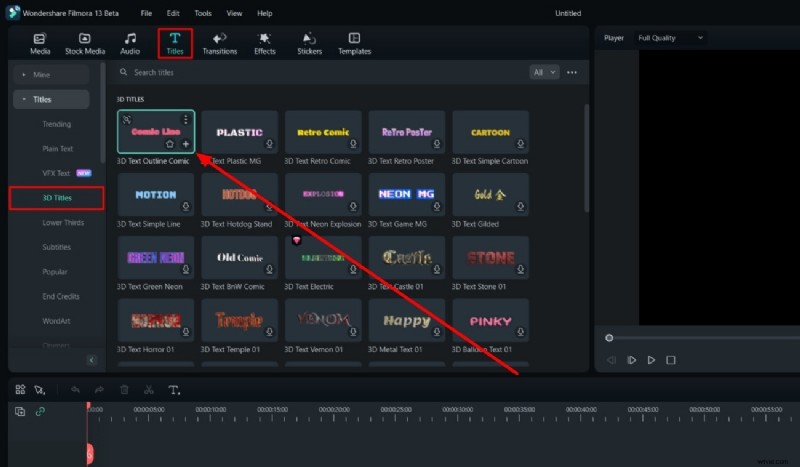
3. Personalizza il testo, scegli lo stile di animazione e modifica i tempi di "In"/"Out". 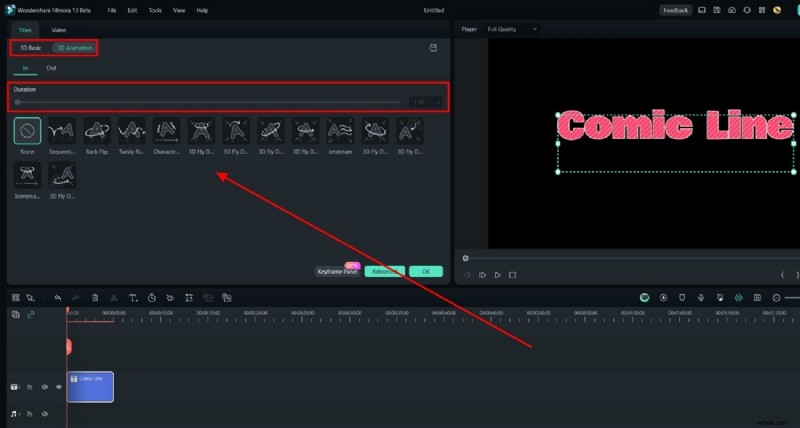
Aggiunta di testo 3D personalizzato in Filmora
1. Aggiungi un livello titolo, fai doppio clic per aprire l'editor e regola carattere, dimensione, colore e allineamento. 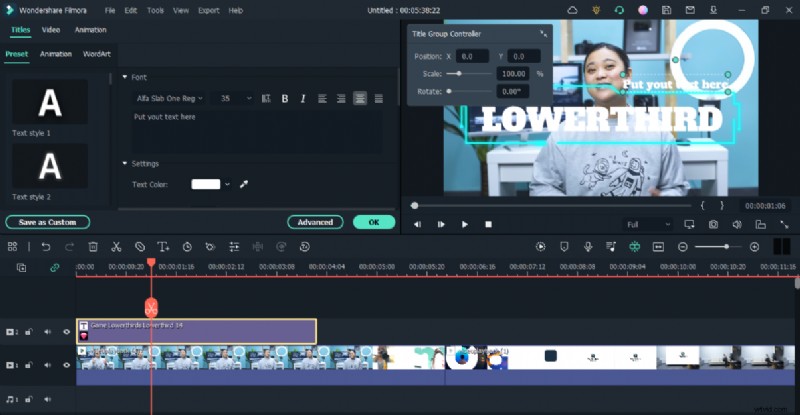
2. Accedi alle opzioni avanzate per animazione, opacità, ombra e bordi. 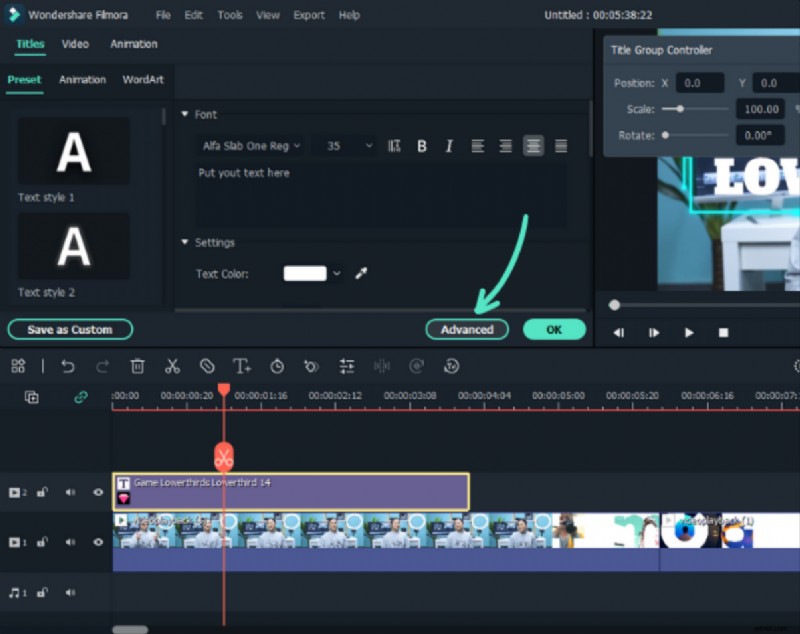
3. Abilita Opzioni forma in Base per perfezionare intensità e forma. 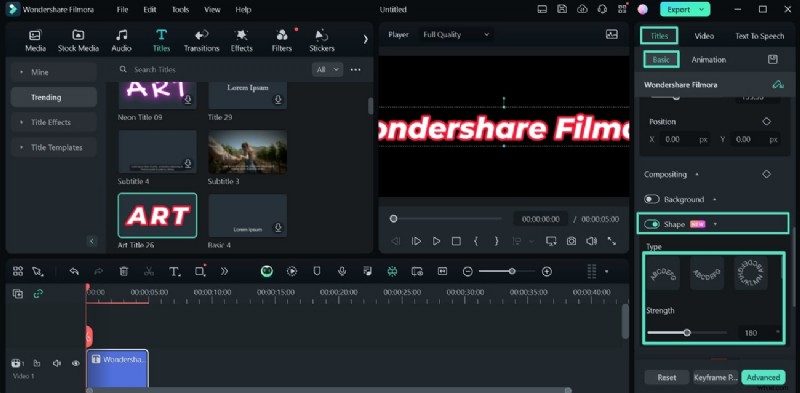
Set di funzionalità di testo di Filmora
Filmora ospita oltre 5.000 modelli di testo, oltre 80 animazioni e persino funzionalità di sintesi vocale. La sua interfaccia intuitiva consente un'iterazione rapida, rendendolo una scelta pratica per la produzione video rapida.
Conclusione
Segui i passaggi precedenti per creare sorprendenti testi 3D in Illustrator o Filmora, a seconda del tuo livello di abilità e del tuo budget. Sperimenta le impostazioni, mescola i caratteri e lascia che la tua creatività ti guidi. Se Illustrator ti sembra opprimente, Filmora offre un flusso di lavoro semplificato senza compromettere la qualità.