
La registrazione di un video time-lapse potrebbe non ottenere sempre l'effetto desiderato. O forse vuoi creare un effetto time-lapse utilizzando le riprese video che già possiedi. In tal caso, puoi utilizzare Sony VEGAS Pro per velocizzare il tuo video.
VEGAS Pro è stato un software ampiamente utilizzato dagli editor video grazie alla sua capacità di eseguire un'ampia gamma di attività di editing video. Sebbene possa essere un po' costoso, questo editor video raggiunge un buon equilibrio tra potenza e facilità d'uso rispetto ad altri programmi di editing video avanzati come Adobe Premiere Pro.
Se vuoi imparare come velocizzare il tuo video utilizzando Sony VEGAS Pro, il nostro tutorial ti guiderà attraverso il processo passo dopo passo. E se stai cercando un'alternativa più conveniente, ti forniremo anche un buon consiglio di seguito.

In questo articolo
-
- Metodo 1:modifica della velocità di riproduzione
- Metodo 2:utilizzo del taglio allungamento (CTRL-Trim)
- Metodo 3:inserire l'inviluppo di velocità
-
- Come velocizzare i video con Filmora
- Come realizzare vari effetti di velocità con la rampa di velocità
Parte 1. Velocizzare i video in VEGAS Pro
Prima di entrare nel dettaglio nel processo di accelerazione del tuo video su VEGAS Pro, comprendiamo innanzitutto le basi di come funzionano le regolazioni della velocità del video. Il video è composto da numerose immagini fisse (o fotogrammi) mostrate una dopo l'altra per creare movimento. Quando acceleri i video in VEGAS Pro, riduci più fotogrammi in un tempo più breve.
Alcuni esempi di contenuti video che puoi creare velocizzando i video sono:
- Timelapse di scenari in cui puoi catturare e condensare ore o giorni di eventi naturali in pochi minuti per evidenziare i cambiamenti nel paesaggio
- Mostra processi lunghi come disegnare, dipingere o assemblare oggetti in modo efficiente in termini di tempo
- Fornisci una rapida occhiata all'organizzazione o ai preparativi dell'evento
- Dimostra i cambiamenti nel tempo, come la crescita delle piante, la costruzione di edifici o lo sviluppo di progetti artistici, con filmati accelerati
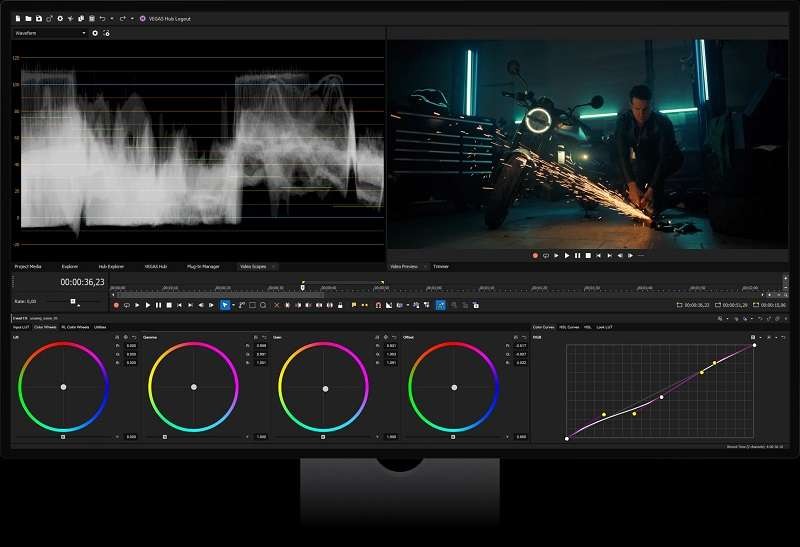
Parte 2. Come velocizzare i video utilizzando Sony VEGAS Pro
Esistono diversi modi per velocizzare i tuoi video su Sony VEGAS. Includono la modifica della velocità di riproduzione, l'utilizzo della funzione Trim Stretch e l'inserimento di un inviluppo di velocità. Ciascun metodo ha effetti diversi sull'aspetto del tuo video.
- Modifica della velocità di riproduzione:questo metodo consente di accelerare o rallentare il video regolando la velocità con cui vengono riprodotti i fotogrammi. Questo approccio è semplice ma può influire sulla fluidità se la variazione di velocità è significativa.
- Utilizzo della funzione Taglia Stretch:la funzione Taglia Stretch ti consente di regolare la velocità di una clip tagliandola e allungandola per adattarla a una nuova durata. È un modo semplice per accelerare o rallentare il tuo video. Ma può essere complicato sapere esattamente di quanto hai modificato la velocità semplicemente trascinando la clip.
- Inserimento di un inviluppo di velocità:un inviluppo di velocità ti offre un maggiore controllo sui cambiamenti di velocità nel tuo video (fino a 10 volte più veloce). Puoi anche regolare la velocità in punti diversi all'interno della stessa clip. Tuttavia, tieni presente che questa funzione non influisce sull'audio.
Metodo 1:modifica della velocità di riproduzione
Passaggio 1:apri la finestra Proprietà
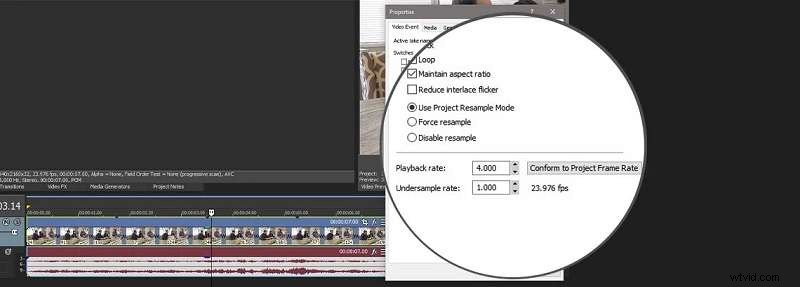
Inizia avviando Sony VEGAS Pro e importando il video che desideri modificare. Per modificare la velocità di riproduzione, è possibile accedere alla finestra Proprietà. Fai clic con il pulsante destro del mouse sul video clip nella timeline e scegli "Proprietà" dal menu visualizzato.
Passaggio 2:regola la velocità di riproduzione
Nella finestra Proprietà, trova la sezione "Riproduzione". Inserisci il frame rate desiderato nel campo appropriato. Per velocizzare il video, aumenta la velocità sopra 1.000, con una velocità massima consentita di 4.000 (4 volte la velocità originale).
Se necessario, puoi anche regolare impostazioni aggiuntive nella sezione Evento video. Fai clic su "OK" per applicare le modifiche.
Metodo 2:utilizzo del taglio allungamento (CTRL-Trim)
Passaggio 1:aggiungi un indicatore
Dopo aver aggiunto la clip alla timeline, assicurati di aver disabilitato "Ignora raggruppamento eventi". Quindi, trova il punto medio del video clip sulla timeline. Posiziona il cursore della timeline in questo punto e premi M per posizionare un marcatore arancione sulla timeline.
Passaggio 3:CTRL-Taglia la clip
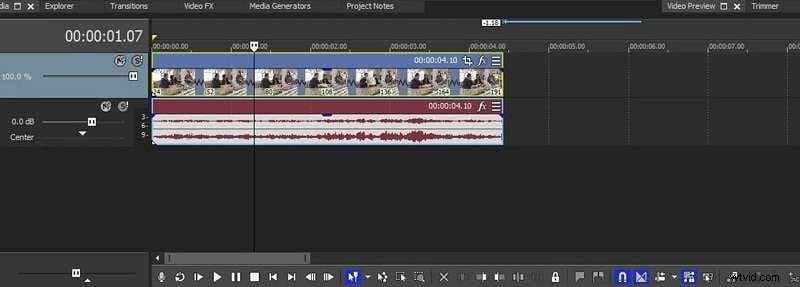
Tieni premuto il tasto CTRL e trascina il bordo destro del video clip verso l'interno verso il marcatore. Mentre trascini, noterai che la clip audio viene tagliata insieme al video e la sua forma d'onda si comprime. Continua a trascinare finché il bordo del video clip non si aggancia al marcatore.
Passaggio 3:controlla la velocità di riproduzione
Fare clic con il tasto destro sul video clip e selezionare "Proprietà" per verificare la velocità di riproduzione. La regolazione della velocità di riproduzione massima è 4 volte più veloce. Quando raggiungi questi limiti, non sarai più in grado di trascinare ulteriormente il limite dell'evento.
Metodo 3:inserire l'inviluppo di velocità
Passaggio 1:inserisci l'inviluppo di velocità
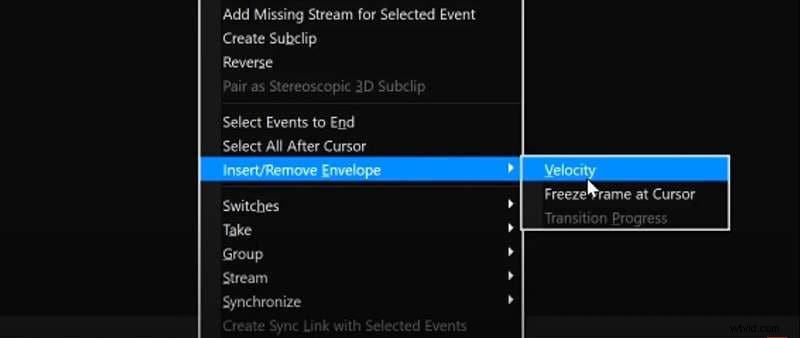
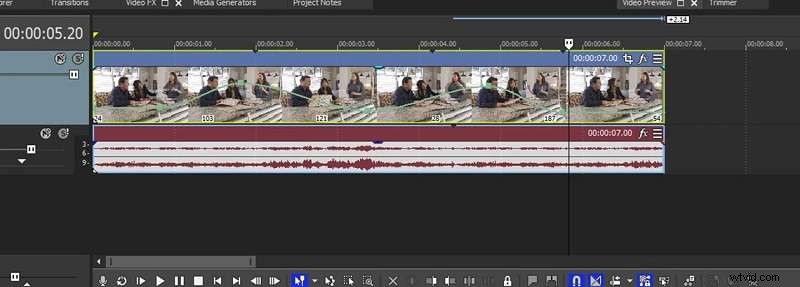
Fare clic con il tasto destro sull'evento video e selezionare Inserisci/Rimuovi busta> Velocità. Una linea verde, conosciuta come Velocity Envelope, apparirà vicino alla parte inferiore della clip. Questa linea controlla la velocità di riproduzione.
Passaggio 2:regolare la velocità di riproduzione
Passa il mouse sul punto più a sinistra dell'inviluppo di velocità. Quando il cursore si trasforma in una mano con un dito puntato, vedrai un popup che mostra la velocità di riproduzione corrente. Clicca sulla linea verde e trascinala verso l'alto per velocizzare il video. Più trascini, più veloce diventa la velocità di riproduzione, fino a un massimo del 1.000% (10 volte più veloce).
Passaggio 3:utilizzo del menu contestuale
Puoi anche fare clic con il pulsante destro del mouse su qualsiasi punto lungo l'inviluppo di velocità per visualizzare un menu contestuale. Questo menu offre opzioni rapide per varie velocità di riproduzione, inclusi movimento veloce, rallentatore, velocità normale e persino valori personalizzati. Puoi inserire una velocità specifica se hai bisogno di un controllo preciso.
Parte 3. Come modificare la velocità di più clip contemporaneamente
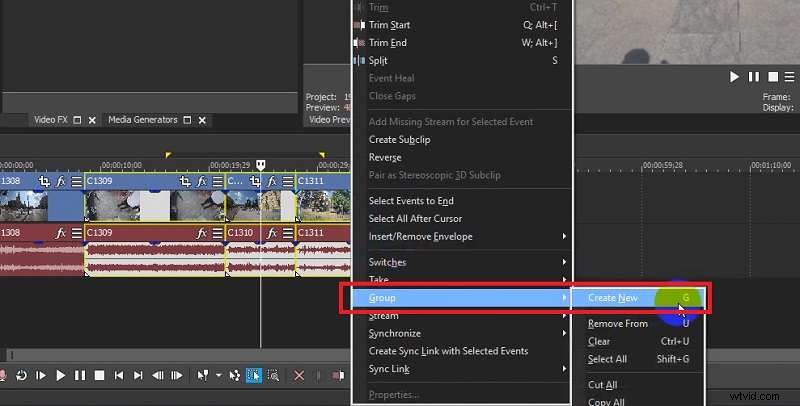
Invece di modificare ogni clip singolarmente, puoi regolare la velocità di più clip contemporaneamente in Sony VEGAS Pro. Quello che devi fare è prima raggruppare le clip, quindi puoi utilizzare la tecnica Ctrl-Trim per applicare la modifica della velocità all'intero gruppo. Segui la guida di seguito su come velocizzare più video clip in VEGAS Pro:
Passaggio 1:raggruppa le clip selezionate
Seleziona le clip desiderate nella timeline utilizzando lo strumento Modifica selezione. Quindi, fai clic con il pulsante destro del mouse e seleziona Gruppo> Crea nuovo.
Passaggio 2:comprimi le clip per renderle più veloci
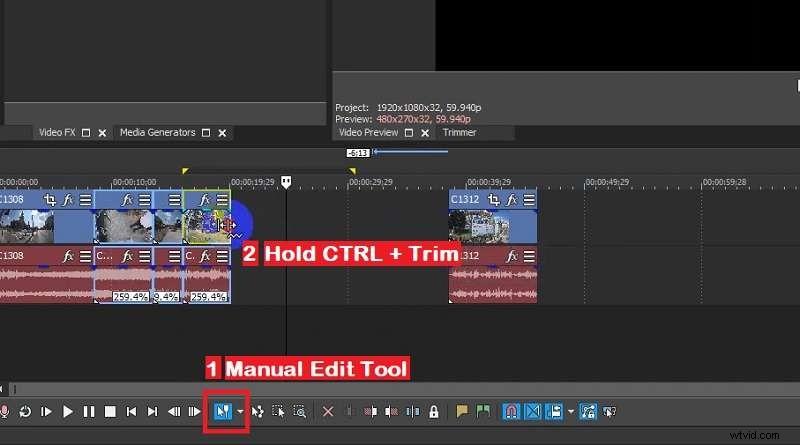
Dopo averli raggruppati, seleziona Strumento di modifica manuale e tieni premuto il tasto Ctrl sulla tastiera mentre trascini la fine della clip selezionata. Se li trascini verso sinistra, li renderai più veloci (massimo 4x). Se li trascini verso destra, diventeranno più lenti.
Parte 4. Alternativa a VEGAS Pro per velocizzare il tuo video
VEGAS Pro è compatibile solo con Windows 10 e versioni successive, quindi potrebbe non essere la scelta ideale per gli utenti Mac. Richiede inoltre un sistema che soddisfi le esigenze di prestazioni elevate per funzionare senza problemi. Per utilizzare VEGAS Pro, dovrai abbonarti a partire da $ 19,99 al mese o optare per una licenza perpetua a $ 199.
Se questo non rientra nel tuo budget o hai bisogno di un'alternativa con maggiori capacità e compatibilità, una delle opzioni consigliate è Wondershare Filmora.
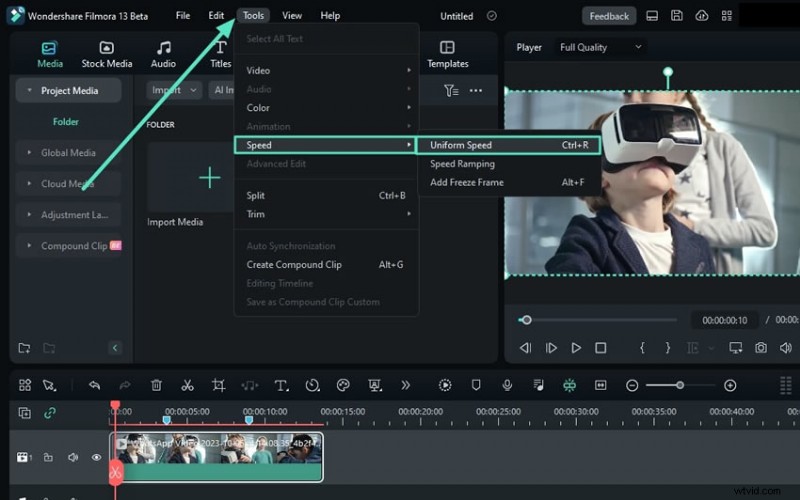
Filmora è un altro software intuitivo con potenti funzionalità in grado di gestire varie attività di editing video. Puoi utilizzare Filmora su Windows e Mac. Questo software dispone anche di opzioni di prezzo flessibili, tra cui puoi iniziare con la versione gratuita per vedere se si adatta alle tue esigenze.
Con Filmora for Desktop, puoi modificare la velocità di riproduzione del video da 0,01x a 100x. Inoltre, c'è una funzione Speed Ramp, che può aiutarti a creare transizioni fluide tra diverse velocità. Puoi creare alcuni trucchi come nel video qui.
Come velocizzare i video con Filmora
Passaggio 1:regola la velocità del video utilizzando i controlli di velocità
Inizia selezionando il tuo video nella timeline. Quindi, fai clic sull'icona Velocità situata nella barra degli strumenti sopra la timeline. Dalle opzioni visualizzate, scegli "Velocità uniforme" per iniziare a modificare la velocità di riproduzione del tuo video.

Passaggio 2:imposta la velocità di riproduzione desiderata
Per velocizzare il tuo video, sposta il cursore Velocità verso destra. In alternativa, puoi inserire manualmente un valore di velocità maggiore di 1 nel campo Durata per regolazioni più precise.

Passaggio 3:scegli una velocità elevata preimpostata
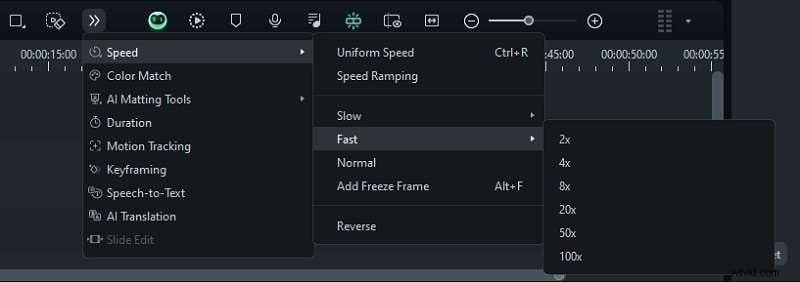
In alternativa, puoi optare per un'impostazione di velocità predefinita. Vai su Velocità> Veloce e troverai le opzioni per le velocità 2x, 4x, 8x, 20x, 50x e 100x. Seleziona la preimpostazione più adatta alle tue esigenze.
Come realizzare vari effetti di velocità con la rampa di velocità
Passaggio 1:accedi alla funzione Rampa di velocità
Per creare cambiamenti di velocità più dinamici in tutto il video, è necessario utilizzare la funzione Speed Ramping di Filmora. La rampa di velocità ti consente di accelerare o rallentare gradualmente il video in punti specifici.
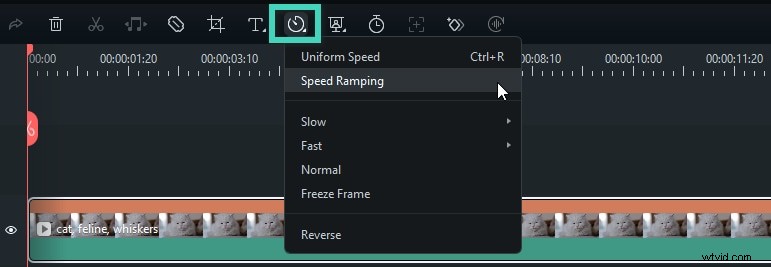
Per accedervi, fare clic sull'icona Velocità e selezionare "Rampa di velocità" dalle opzioni. In alternativa, puoi selezionare il tuo video nella timeline. Quindi vai su Velocità> Rampa di velocità nel pannello delle proprietà sulla destra.
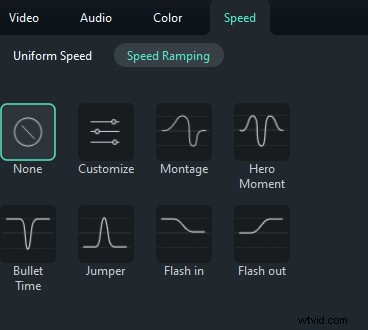
Nelle impostazioni di rampa di velocità, vedrai varie preimpostazioni disponibili. Fai riferimento alla guida di Filmora per descrizioni dettagliate di ciascuna preimpostazione o sperimentale per trovare la soluzione migliore per il tuo progetto.
Passaggio 2:regola i punti di velocità
Dopo aver scelto una preimpostazione, puoi ottimizzare i punti di velocità. Trascina i punti di velocità verso l'alto o verso il basso per regolare la velocità e spostali a sinistra o a destra per modificare la sezione video interessata da queste modifiche.
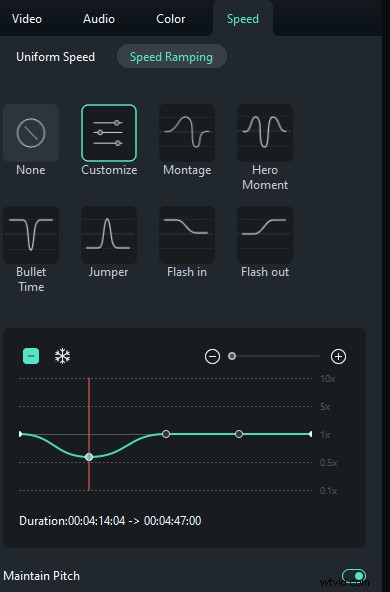
Puoi aggiungere o rimuovere punti di velocità facendo clic sulle icone Più (+) o Meno (-). Per bloccare una parte del tuo video, posiziona la testina di riproduzione nel punto in cui desideri bloccare il fotogramma e fai clic sull'icona della neve per aggiungerla. Quindi, imposta la durata desiderata e applica.
Passaggio 3:modifica la velocità nella timeline
Se desideri un approccio più pratico, puoi regolare la velocità direttamente trascinando il bordo del video clip nella timeline. Tieni premuto il tasto Ctrl, quindi posiziona il mouse sul bordo della clip. Per velocizzare la clip, puoi trascinare il bordo della clip in avanti.
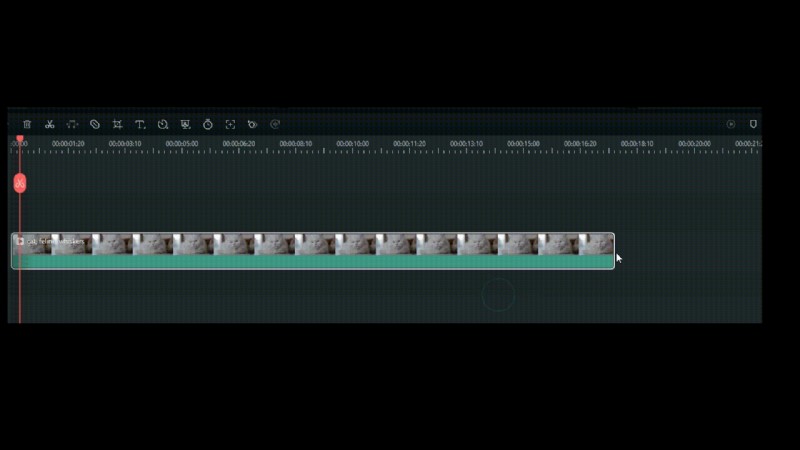
Man mano che apporti le modifiche, apparirà una striscia rossa quando aumenti la velocità e una striscia viola apparirà quando la clip viene rallentata.
Conclusione
Esistono alcuni modi per velocizzare i tuoi video con Sony VEGAS Pro. Il modo più semplice è modificare la velocità di riproduzione del video. Ma se desideri un maggiore controllo della velocità, puoi utilizzare Velocity Envelope poiché puoi velocizzare il tuo video fino a 10 volte utilizzando questo metodo.
Nel caso in cui VEGAS Pro non soddisfi le tue esigenze, una delle opzioni consigliate è utilizzare Wondershare Filmora. Filmora offre la possibilità di modificare facilmente la velocità del tuo video fino a 100x. Puoi anche creare transizioni a velocità fluida utilizzando la funzione Speed Ramp, che ti consente di accelerare o rallentare gradualmente diverse sezioni del tuo video.