
AVI e MKV sono entrambi formati contenitore video ampiamente utilizzati. AVI, introdotto in precedenza, tende a produrre file più grandi e offre un supporto limitato per le tracce. MKV, d'altro canto, offre una compressione superiore, più tracce audio e una solida gestione dei sottotitoli, rendendolo la scelta preferita da molti grazie alla sua flessibilità e all'ampia compatibilità con i dispositivi.
La conversione da AVI a MKV offre vantaggi tangibili:dimensioni ridotte del file, compatibilità di riproduzione estesa e streaming più fluido. Per gli editor, preserva la qualità, riduce al minimo la perdita di dati e supporta flussi di lavoro di editing multilivello.
Questo articolo valuta tre approcci di conversione comprovati:software desktop, utilità per lettori multimediali e convertitori online, in modo che tu possa scegliere la soluzione più efficiente e facile da usare per le tue esigenze specifiche.
I nostri 3 migliori convertitori da AVI a MKV scelti
Di seguito evidenziamo tre metodi affidabili per convertire AVI in MKV:un editor desktop completo, un lettore multimediale leggero e un convertitore veloce basato su browser.
1. Wondershare Filmora – Editor e convertitore video tutto in uno
Wondershare Filmora unisce una conversione di alta qualità con potenti strumenti di editing, permettendoti di perfezionare le clip durante l'esportazione.
Inizia gratuitamente:per Win 7 o successivo (64 bit)/per macOS 10.14 o successivo
2. Lettore multimediale VLC
VLC è un lettore multimediale affidabile che funge anche da semplice convertitore offline. È ideale per modifiche di formato rapide e leggere senza installare software ingombranti.
3. CloudConvert
CloudConvert offre un'esperienza di conversione sicura basata su browser che supporta oltre 200 formati, inclusi da AVI a MKV. Non è richiesta l'installazione di software.
Parte 1. Conversione da AVI a MKV su desktop (Windows/Mac)
L'interfaccia intuitiva di Filmora rende la conversione da AVI a MKV veloce ed efficiente preservando la qualità video.

Funzioni principali
- Conversione perfetta da AVI a MKV con output di alta qualità.
- Riduzione del rumore di fondo, editing avanzato e applicazione di effetti durante l'esportazione.
- Perdita di qualità pari a zero:mantiene la nitidezza e i dettagli originali.
- Supporta un'ampia gamma di formati:MKV, MOV, MP4, WEBM e altri.
- Condivisione multipiattaforma:i file sono pronti per qualsiasi dispositivo.
Filmora è più di un convertitore; è una suite di editing completa.
Pro
- Compatibile con Windows e macOS.
- Le funzionalità basate sull'intelligenza artificiale semplificano la conversione e la modifica.
- Ricca libreria di transizioni, sovrapposizioni ed effetti.
- Interfaccia facile da usare sia per principianti che per professionisti.
- Opzioni di abbonamento flessibili su misura per le diverse esigenze.
Contro
- La versione gratuita aggiunge una filigrana ai video di output.
- Alcuni strumenti avanzati richiedono un piano a pagamento.
Inizia gratuitamente:per Win 7 o successivo (64 bit)/per macOS 10.14 o successivo
Come convertire AVI in MKV
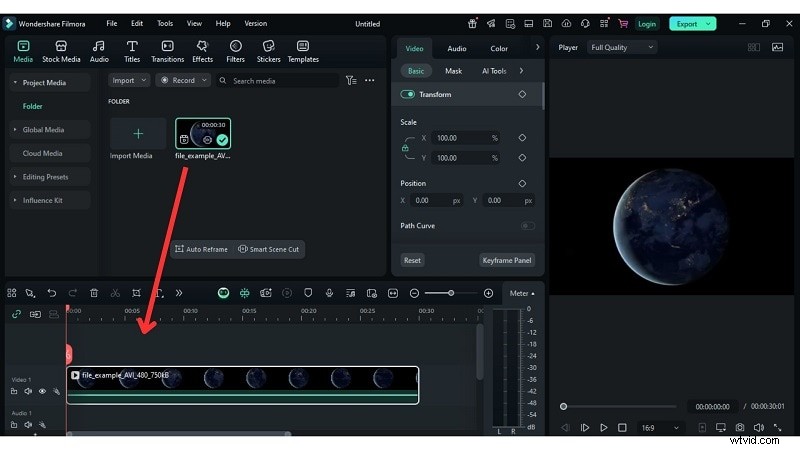
Passaggio 1:importa il tuo file AVI.
- Scegli File> Importa file multimediali o trascina il file in Filmora.
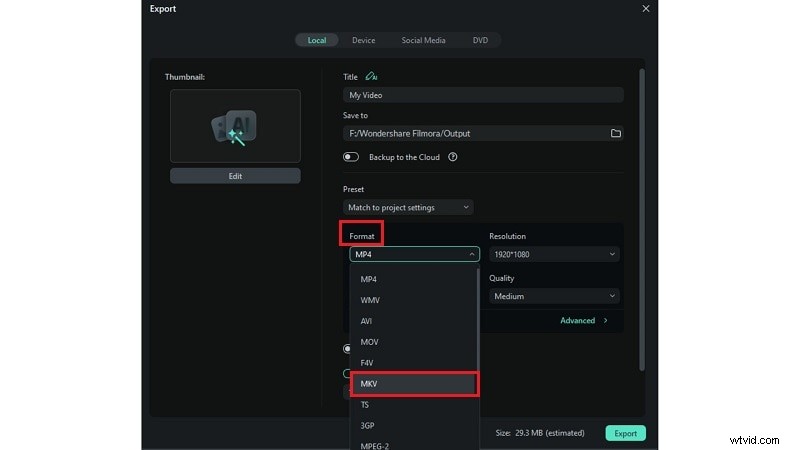
Passaggio 2:seleziona MKV come formato di output dalla scheda Locale. Altre opzioni includono WMV, MP4, MOV, ecc.
Passaggio 3:fai clic su Impostazioni per regolare bitrate, risoluzione e altre opzioni di esportazione. Fai clic su Esporta per creare il tuo file MKV, quindi condividilo o salvalo localmente.
Inizia gratuitamente:per Win 7 o successivo (64 bit)/per macOS 10.14 o successivo
Parte 2. Conversione da AVI a MKV con VLC Media Player

Funzioni principali
- Supporta oltre mille formati video, audio e sottotitoli.
- Gestisce file multimediali, dischi e flussi di dispositivi.
- Sincronizzazione dei sottotitoli, filtri audio/visivi e nessuna pubblicità in bundle.
- Consente una semplice conversione da AVI a MKV con personalizzazione di base.
Pro
- Completamente gratuito senza filigrana.
- Funziona sia con file audio che video.
Contro
- La velocità di conversione può essere più lenta per file di grandi dimensioni.
- Nessuno strumento di editing video integrato.
Come convertire AVI in MKV
- Avvia VLC sul tuo computer.
- Seleziona Media> Converti / Salva .
- Fai clic su Aggiungi e scegli il file AVI.
- Sotto Profilo , seleziona MKV come formato di output.
- Premi Converti per avviare la conversione.
Parte 3. Convertitori online da AVI a MKV
I convertitori online forniscono conversioni rapide e senza software, ideali per un uso occasionale.
1. CloudConvert
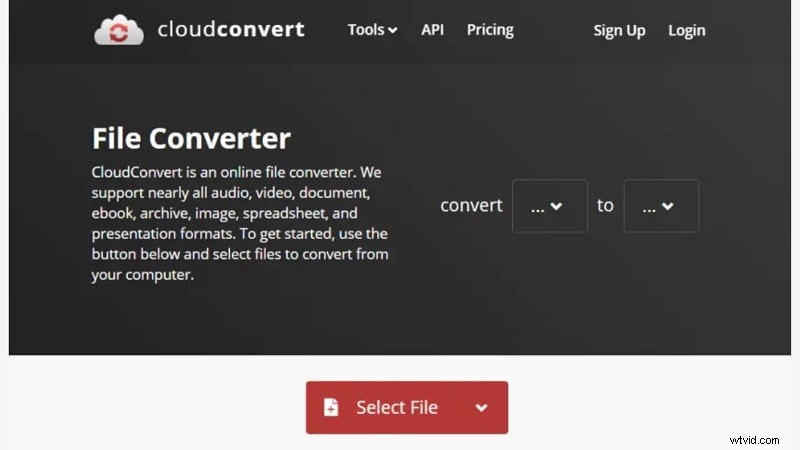
CloudConvert è uno strumento gratuito, sicuro e basato su browser che supporta oltre 200 formati, inclusi da AVI a MKV. Il livello gratuito consente 25 conversioni al giorno; i piani a pagamento sbloccano limiti più alti.
Funzioni principali
- Gestisce archivi, audio, video e formati di documenti.
- Interfaccia intuitiva:carica, scegli MKV e converti in pochi clic.
- Regola la dimensione, la qualità e la risoluzione del file.
- La crittografia end‑to‑end protegge i tuoi dati.
Pro
- La crittografia protegge tutte le conversioni.
- Supporta oltre 200 formati, inclusi da AVI a MKV.
Contro
- Livello gratuito limitato a 25 conversioni al giorno.
Come funziona
- Visita il sito web di CloudConvert e fai clic su Seleziona file per caricare il tuo video AVI.
- Scegli MKV come formato di output e modifica la qualità o la risoluzione secondo necessità.
- Fai clic su Converti per avviare il processo; scarica il file una volta terminato.
2. Convertitore online FreeConvert
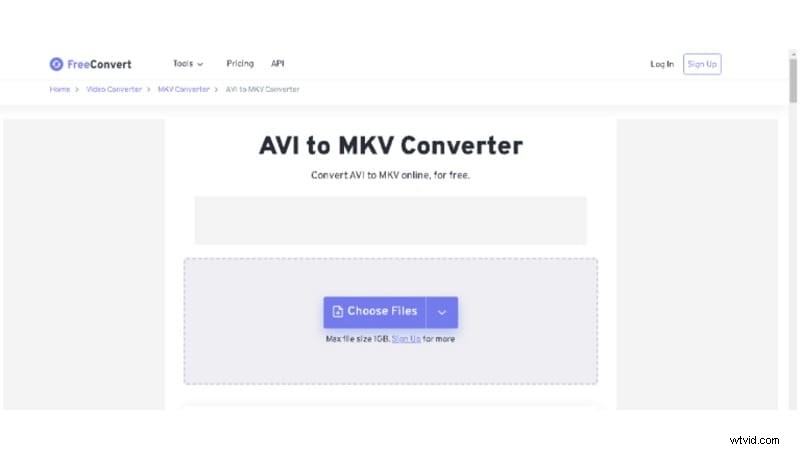
FreeConvert offre la conversione batch da AVI a MKV con supporto per caricamenti da dispositivi, URL o servizi cloud.
Funzioni principali
- Supporta oltre 1.500 tipi di file tra documenti, immagini, audio e video.
- Opzioni avanzate per modificare codec, risoluzione, proporzioni e frequenza fotogrammi.
- Maggiore controllo rispetto a molti servizi online.
Pro
- Converte AVI in MKV e altri 60 formati video popolari.
- Crittografia con sicurezza a 256 bit.
Contro
- Il piano gratuito limita i caricamenti ai file inferiori a 1 GB.
Come funziona
- Apri il sito web di FreeConvert, fai clic su Scegli file oppure trascina i tuoi file AVI nell'area di caricamento. Sono supportati anche Dropbox e Google Drive.
- Seleziona MKV come formato di destinazione e, se lo desideri, regola le impostazioni avanzate.
- Fai clic su Avvia per iniziare la conversione; scarica il risultato una volta completato.
3. Converti file
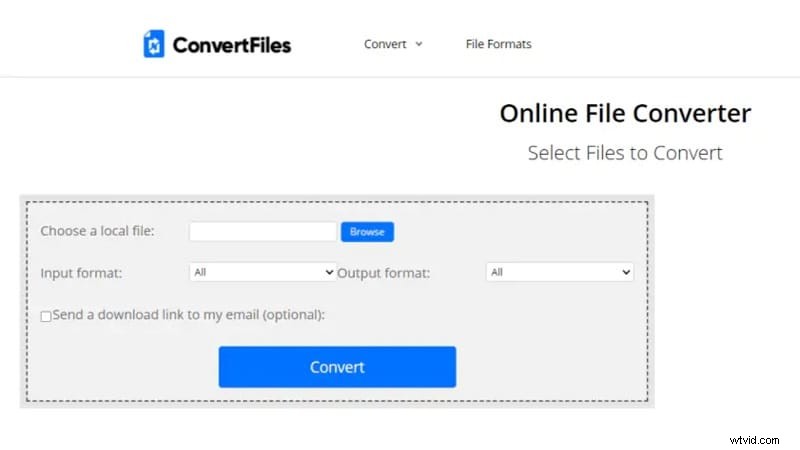
ConvertFiles è un convertitore online gratuito da AVI a MKV che invia un collegamento per il download via e-mail una volta completato il processo, consentendoti di chiudere il browser durante la conversione.
Funzioni principali
- Supporta la conversione da AVI a MKV insieme ad altri formati video.
- Interfaccia semplice e rapida senza download di software.
- Tutte le conversioni sono private; i file vengono rimossi dopo l'elaborazione.
Pro
- Servizio completamente gratuito.
- Link per il download inviato via email, così puoi chiudere il browser.
Contro
- Supporto di formati limitato rispetto ad altri strumenti.
Come funziona
- Apri il sito web ConvertFiles e fai clic su Sfoglia per caricare il tuo file AVI.
- Seleziona MKV come formato di output.
- Fai clic su Avvia avviare la conversione; al termine riceverai un collegamento per il download via email.
Conclusione
Passare da AVI a MKV offre evidenti vantaggi:file più piccoli, compatibilità di riproduzione più ampia e editing flessibile. Questa guida ha messo a confronto gli strumenti migliori, da robusti editor desktop a lettori multimediali leggeri e comodi convertitori online, in modo che tu possa scegliere la soluzione più adatta al tuo flusso di lavoro.
Filmora eccelle per gli utenti che cercano un'unica piattaforma per l'editing e la conversione. VLC offre un'alternativa leggera per conversioni rapide. Per esigenze occasionali o una tantum, CloudConvert, FreeConvert e ConvertFiles forniscono opzioni affidabili basate su browser.
Per video raffinati e senza perdite, la suite di editing avanzata di Filmora supera i convertitori di base.
Inizia gratuitamente:per Win 7 o successivo (64 bit)/per macOS 10.14 o successivo