
Quando entri nel mondo dell'editing video con CapCut, potresti aver incontrato il termine "Clip composta". Ma cos'è esattamente una clip composta in CapCut e perché è importante per i tuoi video?
Capire cos'è una clip composta può essere molto utile. Questo strumento rende l'editing molto più semplice e veloce, ti aiuta a mantenere ordinata la sequenza temporale e ti offre un maggiore controllo sul tuo video. Utilizzando clip composte, puoi rendere i tuoi video migliori e più creativi senza troppi problemi.
In questa guida, analizzeremo il concetto di clip composte in CapCut e ti mostreremo come utilizzarle in modo efficace e rendere il tuo lavoro di editing più fluido e divertente.
In questo articolo
Parte 1. Cos'è una clip composta in CapCut?
Per dirla semplicemente, la funzione clip composta ti consente di raggruppare più clip, effetti e transizioni in un'unica clip facile da gestire. In altre parole, creare una clip composta in CapCut significa combinare una o più clip, immagini o effetti in una singola unità. È come mettere più elementi in una cartella per mantenere le cose organizzate.
Usare clip composte in CapCut è davvero utile ed ecco alcuni motivi per cui:
- Mantiene la tua sequenza temporale pulita e ordinata riducendo il disordine.
- Puoi raggruppare diverse parti del tuo video, come clip, immagini, testo ed effetti, in un unico clip.
- Puoi apportare rapidamente modifiche all'intero gruppo, ad esempio cambiare la velocità di riproduzione, aggiungere effetti di colore o applicare altre modifiche contemporaneamente.
- Ti dà un maggiore controllo sulle tue modifiche, aiutandoti a creare video più raffinati e creativi.
Parte 2. Come utilizzare la funzione Compound Clip in CapCut
Ora che capisci cos'è una clip composta in CapCut e perché è così utile, è tempo di imparare come utilizzare questa funzione. Sapere come creare e gestire clip composte ti aiuterà a mantenere le modifiche pulite e a rendere i tuoi video fantastici.
Esamineremo i semplici passaggi per creare una clip composta in CapCut e ti mostreremo come utilizzarla nei tuoi progetti video. Per farlo, segui questa semplice guida:
Passaggio 1. Apri il tuo progetto in CapCut
Inizia aprendo l'app CapCut sul tuo computer. Se non ce l'hai ancora, puoi scaricare la versione per PC facendo clic sul pulsante di download qui sotto. Segui il processo di installazione, apri il programma e crea un nuovo progetto.
Passaggio 2. Importa clip ed effetti
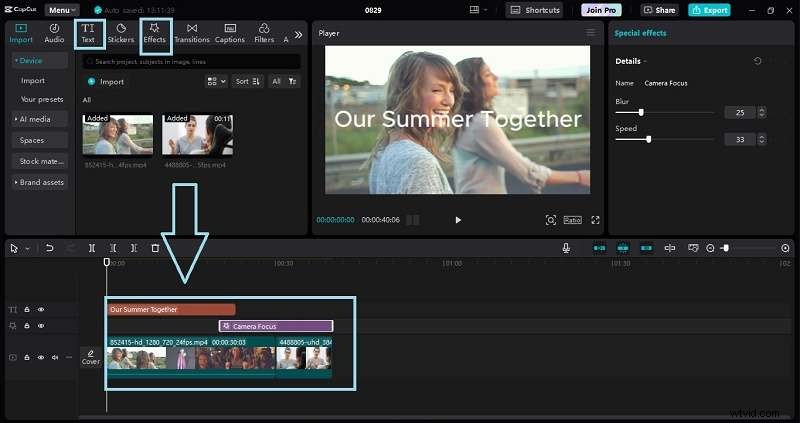
Carica le clip, gli effetti e il testo che desideri combinare in una clip composta. Puoi scegliere elementi da una o più tracce nella sequenza temporale.
Passaggio 3. Crea la clip composta
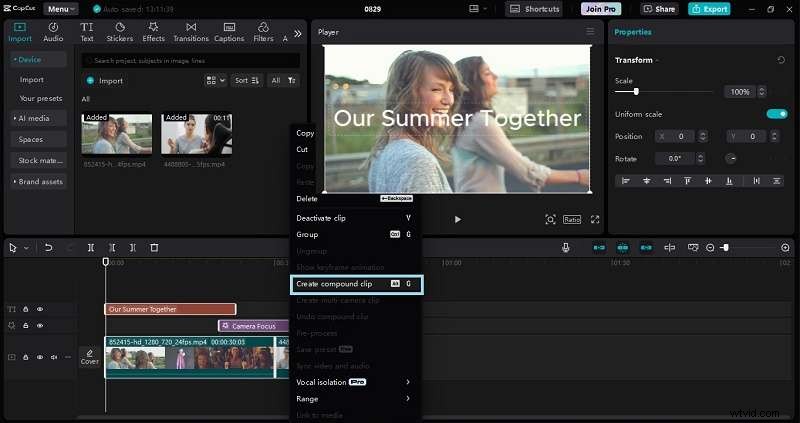
Fai clic su "Ctrl" sulla tastiera e seleziona tutti i clip e gli effetti finché non vengono evidenziati. Quindi, fai clic con il pulsante destro del mouse sulle clip e scegli l'opzione "Crea clip composta". In alternativa, puoi anche fare clic su "Alt + G" per creare una clip composta in CapCut.
Passaggio 4. Regola la clip composta
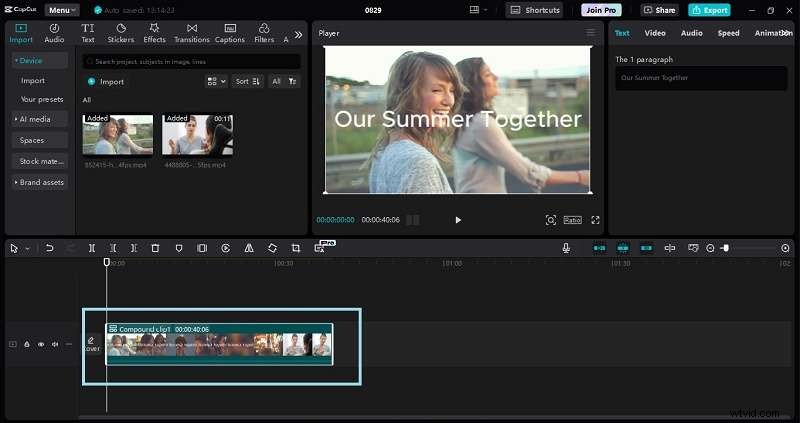
CapCut li raggrupperà in un'unica clip composta. Questa nuova clip apparirà come un elemento sulla tua timeline. Ora puoi apportare modifiche all'intera clip contemporaneamente, ad esempio regolare la velocità, aggiungere effetti o cambiare i colori.
Passaggio 5. Modifica la clip composta e salvala
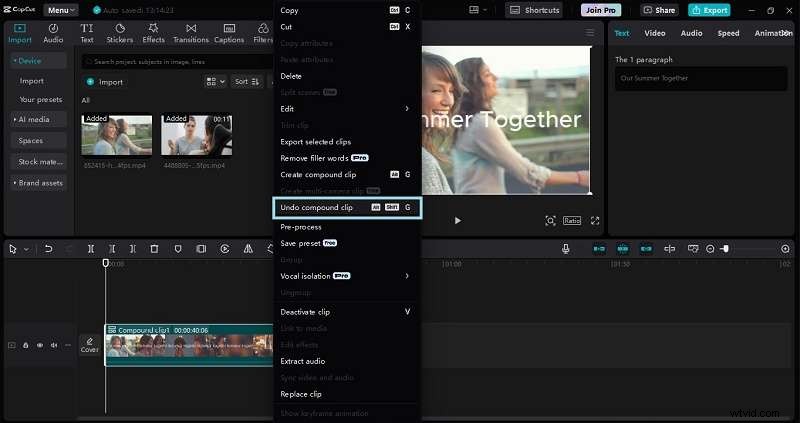
Se devi modificare i clip all'interno del clip composto, tocca due volte o aprilo per apportare modifiche ai singoli elementi all'interno. Oppure, se desideri annullare la clip composta, fai semplicemente clic con il pulsante destro del mouse sulle clip e scegli l'opzione "Annulla clip composta".
Una volta che sei soddisfatto delle modifiche, assicurati di salvare il progetto facendo clic su "Esporta" in modo da non perdere alcuna modifica.
Parte 3. Alternativa all'uso della clip composta:Wondershare Filmora
Se stai cercando un'altra opzione per creare clip composte oltre a CapCut, Wondershare Filmora è un'ottima scelta. Filmora offre funzionalità simili, inclusa la possibilità di creare clip composte, ma ha anche alcuni strumenti aggiuntivi che potrebbero essere utili per le tue esigenze di editing.
Una delle funzionalità più straordinarie di Filmora sono i livelli di regolazione. Questi livelli ti consentono di applicare modifiche come correzioni di colore, effetti o filtri a più clip contemporaneamente. Ciò può essere particolarmente utile se desideri apportare modifiche coerenti all'intero video senza dover regolare ogni clip individualmente.
Altre caratteristiche principali:
- AI Smart Masking:evidenzia automaticamente oggetti o persone per effetti semplici.
- Tracciamento del movimento:aggiunge testo o immagini che seguono gli oggetti in movimento nel tuo video.
- Rampa di velocità:regola la velocità della clip per creare effetti al rallentatore o al movimento veloce.
- Schermo diviso:mostra più video contemporaneamente per confronti o visualizzazioni diverse.
- Correzione del colore:strumenti semplici per modificare i colori e l'illuminazione per un aspetto raffinato.
Inoltre, Filmora è conveniente e offre diversi piani tariffari. Puoi anche provarlo gratuitamente con una versione di prova.
Ecco una guida passo passo su come utilizzare la funzione Compound Clip di Filmora:
Passaggio 1. Accedi a Filmora e importa le tue clip
Se hai ancora bisogno di installare Wondershare Filmora, puoi ottenere la versione più recente. Una volta scaricato, segui le istruzioni di installazione e apri il programma. Crea un nuovo progetto e importa il tuo file video. Per iniziare la modifica, trascina e rilascia il video sulla timeline.

Passaggio 2. Crea clip composta
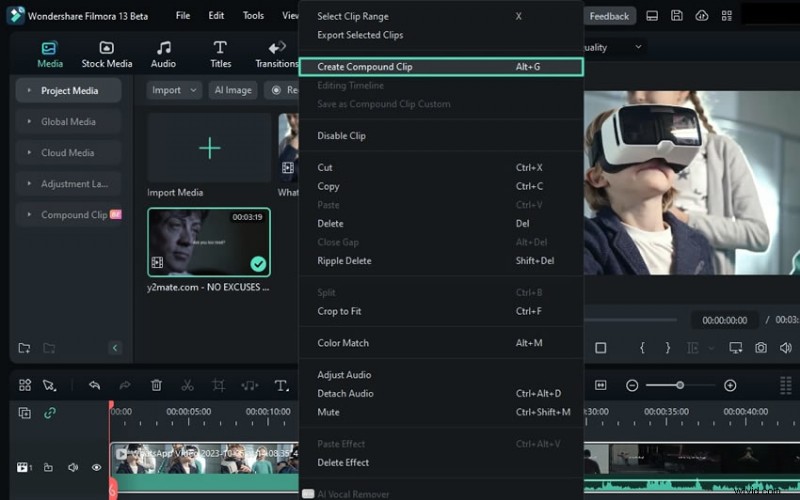
Dopo aver trascinato le clip sulla timeline, seleziona la clip e fai clic con il pulsante destro del mouse su di essa. Nel menu visualizzato, seleziona "Crea clip composta". Quindi, dai un nome alla clip e fai clic su "OK".
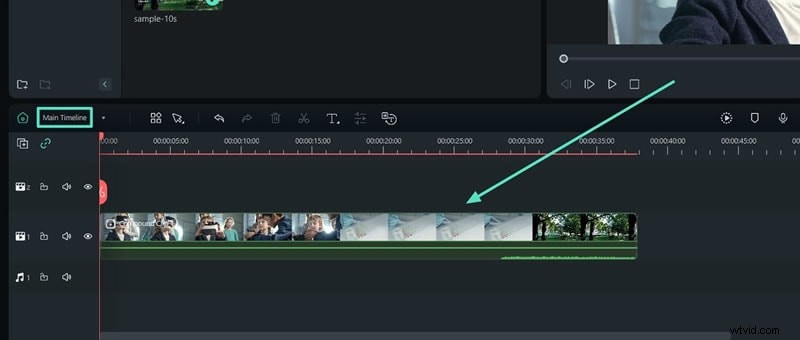
Una volta creati, noterai che la barra degli strumenti della timeline mostra come sono sovrapposti i clip. Nel livello "Timeline principale", puoi vedere tutte le tue clip combinate in una clip composta. Ora puoi regolare l'intera clip in una volta, ad esempio modificando la velocità, aggiungendo effetti o alterando i colori.
Passaggio 3. Modifica clip composti
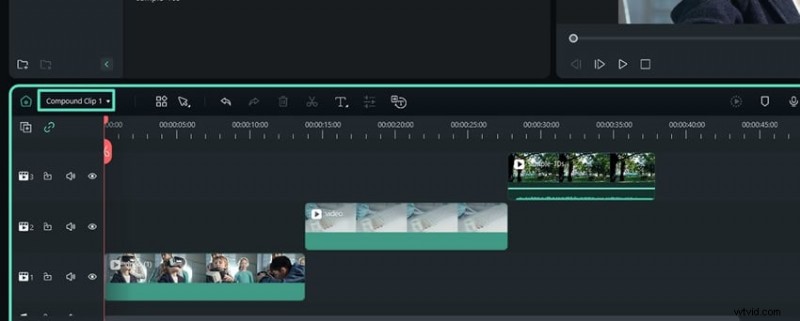
Se desideri modificare le clip all'interno di una clip composta, cambia la "Timeline principale" in "Clip composta 1". Quando passi alla clip composta dal menu a discesa, vedrai le clip al suo interno proprio come le hai combinate. Ciò semplifica l'esecuzione delle modifiche video e l'esecuzione rapida di grandi modifiche.
Quando sei soddisfatto delle modifiche, fai clic su "Esporta" per salvare il progetto e conservare tutte le modifiche.
Passaggio 4. Utilizza il livello di regolazione come alternativa
Oltre alle clip composte, Filmora ha un'altra interessante funzionalità chiamata Livelli di regolazione. Ti consente di aggiungere effetti a più clip o all'intera timeline. Per usarlo, vai su Media> Livello di regolazione, quindi fai clic su "Preimpostato" per creare un nuovo livello di regolazione.
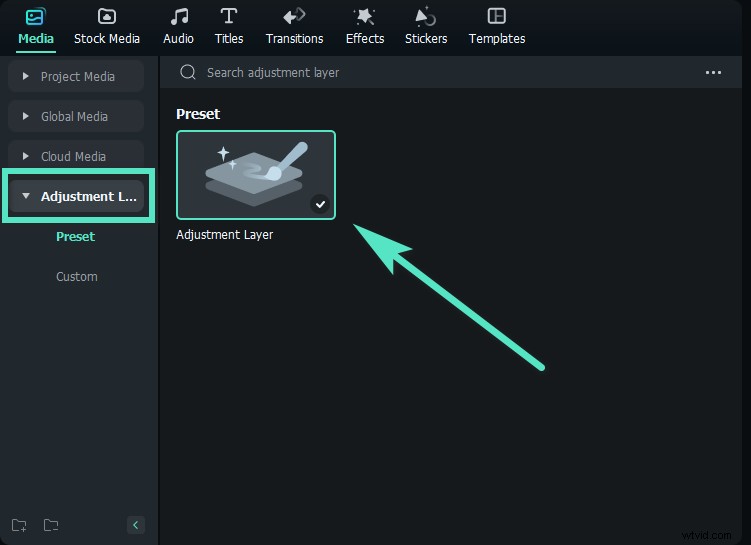
Trascina il "Livello di regolazione" lungo la timeline per coprire parti del tuo video. Quindi, fai clic su "Livello di regolazione" per aprire le sue impostazioni. Vedrai apparire la finestra delle impostazioni sul lato destro dello schermo.

Passaggio 5. Modifica le impostazioni
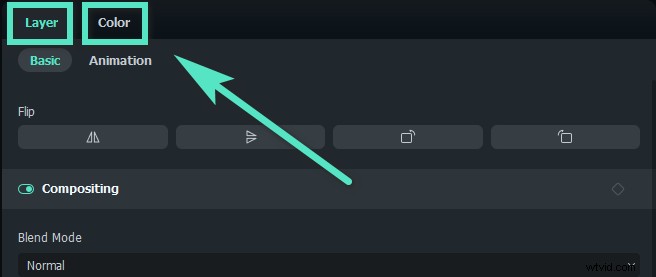
Puoi cambiare il livello in due modi principali:“Livello” e “Colore”.
- Livello:qui puoi regolare cose come il modo in cui il tuo livello si sposta, si ridimensiona, si capovolge e ruota. Puoi anche cambiare il modo in cui si fonde con altri livelli e la sua opacità.
- Colore:puoi modificare i colori utilizzando le impostazioni Base, HSL o Curve.
Una volta terminato, fai clic su "Salva come personalizzato".
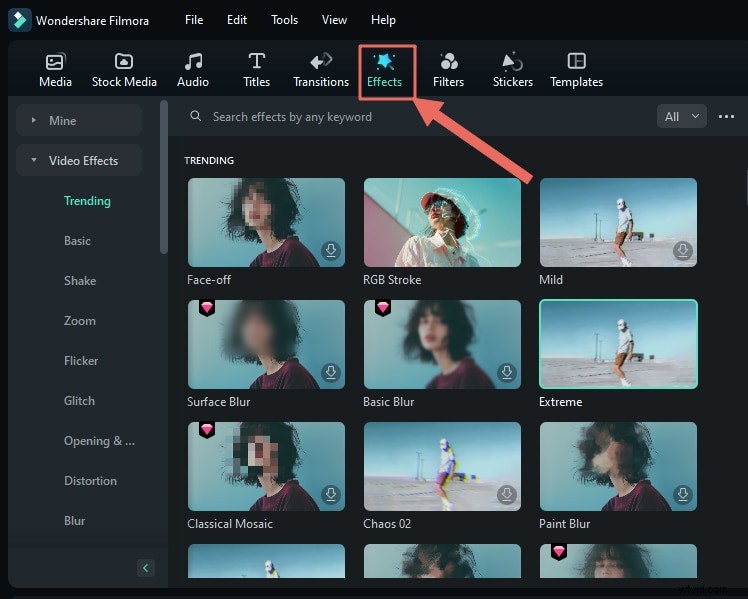
Passaggio 6. Aggiungi effetti e salva il tuo video
Fare clic su "Effetti" nell'angolo in alto a sinistra. Sfoglia le opzioni in Filmora per trovare qualcosa che ti piace. Puoi scegliere tra i download o trovarne uno online. Quindi, trascina l'effetto sul "Livello di regolazione" nella timeline.
Quando sei soddisfatto delle modifiche, fai clic su "Esporta" per salvare il tuo progetto.
Conclusione
L'uso di clip composte in CapCut ti aiuta a organizzare il tuo video inserendo clip, immagini ed effetti in un unico pacchetto ordinato. Ciò semplifica la modifica e rende la sequenza temporale più pulita. Inoltre, in tutto l'articolo ti abbiamo mostrato come utilizzare le clip composte in CapCut per rendere le tue modifiche più fluide.
Se desideri un'altra opzione, anche Wondershare Filmora è un'ottima scelta. Ti consente di creare clip composte e dispone di strumenti extra come i livelli di regolazione per aiutarti con la modifica. Inoltre, Filmora è conveniente, quindi è una buona opzione per tutti.