
Gli effetti visivi sono essenziali per creare risultati sorprendenti sia nella videografia che nella fotografia. Possono rendere le tue riprese più coinvolgenti, permettendoti di migliorare l'esperienza dello spettatore e far risaltare le tue foto e i tuoi video.
L'aberrazione cromatica può verificarsi naturalmente mentre si utilizza la fotocamera per catturare una scena di vita reale o un momento che desideri custodire. Questo effetto visivo può produrre distorsioni di colore che possono alterare l'aspetto visivo del tuo filmato.
Sebbene la maggior parte dei creatori di contenuti consideri l'aberrazione cromatica un difetto, puoi sfruttarla a tuo vantaggio. Oggi parleremo dell'effetto dell'aberrazione cromatica, dei suoi lati positivi e negativi e di come crearlo e rimuoverlo in Photoshop.
In questo articolo
Che cos'è l'effetto di aberrazione cromatica?
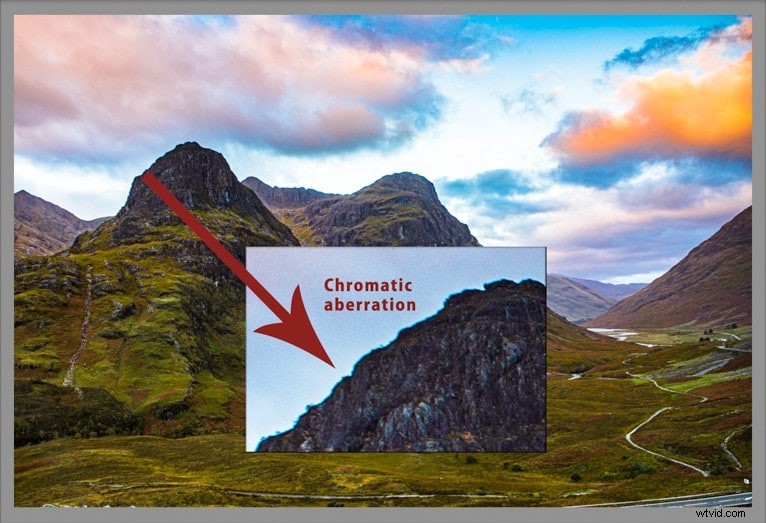
L'effetto di aberrazione cromatica è un fenomeno di distorsione del colore che si verifica a causa dell'incapacità dell'obiettivo della fotocamera di riunire tutte le lunghezze d'onda dei colori sullo stesso piano focale. Anche gli obiettivi delle fotocamere possono produrre questo effetto quando focalizzano le lunghezze d'onda della luce in diverse aree del piano focale.
Conosciuto anche come viola o frange colorate, l'effetto di aberrazione cromatica si manifesta come linee di colore indesiderate lungo i bordi delle foto scattate con la fotocamera. Sebbene potenti, la maggior parte degli obiettivi delle fotocamere non è in grado di mettere a fuoco l'immenso numero di colori sullo stesso punto del piano focale.
Le lunghezze d'onda della luce sono disponibili in diverse velocità e angoli. Tendono a colpire l'obiettivo della fotocamera in momenti diversi, causando vari tipi di distorsioni del colore.
I due tipi di aberrazione cromatica includono:
- Aberrazione cromatica assiale o longitudinale (LCA):prodotta da lunghe lunghezze focali e obiettivi primari, LCA crea un effetto cromatico attorno ai bordi della cornice e al centro dell'immagine.
- Aberrazione cromatica trasversale o laterale (TCA):comune per lunghezze focali brevi, il TCA si manifesta in immagini con transizioni nette tra superfici e aree chiare e scure. Può anche apparire lungo i bordi dei fotogrammi ad alto contrasto. Lo riconosci facilmente dalle frange blu-gialle o rosso-verdi.
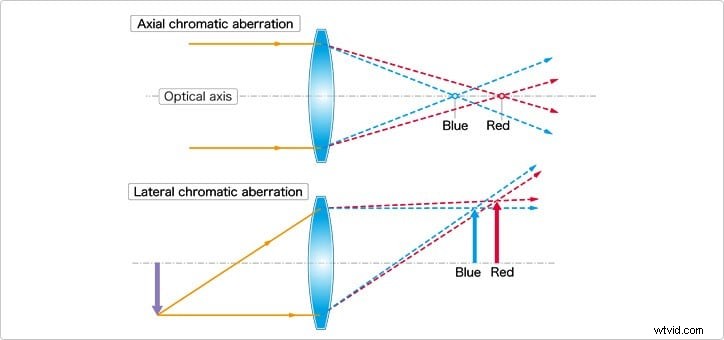
L'effetto di aberrazione cromatica produce varie distorsioni cromatiche nella fotografia, manifestandosi in colori come viola, giallo, magenta, verde, blu, rosso, ecc.
L'aberrazione cromatica del colore è positiva o negativa?
L’aberrazione cromatica del colore non è sempre una cosa negativa. Puoi usarlo a tuo vantaggio per creare un'emozione specifica o un aspetto visivo stilizzato utilizzando la suddivisione RGB intenzionale. D'altra parte, puoi rimuovere l'effetto se desideri ridurre le distorsioni cromatiche non realistiche e i bordi netti per migliorare la qualità della tua foto.
L'aberrazione cromatica del colore può aggiungere fascino visivo alle tue foto e ai tuoi video. Puoi usarlo per creare vari effetti visivi per migliorare il tuo filmato e renderlo più coinvolgente.
I moderni programmi di correzione dell'aberrazione cromatica del colore come Photoshop, Wondershare Filmora, Premiere Pro e After Effects possono separare i canali RGB (rosso, verde, blu), consentendoti di utilizzare l'effetto cromatico per creare movimenti vividi nelle immagini fisse, aggiungere profondità alle riprese video e rendere i tuoi contenuti più coinvolgenti e accattivanti.
Effetti video di aberrazione cromatica│Filmora
Come creare un'aberrazione cromatica in Photoshop
Photoshop è un programma ideale per modificare le tue foto e migliorare l'attrattiva visiva delle tue immagini. Puoi usarlo per creare un aspetto di aberrazione cromatica artificiale per i tuoi contenuti. Scarica e installa Photoshop sul tuo computer, quindi segui questi passaggi per creare l'effetto di aberrazione cromatica.
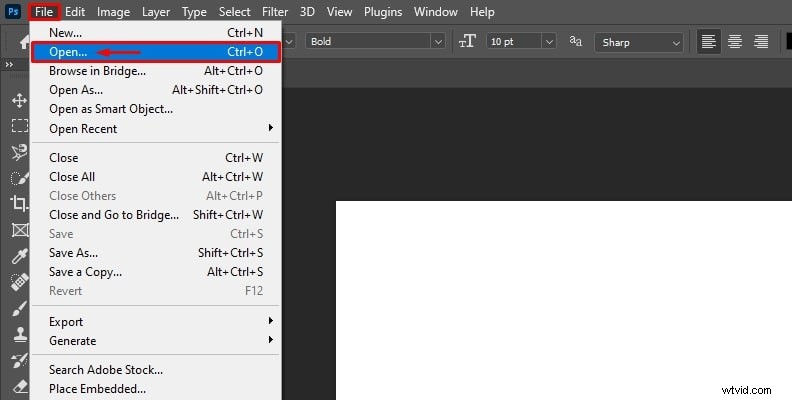
Passaggio 1:avvia Photoshop e vai su File> Apri. Fai clic su Apri per caricare l'immagine che desideri migliorare con l'effetto di aberrazione cromatica.
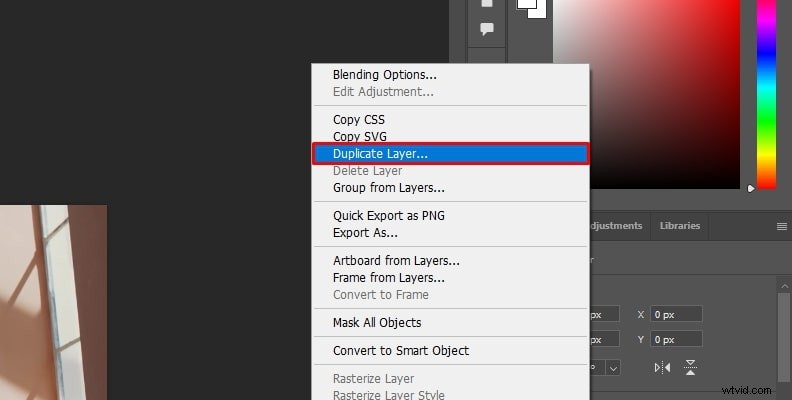
Passaggio 2:vai su Livelli> Sfondo e fai clic con il pulsante destro del mouse sul livello di sfondo dell'immagine per duplicare il livello di sfondo ed evitare di apportare modifiche indesiderate alla foto originale. Nel caso qualcosa vada storto, puoi ricominciare da capo.
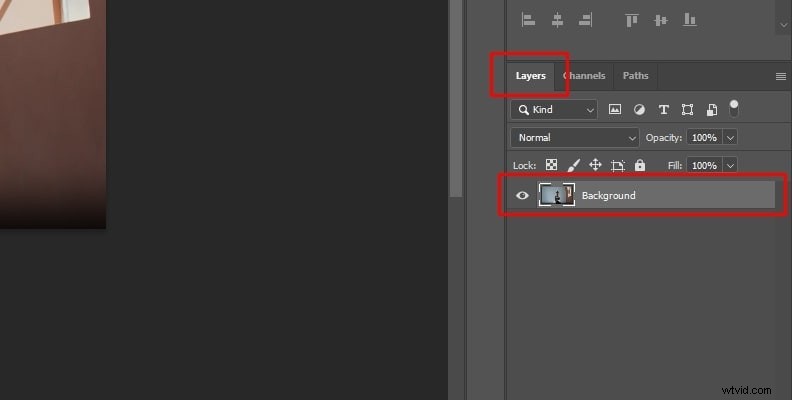
Passaggio 3:seleziona Livello duplicato e rinomina il nuovo livello duplicato in base alle tue preferenze.
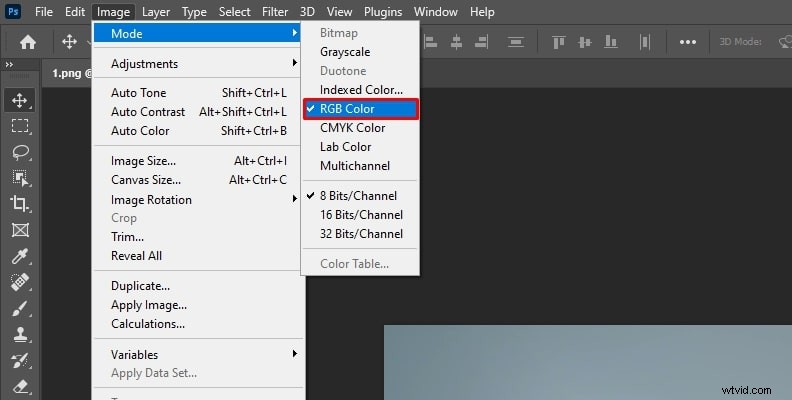
Passaggio 4:vai su Immagine> Modalità> Colore RGB per assicurarti che l'immagine sia in modalità RGB.
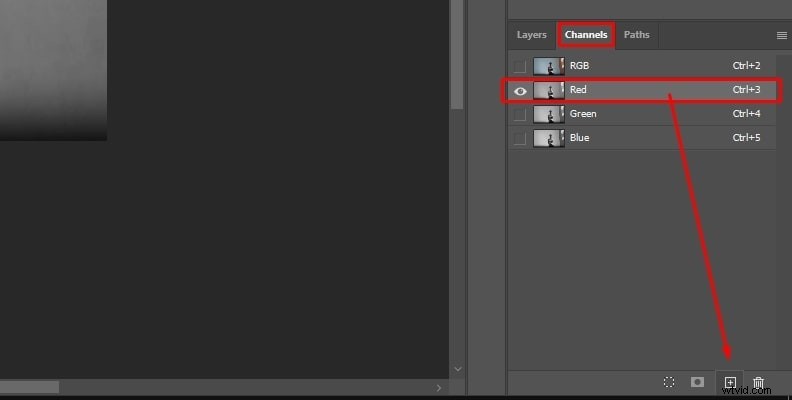
Passaggio 5:selezionare la scheda Canali per accedere a canali di colore separati (rosso, verde e blu). Fai clic su ciascun canale e trascinalo sull'icona Crea nuovo canale per duplicare tutti i canali di colore.
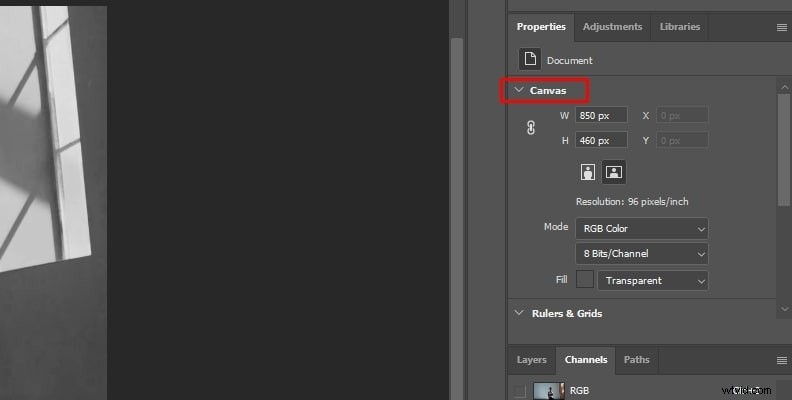
Passaggio 6:utilizzare lo strumento Sposta (V) o fare clic sulla scheda Tela in Proprietà per spostare ciascun canale di colore nella direzione desiderata e creare l'effetto di aberrazione cromatica. Ti consigliamo di spostare ciascun canale di alcuni pixel.
Passaggio 7:una volta spostati tutti i canali di colore, selezionali tutti, fai clic con il pulsante destro del mouse sulla selezione e scegli Unisci canali.

Questo è tutto; ora hai aggiunto un effetto di aberrazione cromatica alla tua foto in Photoshop.
Regola l'aberrazione cromatica con Wondershare Filmora
- Regolazione precisa dell'aberrazione cromatica con distorsione minima.
- Vari effetti video/audio e risorse creative.
- Potente intelligenza artificiale per la creazione di contenuti senza sforzo.
- Intuitivo, professionale, ma adatto ai principianti.
- Funziona su Mac e Windows.



Come rimuovere l'aberrazione cromatica in Photoshop
Photoshop consente inoltre di rimuovere la distorsione del colore causata dall'aberrazione cromatica. Ecco i passaggi da seguire per rimuovere l'aberrazione cromatica in Photoshop.
Passaggio 1:avvia Photoshop, carica la tua foto e duplica il livello di sfondo.
Passaggio 2:fai clic sulla scheda Colore e seleziona Aggiungi una maschera di livello.
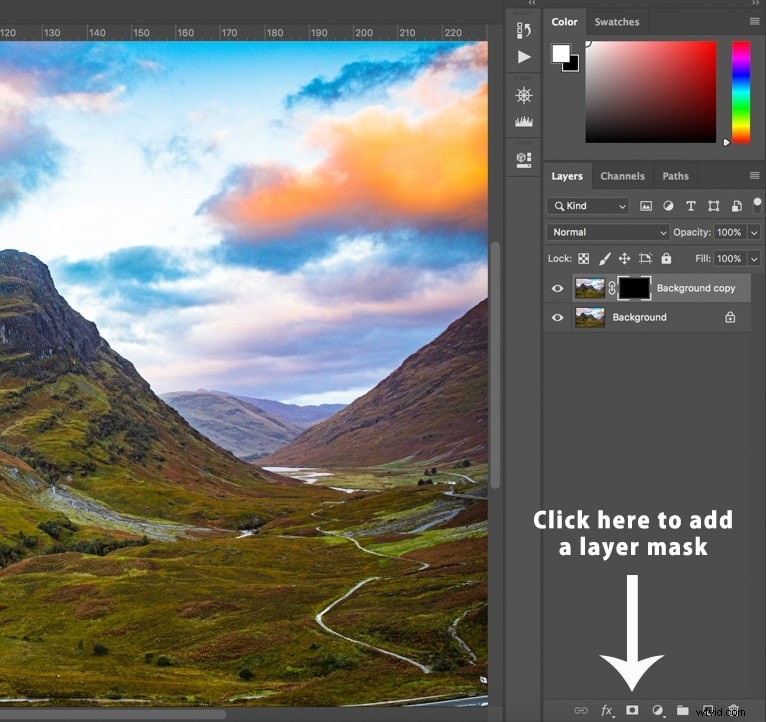
Passaggio 3:vai alla scheda Filtro e seleziona Sfocatura> Sfocatura gaussiana per aggiungere un po' di sfocatura alla tua immagine.
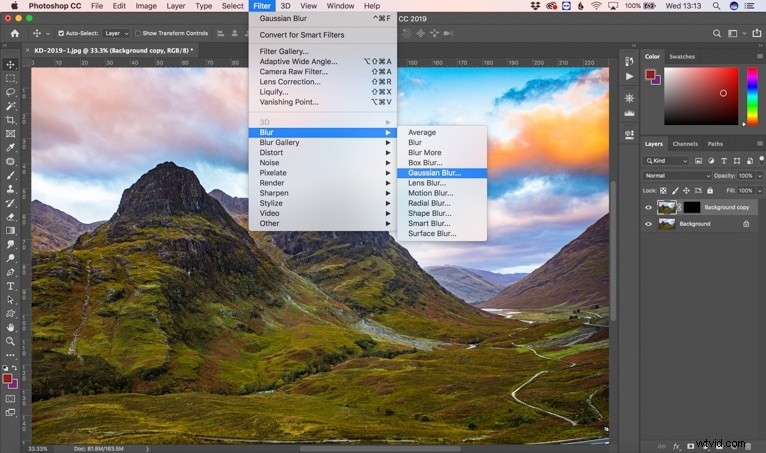
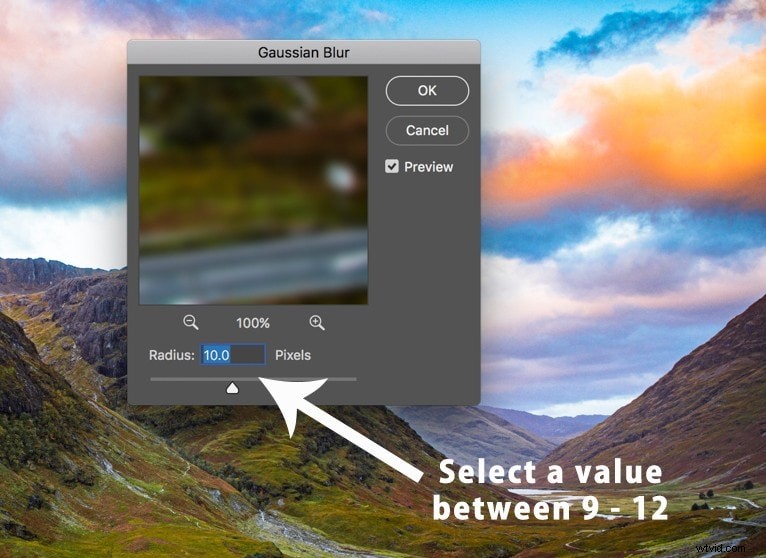
Passaggio 4:regola il raggio su 9-12.
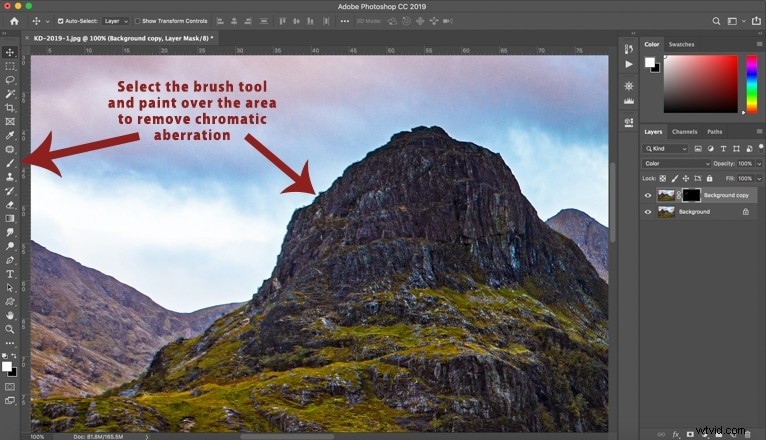
Passaggio 5:vai alla scheda Colore nella barra laterale destra e seleziona Livello. Cambia la modalità di fusione da Normale a Colore.

Passaggio 6:fai clic sul livello maschera dell'immagine e seleziona lo strumento Pennello. Usalo per selezionare l'area in cui rimuovere l'aberrazione cromatica.
Passaggio 7:esporta e salva l'immagine migliorata sul tuo computer.
Bonus:il miglior strumento alternativo da utilizzare
Photoshop è uno strumento eccellente per ridurre, minimizzare o eliminare l'effetto di aberrazione cromatica dalle tue immagini. Tuttavia, è progettato principalmente per le immagini fisse e richiede una discreta dose di know-how per navigare nella sua interfaccia utente complessa e ricca di funzionalità.
Se ritieni che la navigazione di Photoshop sia troppo confusa, considera invece l'utilizzo di Wondershare Filmora. Filmora è un software versatile che non solo corregge l'aberrazione cromatica nelle immagini ma gestisce anche i video, rendendolo un'alternativa più snella e ricca di funzionalità di editing abilitate all'intelligenza artificiale.
Oltre a consentirti di creare, gestire e rimuovere l'aberrazione cromatica dai tuoi contenuti, Filmora ti dà accesso a migliaia di risorse creative, effetti audio/video, modelli di testo e animazioni 3D che puoi utilizzare per migliorare le tue riprese oltre le tue aspettative.
Con Filmora, puoi trasformare le distorsioni del colore causate dall'aberrazione cromatica in effetti visivi esteticamente gradevoli per migliorare le tue riprese e renderle più coinvolgenti. Filmora può correggere e regolare l'effetto in base alle tue esigenze e puoi selezionare le aree in cui non desideri applicare l'aberrazione cromatica.
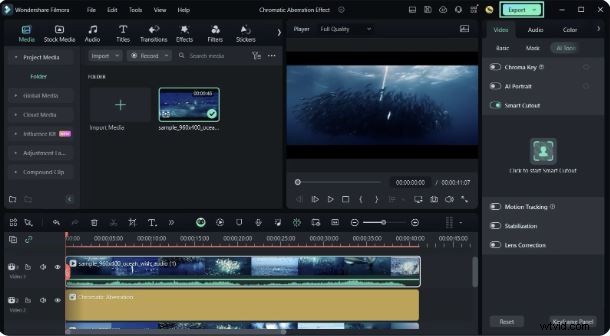
Scarica e installa Filmora sul tuo computer, quindi segui i passaggi seguenti per aggiungere e personalizzare l'effetto di aberrazione cromatica.
Passaggio 1:avvia Filmora e vai a Crea progetto> Nuovo progetto.
Passaggio 2:seleziona Importa, aggiungi il tuo video e trascinalo sulla timeline.
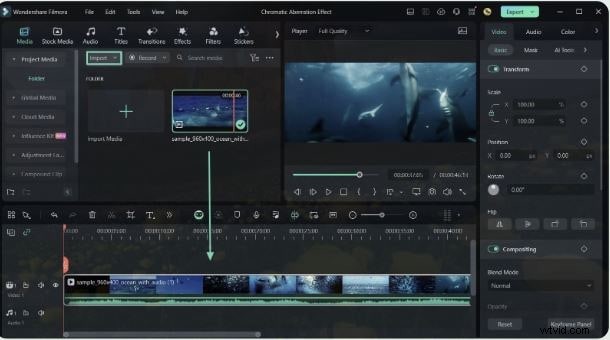
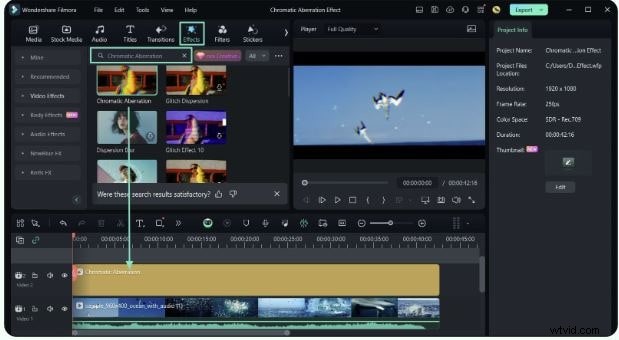
Passaggio 3:seleziona la scheda Effetti e digita Aberrazione cromatica nella barra di ricerca.
Passaggio 4:seleziona l'opzione di aberrazione cromatica desiderata e trascinala sulla timeline sopra il tuo video.
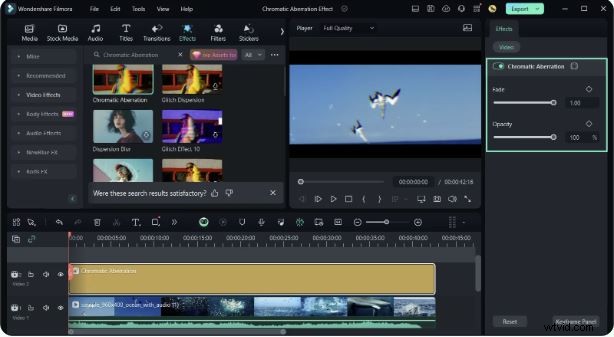
Passaggio 5:ora fai clic sull'effetto nella timeline per accedere al pannello di modifica sul lato destro. Trascina i cursori Dissolvenza e Opacità per personalizzare l'effetto di aberrazione cromatica in base alle tue esigenze.

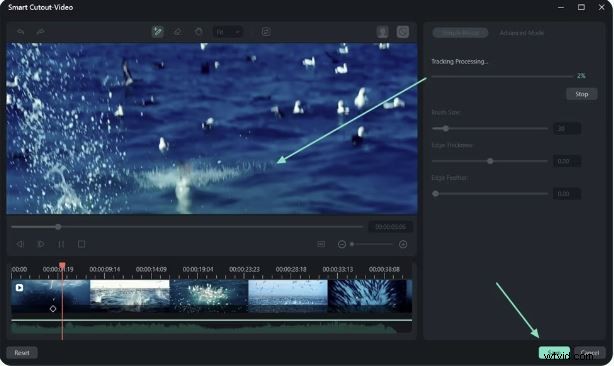
Passaggio 6:trascina nuovamente lo stesso video sulla timeline e selezionalo per aprire l'editor video. Passare a Video> Strumenti AI> Ritaglio intelligente. Seleziona Fai clic per avviare Smart Cutout.
Passaggio 7:seleziona l'area dell'immagine in cui non desideri applicare l'effetto di aberrazione cromatica e scegli Fai clic per avviare Smart Cutout. Al termine, fai clic su Salva.
Passaggio 8:una volta terminato, fai clic su Esporta per salvare il video modificato sul tuo computer.
Conclusione
Questo articolo ha condiviso le informazioni di base sulle distorsioni del colore causate dalle aberrazioni cromatiche. Abbiamo discusso il suo impatto sull'attrattiva visiva delle tue foto e dei tuoi video, incluso il motivo per cui si verifica e come utilizzarlo a tuo vantaggio.
Inoltre, abbiamo condiviso guide passo passo su come creare e rimuovere l'effetto di aberrazione cromatica in Photoshop. Tuttavia, poiché Photoshop è progettato principalmente per immagini fisse e può essere travolgente se non hai familiarità con la sua complessa interfaccia, ti consigliamo di provare Wondershare Filmora.
Filmora offre un'interfaccia più intuitiva con funzionalità completamente trasparenti e automatizzate, rendendo la navigazione molto più semplice. Non solo consente di correggere l'aberrazione cromatica nelle immagini, ma supporta anche l'editing video. Con pochi clic del mouse, puoi creare e correggere l'aberrazione cromatica in Filmora, semplificando notevolmente il processo.