
Scattare foto o registrare video può essere faticoso e, nonostante la migliore tecnologia, gli scatti occasionali non ideali sono normali. Un'irregolarità comune è l'aberrazione cromatica. Questa guida spiegherà cos'è l'aberrazione cromatica è, le sue cause e come rimuoverlo in Lightroom, uno strumento popolare per modificare e rimuovere tali problemi.
Prima di immergerci nel processo di correzione in Lightroom, capiamo innanzitutto cos'è l'aberrazione cromatica.
In questo articolo
-
- Centra l'oggetto
- Regolare la lunghezza focale di conseguenza
- Evita di catturare paesaggi ad alto contrasto
- Cattura in RAW
Cos'è l'aberrazione cromatica?
L'aberrazione cromatica, o frangia di colore, rappresenta un colore distorto che crea una "cornice" di colore indesiderato attorno a video o fotografie. Di solito si forma lungo oggetti metallici o con un elevato contrasto tra oggetti scuri e chiari.
Ad esempio, un muro nero davanti a un cielo luminoso può spesso portare a un'aberrazione cromatica. Diversi tipi di aberrazione fanno apparire colori diversi sui bordi di un oggetto. La fotocamera non riesce a mettere a fuoco e a catturare le lunghezze d'onda della luce bianca, causando aberrazioni magenta-viola, rosso-verde o blu-giallo.
Naturalmente nessun videografo o fotografo vuole queste imperfezioni nei propri contenuti. Non vedrai l'aberrazione cromatica in ogni scatto, ma quando accade, può essere frustrante e devi imparare come sbarazzartene. Fortunatamente, ci sono vari strumenti di modifica che puoi utilizzare, incluso Lightroom.
Come riconoscere l'aberrazione cromatica in Lightroom

Il primo segno di aberrazione cromatica sono le frange di colore attorno ai bordi. Puoi notarli in forte contrasto. L'aberrazione cromatica può anche rendere i bordi meno nitidi e sfocati. Cerca l'aberrazione cromatica nelle aree con ombre e illuminazione intensa.
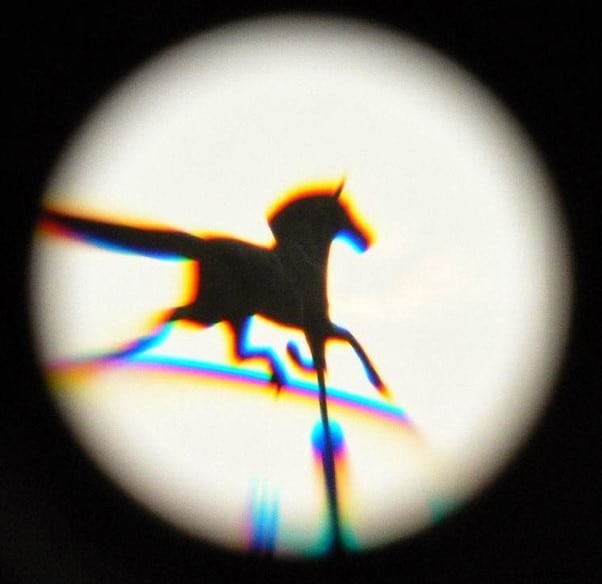
Alcuni esempi comuni includono testo ad alto contrasto, cielo luminoso combinato con architettura, soggetti retroilluminati, ecc. L'aberrazione cromatica a volte può essere evidente, ma in alcuni casi potrebbe essere difficile da rilevare.
Per garantire che il problema sia l'aberrazione cromatica, ti consigliamo di ingrandire le immagini del 100% per ispezionare tutti i bordi. Imparare a riconoscere l'aberrazione cromatica potrebbe richiedere del tempo, ma diventerà naturale con un po' di pratica. Ricorda, il primo passo per rimuovere l'aberrazione cromatica è riconoscerla.

Regola l'aberrazione cromatica con Wondershare Filmora
- Regolazione precisa dell'aberrazione cromatica con distorsione minima.
- Vari effetti video/audio e risorse creative.
- Potente intelligenza artificiale per la creazione di contenuti senza sforzo.
- Intuitivo, professionale ma adatto ai principianti.
- Funziona su Mac e Windows.


Questa sezione include tutti i passaggi per rimuovere l'aberrazione cromatica in Lightroom. Otterrai risultati simili indipendentemente dal tipo di file. Tuttavia, dovresti idealmente utilizzare immagini RAW per rimuovere l'aberrazione cromatica.
Ecco i passaggi:
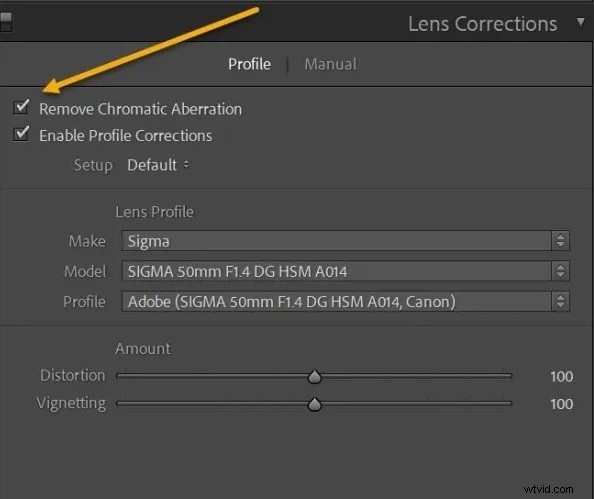
Passaggio 1:seleziona il modulo Sviluppo accanto alla Libreria. Scorri verso il basso e seleziona Correzioni obiettivo.

Passaggio 2:seleziona Profilo e attiva la funzione Rimuovi aberrazione cromatica. La rimozione automatica dell’aberrazione cromatica di Lightroom non sempre funziona, quindi ingrandisci le aree per vedere se tutte le imperfezioni sono scomparse. Altrimenti, segui il passaggio successivo.
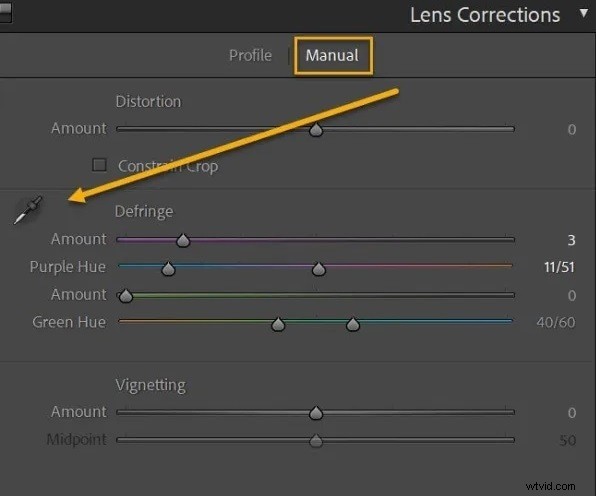
Passaggio 3:passa alla finestra Manuale. Quindi, ingrandisci l'immagine del 100% e seleziona il contagocce.
Passaggio 4:seleziona l'area con il contagocce.
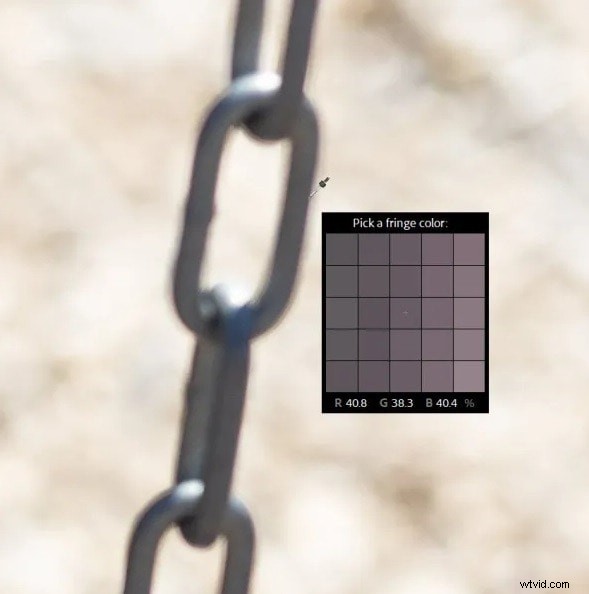
Passaggio 5:Lightroom identificherà i colori e vedrai i cursori Tonalità viola e Quantità nella finestra Correzioni lente. Sposta i cursori per rimuovere tutte le frange rimanenti. Ricorda che raggiungere il punto giusto e ottenere i risultati desiderati potrebbe richiedere del tempo. Inoltre, le impostazioni saranno diverse per ciascuna area selezionata.
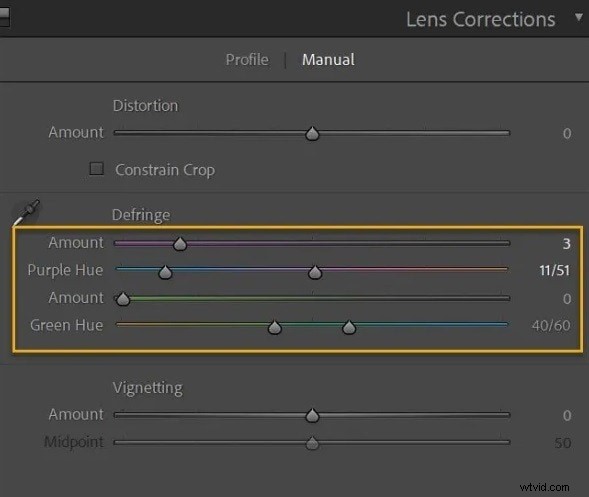
Passaggio 6:una volta terminata un'area, utilizza il contagocce su un'altra e correggila manualmente.
Questo processo può richiedere del tempo, ma devi essere paziente e assicurarti di sistemare un'area alla volta. Può essere difficile per le persone che non hanno esperienza nel riconoscere la distorsione del colore e nel lavorare manualmente in uno strumento di editing video.
Inoltre, in Lightroom, la rimozione dell'aberrazione cromatica viene utilizzata principalmente per le foto, ma esiste un altro strumento che può essere utilizzato per correggere l'aberrazione cromatica sia nei video che nelle immagini. Continua a leggere per saperne di più su Filmora.
Un'alternativa da considerare:Wondershare Filmora
Wondershare Filmora è uno strumento di editing di video e immagini per principianti e semi-professionisti. Ha un'interfaccia fluida e intuitiva con flussi di lavoro e funzionalità semplici. Può gestire attività di modifica avanzate mantenendo i passaggi semplici.
È potente quanto Adobe Lightroom ma molto più semplice da usare. Pertanto, scarica Filmora, installalo sul tuo computer e segui questi passaggi per rimuovere rapidamente l'aberrazione cromatica nei tuoi video e nelle tue immagini:
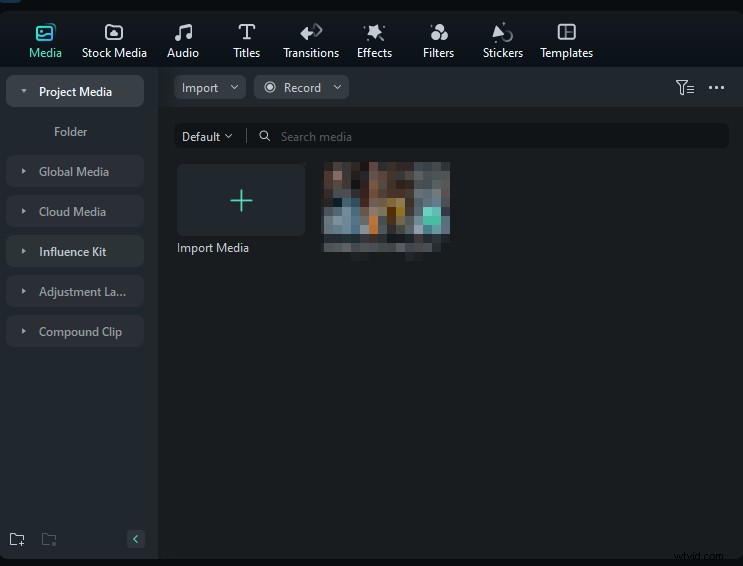
Passaggio 1:avvia un nuovo progetto e fai clic su Importa media. Quindi, seleziona il media che desideri modificare e trascinalo sulla timeline.
Passaggio 2:fai doppio clic sul video sulla timeline e vai su Regolazioni colore. Modifica le impostazioni facendo clic su Auto o lo strumento contagocce per eliminare la distorsione del colore.
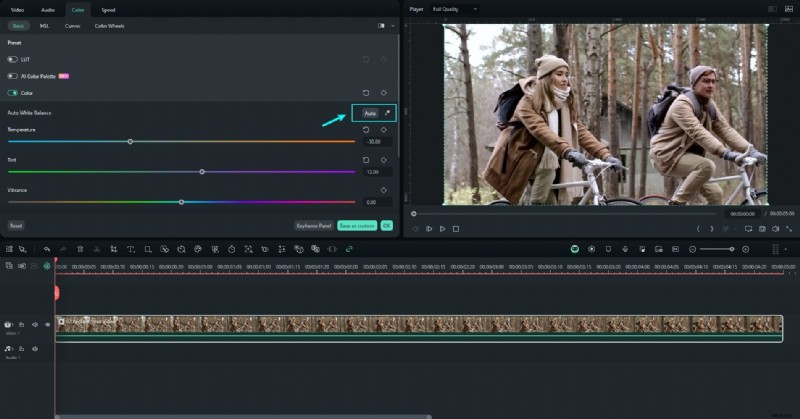
Filmora corregge automaticamente tutti i colori e regola l'intera immagine o video. Non è necessario lavorare su un’area alla volta. Tuttavia, ha anche uno strumento contagocce per modificare aree specifiche.
Come evitare l'aberrazione cromatica

Puoi rimuovere le aberrazioni cromatiche con strumenti di editing video come Filmora o Lightroom. Tuttavia, dovresti trovare modi per evitarli nei tuoi video o nelle tue immagini. Ecco alcuni suggerimenti per prevenire l'aberrazione cromatica.
Centra l'oggetto
Avrai un'aberrazione cromatica minima se il soggetto è il centro e il punto focale dell'obiettivo. Prenditi il tempo per ricomporre gli scatti e provare diverse angolazioni mantenendo il soggetto al centro.
Regola la lunghezza focale di conseguenza
Quando si utilizzano lenti più sottili, in genere si avrà un'aberrazione cromatica inferiore. Puoi anche utilizzare obiettivi grandangolari per ottenere meno imperfezioni. Idealmente, dovrebbero essere utilizzate molte lenti acromatiche per prevenire la rifrazione della luce e l'aberrazione sferica.
Evita di catturare scenari ad alto contrasto
Gli scenari ad alto contrasto sono generalmente la causa principale dell'aberrazione cromatica. Se possibile evitatela e provate a ricomporre l'inquadratura; tuttavia, evitare questo tipo di scatti è quasi impossibile se si scattano foto in studio con uno sfondo bianco.
Cattura in RAW
Non solo le immagini RAW sono più facili da modificare, ma generalmente presentano anche meno aberrazione cromatica. Anche se le tue immagini presentano imperfezioni, rimuoverle e ottenere un aspetto naturale sarà più semplice.
Conclusione
Congratulazioni! Hai imparato come rimuovere l'aberrazione cromatica in Lightroom. Se ritieni che il software sia troppo complesso, ti consigliamo di utilizzare un'alternativa più intuitiva come Filmora, che può anche fare un lavoro brillante. Se tutto va bene, inizierai subito a correggere l'aberrazione cromatica.
Prova diverse impostazioni e scopri come influiscono sulla qualità complessiva dell'immagine. Ricorda di evitare la distorsione del colore durante l'acquisizione delle immagini in modo da non dover dedicare molto tempo a correggerle in seguito.