
Hai bisogno di un modo veloce e affidabile per trasformare i file VOB in MP4? Questa guida ti guida attraverso quattro soluzioni chiare e gratuite:Filmora per l'editing, VLC, HandBrake e convertitori basati sul web. Convertendo i tuoi file video DVD in MP4 sbloccherai la riproduzione universale, dimensioni ridotte dei file e condivisione più semplice senza sacrificare la qualità.
Parte 1. Cos'è un file VOB e perché convertirlo in MP4?
Un file VOB è il contenitore video principale che si trova nel VIDEO_TS di un DVD cartella. Memorizza film, tracce audio, menu e sottotitoli. Mentre i lettori DVD leggono i VOB in modo nativo, la maggior parte dei dispositivi moderni, smartphone, tablet e browser, non lo fanno.
Punti critici tipici dei VOB:
- Incompatibile con i dispositivi mobili
- File di grandi dimensioni che intasano lo spazio di archiviazione e rallentano i caricamenti
- Supporto per la modifica limitato
- Difficile da condividere o trasmettere in streaming
MP4 risolve questi problemi. È supportato ovunque, si comprime in modo efficiente e mantiene elevata la qualità audiovisiva. La conversione di VOB in MP4 rende i tuoi video portatili, facili da modificare e pronti per qualsiasi piattaforma.
Confronto rapido VOB e MP4
| Funzione | VOB | MP4 |
| Compatibilità | Solo lettori DVD | Telefoni, browser, laptop e altro ancora |
| Dimensione file | Grande | Più piccolo grazie ai moderni codec |
| Supporto per la modifica | Limitato | Ampiamente supportato negli editor |
| Condivisione | Difficile da caricare o inviare via email | Caricamento rapido e condivisione tra servizi |
| Codice | MPEG‑2 | H.264 o H.265 |
Parte 2. Come convertire VOB in MP4 su Mac e Windows (4 semplici metodi)
Di seguito sono riportate le istruzioni dettagliate per ciascuna delle quattro opzioni di conversione. Scegli quello che meglio soddisfa le tue esigenze:velocità, modifica o nessuna installazione.
Metodo 1. Wondershare Filmora (conversione rapida + montaggio)
Filmora unisce un editor robusto con un flusso di lavoro di conversione semplice. Preserva la qualità consentendoti di tagliare, stabilizzare e migliorare il filmato prima di esportarlo in MP4.
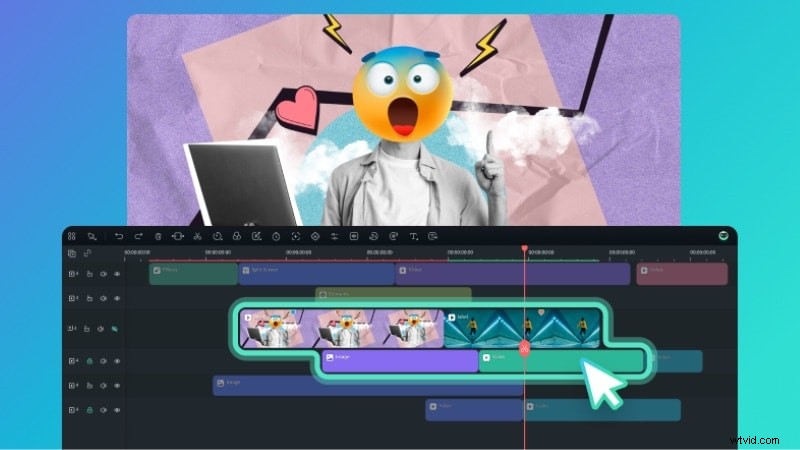
Funzioni principali
- Interfaccia drag-and-drop:nessuna curva di apprendimento
- Taglia, dividi e applica miglioramenti della qualità basati sull'intelligenza artificiale
- Esportazione MP4 personalizzabile:risoluzione, bitrate, codec
- Supporta l'output in MOV, MKV, AVI e altro
Passo dopo passo con Filmora
- Importa il tuo file VOB:
Create Project > New Project→Media > Project Media > Import. - Trascina la clip sulla timeline.
- Modifica secondo necessità:usa l'icona delle forbici per dividere o passa il mouse per tagliare.
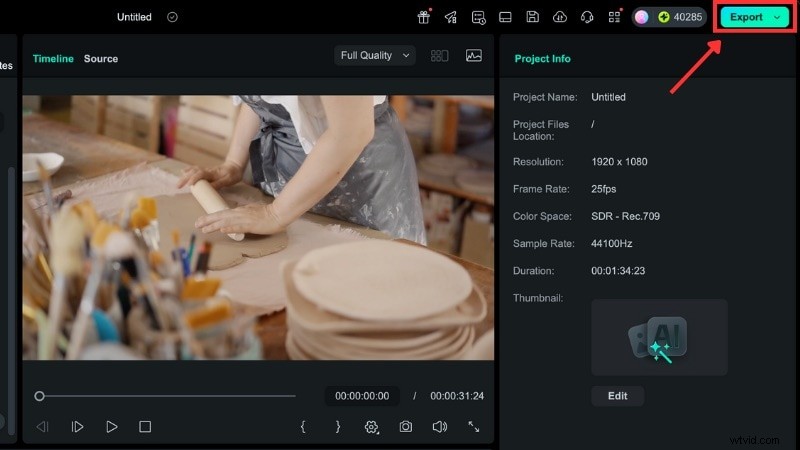
- Esporta in MP4:fai clic su
Export, scegliLocal, imposta Formato suMP4e regola la risoluzione/bitrate.
Metodo 2. VLC Media Player (gratuito, multipiattaforma)
VLC è un player open source universalmente disponibile che offre anche una funzionalità di conversione. È perfetto per conversioni rapide e senza software aggiuntivo.
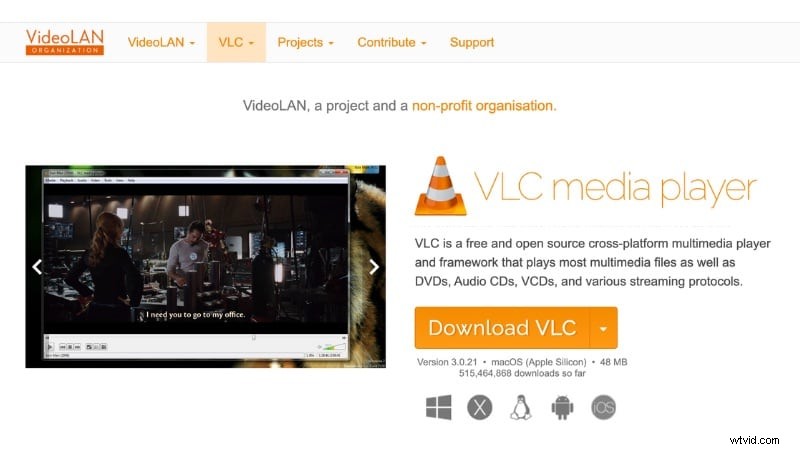
Come convertire con VLC
- Apri
Media > Convert / Save…. - Aggiungi il tuo file VOB e fai clic su
Convert / Save. - Seleziona un profilo MP4 (H.264/H.265) da
Profilemenu a discesa. - Facoltativo:fai clic sull'icona della chiave inglese per modificare le impostazioni del codec video o audio.
- Scegli una cartella di destinazione, dai un nome al file e premi
Start.

Metodo 3. Freno a mano (open‑source, potente)
HandBrake offre un controllo granulare sui parametri di codifica. È l'ideale se desideri bilanciare qualità e dimensioni del file.
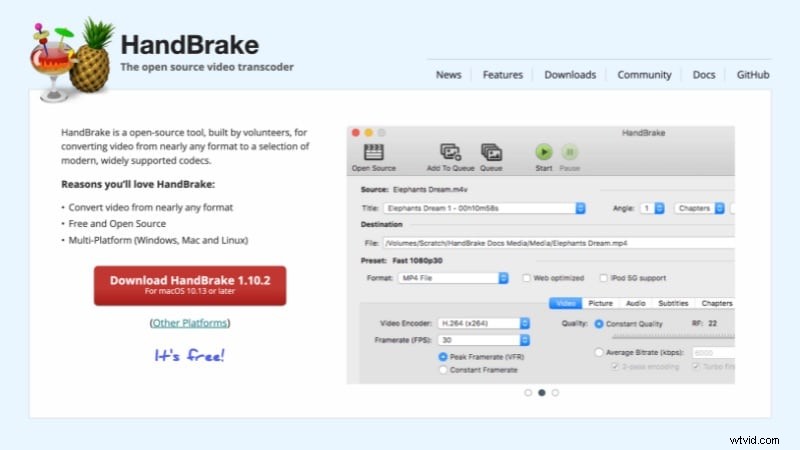
Come convertire con il freno a mano
- Apri HandBrake e
Open Source→ seleziona il tuo file VOB o la cartella DVD. - Nel
Summaryscheda, imposta Formato suMP4. - Sotto
Video, scegli H.264 e regola il cursore della qualità o il framerate. - Fai clic su
Browseper impostare una posizione di salvataggio e un nome file. - Premi
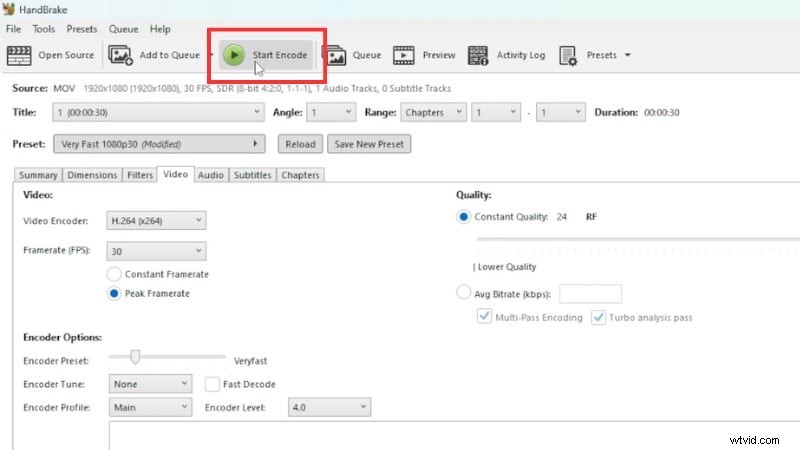
Start Encodee attendi il completamento della conversione.
Metodo 4. Convertitori online (ideale per clip di piccole dimensioni)
Se hai bisogno di un'opzione rapida e senza installazione, servizi come CloudConvert o FreeConvert possono elaborare i file VOB direttamente nel tuo browser.
- Pro:nessun software, veloce per brevi clip, cross-device.
- Contro:limiti di dimensione del file, caricamento/download più lento, potenziali problemi di privacy, non adatto per DVD completi.
Parte 3. Risoluzione dei problemi comuni di conversione
I problemi di conversione sono normali. Di seguito sono riportate le soluzioni rapide per i problemi più frequenti.
1. I DVD crittografati non verranno convertiti
I dischi protetti bloccano la riproduzione nella maggior parte dei convertitori. Utilizza un decodificatore DVD per rimuovere la protezione dalla copia prima della conversione.
2. Il file VOB non verrà importato
Nomi di file lunghi o percorsi di cartelle profondi possono causare errori di importazione. Rinomina il file in caratteri semplici e spostalo in una cartella sul desktop.
3. Nessun audio nell'MP4
La perdita audio spesso deriva da codec non supportati. Riesporta selezionando AAC o MP3 per la traccia audio in Filmora o HandBrake.
4. La dimensione del file rimane enorme
Dividi il VOB in parti più piccole o abbassa il bitrate di output. In Filmora o HandBrake, imposta un bitrate personalizzato per ridurre il file mantenendo la qualità visiva.
Conclusione
La conversione di VOB in MP4 sblocca la riproduzione universale dei tuoi vecchi filmati DVD. Sia che tu scelga Filmora per l'editing, VLC o HandBrake per la conversione gratuita o uno strumento online per un lavoro veloce, puoi mantenere i tuoi video accessibili, condivisibili e di alta qualità.

Domande frequenti
-
Perché i file VOB sono divisi in parti all'interno della cartella VIDEO_TS?
I DVD suddividono il video in file VOB numerati per rimanere sotto il limite di dimensione di 2 GB per file e per memorizzare i dati del menu. Il lettore li unisce insieme durante la riproduzione.
-
Ho convertito VOB in MP4, ma manca l'audio. Perché?
Il VOB originale potrebbe utilizzare un codec che il tuo convertitore non ha incluso automaticamente. Riseleziona una traccia AAC o MP3 nelle impostazioni di esportazione.
-
Il mio MP4 può essere più grande del VOB originale?
Sì, se scegli un bitrate o una risoluzione più elevati rispetto alla sorgente. Abbassa il bitrate o usa una preimpostazione più leggera per mantenere basse le dimensioni del file.
-
È legale convertire i VOB di un DVD protetto in MP4 per uso personale?
La legalità varia a seconda della giurisdizione. Alcune regioni consentono backup personali; altri lo vietano. Controlla le leggi locali prima di procedere.