
Tra le numerose nuove tendenze che fanno notizia, il Reverse Video è quello che ha ricevuto maggiore attenzione. Prima di questo, Instagram forniva una funzione che permetteva di girare un video e poi invertirlo per dimostrarne l'impatto.
Tuttavia, da quando Instagram ha eliminato la possibilità di invertire i video da storie, reel e post, molti utenti hanno chiesto come invertire i video su Instagram. Anche se non esiste una soluzione semplice a questo argomento, abbiamo una tecnica per integrare Reverse Video Instagram per i nostri lettori. Senza ulteriori indugi, cominciamo!
In questo articolo
-
- a. Video inverso su Instagram utilizzando Filmora su Wins/Mac
- b. Video inverso su Instagram utilizzando Filmora su Android/iOS
Parte 1. Come registrare video al contrario su Instagram?
Quando riproduci un video al contrario, genererai alcuni effetti unici con il tuo video. Gli esempi includono far camminare le persone all'indietro, farle saltare in avanti invece che in avanti e ballare all'indietro.
Mentre molti direbbero anche che puoi sfidare i principi della scienza, che si tratti di rilasciare un microfono e vederlo volare nel tuo palmo o di filmare una fontana in azione e mostrare un replay dell'acqua che sale fino alla parte superiore del display.
Puoi anche far correre gli animali all'indietro e far piovere verso l'alto invece che verso il basso. Molte delle principali applicazioni di editing video consumer (come Snapchat) hanno iniziato a seguire la tendenza e lo fanno tutte senza sforzo!
Ecco come puoi registrare video al contrario su Instagram:
Passaggio 1: Se desideri creare un video riproducibile in modalità inversa, inizia aprendo le Storie di Instagram fotocamera.
Passaggio 2: Scorri le scelte disponibili nella parte inferiore del display, come Vivavoce, Boomerang, Live , ecc., fino a raggiungere Riavvolgi registrazione modalità, che assomiglia a questa, come mostrato nell'immagine qui sotto.
Passaggio 3: Fai clic sul pulsante Registra nella parte inferiore del display per creare video.
Ed ecco fatto:hai appena registrato un video in modalità inversa su Instagram!
Parte 2. Come invertire i video su Instagram e le storie su desktop/dispositivi mobili?
Ora che sai come invertire un video puoi creare contenuti divertenti e coinvolgenti per Instagram, è tempo di esplorare come farlo utilizzando uno strumento affidabile di terze parti. Una delle opzioni più popolari e facili da usare è Wondershare Filmora, disponibile sia su piattaforma desktop che mobile.
Filmora fornisce una suite di editing completa che rende l'inversione dei video un gioco da ragazzi. Puoi importare, modificare ed esportare senza problemi video invertiti in alta qualità, perfetti per la condivisione su Instagram Reels o Stories. Per gli utenti mobili, l'app di Filmora su Android e iOS supporta anche l'inversione dei video, rendendo conveniente la creazione di contenuti in movimento direttamente dal tuo telefono.
Di seguito è riportata una guida passo passo per utenti desktop e mobili su come invertire i video per Instagram utilizzando Filmora.
a. Video inverso su Instagram utilizzando Filmora su Wins/Mac
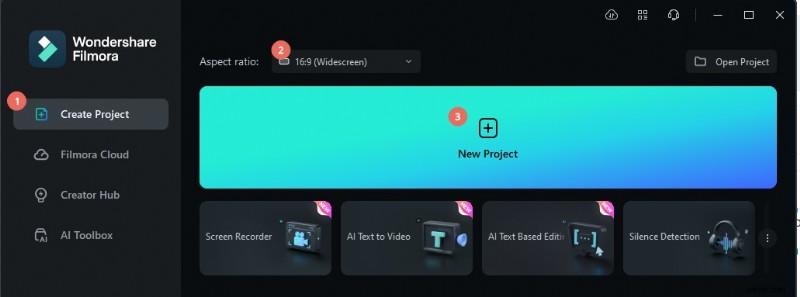
Passaggio 1. Apri Filmora e inizia un nuovo progetto
Avvia Wondershare Filmora e seleziona Nuovo progetto dalla finestra di avvio. Quindi, importa il tuo video nella timeline.
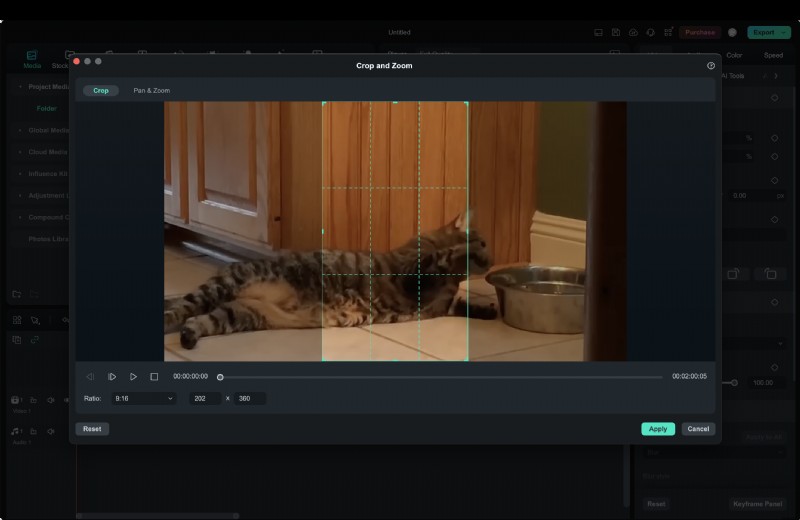
Se stai creando contenuti specifici per Instagram Reels o Stories, potresti voler regolare le proporzioni del progetto su 9:16 (verticale) per adattarle ai formati preferiti di Instagram. Fai clic con il pulsante destro del mouse sul video sulla timeline e seleziona "Ritaglia e zoom". Modifica il rapporto e regola l'area in base alle tue esigenze. Fai clic su Applica per salvare le modifiche.
Passaggio 2. Dividi il video (facoltativo)
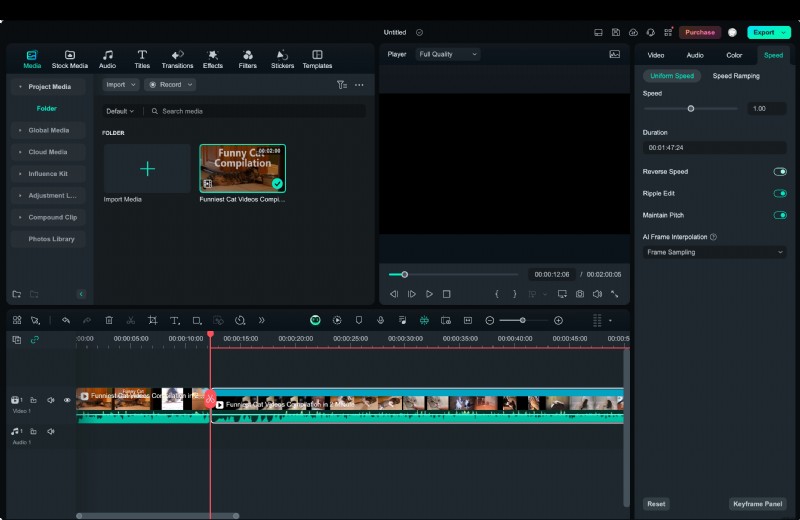
Se desideri invertire solo una parte specifica del tuo video, utilizza lo strumento di divisione di Filmora. Per fare ciò, seleziona l'opzione Dividi o l'icona delle forbici per dividere il video in più segmenti.
Passaggio 3. Video inverso
Dopo aver diviso il video, seleziona la clip che desideri invertire. Quindi, vai alla scheda Velocità sul pannello di destra e attiva Inversione. Questo invertirà automaticamente il video e potrai visualizzare l'anteprima del segmento invertito nella finestra Anteprima.

Passaggio 4. Migliora il tuo video
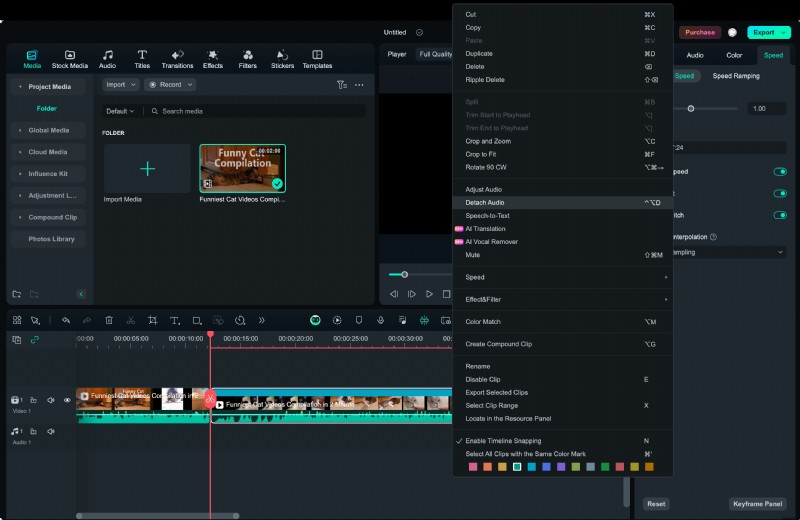
Puoi personalizzare ulteriormente il tuo video invertito aggiungendo filtri o altri effetti. Per disattivare l'audio distorto causato dall'effetto inverso, fai clic con il pulsante destro del mouse sulla clip e scegli Scollega audio. Questo separerà l'audio dal tuo video, così potrai eliminare l'audio o sostituirlo con un nuovo suono.
Passaggio 5. Esporta e condividi il video
Una volta che sei soddisfatto delle modifiche, fai clic sul pulsante Esporta. Puoi scegliere il formato del file (MP4 è l'ideale per Instagram) e salvarlo sul tuo dispositivo.
b. Video inverso su Instagram utilizzando Filmora su Android/iOS
Per gli utenti mobili, Filmora fornisce anche un semplice processo per invertire i video direttamente su dispositivi Android o iOS:
Passaggio 1. Scarica e apri l'app Filmora
Filmora per cellulari
Modifica video sul tuo cellulare con 1 clic! 
- • Potenti e nuovissime funzionalità IA.
- • Editing video intuitivo per principianti.
- • Editing video completo per professionisti.
4.085.556 le persone lo hanno scaricato
 4.5/5 Eccellente


Passaggio 2. Seleziona il tuo video
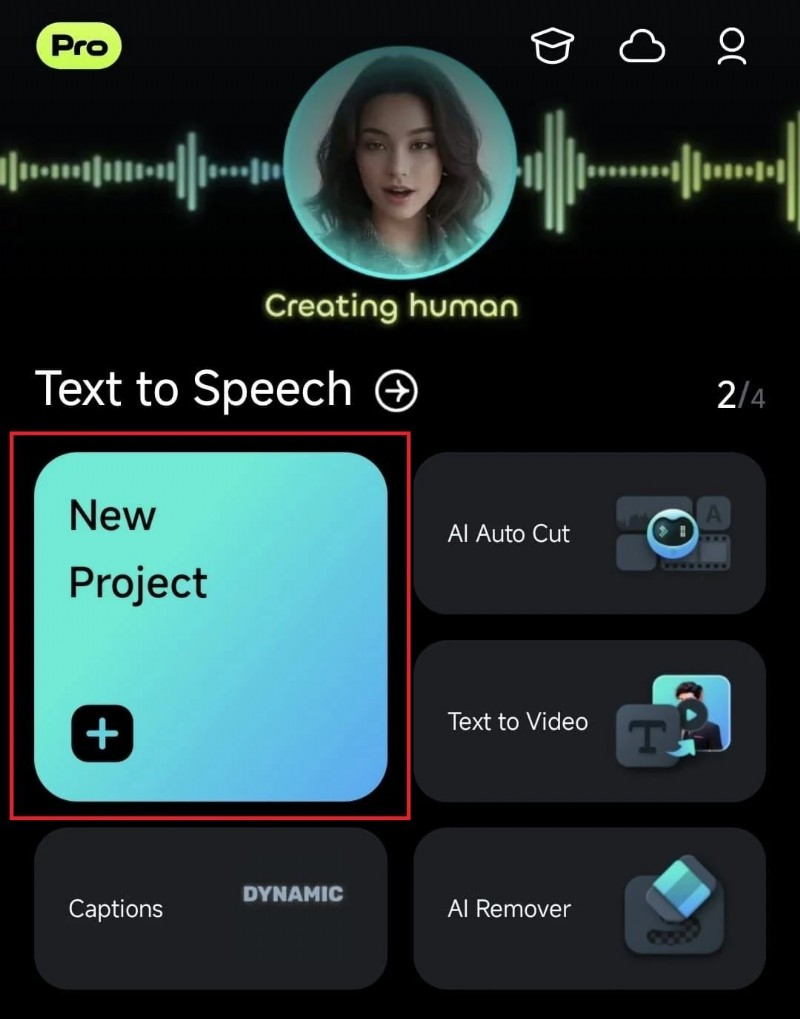
Tocca il pulsante "Nuovo progetto" e seleziona il video dal tuo telefono che desideri invertire.
Passaggio 3. Invertire il video
Dopo aver importato il video, tocca la clip nella timeline per visualizzare le opzioni di modifica. Scorri gli strumenti e seleziona "Inverti". Filmora invertirà immediatamente il video per te.
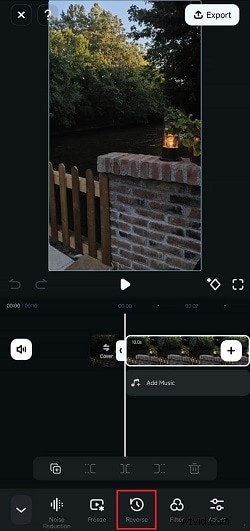
Puoi migliorare ulteriormente il video invertito aggiungendo musica, filtri o regolando la velocità per ottenere effetti drammatici.
Passaggio 4. Esporta video
Una volta che il video è pronto, tocca il pulsante "Esporta" nell'angolo in alto a destra dell'area di lavoro di Filmora e scegli il formato. Successivamente, puoi condividere il tuo video inverso sul tuo Instagram.
Wondershare Filmora
La creazione di video invertiti per Instagram aggiunge un tocco divertente e creativo ai tuoi contenuti con Wondershare Filmora.

Parte 3. Come invertire i video su Instagram online?
Dopo aver esplorato come invertire i video utilizzando software di terze parti come Filmora sia su desktop che su dispositivi mobili, potresti cercare una soluzione online. Se non desideri scaricare o installare un'app, ezgif.com offre un semplice strumento basato sul Web che ti consente di invertire i video direttamente nel tuo browser.
Anche se non fornisce strumenti di editing video migliori come Filmora, è abbastanza utile se lavori con file video più piccoli e devi invertirli senza modifiche aggiuntive. EZgif supporta più formati video come MP4, WebM, AVI e altri e consente file di dimensioni fino a 200 MB.
Ecco una guida passo passo per aiutarti a invertire i video su Instagram utilizzando EZgif.
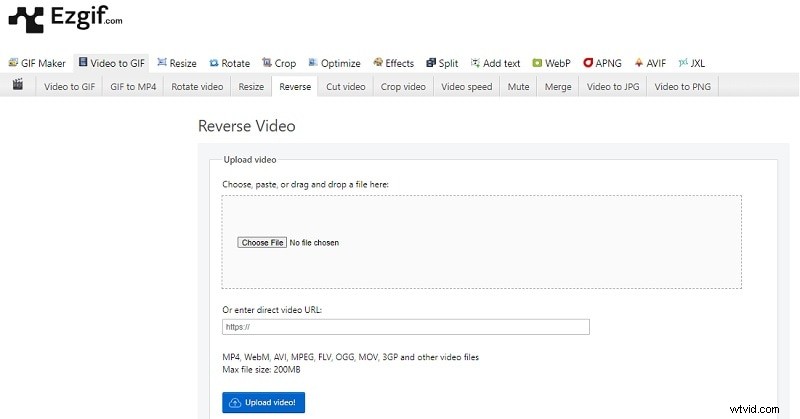
Passaggio 1. Visita il sito web EZgif
Visita il sito web del video inverso di EZgif. Quindi, puoi caricare il video direttamente dal tuo dispositivo (dimensione massima del file di 200 MB) o incollare l'URL del video se è ospitato online.
Passaggio 2. Personalizza le impostazioni
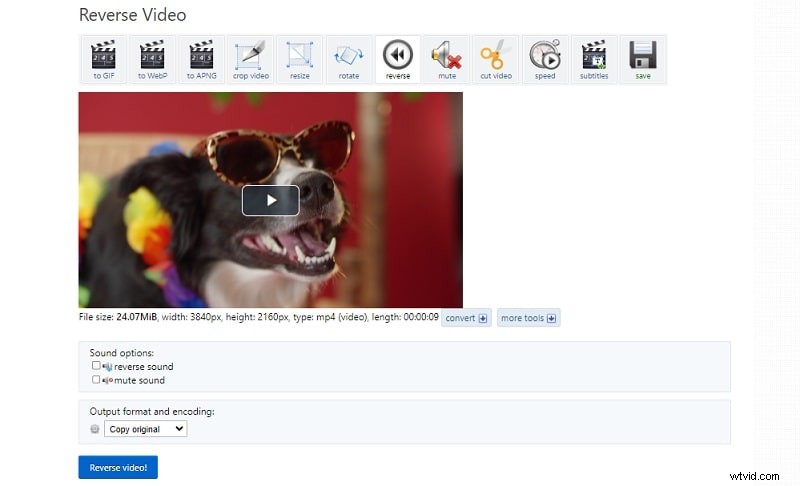
Una volta caricato il video, scegli se desideri invertire l'audio insieme al video. Se non hai bisogno dell'audio o preferisci che venga invertito separatamente, puoi disattivarlo o regolarlo.
Passaggio 3. Invertire il video
Fare clic sul pulsante "Inverti". Ezgif elaborerà il video e lo invertirà per te, mantenendo la stessa risoluzione e formato.
Passaggio 4. Scarica il video invertito
Una volta completato il processo, puoi visualizzare l'anteprima del video invertito e scaricarlo direttamente sul tuo dispositivo. Ora che il tuo video è invertito, è pronto per essere caricato su Instagram Reels o Stories.
Wondershare Filmora
La creazione di video invertiti per Instagram aggiunge un tocco divertente e creativo ai tuoi contenuti con Wondershare Filmora. Conclusione
La creazione di video inversi per Instagram aggiunge un tocco divertente e creativo ai tuoi contenuti, che si tratti di Reels, Storie o post. Anche se la fotocamera integrata di Instagram non dispone della funzionalità di inversione, strumenti come Filmora rendono il processo semplice e accessibile su tutti i dispositivi.
Filmora offre maggiore controllo con funzionalità avanzate sia su desktop che su dispositivi mobili. E se desideri un'opzione online, puoi utilizzare Ezgif. Seguendo i passaggi descritti, puoi facilmente invertire i video e migliorare il tuo post su Instagram con contenuti unici e coinvolgenti che attirano l'attenzione.