
Potresti aver registrato accidentalmente lo schermo senza regolare l'area di registrazione oppure potrebbero apparire alcuni popup durante la registrazione che desideri nascondere o ritagliare. In tal caso, invece di riavviare il processo di registrazione, puoi utilizzare un modo più conveniente per risolvere il problema:ritagliare! Trovare un ritaglio per la registrazione dello schermo è relativamente semplice. In questo articolo discuteremo diversi modi per ritagliare una registrazione dello schermo . Tratteremo dispositivi come PC, Mac e telefoni cellulari.
In questo articolo
-
- Ritagliare un video registrato su Wondershare Filmora
- Ritagliare un video registrato su Filmora per dispositivi mobili
- Riavviare la registrazione dello schermo utilizzando Wondershare Filmora
Come ritagliare le registrazioni dello schermo utilizzando Wondershare Filmora?
Lavorando nel settore dell'editing video da oltre 14 anni, Wondershare Filmora offre funzionalità di editing video sia di base che avanzate per tutti gli utenti. Che tu sia nuovo in questo campo o che tu abbia conoscenze di base, scoprirai che è abbastanza semplice ritagliare video con esso. Ecco le normali soluzioni per ritagliare le registrazioni dello schermo su Filmora; puoi sceglierne uno qualsiasi per soddisfare le tue esigenze.
- Ritaglia i video direttamente dagli elenchi delle proporzioni preimpostate. Supporta sette proporzioni, ad esempio 16:9, 1:1, 4:3 e 21:9.
- Personalizza l'area di ritaglio in base alle tue esigenze.
- Utilizza la riformulazione automatica per riformulare automaticamente i tuoi contenuti, assicurandoti che brillino indipendentemente dalle proporzioni.
- Ritaglia i video in qualsiasi forma con la funzione maschera video.
Ritagliare un video registrato su Wondershare Filmora
Se hai già registrato lo schermo, proviamo a ritagliare un video registrato procedendo come segue:
Passaggio 1:scarica, installa e avvia Wondershare Filmora
 Sicurezza verificata. 3.591.664 persone lo hanno scaricato.
Passaggio 2:fai clic su un nuovo progetto, importa e trascina il video sulla timeline.

Passaggio 3:fai clic sul simbolo di ritaglio sulla barra degli strumenti sopra la timeline. Si aprirà una nuova finestra con le barre di ritaglio e zoom. Modifica le proporzioni in base alle tue esigenze oppure fai clic su Personalizza per modificare manualmente le proporzioni. Dopo averlo fatto, fai clic su Applica.
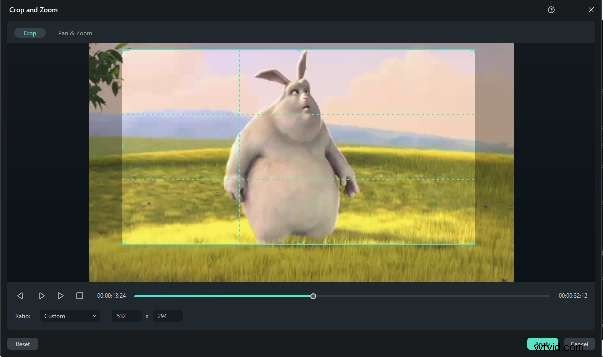
Passaggio 4:puoi anche migliorare la qualità del video utilizzando varie funzionalità AI. Una volta fatto questo, fai clic su Esporta.
Ritagliare un video registrato su Filmora for Mobile
Mentre la versione desktop offre un editing efficace, Filmora Mobile offre funzionalità di ritaglio in movimento. Segui questi passaggi per ritagliare le registrazioni dello schermo direttamente sul tuo dispositivo Android o iOS:
Passaggio 1:scarica, installa e avvia Wondershare Filmora per dispositivi mobili.
Passaggio 2:fai clic sui tre punti nella home page per visualizzare tutti gli strumenti, scorri verso il basso la casella degli strumenti e trova lo strumento Modifica

Passaggio 3:importa la registrazione dello schermo e fai clic su Modifica.
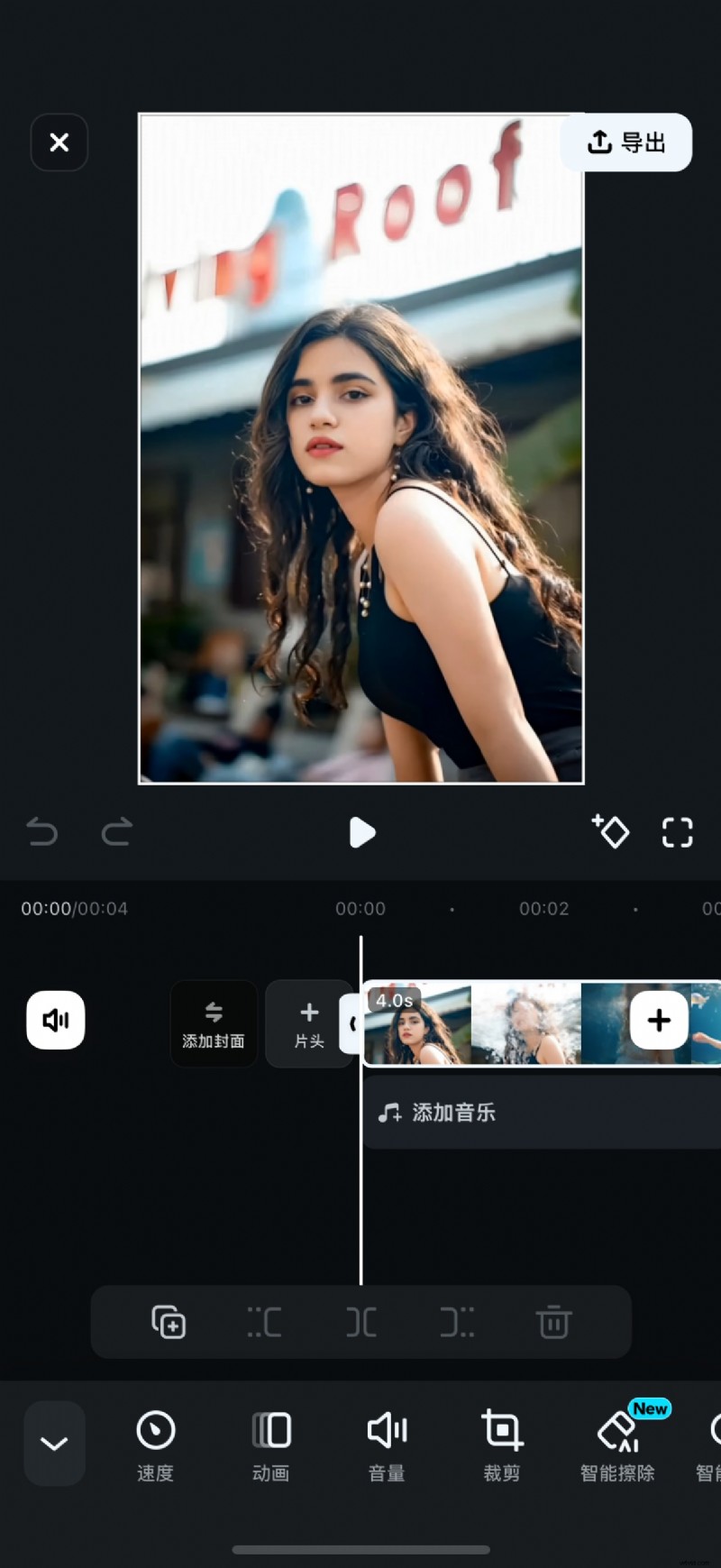
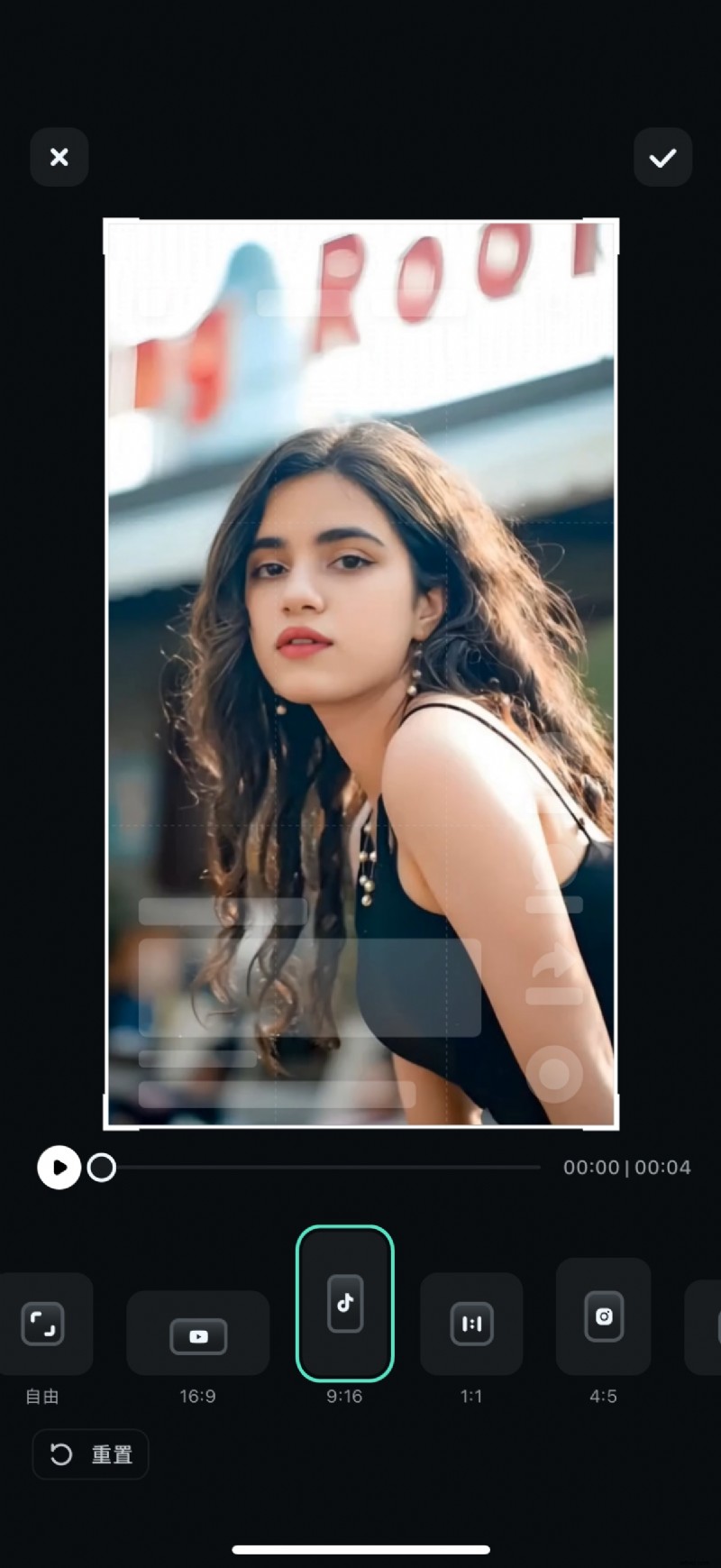
Passaggio 4:puoi trascinare manualmente i punti di controllo o selezionare i modelli di proporzioni preimpostati di seguito.
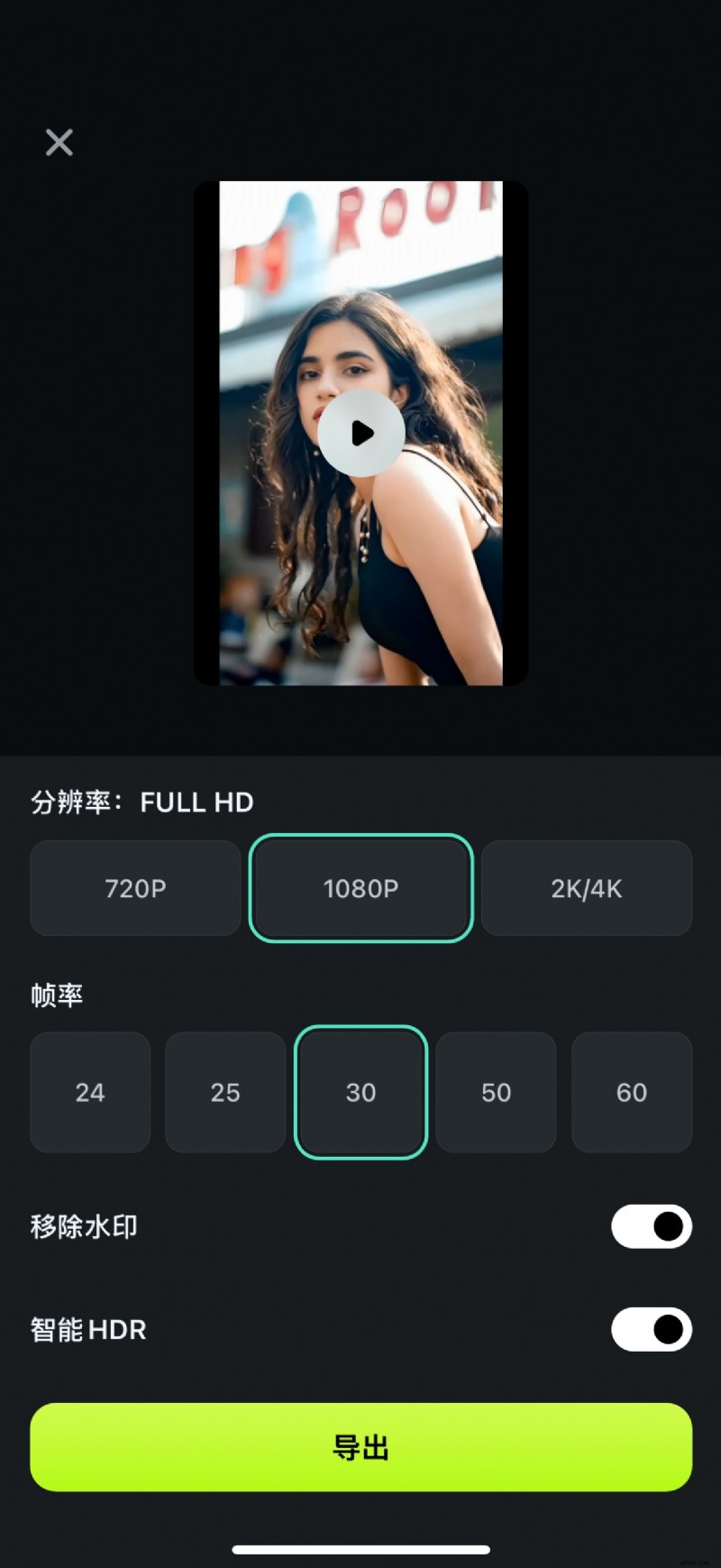
Passaggio 4:fai clic su Esporta nell'angolo in alto a destra per scegliere la risoluzione, la frequenza dei fotogrammi e altre impostazioni di output.
Riavvio della registrazione dello schermo utilizzando Wondershare Filmora
Sebbene Wondershare Filmora sia un editor video, è anche un potente registratore di schermo per Windows e Mac; potresti registrare uno schermo troppo sfocato per essere visualizzato o la risoluzione non soddisfa i tuoi requisiti. In alternativa, puoi registrare un video di alta qualità direttamente utilizzando Filmora. Ecco i passaggi:
- Avvia Wondershare Filmora.
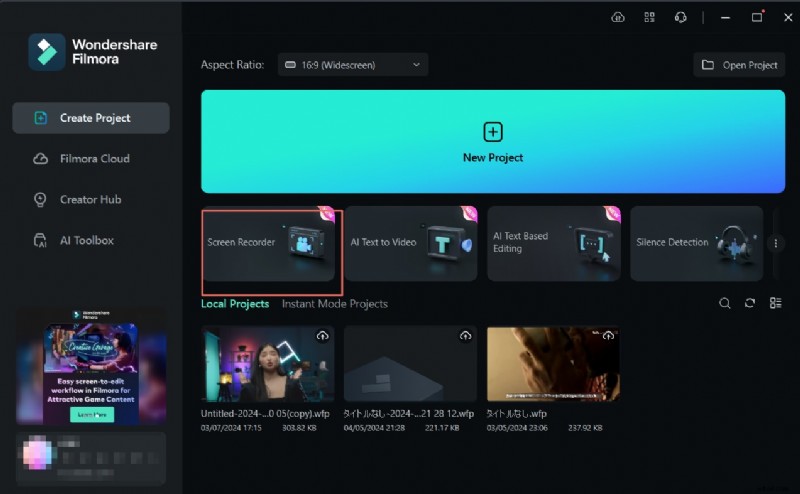
- Fai clic su Registratore schermo. Effettua impostazioni di base come scegliere se registrare l'intero schermo, personalizzare l'area di registrazione o registrare la finestra di destinazione.
- Fai clic sul pulsante rosso per avviare la registrazione.
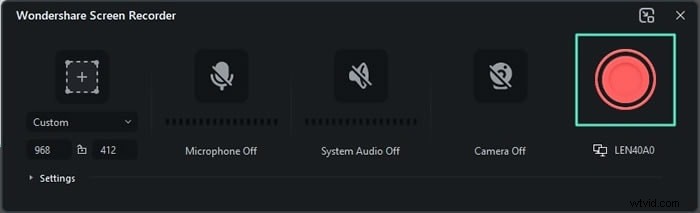
- Premi F9 per terminare la registrazione.
- Trascina la registrazione dello schermo sulla timeline; ritaglia, ruota o apporta altre modifiche video.
- Esporta il video sul tuo computer.
Come ritagliare la registrazione dello schermo su Mac utilizzando iMovie?
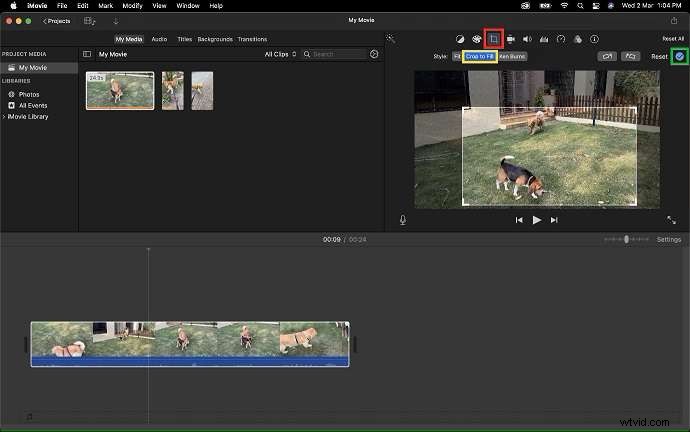
iMovie è un software integrato nativo per tutti i dispositivi Apple per tutte le esigenze di editing multimediale. Di seguito sono riportati i passaggi per ritagliare una registrazione dello schermo su un Mac utilizzando iMovie.
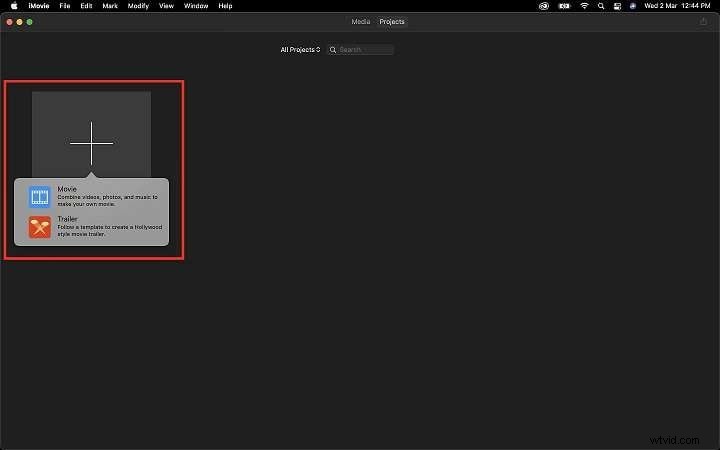
Passaggio 1:apri l'applicazione iMovie sul tuo Mac. Fai clic sul segno + per creare un progetto e scegli Film per un video di lungo formato.
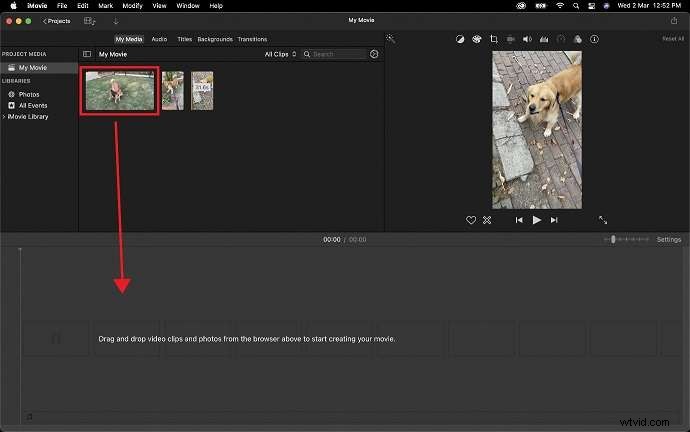
Passaggio 2:sfoglia e apri il file di registrazione dello schermo che desideri ritagliare e posizionalo sulla timeline.
Passaggio 3:scegli l'icona di ritaglio sopra la finestra di anteprima. Fare clic su Ritaglia per riempire per visualizzare la cornice regolabile. In alternativa, ritaglia il video secondo le tue esigenze e fai clic su Applica.
Come ritagliare le registrazioni dello schermo sul cellulare utilizzando l'app Foto?
Ritagliare una registrazione dello schermo sul cellulare è molto semplice. Gli utenti IOS possono utilizzare l'app Foto per ottenere il ritaglio. Trovi i nostri consigli qui se desideri ritagliare video su Android.
Passaggio 1:apri la registrazione dello schermo che desideri modificare.
Passaggio 2:fare clic sull'opzione Modifica nell'angolo in alto a destra dello schermo. In basso vedrai un'opzione di ritaglio.
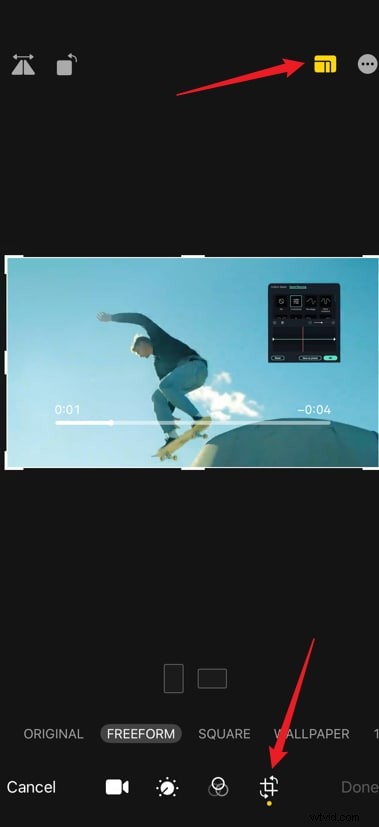
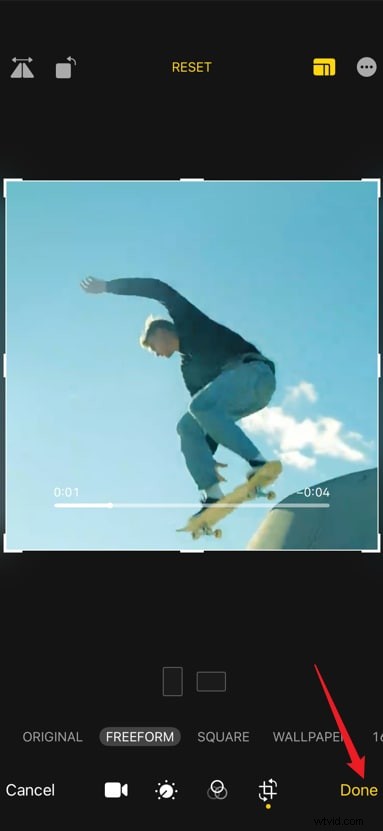
Passaggio 3:fare clic su Ritaglia e regolare lo schermo secondo i requisiti. Fai clic su Fine.
Cerchi ritagli video online?
Come ritagliare le registrazioni dello schermo utilizzando il sito Web online?
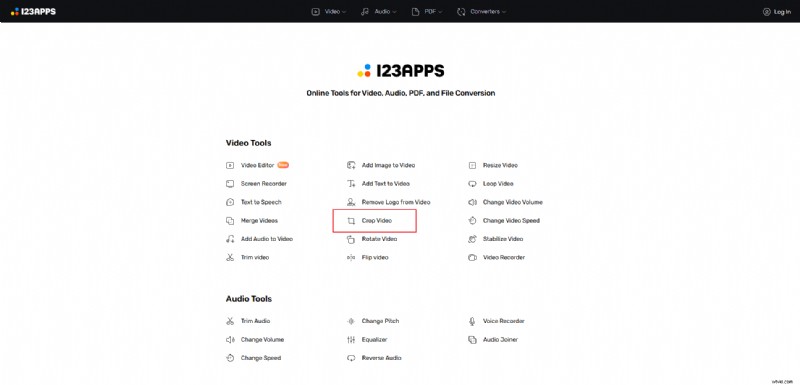
Gli strumenti online forniscono una soluzione conveniente per ritagliare le registrazioni dello schermo direttamente nel tuo browser web. I seguenti passaggi dimostrano come ritagliare una registrazione dello schermo utilizzando 123Apps Video Cutter:
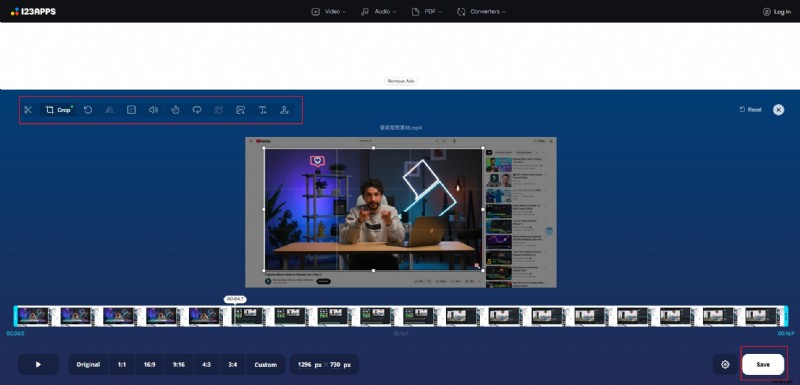
Passaggio 1:apri il sito Web e fai clic su Ritaglia video, quindi fai clic su Apri file per caricare il video della registrazione dello schermo.
Passaggio 2:i punti di controllo appariranno attorno alla finestra di anteprima del video. Trascina direttamente questi punti di controllo per regolare l'area che desideri mantenere. L'area centrale verrà preservata, mentre i bordi verranno ritagliati. I pulsanti del rapporto preimpostato sono disponibili nell'angolo in basso a sinistra.

Passaggio 3:se sono necessarie più operazioni, seleziona le opzioni nell'angolo in alto a sinistra. Dopo aver completato le modifiche, fai clic sul pulsante Salva nell'angolo in basso a destra.
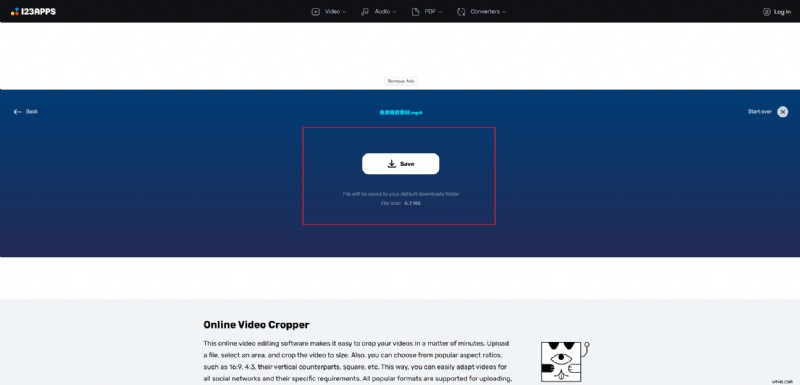
Passaggio 4:al termine dell'elaborazione, verrà visualizzato automaticamente un pulsante di download. Fai clic per scaricare il video ritagliato.
Confronta i metodi migliori per ritagliare la registrazione dello schermo
Il ritaglio delle registrazioni dello schermo può essere eseguito con vari metodi, ciascuno con i propri punti di forza e limiti. La scelta dello strumento giusto dipende dalle tue esigenze di precisione, funzionalità di modifica, compatibilità della piattaforma e facilità d'uso. Di seguito è riportato un confronto semplificato delle principali opzioni disponibili.
| Metodo | Pro | Contro | Valutazione |
| Wondershare Filmora | Ritaglio personalizzato preciso, preimpostazioni, editing potente, miglioramento dell'intelligenza artificiale, multipiattaforma | Richiede installazione, alcune funzionalità richiedono un pagamento | ★★★★★ |
| iMovie (Mac) | Ritaglio semplice e gratuito, integrazione con l'ecosistema Apple | Funzionalità limitate, solo Mac | ★★★☆☆ |
| App Foto iOS | Nessuna app aggiuntiva, ritaglio molto semplice e veloce | Molto semplice, nessuna preimpostazione, nessuna modifica | ★★☆☆☆ |
| 123App | Nessuna installazione, multipiattaforma, preimpostazioni | Limiti di dimensione dei file, filigrane, rischi per la privacy, nessuna modifica | ★★★☆☆ |
Wondershare Filmora si distingue per gli utenti che desiderano un controllo preciso e un editing completo in un unico strumento, rendendolo il miglior consiglio sia per i principianti che per i professionisti.
Conclusione
Quelli sopra sono i vari modi in cui puoi ritagliare la registrazione dello schermo su più dispositivi. Il ritaglio è essenziale per modificare un video, ma deve essere fatto con diligenza. È importante ricordare che alterare troppo le proporzioni può distorcere la qualità della registrazione. Utilizza sempre software di fascia alta come Filmora per ritagliare il video e preservarne la qualità.

Filmora
⭐⭐⭐⭐⭐
Il miglior software e app di editing video basati sull'intelligenza artificiale
Domande frequenti
-
Q1:Come si ritaglia una registrazione dello schermo su iOS?
R1:puoi ritagliare una registrazione dello schermo su iOS nell'app Foto. Apri la registrazione dello schermo e fai clic sul pulsante Modifica. Puoi trovare l'opzione di ritaglio, che ti aiuterà a ritagliare la registrazione dello schermo come richiesto.
-
Q2:Quali sono i vari modi per ritagliare una registrazione dello schermo?
R2:Esistono diversi modi in cui è possibile ritagliare una registrazione dello schermo. Il modo di utilizzo dipenderà dal tipo di dispositivo che stai utilizzando. Il nostro consiglio è Wondershare Filmora, poiché può funzionare non solo su Windows e Mac ma anche su Android e iOS. Se stai cercando ritagli video online, puoi provare i ritagli video online di 123apps.
-
Q3:Il ritaglio può ridurre le dimensioni del video?
R3:Se scegli proporzioni più piccole, ritagliando il video ne riduci le dimensioni.