
Padroneggiare la velocità dei video su Instagram consente ai creatori di creare timelapse avvincenti, momenti al rallentatore e narrazioni dinamiche. Sebbene la piattaforma offra controlli nativi limitati per le storie, il potente editor Reels e una gamma di strumenti di terze parti ti consentono di ottimizzare la velocità di riproduzione su qualsiasi dispositivo.

In questo articolo
- Come modificare la velocità del video su Instagram Reels
- Modifica rapida su Windows, macOS, Android e iOS con Filmora
- Opzioni solo per Mac:iMovie
- Opzione solo per Windows:VLC Media Player
- Opzioni solo per dispositivi mobili:strumenti integrati e Filmora
- Redattore online:Clideo
🤩 Post che ti potrebbero interessare:cos'è Edits? Ti presentiamo il nuovo editor video di Instagram
Parte 1. Posso modificare la velocità del video nelle storie di Instagram?
Le storie di Instagram non supportano le regolazioni dirette della velocità. Tuttavia, puoi registrare la clip in Reels, applicare la velocità desiderata, quindi condividere il video finito su Stories.
Come modificare la velocità del video su Instagram Reels
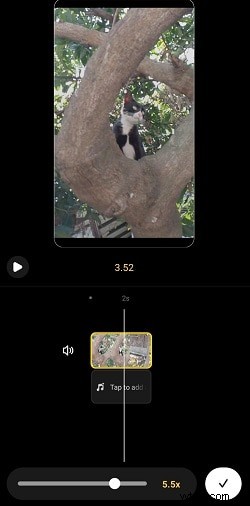
Reels offre preimpostazioni di velocità che vanno da 0,3× a 3×. Scegli la preimpostazione prima o dopo la registrazione, quindi salva il Reel e caricalo nel tuo feed o nelle tue Storie.
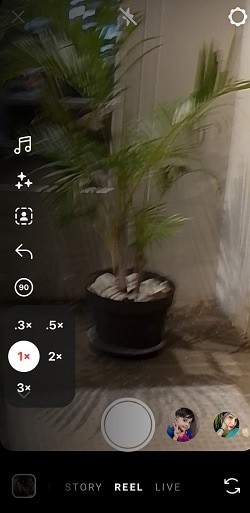
In alternativa, aggiungi una clip esistente a Reels e seleziona l'impostazione della velocità. Il passaggio aggiuntivo ti dà il pieno controllo sull'aspetto finale.
Parte 2. Modifica veloce con Wondershare Filmora (Windows, macOS, Android, iOS)
Filmora offre una suite di editing versatile che funziona su tutte le principali piattaforme. I suoi strumenti di velocità includono velocità uniforme, rampa di velocità e modifiche preimpostate.
Su Windows o macOS
- Velocità uniforme – Imposta una velocità costante da 0,01× a 100×.
- Rampa di velocità – Crea transizioni fluide tra segmenti veloci e lenti.
- Velocità preimpostata – Applica rapidamente le preimpostazioni "Veloce" o "Lento".
Passaggi per una velocità uniforme:
- Apri Filmora e inizia un nuovo progetto.
- Importa la clip e fai clic sull'icona della velocità.
- Seleziona "Velocità uniforme" e regola il dispositivo di scorrimento o inserisci un valore.
- Anteprima ed esporta il video finale.
Su Android o iOS
- Scarica l'app Filmora da Google Play o dall'App Store.
- Inizia un nuovo progetto e importa il video.
- Seleziona la clip, tocca Velocità pulsante e scorrere fino alla tariffa desiderata.
- Salva la clip modificata e caricala su Instagram.
Parte 3. Modifica rapida su desktop
Mac – iMovie
L'editor di velocità integrato di iMovie ti consente di rallentare o accelerare i clip, anche a livello di segmento.
- Apri iMovie e trascina il video nella timeline.
- Fai clic sulla clip, quindi su Velocità pulsante.
- Seleziona "Lento" o "Veloce" oppure scegli una percentuale personalizzata.
- Esportare la clip modificata.
Windows – VLC Media Player
I controlli della velocità di riproduzione di VLC possono essere utilizzati per regolazioni rapide.
- Apri VLC e carica il tuo video.
- Vai a Riproduzione> Velocità e scegli una velocità più veloce o più lenta.
- Visualizza l'anteprima del risultato e salva il file se hai bisogno di una modifica permanente.
Parte 4. Modifica rapida su dispositivi mobili
iOS:app Foto integrata
- Apri Foto e seleziona la clip Slo‑Mo.
- Tocca Modifica e fai scorrere le barre di velocità per regolare le sezioni al rallentatore.
- Tocca Fine per salvare.
Android:Galleria integrata o Google Foto
- Seleziona il video e tocca l'icona della matita.
- Scegli Velocità e imposta 0,5× per lento o 2× per veloce.
- Salva il video modificato.
Filmora per cellulari
L'app mobile di Filmora offre editing basato sull'intelligenza artificiale e un dispositivo di scorrimento della velocità con un solo clic, disponibile sia su Android che su iOS.
Parte 5. Modifica rapida online con Clideo
Clideo ti consente di regolare la velocità del video direttamente nel tuo browser, supportando formati come MP4, AVI e MOV.
- Carica il video dal tuo dispositivo o dal cloud storage.
- Utilizza il dispositivo di scorrimento per impostare una velocità compresa tra 0,25× e 4×.
- Anteprima e scarica il file modificato.
Per funzionalità più avanzate come testo, transizioni o modifiche audio, prendi in considerazione strumenti come Kapwing o Flixier.
Conclusione
La regolazione della velocità del video su Instagram apre possibilità creative che vanno oltre la pubblicazione di base. Sebbene le opzioni native di Instagram siano limitate, una combinazione di Reels, Filmora, iMovie, VLC, editor mobili integrati e servizi online come Clideo fornisce una suite completa di strumenti affidabili. Scegli la soluzione che meglio si adatta al tuo flusso di lavoro, sperimenta velocità diverse e migliora i tuoi contenuti Instagram.