
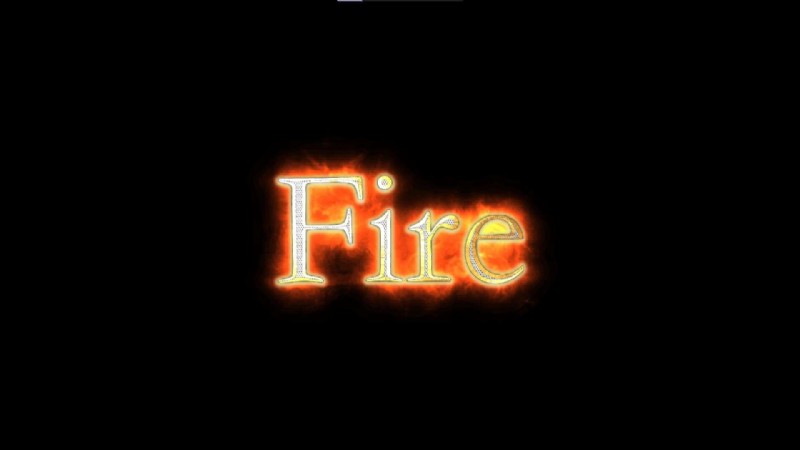
After Effects è uno degli strumenti di grafica animata più versatili oggi disponibili. Tra i suoi numerosi effetti di testo, l'animazione del testo del fuoco si distingue per il suo impatto drammatico. Che tu stia producendo trailer cinematografici, montaggi di giochi o vivaci clip per social media, le fiamme realistiche possono migliorare le tue immagini.
Creare un testo sul fuoco può sembrare scoraggiante, ma con la giusta preparazione e una guida passo passo puoi padroneggiarlo rapidamente.
In questo articolo
-
- Come creare testo Fire di After Effects con il plugin Sabre
- Come creare testo Fire in After Effects con effetti manuali
- Come creare testo Fire in After Effects con modelli
- Limiti dell'utilizzo di After Effects per creare testo di fuoco
-
- Come aggiungere testo fuoco nei video con Filmora
- Migliora la tua creazione video con l'intelligenza artificiale
Parte 1. Come impostare prima di creare testo Fire in After Effects
Prima di immergerti nel processo di animazione della fiamma, configura il tuo ambiente per garantire un flusso di lavoro fluido.
- Scarica il plugin Sabre: Questo componente aggiuntivo essenziale ti offre effetti di fuoco luminosi e realistici che possono essere applicati a qualsiasi livello di testo.
- Scegli una piattaforma di modelli: Se preferisci un avvio rapido, cerca modelli a pagamento in Envato, Pond5 o Motion Graphics oppure esplora le opzioni gratuite su ShareAE e VFXdownload.
- Seleziona una combinazione di colori ispirata al fuoco: Scegli tonalità calde (rosso, arancione e giallo) per rendere il tuo testo autentico.
Parte 2. Come creare testo di fuoco in After Effects
Esistono tre metodi collaudati:utilizzare il plug-in Sabre, applicare effetti manualmente o sfruttare modelli già pronti.
Come creare testo Fire di After Effects con il plugin Sabre
Segui questi passaggi per aggiungere fuoco dinamico al tuo testo.
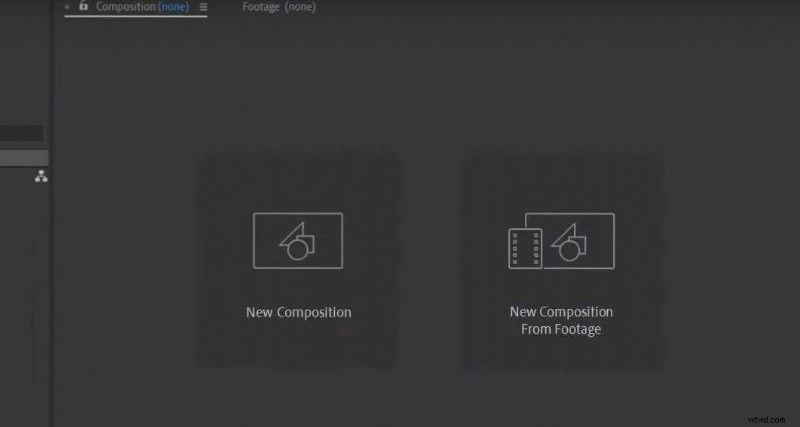
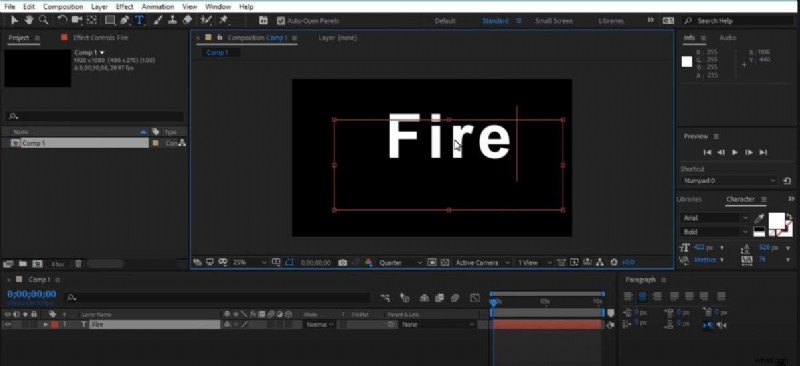
- Crea una nuova composizione (1920×1080px per un output ad alta definizione). Regola la frequenza fotogrammi e la durata secondo necessità.
- Utilizza lo strumento Testo per inserire il testo, quindi modificane le proprietà nel pannello Carattere.
- Aggiungi un livello solido (Livello → Nuovo → Solido). Cerca "Saber" nel pannello Effetti e preimpostazioni e rilascialo sul solido.
- Nelle Impostazioni di Sabre, imposta "Personalizza Core" su Livello testo e scegli il tuo livello di testo.
- Seleziona la preimpostazione Fuoco, quindi regola l'intensità del bagliore, il colore e la distorsione per ottenere una fiamma realistica.
- Visualizza l'anteprima dell'effetto e, se lo desideri, componi il testo su altro metraggio.
Come creare testo Fire in After Effects con effetti manuali
Questo metodo costruisce la fiamma da zero, dandoti il pieno controllo su ogni dettaglio.
- Crea una nuova composizione e aggiungi il tuo testo. Scegli un colore caldo (giallo, rosso o arancione).
- Applica l'effetto Spostamento turbolento, quindi aggiungi un bagliore per creare l'aspetto tremolante.
- Migliora il realismo con effetti particellari, braci o un sottile motion blur.
- Renderizza ed esporta una volta soddisfatto.
Come creare testo Fire in After Effects con modelli
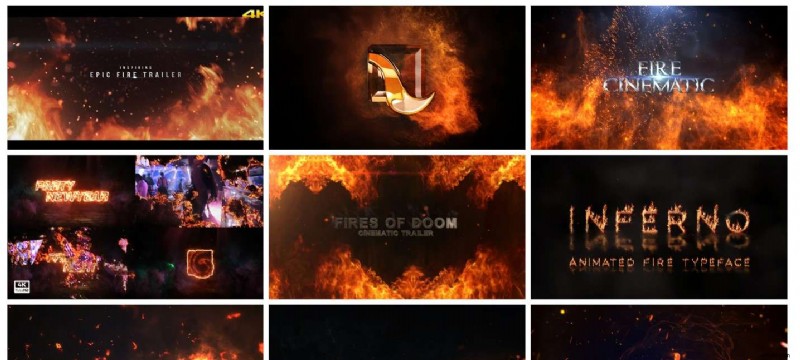
- Scarica un modello di testo di fuoco dalla piattaforma scelta.
- Apri il modello in After Effects.
- Modifica il testo secondo le tue preferenze.
- Anteprima ed esporta la composizione finale.
Limiti dell'utilizzo di After Effects per creare testo di fuoco
- Complessità: L'ampio set di funzionalità del software può essere travolgente per i nuovi arrivati.
- Costo: Sebbene sia disponibile una prova gratuita di 7 giorni, l'accesso completo richiede un abbonamento a pagamento.
- Curva di apprendimento: Padroneggiare gli effetti del testo di fuoco richiede tempo e pratica.
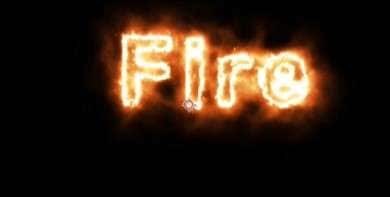
Parte 3. Un'alternativa più semplice:Filmora
Per gli utenti che cercano velocità e semplicità, Wondershare Filmora offre editing video basato sull'intelligenza artificiale con preimpostazioni di testo antincendio integrate.
- Ampia libreria di effetti di testo: Include titoli di fuoco, 3D e cinematografici già pronti.
- Opzioni di animazione avanzate: Rotazione 3D, caratteri Minecraft e preimpostazioni in stile cinematografico.
- Titoli personalizzabili: Regola dimensioni, colore e posizionamento con un'interfaccia intuitiva.
Come aggiungere testo fuoco nei video con Filmora
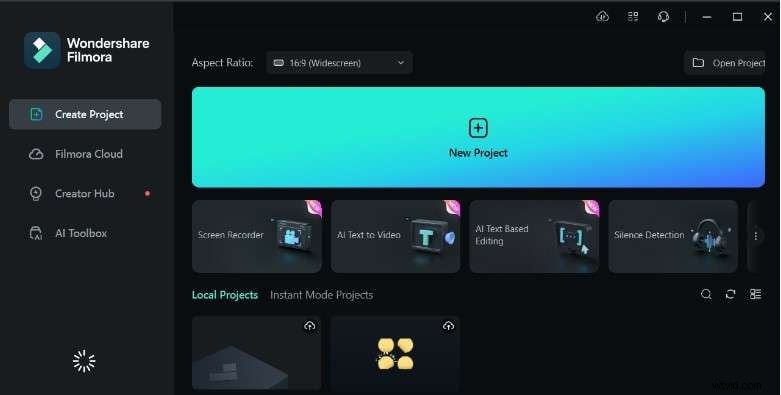
Utilizzo delle preimpostazioni
- Crea un nuovo progetto e importa i tuoi file multimediali.
- Vai a Titoli, cerca "Fire Text" e trascina la preimpostazione scelta sulla timeline.
- Modifica testo, dimensioni o rotazione secondo necessità, quindi esporta.
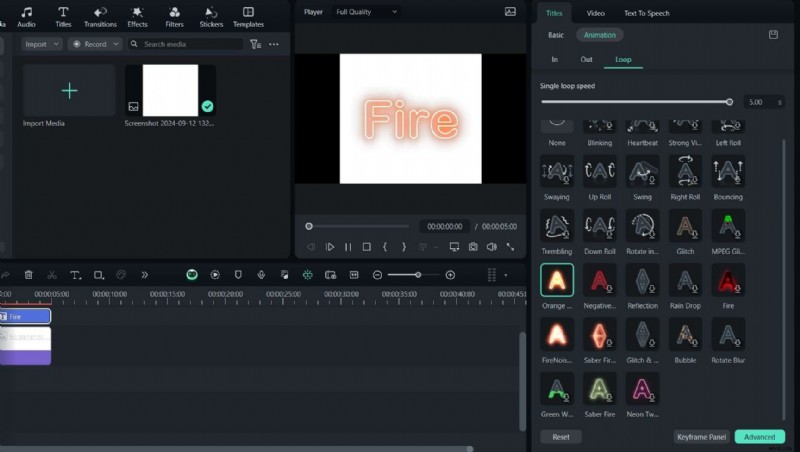
Utilizzo di un titolo personalizzato
- Fai clic sullo strumento Testo, scegli Testo rapido e inserisci il messaggio.
- Regola carattere, colore e dimensioni.
- Nel pannello Animazioni, seleziona un'animazione di fuoco in loop, quindi finalizza ed esporta.
Migliora la tua creazione video con l'intelligenza artificiale
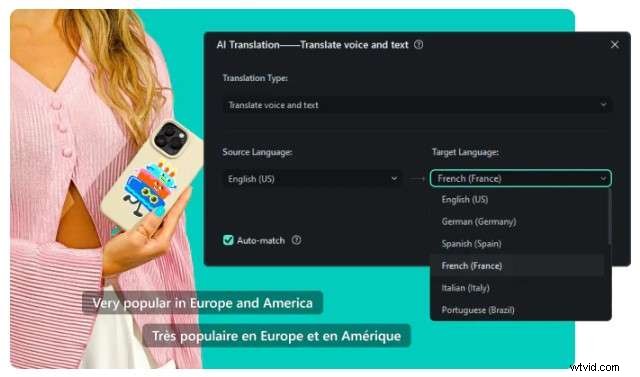
La traduzione AI di Filmora supporta fino a 23 lingue, permettendoti di localizzare sottotitoli e didascalie senza sforzo.
- In Strumenti, seleziona Audio → Sintesi vocale per trascrivere e tradurre l'audio.
- Scegli la lingua di destinazione, conferma e lascia che l'intelligenza artificiale generi la traccia audio tradotta.
- In alternativa, utilizza il pulsante AI Translation per la conversione diretta della voce fuori campo.
Parte 4. Suggerimenti chiave per la creazione di testo Fire in After Effects
- Carattere e dimensioni: Utilizza caratteri in grassetto e con spaziatura ampia come Anton o Barlow. Le dimensioni più grandi migliorano la leggibilità.
- Regolazioni post-effetto: Ridimensiona, ruota o riposiziona il testo dopo aver applicato l'effetto fuoco.
- Risoluzione dell'esportazione: Scegli 1920×1080px o superiore per mantenere la nitidezza.
Conclusione
L'effetto testo fuoco di After Effects può trasformare qualsiasi progetto, dai trailer cinematografici ai divertenti clip social. Padroneggiando Sabre, le tecniche manuali o i modelli già pronti, sbloccherai possibilità creative illimitate. Se preferisci un flusso di lavoro più veloce, l'interfaccia intuitiva di Filmora e gli strumenti AI forniscono un'ottima alternativa. Scarica Wondershare Filmora oggi e dai vita al tuo prossimo capolavoro video.

