
After Effects è uno strumento di editing multimediale dinamico che ti consente di applicare la tua creatività e dare vita alle tue idee. Su questa piattaforma puoi eseguire funzioni avanzate come la creazione di animazioni di testo mobile in After Effects.
In questo articolo scoprirai come aggiungere testo mobile alle tue idee e come creare effetti di testo mobile come il testo mobile 3D in After Effects. Che tu sia un principiante o un esperto, questa guida ti aiuterà a comprendere questo concetto in pochissimo tempo. Cominciamo.
In questo articolo
-
- Come creare testo mobile 3D
-
- Combinazione di altri strumenti di intelligenza artificiale per migliorare i tuoi video
Parte 1. Guida passo passo per creare l'effetto testo mobile di After Effects
effetti di testo fluttuanti creati da After Effects
Anche se all'inizio potrebbe non sembrare, creare testo mobile in After Effects non è così difficile come potresti pensare. Tutto ciò di cui hai bisogno è una direzione adeguata e sei a posto. Detto questo, ecco i passaggi per creare testo mobile in After Effects:
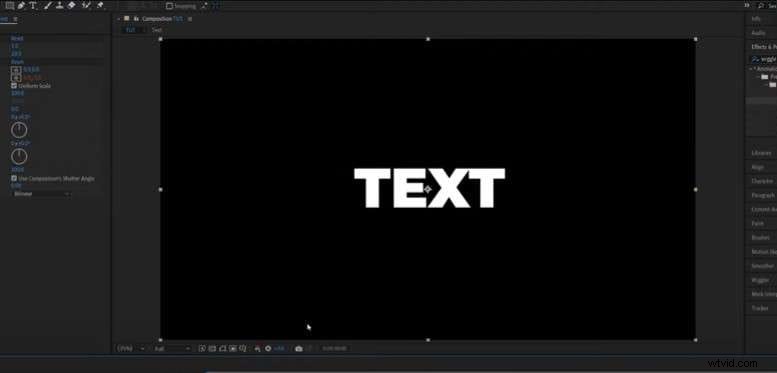
- Passaggio 1:crea un camera tracker per trovare il punto migliore in cui inserire il testo. Per fare ciò, apri la scheda Tracker e tocca Traccia telecamera dopo aver selezionato la clip di tua scelta.
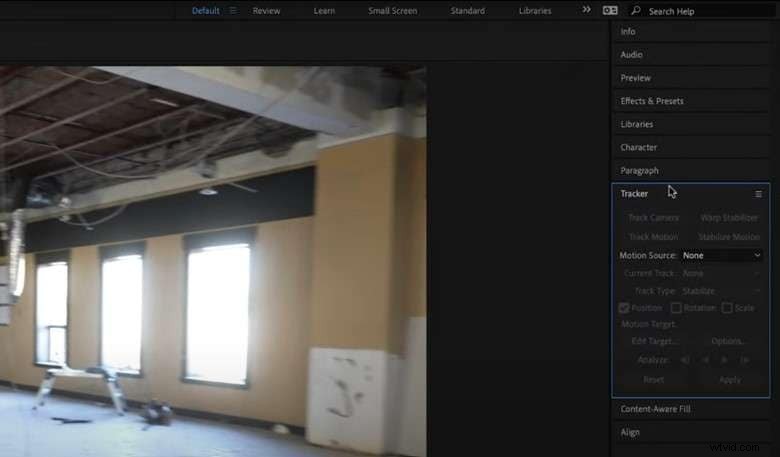
- Passaggio 2:quando trovi un punto adatto al tuo testo, fai clic con il pulsante destro del mouse sul marcatore, crea il testo e allinealo di conseguenza. Assicurati di modificare il testo secondo i tuoi gusti prima di procedere.
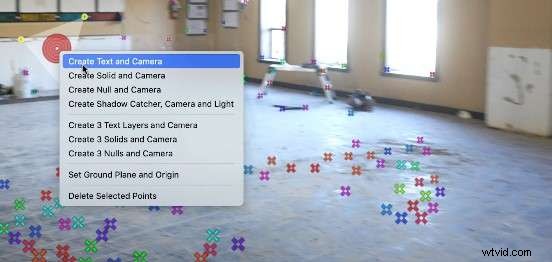
- Passaggio 3:fai clic sulla freccia davanti al testo nella timeline. Ciò ti consente di riposizionare, ridimensionare o ruotare il testo come preferisci.
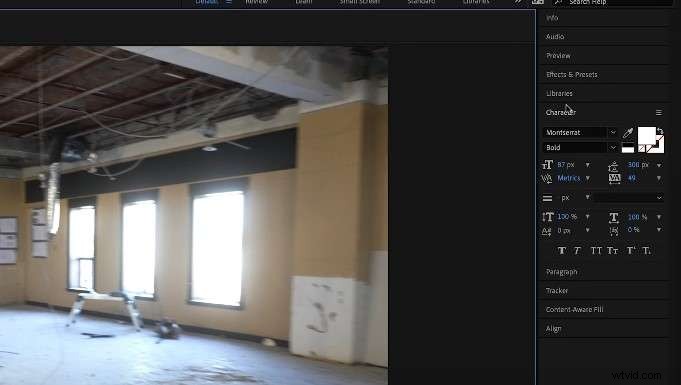
- Passaggio 4:crea un altro testo simile al primo, cambia il suo colore in nero e riposizionalo in modo che assomigli a un'ombra sul pavimento del tuo video o dietro il testo. Ciò rende l'aspetto fluttuante più realistico.
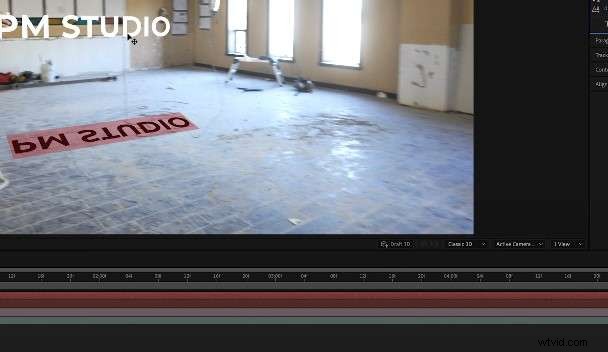
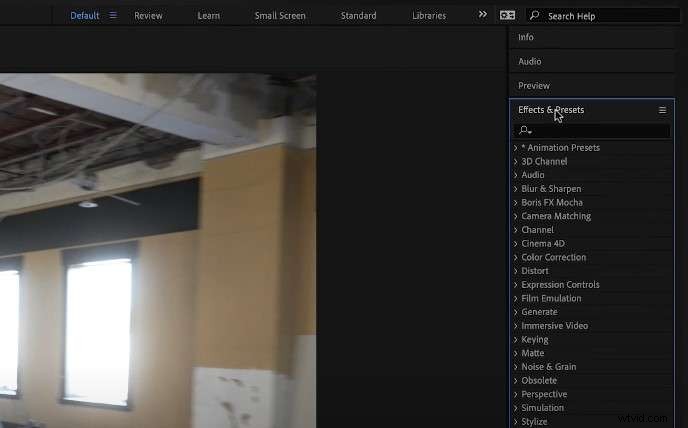
- Passaggio 5:da Effetti e preimpostazioni, trascina l'ombra sul livello di testo e aggiungi un effetto sfocato. Successivamente, personalizza la sfocatura in base alle tue preferenze e visualizza l'anteprima del risultato. Puoi anche aggiungere un effetto oscillante per far fluttuare il testo.
Come creare testo mobile 3D
Creare testo mobile 3D in After Effects è leggermente diverso dal farlo nel modo normale. Seguici mentre evidenziamo i passaggi per creare questo testo 3D in Adobe After Effects:
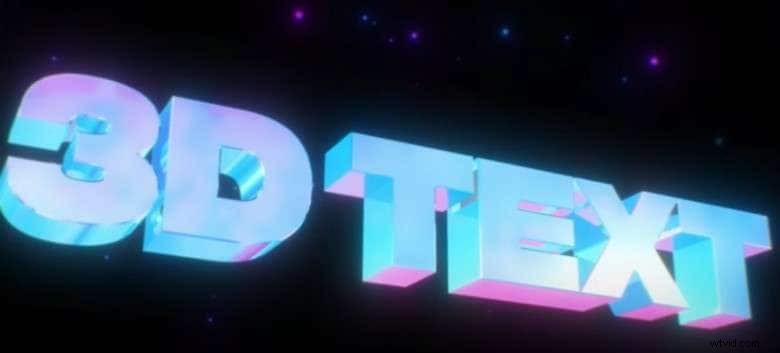
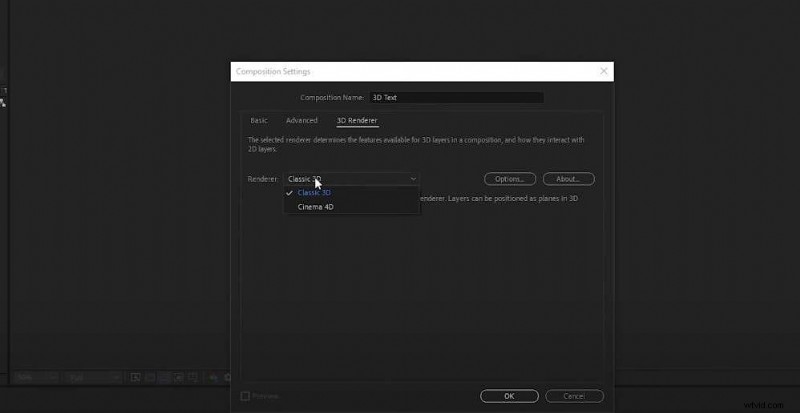
- Passaggio 1:crea una nuova composizione. Vai a 3D Renderer, cambia il renderer in Cinema 4D e fai clic su Ok.
- Passaggio 2:quindi aggiungi il testo. Quindi, dall'icona accanto al livello di testo, trasformalo in un livello 3D.

- Passaggio 3:dal menu a discesa del livello di testo, fai clic su Opzioni geometria. Imposta la profondità di estrusione su circa 100 e quindi scegli uno stile smussato.
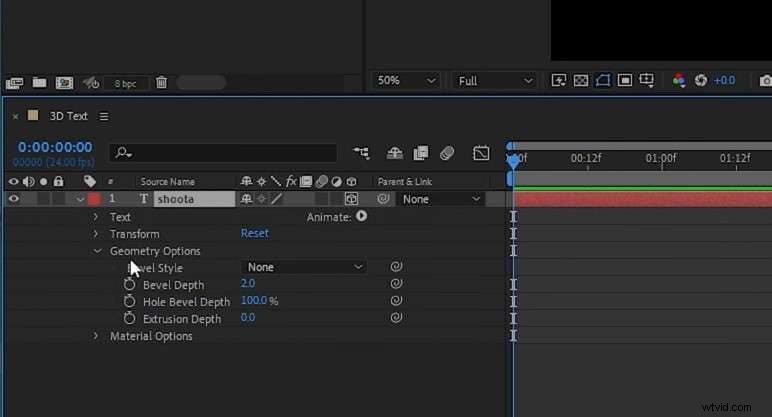
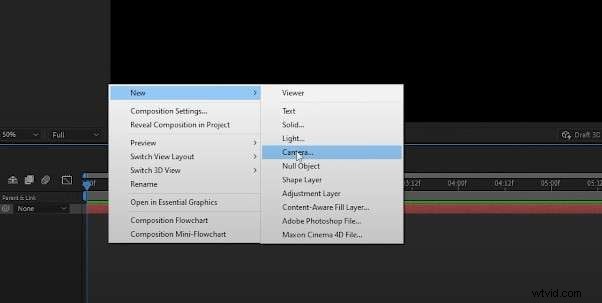
- Passaggio 4:fai clic con il pulsante destro del mouse sulla suite di editing e seleziona Nuovo. Quindi, crea una fotocamera e impostala come fotocamera predefinita. A questo punto, puoi fare clic sulla fotocamera e tenere premuto C sulla tastiera affinché il testo si sposti intorno alla fotocamera.
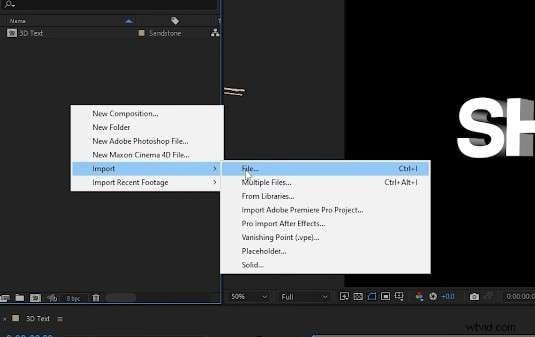
- Passaggio 5:ora puoi modificare l'illuminazione, il colore e le proprietà generali. Successivamente, aggiungi i tuoi media, che fungeranno da ambiente.
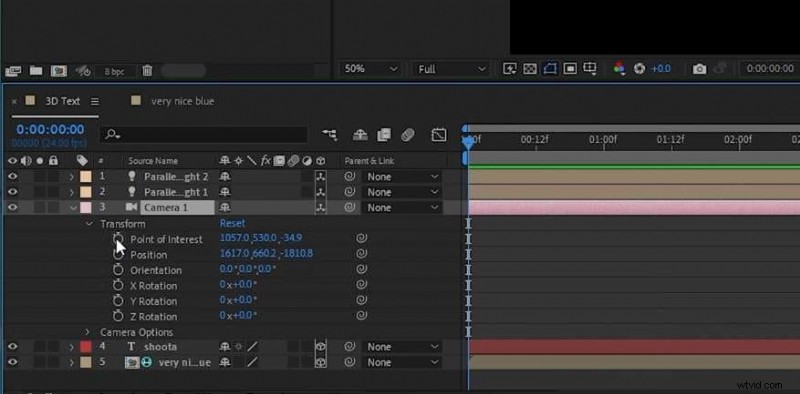
- Passaggio 6:vai alla Fotocamera, apri Trasforma e aggiungi un fotogramma chiave all'inizio. Quindi, tieni premuto C e sposta il testo come preferisci. Puoi anche spostarlo. Ciò ti consente di animare il testo e farlo sembrare fluttuante.
- Passaggio 7:puoi anche applicare l'animazione del testo 3D o le preimpostazioni di bagliore dal menu Effetti e preimpostazioni per dargli vita prima di visualizzare l'anteprima del video finale.
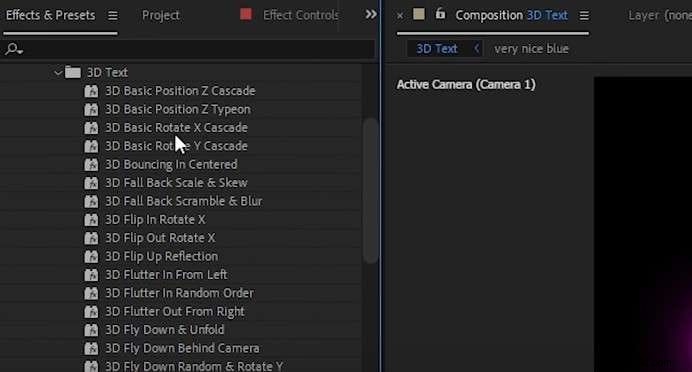
Parte 2. Best practice per la creazione di testo mobile After Effects

Quando si crea testo mobile in After Effects, diverse tecniche garantiscono che il video abbia un aspetto pulito e professionale. Ecco alcune di queste best practice:
- Elementi sovrapposti per amplificare l'effetto fluttuante:sebbene sia bello creare una parola semplice o lettere fluttuanti in After Effects, puoi portare le tue modifiche al livello successivo applicando la stratificazione scelta. In questo modo, puoi aggiungere un effetto luminoso al testo o persino creare un'ombra per mostrare meglio l'effetto fluttuante.
- Scegli i colori giusti:una delle regole di base per creare testo mobile è sempre quella di utilizzare i colori giusti. In genere, le ombre hanno colori più scuri, mentre il testo può essere chiaro o scuro. Ciò rende il tuo testo mobile più realistico.
- Prova cose nuove:assicurati di sperimentare combinazioni di colori, effetti luminosi, sfocature e persino animazioni 3D per rendere il testo più accattivante. In questo modo puoi anche rendere i tuoi contenuti più coinvolgenti.
Parte 3. Come aggiungere testo mobile nei video?
La creazione di testo mobile in After Effects ha sicuramente i suoi vantaggi. Tuttavia, può richiedere una notevole quantità di tempo e impegno. Per non parlare del fatto che potrebbe non essere l’opzione migliore per i principianti poiché la maggior parte delle funzionalità di After Effects sono piuttosto complesse da comprendere. Non preoccuparti; puoi comunque aggiungere testo mobile pulito ai tuoi video con strumenti più facili da usare come Wondershare Filmora.


Filmora è uno strumento di editing video dinamico che semplifica la creazione di testi fluttuanti e l'aggiunta di effetti 3D utilizzando preimpostazioni e animazioni. Le sue caratteristiche principali includono:
- Animazioni di testo personalizzabili per creare testo mobile come l'effetto oscillante. Puoi regolare la velocità per far sì che il tuo testo sembri sospeso in un punto.
- Preimpostazioni di titoli accattivanti per soddisfare qualsiasi direzione o scopo video, inclusi caratteri Minecraft 3D e titoli luminosi. Questi possono rendere il tuo testo mobile più divertente e creativo.
- Un'interfaccia dinamica di trascinamento della selezione che ti consente di aggiungere titoli, contenuti multimediali ed elementi al tuo video durante la creazione di testi mobili.
Ecco come aggiungere facilmente testo mobile in Filmora:
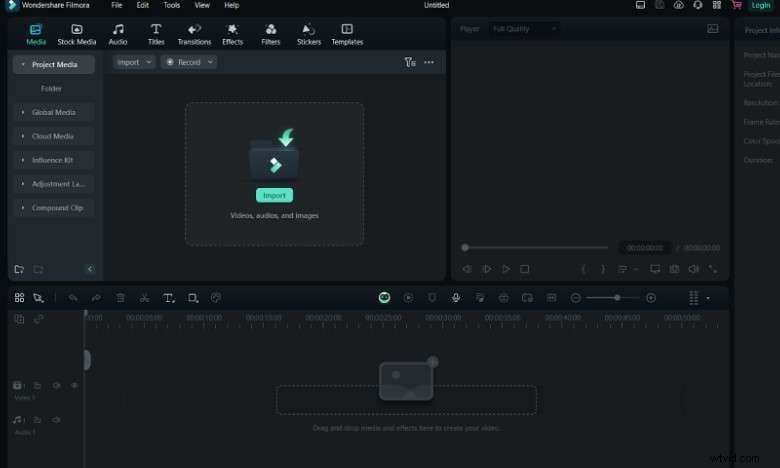
Passaggio 1:dopo aver installato e avviato Filmora, crea un nuovo progetto e importa il tuo video preferito.
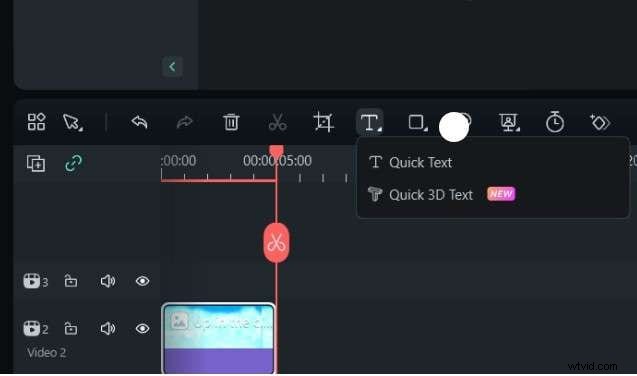
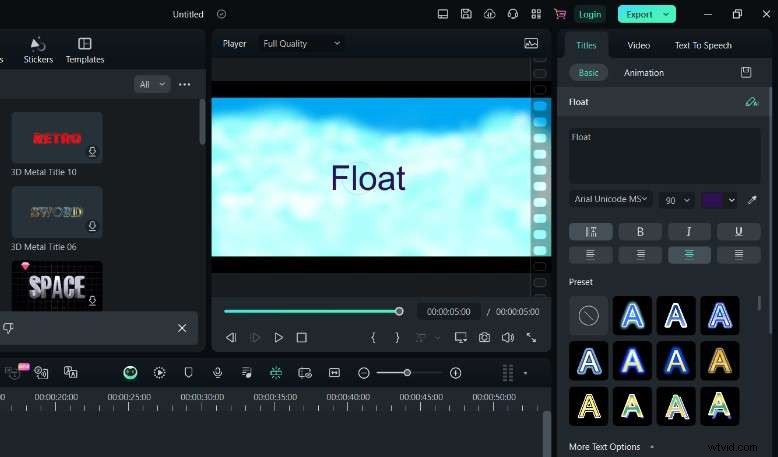
Passaggio 2:crea un nuovo testo facendo clic sullo strumento Testo e selezionando Testo rapido. Ricordati di ridimensionarlo e modificarlo in base alle tue preferenze.
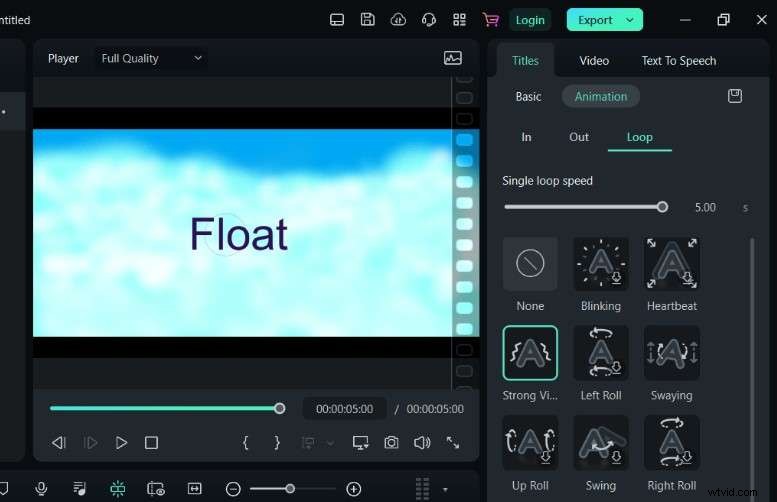
Passaggio 3:Successivamente, vai su Animazioni e poi su Loop. Scorri verso il basso fino all'animazione del testo Strong Vibration e applicala al tuo video. Riduci la velocità del loop in modo che il testo sembri sospeso.
Passaggio 4:per aggiungere testo 3D, cerca 3D nella barra di ricerca Titoli e seleziona la preimpostazione desiderata.
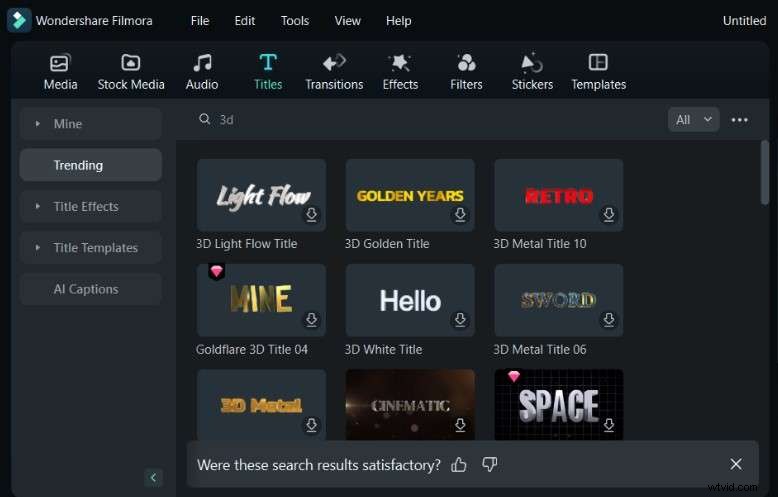
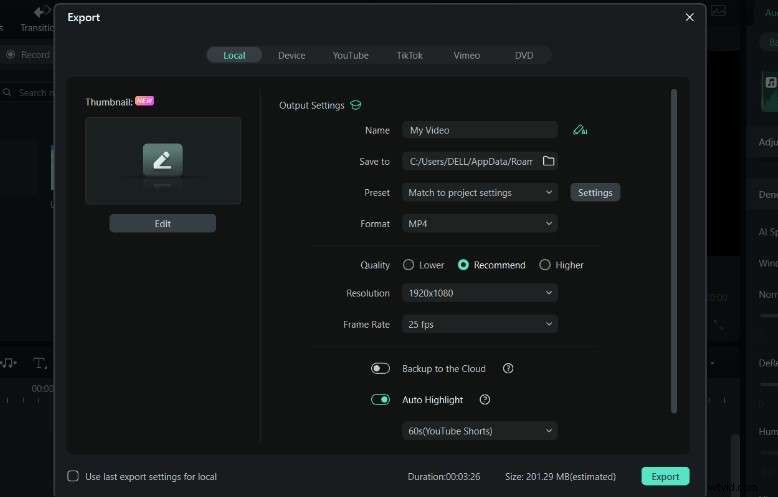
Passaggio 5:una volta terminato, puoi personalizzare il video secondo i tuoi gusti modificando il colore, la rotazione e le qualità generali. Quindi, visualizza l'anteprima ed esporta il video.
Combinazione di altri strumenti AI per migliorare i tuoi video
Oltre a utilizzare preimpostazioni o animazioni per rendere il tuo video coinvolgente, puoi migliorarlo utilizzando gli strumenti AI di Filmora. Ad esempio, la funzione di riduzione del rumore video AI può aiutarti a rimuovere i suoni di sottofondo indesiderati e consentire al pubblico di concentrarsi sulla tua voce. Ciò è particolarmente utile quando si filmano contenuti, tutorial o presentazioni.
Ecco i passaggi per utilizzare la funzione AI Audio Denoise
Passaggio 1:dopo aver importato il tuo video su Filmora, vai al pannello Audio sulla barra laterale.
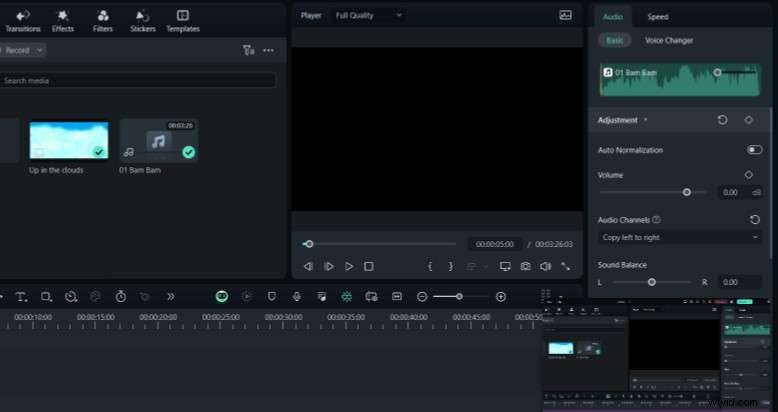
Passaggio 2:scorri verso il basso fino alla sezione Rimuovi rumore e applica la funzione Rimuovi rumore. Con pochi clic puoi migliorare la voce o rimuovere suoni indesiderati.
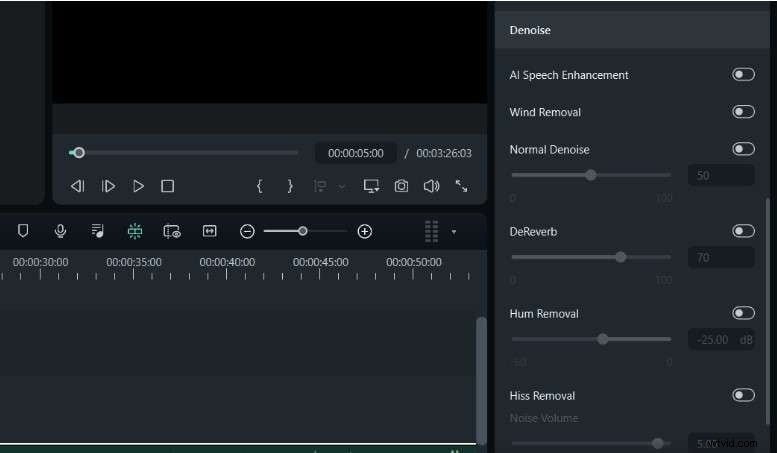
Passaggio 3:una volta terminato, visualizza l'anteprima del video per confermare che tutto sia in ordine. Quindi, esportalo nel tuo formato preferito.
Conclusione
L'aggiunta di testo mobile 3D in After Effects o di testo mobile può aiutarti a portare il tuo video a un livello di coinvolgimento successivo. Le animazioni e l'aspetto del testo mobile cattureranno sicuramente l'attenzione del tuo pubblico e renderanno il tuo video spettacolare.
Se, tuttavia, hai difficoltà a navigare in After Effects. Ti consigliamo di passare a una piattaforma di editing video più semplice come Filmora. Scarica Filmora gratuitamente dal nostro sito Web ufficiale e iniziamo.