
L'effetto macchina da scrivere aggiunge un tocco cinematografico e di digitazione dal vivo ai sottotitoli dei video, attirando l'attenzione degli spettatori sui messaggi chiave. In questa guida imparerai come creare quell'effetto in After Effects, sia con le preimpostazioni integrate che da zero, e scoprirai anche perché Filmora può essere un'alternativa più semplice.
Parte 1:utilizzo della preimpostazione della macchina da scrivere incorporata
After Effects viene fornito con una preimpostazione "Macchina da scrivere" che anima istantaneamente qualsiasi livello di testo come se venisse digitato. Segui questi passaggi:
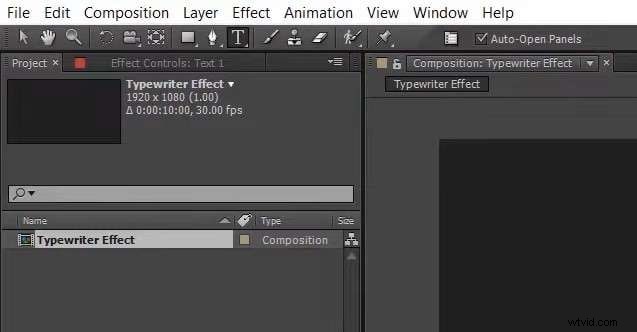
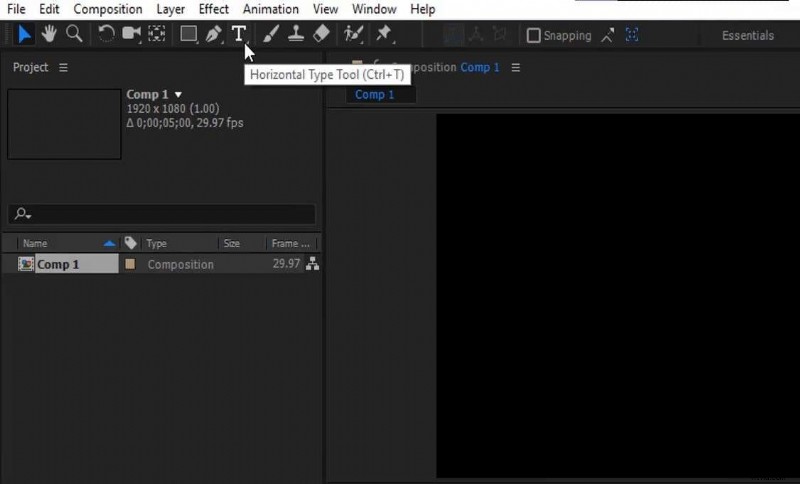
- Crea una nuova composizione e utilizza lo Strumento testo per aggiungere un livello di testo.
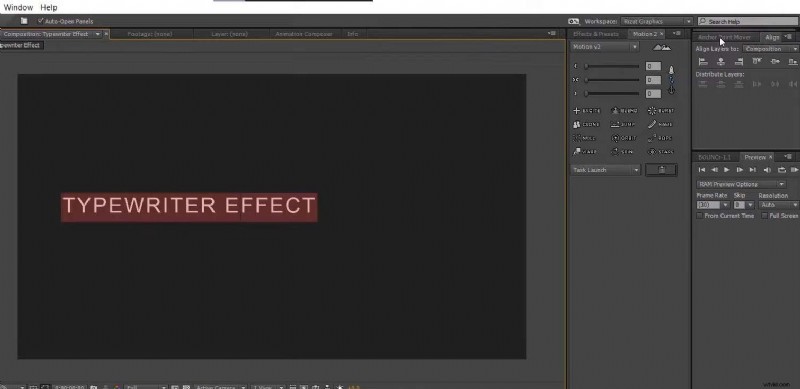
- Inserisci il testo desiderato e definiscilo (carattere, dimensione, rotazione, ecc.).
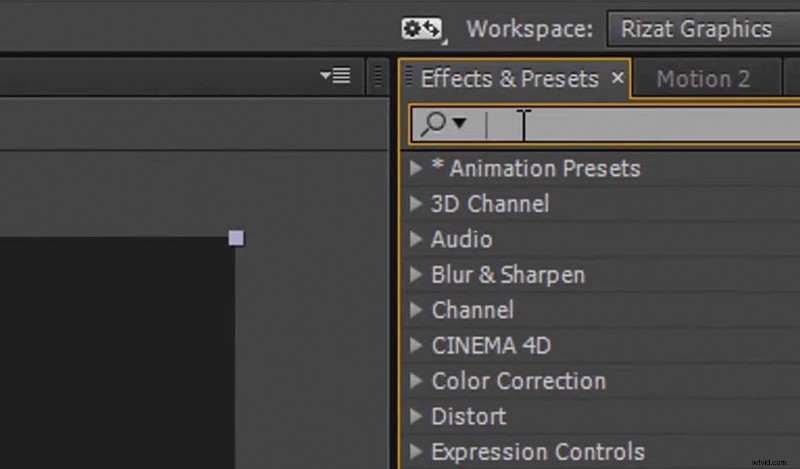
- Con il livello testo selezionato, apri Finestra> Effetti e preimpostazioni . Cerca "Macchina da scrivere" e trascinala sul livello.
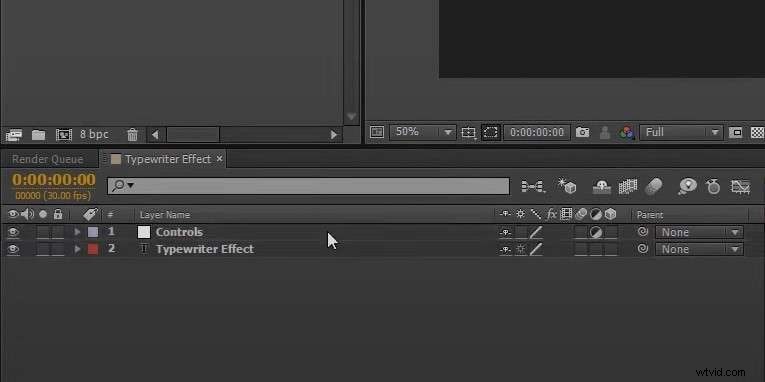
- Espandi i controlli degli effetti nella Timeline e regola la Velocità di lampeggiamento e Forma del cursore per abbinarlo al tuo design.
- Perfeziona la velocità di digitazione spostando la Macchina da scrivere fotogrammi chiave nella linea temporale .
Parte 2:creare l'effetto da zero
Se preferisci il controllo completo, puoi animare manualmente l'effetto macchina da scrivere:
- Digita il testo con lo Strumento testo e modellalo.
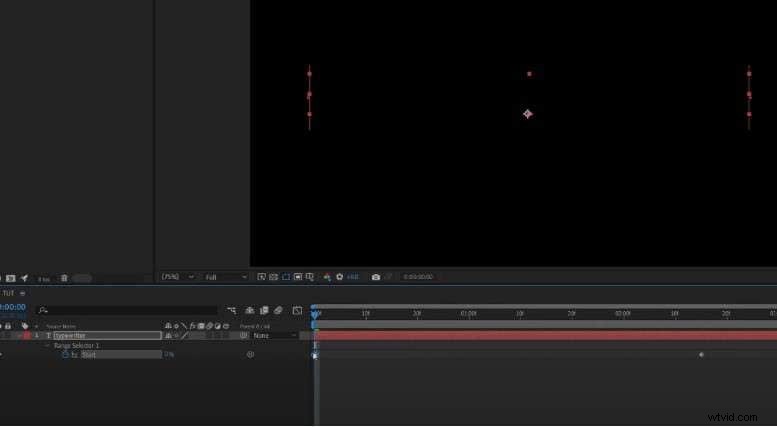
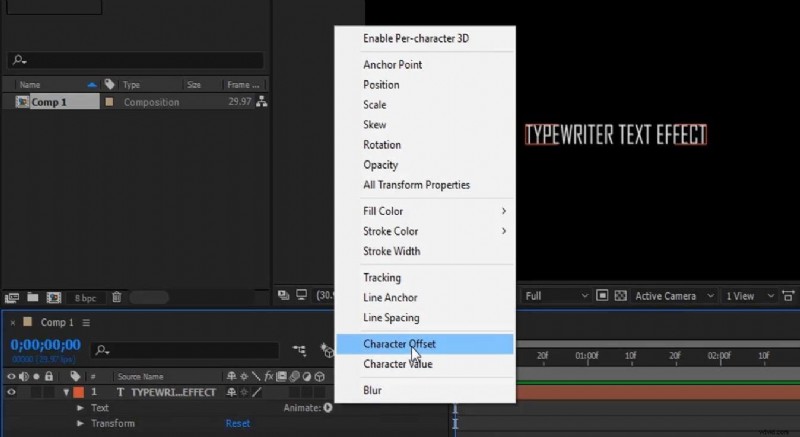
- Apri l'Animazione del livello menu, scegli Offset carattere , quindi aggiungi un'Opacità fotogramma chiave impostato su 0.
- Fai clic sul Selettore intervallo 1 freccia, avvia un fotogramma chiave, imposta Avvia su 0% e Fine al 100%.
- In Avanzate , imposta Uniformità a 0 per eliminare l'allentamento.
- Anteprima dell'animazione ed esportazione.
Parte 3:Considerazioni e limitazioni
- Curva di apprendimento ripida – Anche i designer esperti possono trovare l'interfaccia utente e i keyframing complessi di After Effects.
- Ricco di funzionalità – Gli strumenti e le opzioni avanzati possono essere travolgenti per i nuovi arrivati.
- Costo – È richiesto un abbonamento completo ad After Effects; la funzionalità non è gratuita.
Parte 4:Filmora – Un'alternativa più semplice
Filmora offre preimpostazioni per macchina da scrivere e animazioni di testo già pronte, più facili da usare e più convenienti. I principali vantaggi includono:
- Una vasta libreria di titoli preimpostati:macchina da scrivere, testo 3D, titoli luminosi, ecc.
- Testo completamente personalizzabile (colore, rotazione, contorni, modelli).
- Velocità di animazione variabili sia per gli effetti di digitazione che per quelli di digitazione.
Poiché la versione gratuita di Filmora fornisce una generosa quantità di crediti, puoi sperimentare prima dell'acquisto.
Aggiunta dell'effetto Macchina da scrivere in Filmora (Preimpostato)
- Crea un nuovo progetto e importa i tuoi file multimediali.
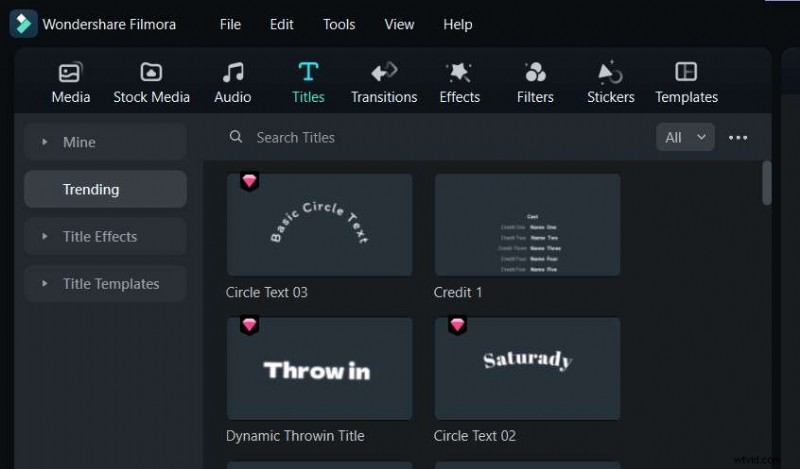
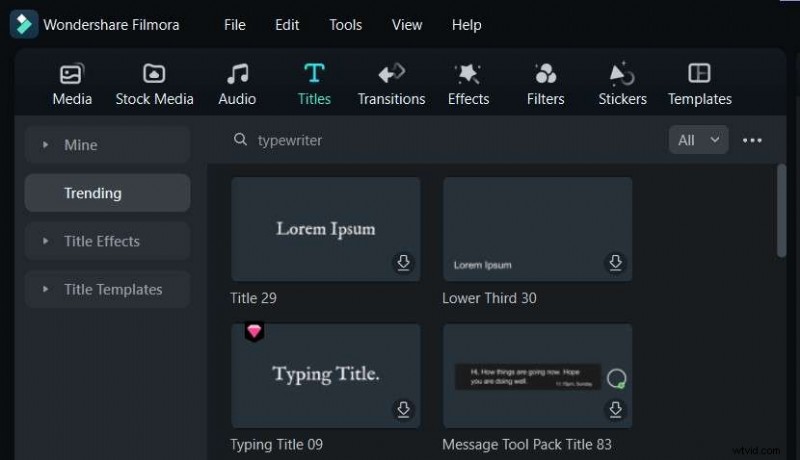
- Vai a Titoli e cerca "Macchina da scrivere". Scegli un preset adatto al tuo stile.
- Modifica le proprietà del testo (carattere, colore, dimensione) a tuo piacimento.
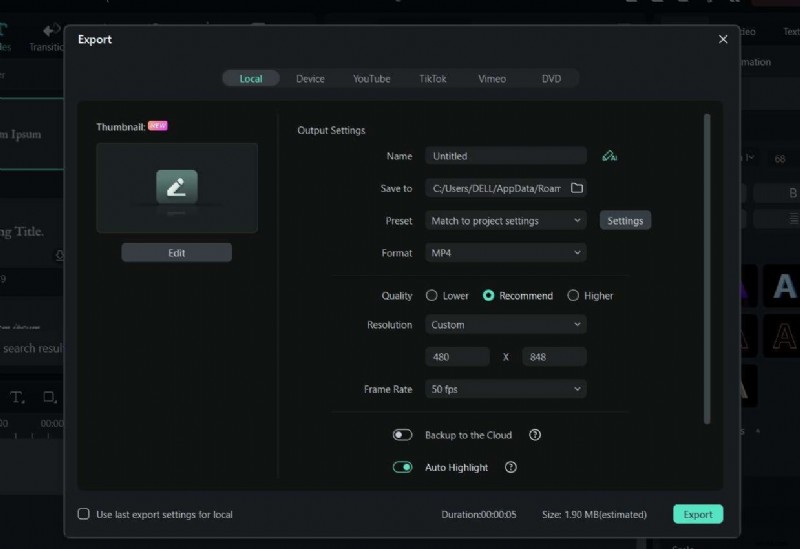
- Anteprima ed esportazione.

Aggiunta dell'effetto Macchina da scrivere in Filmora (animazione del testo)
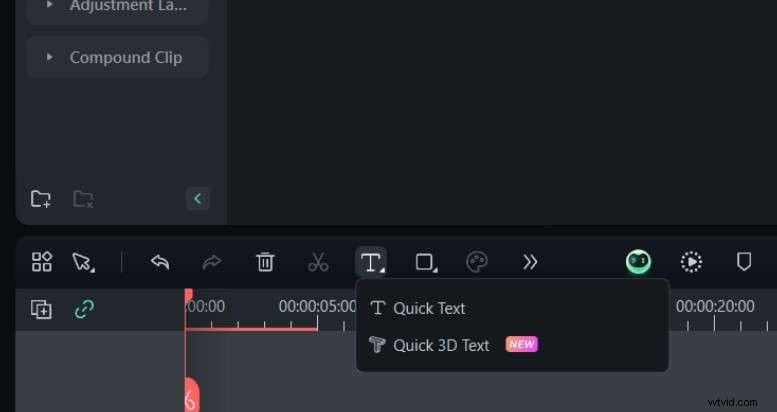
- Apri il Testo rapido strumento dalla suite di editing.
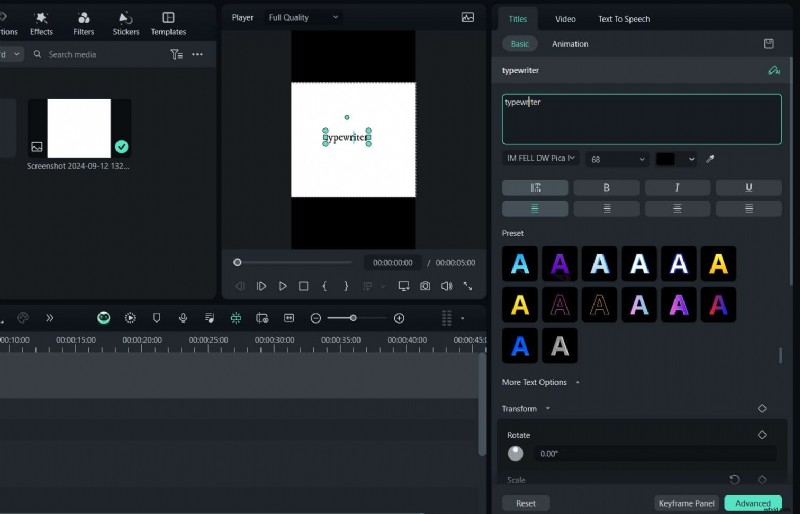
- Inserisci e modella il tuo testo.
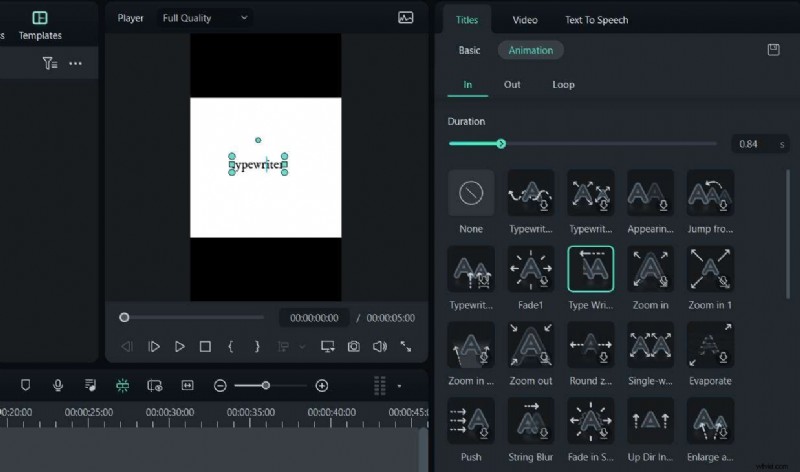
- Con il testo selezionato, scegli Animazioni> In> Macchina da scrivere. Regola il cursore della velocità, visualizza l'anteprima, quindi esporta.
Conclusione
After Effects offre un effetto macchina da scrivere potente e professionale, ideale per i creatori che necessitano del pieno controllo e si sentono a proprio agio con la sua complessità. Per coloro che preferiscono un flusso di lavoro semplice, le preimpostazioni e le animazioni integrate di Filmora offrono una soluzione economica senza compromettere l'impatto visivo.
Pronto ad aggiungere quel tocco di digitazione cinematografica? Prova After Effects per una padronanza completa o passa direttamente a Filmora per un'esperienza più semplice. Scarica Filmora dal sito ufficiale oggi stesso.

