
Stai cercando modi per realizzare testi creativi con effetto fuoco? Oppure probabilmente sei stanco di creare testi infuocati che sembrano i disegni di un bambino di 4 anni!
Questa guida ti mostrerà tre semplici modi per creare effetti di testo fuoco standard del settore in pochissimo tempo.
In questo articolo
-
- Caratteristiche principali per creare effetti di testo fuoco in Filmora
- Crea effetti di caratteri fuoco sui testi scritti in Filmora
-
- Passaggi per creare effetti di testo fuoco in Photoshop
- Limiti dell'uso di Photoshop per la progettazione di testi con fuoco
-
- Come ottenere una straordinaria animazione di testo infuocato online con Text Studio
- Limiti dell'utilizzo di generatori online per effetti di testo di fuoco
Crea effetti di testo fuoco per i video, tutto in un unico posto in Filmora
Che tu stia lavorando su un video di YouTube, un cortometraggio o un contenuto promozionale, gli effetti del testo fiamma sono un ottimo modo per aggiungere energia, drammaticità e una componente visiva sorprendente.
l'effetto del testo bruciato nel video è creato da Filmora


In Wondershare Filmora, puoi applicare facilmente effetti fuoco direttamente al testo, permettendoti di dare vita alle tue idee senza dover ricorrere a plugin esterni o complessi strumenti di terze parti. Con pochi clic, puoi trasformare il normale testo in fiammeggiante testo animato, rendendolo perfetto per scene ricche di azione, introduzioni o anche solo per aggiungere un tocco creativo.
Caratteristiche principali per creare effetti di testo fuoco in Filmora
- Pacchetti effetti visivi del fuoco: Esistono due tipi di pacchetti antincendio. Uno è "Pacchetto Fuoco Elementale". Questo pacchetto include vari elementi fuoco come fiamme, palle di fuoco e fumo che possono essere integrati con il tuo testo. Puoi utilizzare questi elementi per creare uno sfondo o un effetto di sovrapposizione che valorizzi il tema del fuoco. L'altro è "Fire Pack". Contiene diversi elementi di fuoco e fiamma progettati specificamente per i video d'azione, che ti consentono di aggiungere effetti di fuoco realistici attorno o all'interno del tuo testo.
- Animazione personalizzata: Puoi animare manualmente la posizione, la scala e l'opacità del testo per creare un effetto tremolante o bruciante. Utilizzando i fotogrammi chiave, puoi controllare come il testo appare e scompare, simulando le fiamme.
- Strumenti di correzione del colore: Regola le impostazioni del colore del testo per adattarlo al tema infuocato. Puoi migliorare la luminosità, il contrasto e la saturazione per rendere il testo più vivace e accattivante.
- Tracciamento del movimento: Se incorpori riprese dal vivo, puoi utilizzare il tracciamento del movimento per garantire che gli effetti del fuoco seguano movimenti specifici nel video, migliorando il realismo.
Crea effetti di carattere fuoco sui testi scritti nell'editor video di Filmora
Filmora offre un metodo semplice per creare effetti di testo fuoco:utilizzando i preset o personalizzando l'effetto manualmente.
Ecco come puoi creare un effetto fiamma per il testo in Filmora, passo dopo passo:
Passaggio 1:fare clic su Titoli sulla barra degli strumenti. Cerca il testo Fuoco nella casella di ricerca sotto la barra degli strumenti.
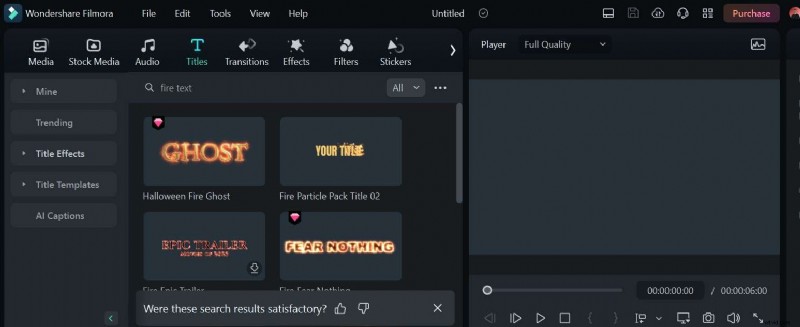
Passaggio 2:seleziona lo stile del testo del fuoco preferito. Trascina lo stile di testo scelto sul video sulla timeline.
Passaggio 3:fai clic con il pulsante destro del mouse sulla clip di testo sulla timeline e seleziona Modifica avanzata.
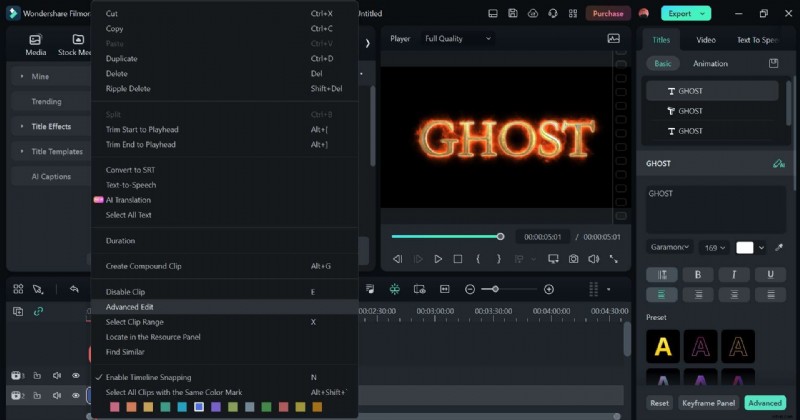
Si aprirà una finestra di dialogo che ti permetterà di personalizzare il tuo testo infuocato. Puoi modificare il testo, cambiare carattere e colore del testo, regolare la sfocatura e l'opacità e così via. Fai clic su Applica una volta terminato.
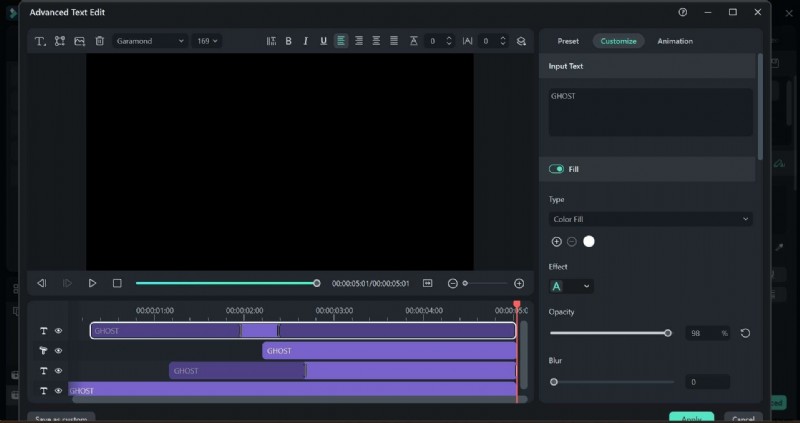
Facile!
Filmora semplifica la creazione di testi con effetti di fuoco, in un modo che molti editor video apprezzeranno.
A differenza di altri strumenti di editing in cui potresti dover fare affidamento su software o plugin di terze parti per creare effetti di fuoco, Filmora offre tutto in un unico posto. Non è necessario dedicare ulteriore tempo alla progettazione di animazioni del fuoco su piattaforme esterne e alla loro importazione nel tuo progetto.
Eliminando la necessità di strumenti di terze parti, Filmora fornisce un processo di editing fluido e senza problemi. Filmora ha un vasto elenco di opzioni di effetti fuoco da cui utilizzare. Tutto quello che devi fare è decidere quale si adatta meglio a te e al loro progetto
Crea un effetto testo fuoco per immagini fisse con stili di livello Photoshop
Photoshop è un popolare strumento di progettazione grafica, noto per le sue capacità nella creazione di fantastici design visivi. Quando si tratta di creare effetti di testo fuoco su immagini fisse, Photoshop offre una varietà di strumenti, in particolare stili di livello e modalità di fusione, che consentono agli utenti di trasformare il testo ordinario in qualcosa di accattivante. Hai il pieno controllo creativo su ogni elemento dell'effetto fuoco, dalla dimensione e colore delle fiamme alla trama del testo stesso.
Passaggi per creare effetti di testo fuoco in Photoshop
Per creare testi con effetti di fuoco in Photoshop, puoi seguire questo processo dettagliato passo dopo passo. Questa guida presuppone che tu abbia una certa familiarità di base con Photoshop, ma analizza ogni passaggio per maggiore chiarezza.
Passaggio 1:premi Ctrl + T per digitare il testo del fuoco su un nuovo documento Photoshop. Scegli il carattere e lo stile del testo desiderati. I caratteri in grassetto funzionano meglio.
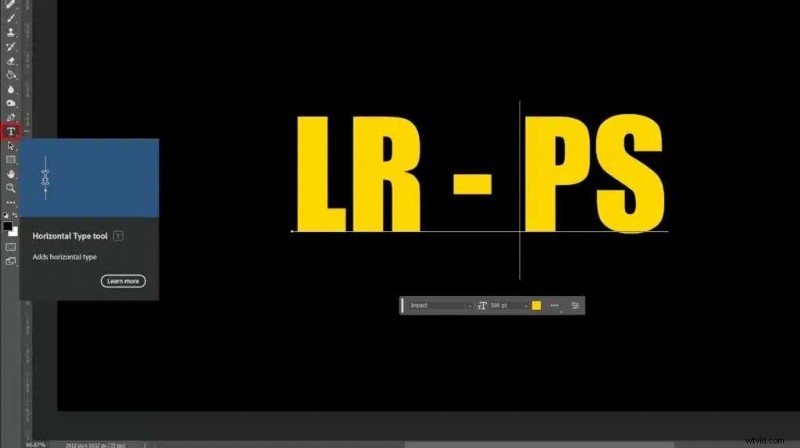
Passaggio 2:trasforma il testo in un livello di testo utilizzando la barra delle opzioni, quindi apri il pannello Livelli per selezionare i livelli di testo.
Passaggio 3:applicare il bagliore esterno. Fai clic su Livello> Stili di livello> Bagliore esterno. Personalizza l'aspetto del tuo testo e scegli un bagliore arancione o giallo brillante, poiché imiterà la luce del fuoco.
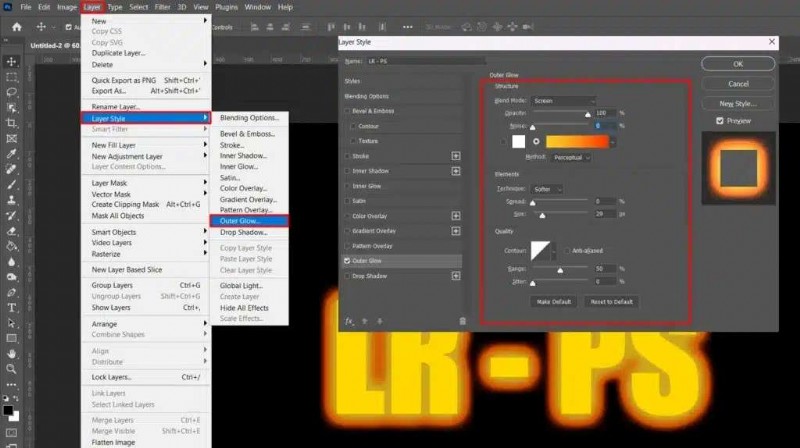
Passaggio 4:ripetere il processo e fare clic su Bagliore interno. Scegli un arancione o un rosso più intenso per simulare il calore interno del fuoco. Imposta la modalità di fusione su Scherma lineare (Aggiungi) e regola le dimensioni finché il testo non presenta una luce morbida attorno ai bordi. Oppure puoi usare un pennello con lo stesso colore del pennello e attorno ai bordi (in un nuovo livello) per simulare il colore del pennello. Usa lo strumento sfumino per rifinire i bordi delle fiamme. Unisci le fiamme perfettamente nel testo.
Limiti dell'utilizzo di Photoshop per la progettazione di testi con fuoco
Sebbene Photoshop offra un controllo creativo e una qualità impareggiabili, esistono alcune limitazioni quando lo si utilizza per creare animazioni di testo con fuoco.
- Nessun preset integrato per gli effetti fuoco:a differenza dei software di editing video come Filmora, Photoshop non dispone di preset per il testo del fuoco integrati. Ogni effetto fuoco deve essere creato manualmente, utilizzando stili di livello o trame esterne, il che può richiedere molto tempo.
- Effetti statici:Photoshop è progettato per immagini fisse, quindi qualsiasi effetto fuoco creato non avrà movimento. Ciò ne limita l'utilità se hai bisogno di testo animato per progetti video. Per spostare gli effetti di testo del fuoco, dovresti esportare il disegno in un software di animazione o di editing video come After Effects o Filmora.
- Complessità:Photoshop è molto flessibile, ma il processo di creazione di testi realistici con effetti di fuoco può essere complesso per i principianti. Ogni passaggio (applicazione di texture, manipolazione dei metodi di fusione, aggiunta di effetti di luminosità) richiede la conoscenza degli strumenti e delle impostazioni di Photoshop, il che può rappresentare una sfida per i principianti.\
- Risorse esterne richieste:per creare i migliori effetti di testo del fuoco, spesso è necessario importare texture di fuoco esterne o immagini di fiamme. Ciò aggiunge un ulteriore livello di impegno nel trovare risorse di alta qualità e combinarle in modo efficace con il tuo testo.
Utilizza generatori di effetti di testo fuoco online
Quando si creano effetti di testo di fuoco, non tutti hanno accesso a software avanzati come Photoshop o Filmora, o hanno il tempo di apprendere questi strumenti. Per effetti di testo rapidi e semplici, i generatori di testo online come Text Studio tornano utili. Text Studio ti consente di generare una varietà di straordinari effetti di testo, inclusi testi di fuoco, senza bisogno di alcuna esperienza di progettazione o installazione di software.
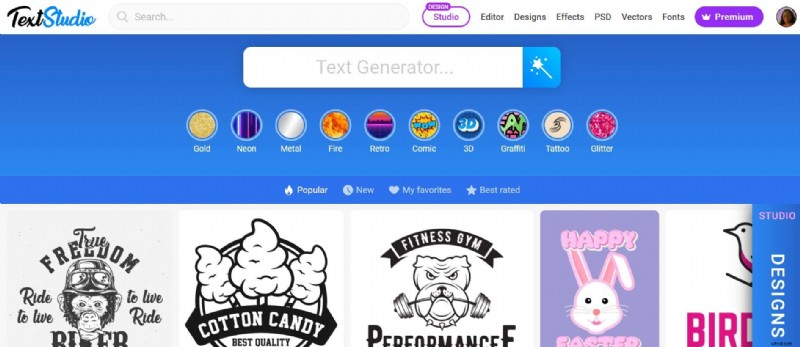
Text Studio è perfetto per gli utenti occasionali che desiderano creare effetti di testo di fuoco online di grande impatto visivo per post sui social media, presentazioni o progetti personali. Offre modelli predefiniti che possono essere personalizzati rapidamente, il che è fantastico se hai un programma serrato.
Come ottenere una straordinaria animazione di testo infuocato online con Text Studio
Per creare un effetto testo fuoco online, visita semplicemente Text Studio. Digita il testo nella casella di testo fornita sulla home page, seleziona l'effetto di testo desiderato e fai clic su Importa per scaricare il testo.
Limitazioni nell'utilizzo di generatori online per effetti di testo di fuoco
Sebbene i generatori di testo online come Text Studio siano comodi e facili da usare, presentano alcune limitazioni che potrebbero non soddisfare gli utenti con esigenze più avanzate.
1. Personalizzazione limitata
A differenza dei software di progettazione professionale come Photoshop o Filmora, i generatori online non offrono lo stesso livello di personalizzazione. Sei limitato ai modelli preimpostati forniti, il che significa che mentre puoi modificare il testo, i colori e alcuni altri elementi, il design principale rimane lo stesso. Questo può essere frustrante se desideri un maggiore controllo sull'aspetto dell'effetto fuoco o se hai bisogno di un design personalizzato.
2. Nessuna opzione di animazione
Uno dei principali svantaggi dei generatori online è che in genere non supportano l’animazione. Se stai cercando di creare testo animato animato per video o presentazioni, Text Studio e strumenti simili non saranno in grado di fornire questa funzionalità. Dovresti utilizzare software come Filmora per effetti basati sul movimento.
Quali metodi utilizzo? Confronta i tre metodi per creare effetti di testo fuoco
Riepilogo
- Filmora è l'ideale per gli utenti che cercano un modo semplice e veloce per creare testi con effetto fuoco per i video senza una conoscenza approfondita dell'editing. Offre un'interfaccia intuitiva ma ha personalizzazione ed effetti limitati.
- Photoshop offre funzionalità avanzate per la creazione di effetti di testo fuoco dettagliati e realistici. Richiede maggiore abilità e familiarità con il software, ma offre un'ampia personalizzazione e risultati di alta qualità.
- Text Studio è adatto per semplici effetti di testo e modifiche rapide, ma manca della profondità e delle funzionalità avanzate presenti in Photoshop. È facile da usare ma offre opzioni di personalizzazione e animazione limitate.
Scegli il metodo che meglio si adatta al tuo livello di competenza e ai requisiti del progetto!
Conclusione
Che tu stia lavorando su un video, un'immagine fissa o un post sui social media, hai diversi modi per ottenere straordinari effetti di testo infuocato in base al tuo livello di abilità e ai requisiti del progetto. Tuttavia, per un processo di editing senza interruzioni, utilizza Filmora.