
Sebbene MKV sia un formato di file video popolare utilizzato per archiviare contenuti multimediali di alta qualità come film e altri file di grandi dimensioni, devi convertire MKV in MP3 se vuoi estrarre solo l'audio; ad esempio, per salvare la colonna sonora, utilizzare un clip vocale o riutilizzare l'audio per un podcast o musica di sottofondo.
MP3 è un formato audio ampiamente supportato che funziona su quasi tutti i dispositivi. Trasformando il tuo video MKV in un file MP3, puoi ascoltare l'audio sempre e ovunque, senza il video. Per aiutarti a iniziare, la nostra guida di seguito coprirà i metodi disponibili per convertire MKV in MP3 .
Parte 1. Metodi comuni per convertire MKV in MP3
Esiste più di un modo per convertire MKV in MP3 e il metodo migliore dipende da ciò di cui hai bisogno. Alcuni strumenti sono ottimi per conversioni online rapide, mentre altri ti danno un maggiore controllo con le opzioni di modifica.
Non importa quale opzione scegli, ti guideremo attraverso ogni metodo passo dopo passo. Ma prima, dai una rapida occhiata ai diversi modi per cambiare MKV in MP3 , insieme ai relativi pro e contro.
| Metodi | Pro | Contro | Piattaforma |
| Software desktop | Output di alta qualità, funzionalità di modifica e miglioramento dell'audio | Richiede installazione, alcune funzionalità potrebbero essere a pagamento | Windows, macOS |
| Convertitori online | Facile e semplice, nessuna installazione necessaria | Dimensioni file limitate, più lente con file di grandi dimensioni, potrebbero non garantire la privacy | Web |
| Software open source (FFmpeg) | Altamente personalizzabile, gratuito da usare | Interfaccia a riga di comando non adatta ai principianti | Windows, macOS |
| Lettore multimediale (VLC) | Interfaccia semplice e gratuita, supporta molti formati | Meno funzionalità di modifica | Windows, macOS |
Inizia gratuitamente per Win 7 o versioni successive (64 bit) Inizia gratuitamente per macOS 10.14 o versioni successive
Parte 2. Come convertire facilmente MKV in MP3 su Windows/Mac
Il modo migliore per convertire un file MKV in MP3 è in realtà lavorare su un desktop. Questo perché puoi assicurarti di avere la migliore qualità poiché il software desktop spesso offre impostazioni avanzate, migliore velocità e maggiore supporto per i formati.
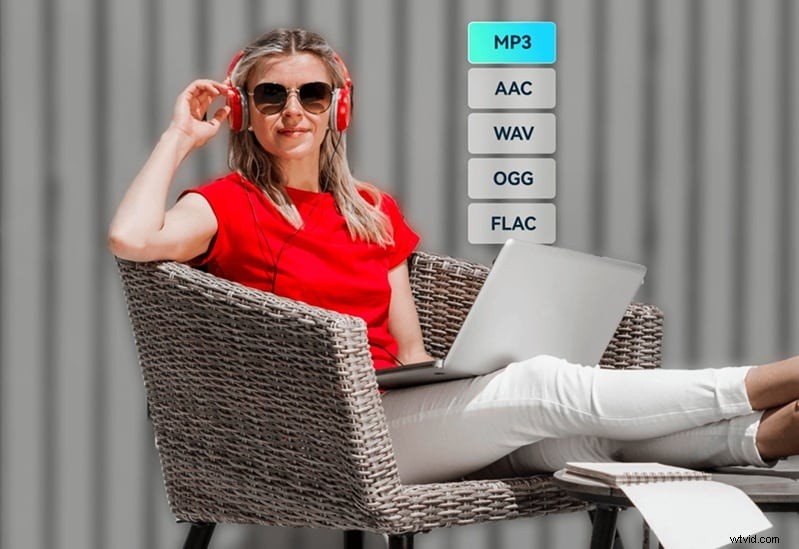
Uno degli strumenti più facili da usare è Wondershare Filmora. Sebbene sia noto come editor video, Filmora ti consente anche di estrarre l'audio da qualsiasi file video, incluso MKV, con pochi clic. Non è necessaria alcuna configurazione complicata e funziona perfettamente sia su Windows che su Mac.
Inizia gratuitamente per Win 7 o versioni successive (64 bit) Inizia gratuitamente per macOS 10.14 o versioni successive
Caratteristiche principali di Filmora:
- Estrai facilmente l'audio dal video:converti rapidamente MKV e altri formati video in MP3 senza passaggi complicati. Basta importare, selezionare MP3 ed esportare.
- Strumento di editing audio e video integrato:prima della conversione, puoi tagliare parti indesiderate, regolare i livelli di volume o eliminare il rumore direttamente nella timeline.
- AI Voice Enhancer:migliora la qualità complessiva dell'audio e della voce con un solo clic. Il Voice Enhancer di Filmora regola i livelli del suono, riduce la distorsione e rende la tua voce più chiara.
- Riduzione rumore AI:rimuovi automaticamente il rumore di fondo come vento, elettricità statica o ronzii utilizzando la riduzione del rumore basata sull'intelligenza artificiale. Aiuta a produrre file MP3 più puliti, soprattutto se il video originale presentava un audio che distraeva.
- Supporta l'accelerazione GPU:goditi esportazioni più veloci e modifiche più fluide, soprattutto con file MKV di grandi dimensioni, grazie alla funzione di accelerazione GPU di Filmora.
Come convertire MKV in MP3 con Filmora
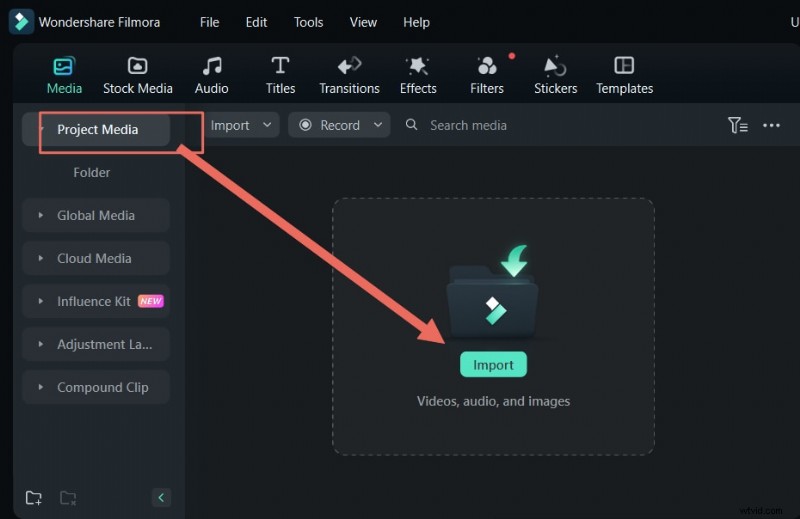
Passaggio 1Avvia Filmora e importa il tuo file MKV
Apri Filmora e crea un nuovo progetto. Quindi, fai clic su "Importa" o trascina e rilascia il file video MKV nel pannello multimediale. Aggiungi il video MKV importato alla timeline.
Passaggio2Modifica l'audio (facoltativo)
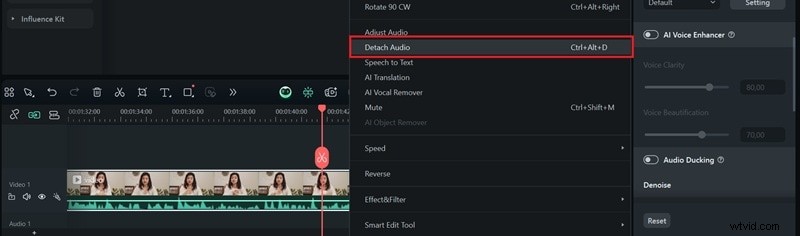
Se desideri ottimizzare l'audio prima della conversione, fai clic sulla traccia sulla timeline. Quindi vai alla scheda Audio nel pannello delle proprietà a destra. Qui puoi migliorare istantaneamente il tuo suono utilizzando gli strumenti AI di Filmora.
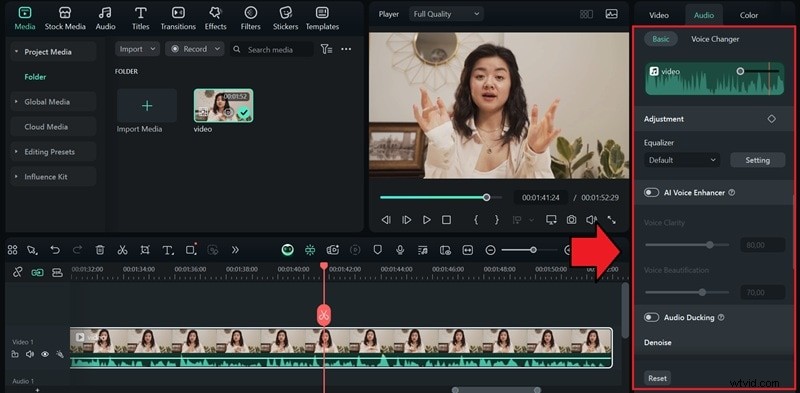
Suggerimento:puoi anche estrarre prima l'audio dal video. Fai clic con il pulsante destro del mouse sulla traccia sulla timeline e scegli "Scollega audio" per separarla e semplificare la modifica.
Passaggio 3Avvia la conversione del file da MKV a MP3
Fare clic sul pulsante “Esporta” in alto. Nella finestra di esportazione, vai alla scheda "Locale" e seleziona MP3 dall'elenco dei formati disponibili.

Rinomina il file, scegli la posizione di salvataggio e personalizza le impostazioni audio come il bitrate, se necessario. Quindi, fai nuovamente clic su "Esporta" per iniziare la conversione. Una volta terminato, il tuo file MP3 verrà salvato nella cartella selezionata.
Inizia gratuitamente per Win 7 o versioni successive (64 bit) Inizia gratuitamente per macOS 10.14 o versioni successive
Parte 3. Come convertire MKV in MP3 gratuitamente online
Oltre a utilizzare il software, puoi anche convertire MKV in MP3 direttamente online. Questa è un'opzione semplice e veloce per file più piccoli o per un utilizzo singolo. Di seguito sono riportati alcuni dei migliori convertitori MKV in MP3 online gratuiti che puoi provare.
1. CloudConvert
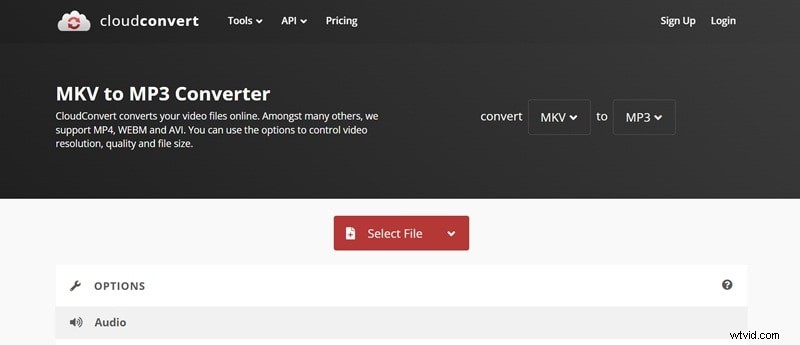
CloudConvert è uno degli strumenti più affidabili in circolazione quando si tratta di convertire MKV in MP3 online . Supporta oltre 200 formati e ti offre un controllo avanzato sulle impostazioni audio, come bitrate, codec, volume e ritaglio.
 Pro
Pro - Consente di regolare le impostazioni audio come bitrate e volume
- Interfaccia pulita senza pubblicità
- Funziona con l'archiviazione nel cloud (Google Drive, Dropbox, OneDrive)
- Non è necessaria la registrazione per piccoli lavori
- Solo 10 conversioni gratuite al giorno
- Potrebbe essere lento con file MKV di grandi dimensioni
Come convertire MKV in MP3 su CloudConvert
- Vai al sito web CloudConvert. Imposta MKV come formato di input e MP3 come formato di output.
- Fai clic su Seleziona file per caricare il tuo video MKV. Regola le impostazioni audio come bitrate o volume (facoltativo).
- Fai clic su Converti per avviare il processo. Una volta terminato, fai clic su Scarica per salvare il tuo file MP3.
2. Conversione gratuita
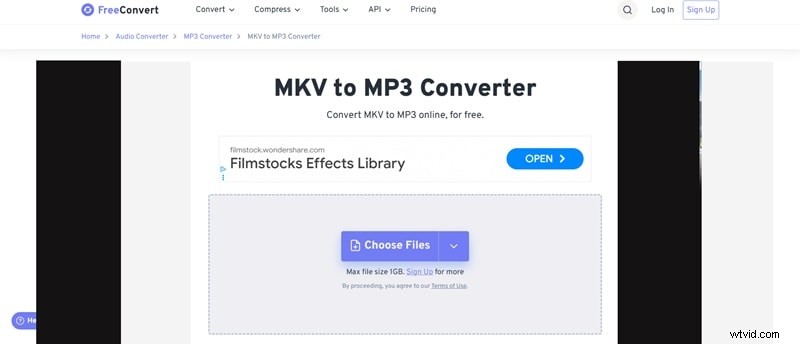
FreeConvert è un convertitore gratuito da MKV a MP3 affidabile questo ti dà maggiore flessibilità, soprattutto quando si tratta di dimensioni del file. A differenza di CloudConvert, FreeConvert consente fino a 1 GB per file nel piano gratuito, rendendolo una scelta migliore per gestire video MKV più grandi.
 Pro
Pro - Consente regolazioni audio rapide prima della conversione
- Dà priorità alla privacy con l'eliminazione automatica dei file dopo poche ore
- Supporta la conversione batch per gestire più file contemporaneamente
- Gli annunci vengono visualizzati nel piano gratuito
- La versione gratuita limita il tempo di elaborazione a 5 minuti per file
Come convertire MKV in MP3 su FreeConvert
- Visita il sito web di FreeConvert. Fai clic su Scegli file per caricare il tuo video MKV e impostare il formato di output su MP3.
- (Facoltativo) Utilizza l'icona a forma di ingranaggio per regolare le impostazioni.
- Fai clic su Converti in MP3, quindi premi Scarica una volta completata la conversione.
3. Conversione
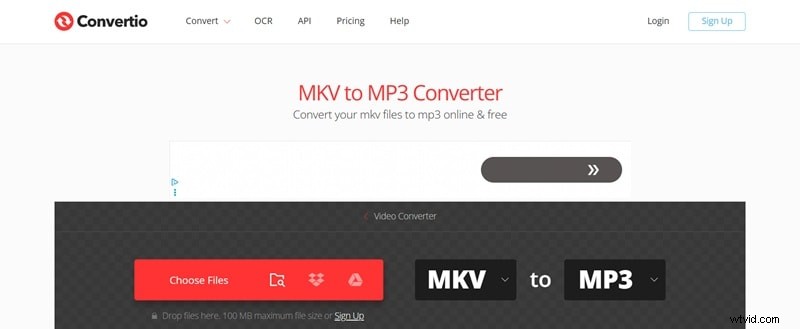
Convertio è un altro convertitore online da MKV a MP3 molto noto che funziona direttamente nel tuo browser. Non è necessario registrarsi e supporta conversioni rapide e semplici. Puoi caricare video dal tuo dispositivo o dal cloud storage e quindi regolare le impostazioni audio come bitrate e codec.
 Pro
Pro - Accesso immediato senza registrazione
- Supporta caricamenti basati su cloud
- Consente regolazioni del bitrate e del codec
- Limite di 100 MB per le conversioni gratuite di file MKV in MP3
- Un utilizzo intenso durante le ore di punta può portare a velocità di elaborazione più lente
Come convertire MKV in MP3 su Convertio
- Vai al sito web di Convertio e carica il tuo file MKV.
- Scegli MP3 come formato in cui desideri convertire.
- Fai clic su Converti, quindi scarica il file una volta completato il processo.
Parte 4. Come convertire file MKV in MP3 con FFmpeg
Se non ti dispiace usare la riga di comando, FFmpeg può convertire MKV in MP3 in modo rapido ed efficiente, senza bisogno di un editor video completo o di uno strumento online. È super leggero, veloce e ti dà il pieno controllo sul processo di conversione.
FFmpeg è uno strumento gratuito e open source ampiamente utilizzato per gestire attività video e audio. È un'ottima opzione per cambiare MKV in MP3, soprattutto se:
- Stai lavorando con file di grandi dimensioni che potrebbero essere troppo grandi per i convertitori online gratuiti
- Desideri una conversione più rapida senza fare affidamento sulla velocità di Internet
- Hai bisogno di un maggiore controllo sulla qualità audio, sulla velocità in bit o sulle impostazioni del codec
Tuttavia, richiede una certa familiarità di base con gli strumenti da riga di comando, quindi potrebbe non essere la scelta migliore se sei un principiante che preferisce un'interfaccia visiva.
Come convertire MKV in MP3 con FFmpeg
Passaggio 1Installa FFmpeg
Visita il sito web FFmpeg per scaricare questo convertitore da MKV a MP3 e segui le istruzioni di installazione per il tuo sistema.
Passaggio2Apri la riga di comando
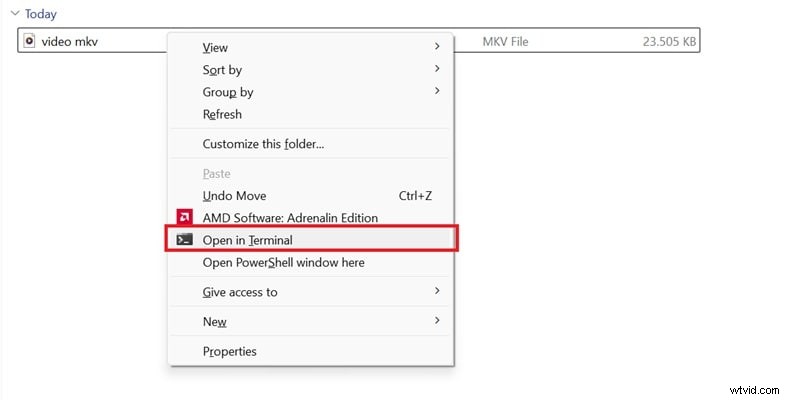
Vai alla cartella in cui salvi il tuo file MKV. Su Windows, tieni premuto Maiusc + clic con il pulsante destro del mouse nella cartella, quindi scegli "Apri la finestra di comando qui" o "Apri nel terminale".
Passaggio 3Esegui il comando FFmpeg
Inserisci uno dei seguenti comandi in base al tipo di file:
- Se l'audio è già in formato MP3:
ffmpeg -i percorso/nel/video.mkv -acodec copia percorso/nel/output.mp3
- Se l'audio deve essere convertito in formato MP3:
ffmpeg -i percorso/del/video.mkv -b:a 192K -vn percorso/del/output.mp3
Sostituisci path/to/video.mkv con il percorso completo del tuo file MKV e path/to/output.mp3 con dove vuoi salvare il file MP3.
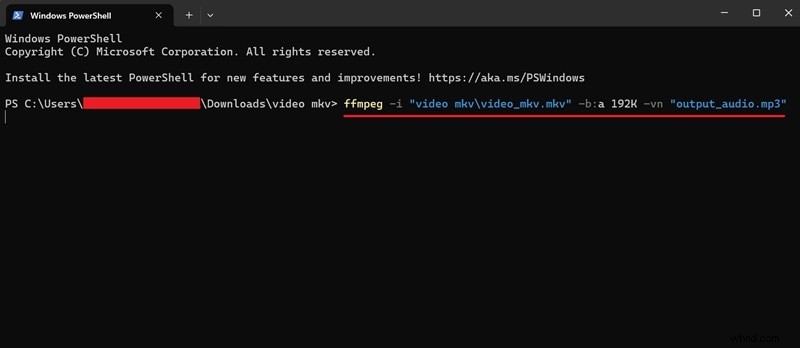
Passaggio4Premi Invio
Una volta eseguito il comando, FFmpeg avvierà la conversione. Al termine, il tuo file MP3 verrà salvato nella posizione specificata.
Parte 5. Cambia MKV in MP3 con Media Player (VLC)
Un altro metodo che puoi utilizzare per cambiare MKV in MP3 è attraverso un lettore multimediale come VLC. VLC non è solo per guardare video. Puoi anche usarlo per le conversioni di file. Se hai già installato VLC sul tuo computer, questo è un modo rapido e conveniente per convertire il tuo file MKV in MP3 senza bisogno di strumenti aggiuntivi.
Come cambiare un file MKV in MP3 con VLC
Passaggio 1Apri VLC Media Player e vai al menu Media nell'angolo in alto a sinistra. Dall'elenco, seleziona Converti/Stream.
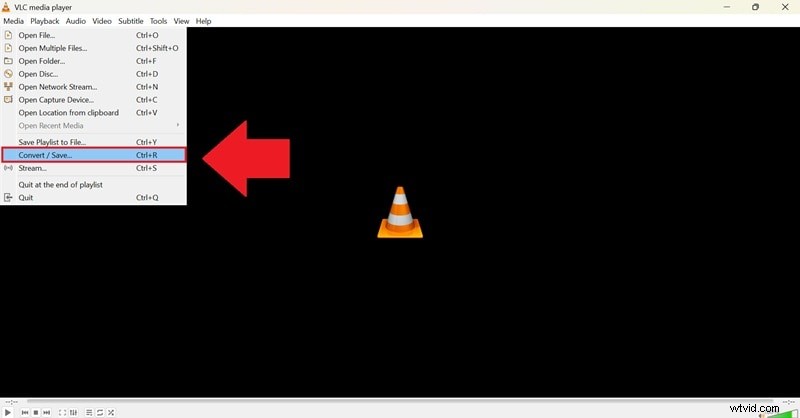
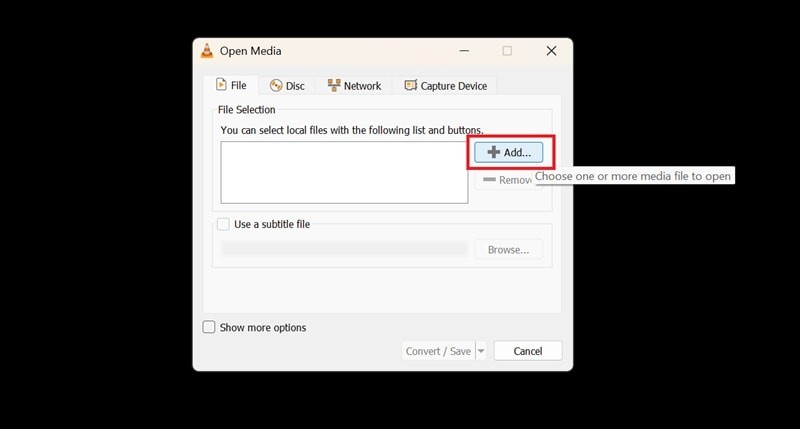
Passo 2Nella finestra che appare, fai clic su Aggiungi e seleziona il file MKV che desideri convertire. Quindi, fai clic su Converti/Salva per procedere.
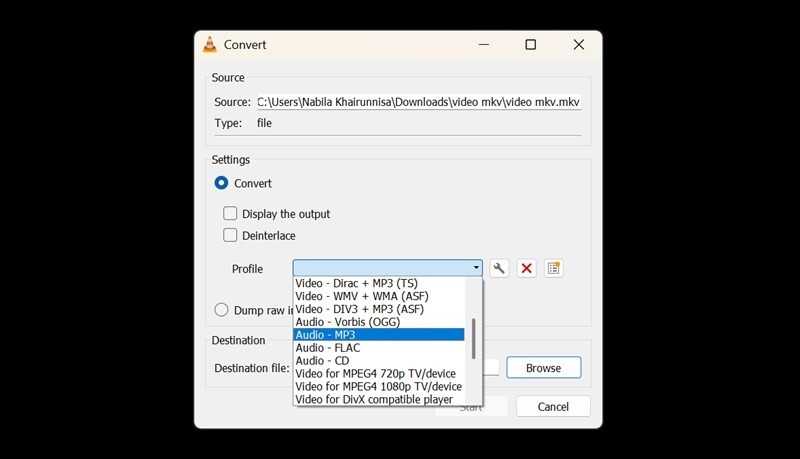
Passaggio 3Nella sezione Profilo, scegli MP3 come formato di output.
Passaggio 4Seleziona una cartella in cui desideri salvare il nuovo file MP3. Una volta impostato tutto, fai clic su Avvia per iniziare la conversione.
Domande frequenti
-
Posso convertire MKV in MP3 senza perdere la qualità audio?
Sì, ma dipende dalle impostazioni e dagli strumenti che utilizzi. Se l'audio nel file MKV è già in formato MP3, puoi utilizzare uno strumento come FFmpeg per estrarlo senza ricodificarlo (estrazione senza perdita di dati). Strumenti come Filmora ti consentono di scegliere bitrate più elevati e offrono persino uno strumento AI Voice Enhancer per aiutare a preservare e migliorare la qualità audio.
-
Devo installare codec aggiuntivi per convertire MKV in MP3?
Di solito no. La maggior parte dei convertitori moderni come Filmora, VLC e FFmpeg sono dotati di supporto integrato per MKV e MP3. Non è necessario installare pacchetti di codec aggiuntivi a meno che non utilizzi uno strumento o un sistema obsoleto privo di supporto per i formati.
-
Qual è il miglior bitrate audio da scegliere durante la conversione in MP3?
Il miglior bitrate audio da scegliere durante la conversione in MP3 dipende da come desideri bilanciare la qualità e la dimensione del file. Un bitrate di 128 kbps offre una qualità standard, mentre 320 kbps è il bitrate MP3 più alto disponibile e offre il miglior suono complessivo. Nella maggior parte dei casi, per la musica e le registrazioni professionali si consigliano 256 kbps o 320 kbps.
-
La conversione di MKV in MP3 riduce le dimensioni del file?
Sì, in modo significativo. I file MKV contengono video, audio ed eventualmente sottotitoli, mentre gli MP3 sono solo audio. Rimuovendo il video e mantenendo solo l'audio, il file diventa molto più piccolo.
Conclusione
Hai molte opzioni per convertire MKV in MP3 , sia che tu preferisca utilizzare un'app desktop, uno strumento online o anche un metodo da riga di comando come FFmpeg. Il metodo migliore è utilizzare una soluzione desktop come Filmora che ti offre una qualità di output più elevata, un maggiore controllo sulle impostazioni audio e funzionalità extra come il ritaglio, il miglioramento della voce AI e la rimozione del rumore.
Ma se vuoi mantenere le cose semplici e veloci, i convertitori online gratuiti sono ottimi per file di piccole dimensioni o per un utilizzo singolo. Non importa quale metodo scegli, la conversione dei file MKV in MP3 è semplice una volta trovato lo strumento adatto al tuo flusso di lavoro.
Inizia gratuitamente per Win 7 o versioni successive (64 bit) Inizia gratuitamente per macOS 10.14 o versioni successive