
Hai registrato un video capovolto e desideri capovolgerlo? Hai scattato l'immagine sul tuo iPhone con una fotocamera frontale a specchio prima di renderti conto che la stampa sulla maglietta o il testo sullo sfondo erano invertiti? Vuoi capovolgere un video per dargli una prospettiva insolita per un effetto accattivante?
Puoi provare iMovie sul tuo Mac o iPhone. Può iMovie capovolgere i video (mirroring) ? Dipende dalla versione dell'app. iMovie per macOS ha più funzionalità rispetto alla sua controparte iOS, incluso il capovolgimento o il mirroring. Tuttavia, entrambi possono ruotare le clip.
Vediamo come capovolgere i video in iMovie su un Mac, ruotali in iMovie sul tuo Mac e iPhone e fai entrambe le cose con un'eccellente alternativa software.
In questo articolo
- Come ruotare e capovolgere una clip in iMovie su un Mac
- Come ruotare un video in iMovie su iOS
- La migliore alternativa per ruotare e capovolgere un video su un Mac
Parte 1:come ruotare e capovolgere una clip in iMovie su un Mac
iMovie per macOS ti consente di ruotare e capovolgere i video. Ruotarli è intuitivo:puoi ruotarli di 90° in senso orario e antiorario, invertendo gli assi X e Y. Tuttavia, puoi girarli solo verticalmente, non orizzontalmente. Ciò significa creare un effetto specchio ruotandoli di 180° sull'asse Y.
Ecco come ruotare e capovolgere un video in iMovie sul tuo Mac:
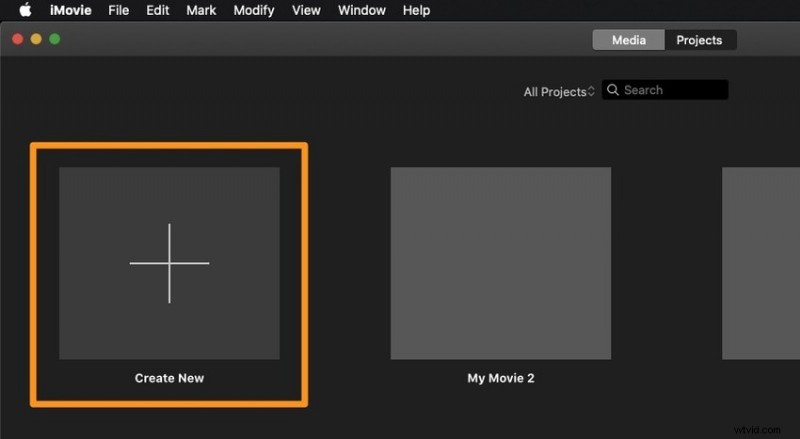
Passaggio 1Avvia iMovie e fai clic su Crea nuovo .
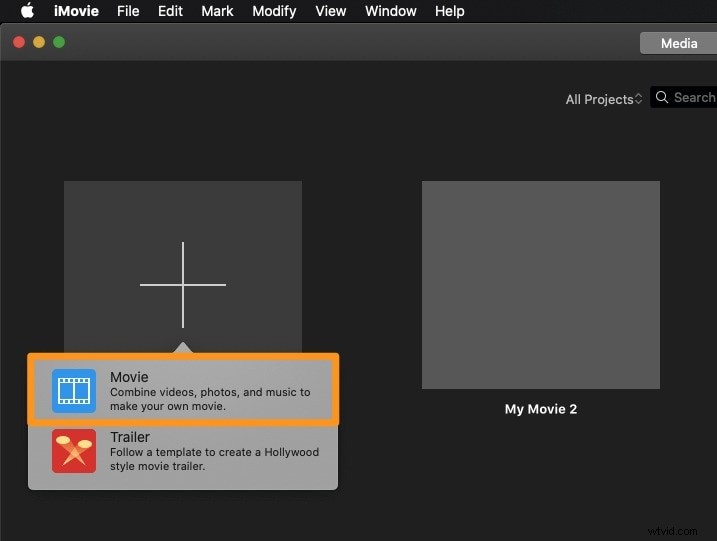
Passaggio2Scegli il filmato opzione.
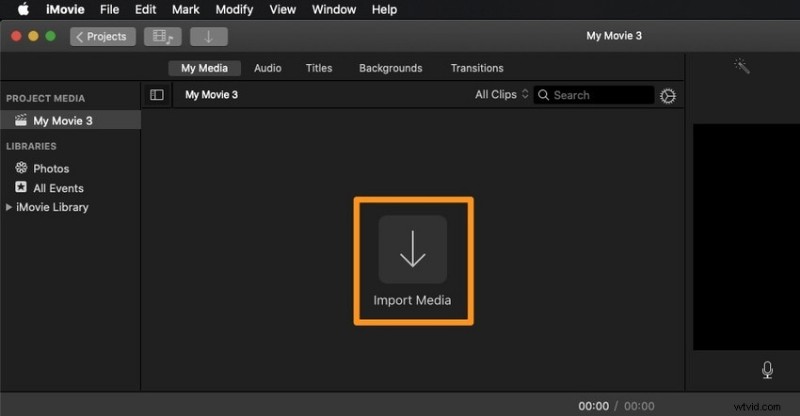
Passaggio 3Fai clic su Importa file multimediali e seleziona la tua clip.
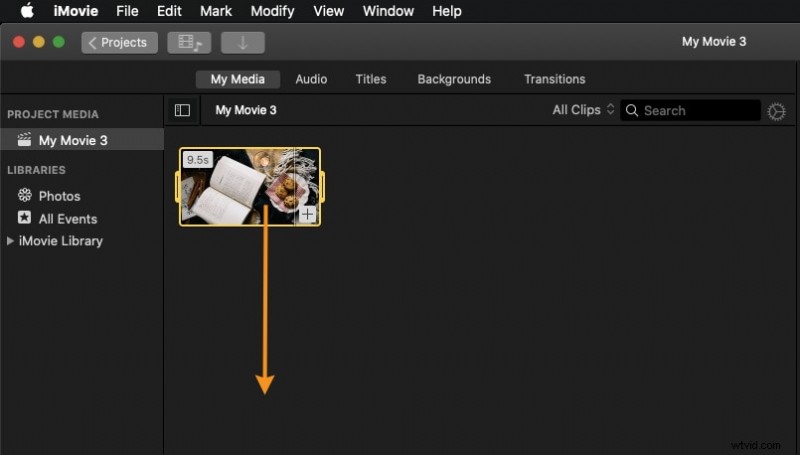
Step4Trascina e rilascia il video sulla timeline.
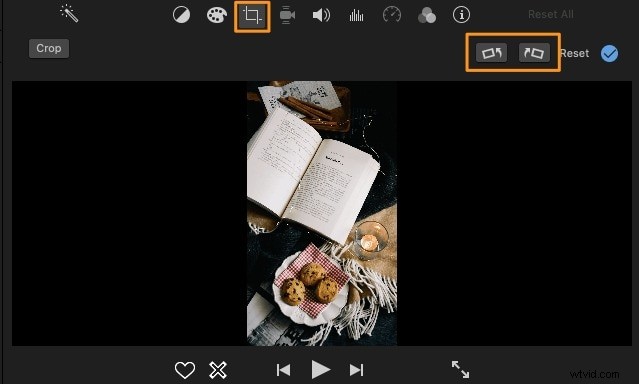
Passaggio5Selezionalo e premi Ritaglia strumento.
Fai clic sul video sulla timeline per selezionarlo e premi Ritaglia strumento nell'Anteprima pannello. Quindi, utilizza Ruota in senso orario e Ruota in senso antiorario pulsanti. Una volta ottenuto il risultato desiderato, fai clic su Applica pulsante (il segno di spunta blu).
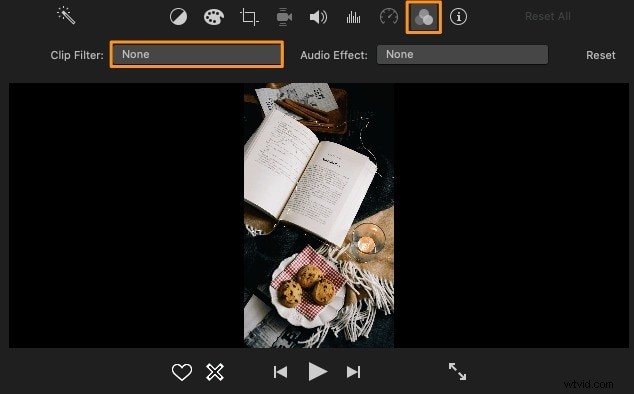
Passaggio6Fai clic su Filtro clip ed effetti audio pulsante.
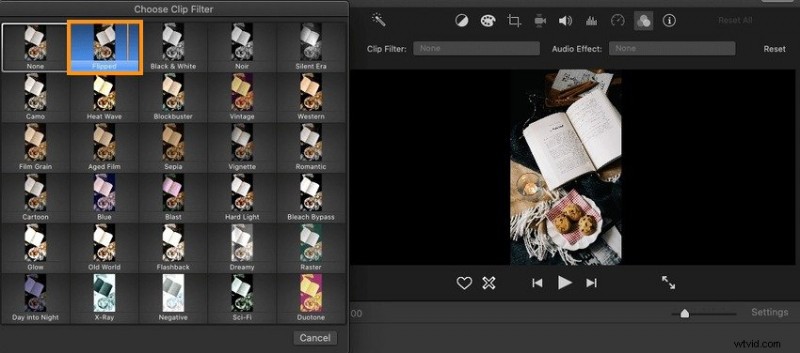
Passaggio7Scegli Capovolto filtro per rispecchiare il tuo video.
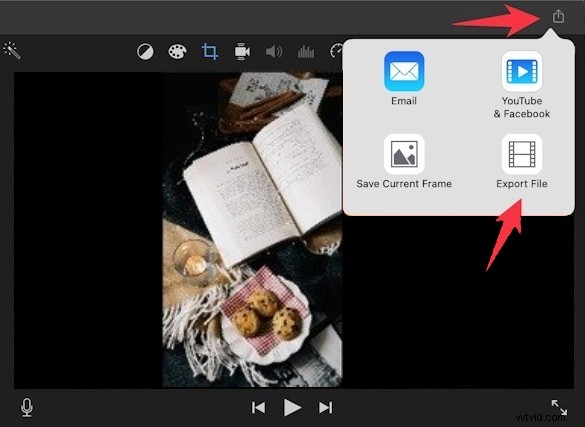
Passaggio8Esportare i file
Premi Esporta nell'angolo in alto a destra e scegli un'opzione. Puoi inviare il video via e-mail, condividerlo su YouTube o Facebook o salvarlo sul tuo Mac.
Parte 2:Come ruotare un video in iMovie su iOS
iMovie non può eseguire il mirroring dei video su iOS; può ruotarli solo di 90° in senso orario e antiorario. Si tratta di un notevole difetto, ma puoi capovolgere i video nell'app Foto, quindi non è un problema.
Ecco come ruotare un video in iMovie sul tuo iPhone:
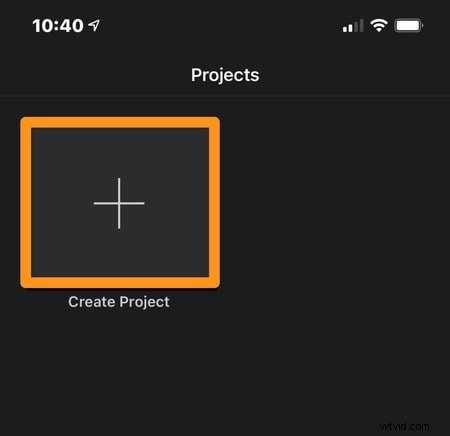
Passaggio 1Avvia iMovie e tocca Crea progetto .
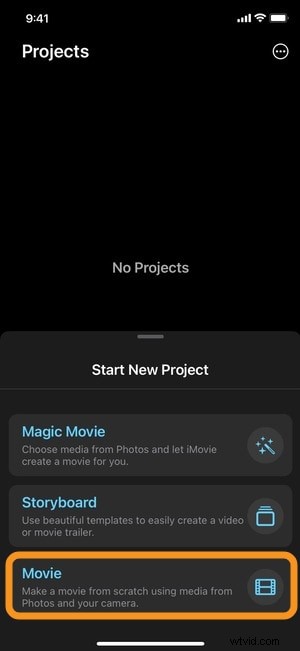
Passaggio2Scegli il filmato opzione.
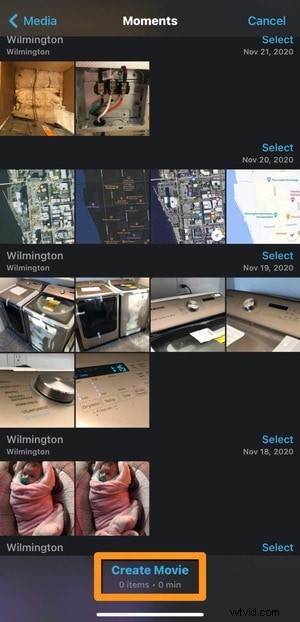
Passaggio 3Tocca Crea filmato .
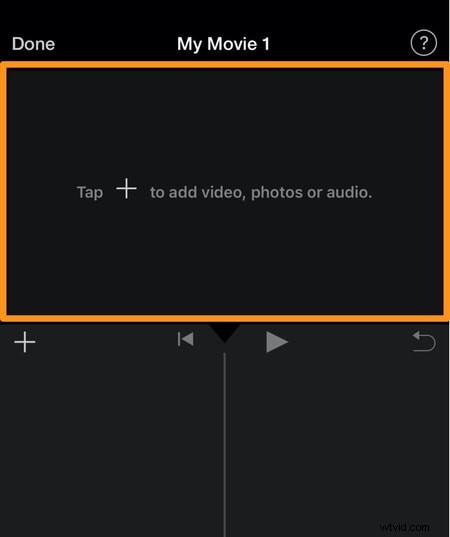
Passaggio4Tocca l'Anteprima vuota pannello per aggiungere un video.
Passaggio 5Apri il Video cartella.

Passaggio6Scegli la cartella desiderata.
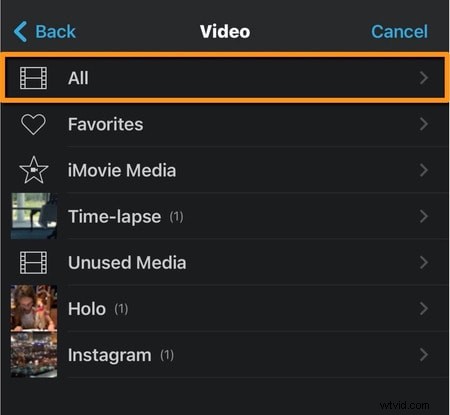
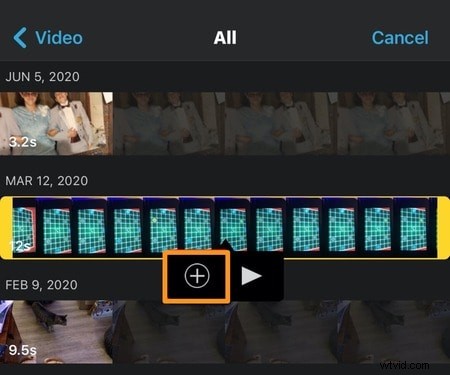
Step7Seleziona il tuo video e tocca Aggiungi pulsante (più) per importarlo in iMovie.
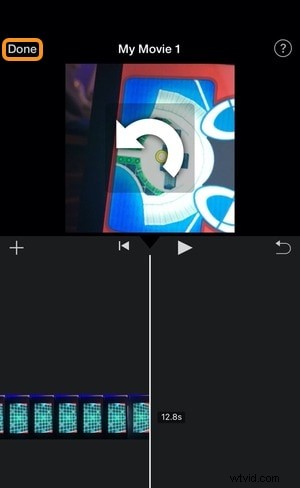
Passaggio8Ruota il video
Ruota il video nell'Anteprima pannello eseguendo un movimento rotatorio in senso orario o antiorario utilizzando due dita. iMovie visualizzerà una freccia e ruoterà la clip di 90° nella direzione specificata ad ogni rotazione. Tocca Fine una volta raggiunto l'obiettivo.
Passaggio9Tocca Esporta pulsante.
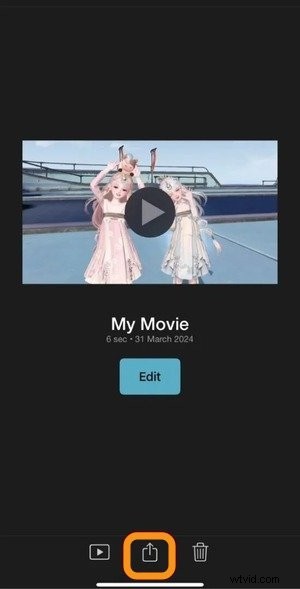
Passaggio 10Condividi il tuo video
Tocca Condividi video per inviarlo tramite Mail, Messaggi o un'app di messaggistica istantanea (ad esempio, Messenger) o pubblicarlo sui social media. In alternativa, tocca Esporta progetto per salvarlo sul tuo iPhone, invialo a un altro dispositivo utilizzando AirDrop, esportalo sul tuo iCloud Drive o aggiungilo a un album condiviso.
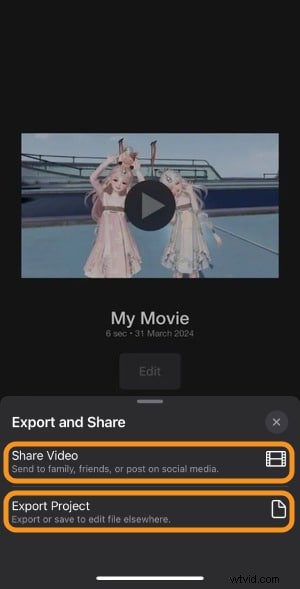
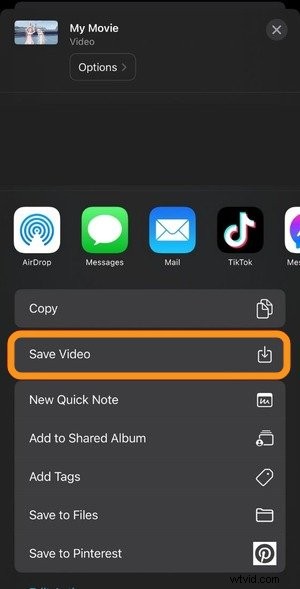
Scegli l'opzione desiderata. Toccando Salva video lo esporterà nelle tue Foto app.
Parte 3:la migliore alternativa per ruotare e capovolgere un video su un Mac
Come puoi vedere, l'app iMovie presenta delle limitazioni. Non può capovolgere i video orizzontalmente su un Mac, mentre non può capovolgerli affatto su un iPhone. Anche le altre opzioni di editing video sono limitate.
Wondershare Filmora non ha tali limitazioni. Questo intuitivo editor video può ruotare e capovolgere i clip orizzontalmente e verticalmente (mirroring), aiutandoti a regolarli a tuo piacimento. Ti consente inoltre di dividere, tagliare, tagliare, eseguire la panoramica, lo zoom, ritagliare, invertire i video e utilizzare molte altre funzionalità come l'aumento della velocità.
La parte migliore? Filmora dispone di numerose funzionalità basate sull'intelligenza artificiale per un editing semplificato. Alcuni includono editing basato su testo, riformulazione automatica, ritagli di ritratti, tracciamento del movimento, stabilizzazione video, interpolazione dei fotogrammi e rimozione di oggetti. Puoi anche ottimizzare l'audio, correggere i colori, aggiungere didascalie e sottotitoli, creare una voce fuori campo e trasformare il parlato in testo.
Non dimentichiamo l'ampia libreria di risorse creative, inclusi modelli, titoli, SFX, musica royalty-free, effetti video, filtri, LUT, transizioni, animazioni e adesivi dinamici. È un editor video tutto in uno per principianti e semi-professionisti che cercano una maggiore libertà creativa.
Pertanto, scarica Filmora sul tuo Mac e sperimenta tutte le funzionalità per aprire un nuovo mondo di possibilità.
Nel frattempo, scopri come ruotare e capovolgere un video in Filmora:
Passaggio 1: Avvia Filmora e fai clic su Crea progetto> Nuovo progetto .


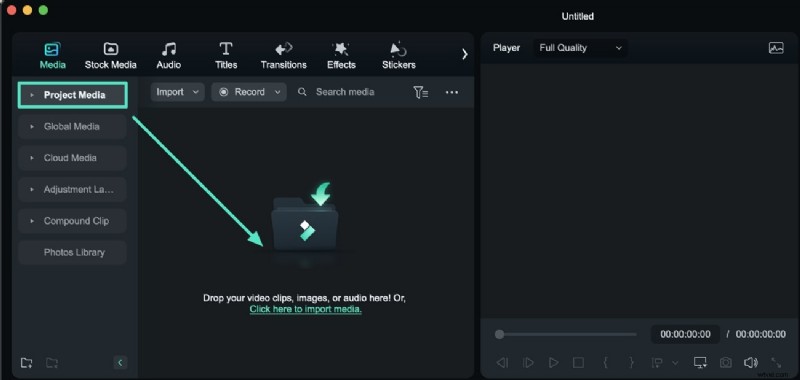
Passaggio 2: Trascina il tuo video su Media pannello e trascinalo sulla timeline.
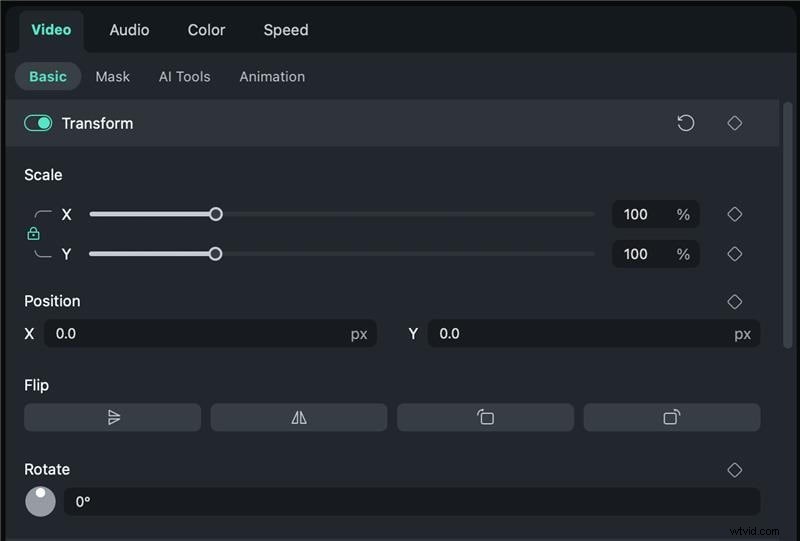
Passaggio 3: Fai clic sul video sulla sequenza temporale per selezionarlo e vai a Video> Base nelle Proprietà pannello. Quindi, capovolgi Trasforma interruttore.
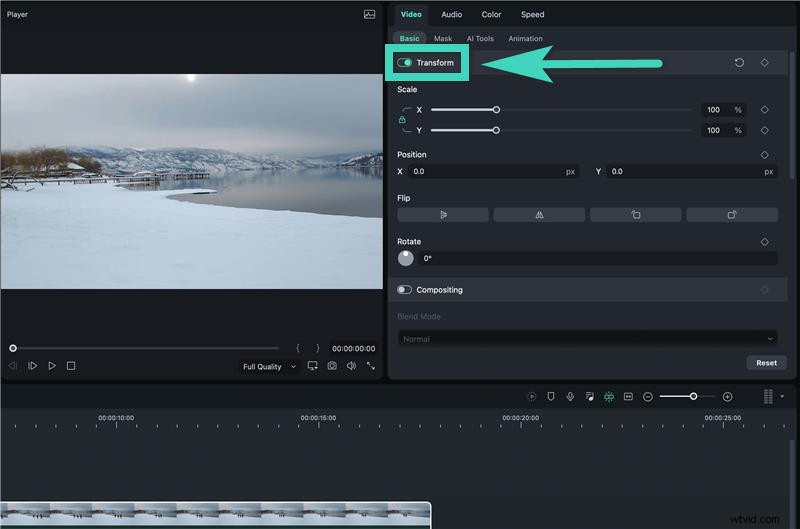
Passaggio 4: Fai clic su Capovolgi orizzontalmente o Capovolgi verticalmente pulsanti (i primi due in Capovolgi ) per capovolgere il video o specchiarlo (rispettivamente). Puoi anche utilizzare Ruota in senso orario e Ruota in senso antiorario pulsanti (gli altri due della fila). In alternativa, specifica un valore percentuale in Ruota oppure trascina il punto bianco nel cerchio grigio per regolare l'angolazione.
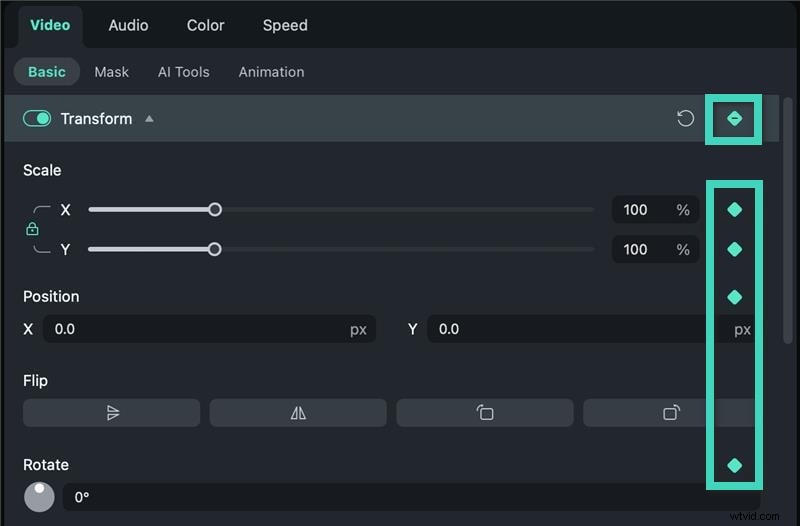
Passaggio 5: Per ruotare, ridimensionare, riposizionare o capovolgere il video in un punto specifico, sposta la testina di riproduzione sul fotogramma desiderato ed effettua la regolazione desiderata. Quindi, fai clic sul keyframe corrispondente pulsante (diamante) a destra. Ripetere il passaggio per il fotogramma in cui terminerà la modifica. Puoi aggiungere tutti i fotogrammi chiave che desideri.
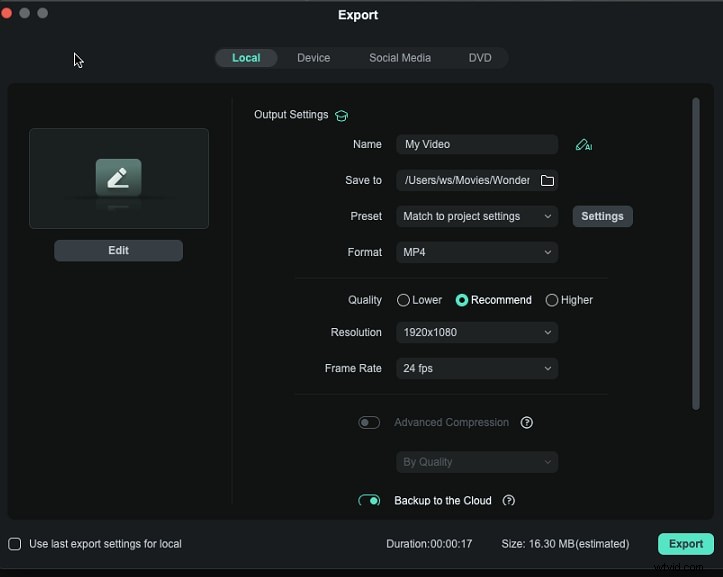
Passaggio 6: Dopo la modifica, fai clic su Esporta nell'angolo in alto a destra e personalizzare le impostazioni di output. Scegli una posizione, un formato, una risoluzione, una frequenza fotogrammi e altre impostazioni e premi Esporta . Puoi salvare il video sul tuo Mac o su un altro dispositivo oppure condividerlo direttamente su YouTube, TikTok o Vimeo.
Conclusione
Ora che sai come capovolgere una clip in iMovie sul tuo Mac o ruotarla sul tuo iPhone, è il momento di provare le funzionalità e realizzare video più accattivanti.
Tuttavia, Filmora è il tuo software di riferimento per andare ben oltre i limiti di iMovie. Darà ai tuoi video una spinta creativa come nessun altro. Non ti limiterà al formato MOV e a diverse funzionalità. Sbloccherà un vasto universo in continua espansione di editing video innovativo, portandoti in un'emozionante odissea verso storie indimenticabili.