
La digitalizzazione e la maggiore concorrenza sulle piattaforme di social media hanno aumentato significativamente la domanda di software di editing video per dividere i video in più parti. Nonostante l'introduzione e la disponibilità di numerosi software, potresti trovare difficile decidere quale software si adatti ai tuoi criteri di editing video.
Questa guida introdurrà alcuni potenti software che possono essere utilizzati per diversi sistemi, come Android, Mac, Windows, Linux, iPhone, ecc., per dividere i tuoi video in parti.
In questo articolo
- Che cosa significa la suddivisione dei video e perché è importante
- Come dividere un video in parti su Windows
- Come dividere un video in parti su Mac
- Come dividere un video in parti su Linux
- Come dividere il video in parti su iPhone
- Come dividere il video in parti su Android
- Come dividere il video in parti online
- Errori comuni da evitare prima di dividere il video in parti
Cosa significa la divisione video e perché è importante
La divisione video è in realtà una procedura che consente di dividere un file video in parti o segmenti più piccoli. Può essere utilizzato per scopi quali la riproduzione, l'archiviazione efficiente o la trasmissione. La suddivisione del video può essere utile se consideri gli aspetti menzionati di seguito:
Riduci le dimensioni del video: Puoi ridurre le dimensioni complessive del video dividendolo e semplificandone la trasmissione, l'archiviazione o lo streaming.
Migliorare la scalabilità: La divisione del video in parti rende efficiente la gestione di file video di grandi dimensioni, il che lo rende adatto per applicazioni con traffico elevato o file di grandi dimensioni.
Streaming più veloce: Puoi eseguire lo streaming di segmenti video più piccoli più rapidamente per migliorare l'esperienza dell'utente.
Migliora la flessibilità di modifica: La divisione del video in parti consente agli editor di lavorare su singoli segmenti in modo indipendente.
Migliorare la tolleranza agli errori: Nel caso in cui una parte del video venga danneggiata o persa durante l'archiviazione o la trasmissione, il resto del video rimarrà inalterato.
Alcuni editor video possono aiutarti a raggiungere il tuo obiettivo di dividere facilmente i video sul tuo computer con metà del lavoro! Successivamente, suggeriremo alcuni editor video leggeri e intuitivi per il sistema operativo Windows.
Wondershare Filmora
Bene, se stai cercando uno strumento di editing video che ti aiuti a dividere i tuoi video garantendo professionalità, non dovresti andare da nessun'altra parte. Portiamo lo strumento solo qui e lo strumento è Wondershare Filmora. L'uso di questo strumento ti rende soddisfatto della suddivisione del video, poiché funziona alla perfezione. Per saperne di più sulle sue funzionalità, esaminiamo i dettagli menzionati di seguito:
Caratteristiche principali:
- Rimuovi facilmente le parti indesiderate e non necessarie del tuo video con il suo perfetto strumento di divisione.
- Offre il backup su cloud dei video, semplificando il caricamento, il trasferimento e l'archiviazione di un video.
- Facile da esportare video in uscita in diversi formati, come MP4, WMV, AVI, MOV, GIF e altri, senza perdita di qualità.
- L'interfaccia intuitiva e facile da usare lo rende comodo da usare.
- Offre compatibilità multipiattaforma con dispositivi tra cui iPhone, Android, Mac e Windows.
- Fornisce opzioni di risoluzione e frequenza fotogrammi in base alle tue preferenze.
- Flessibilità nell'esportare facilmente i video di output su diversi dispositivi e piattaforme di social media.
- Aggiunge una filigrana nella versione gratuita.
Stabilizza i video con Wondershare Filmora
- Stabilizzazione video superba con bassa distorsione.
- Vari effetti video/audio e risorse creative.
- Potente intelligenza artificiale per la creazione di contenuti senza sforzo.
- Intuitivo, professionale ma adatto ai principianti.
- Funziona su Mac, Windows, iOS e Android.


Bene, puoi dividere il tuo video in quattro modi mentre usi questo software. Parliamo di cosa sono:
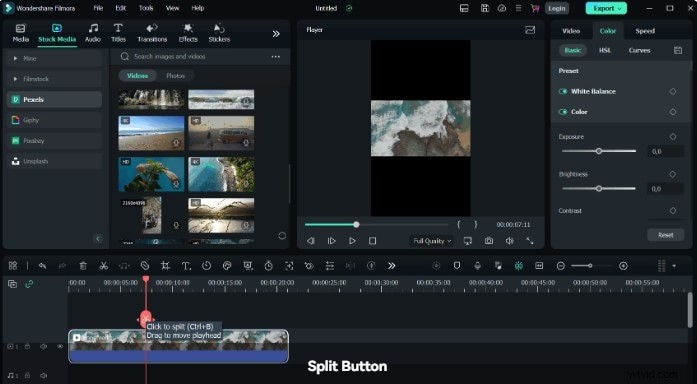
Metodo 1:fai clic per dividere
Trascina la testina di riproduzione sulla parte del video che desideri dividere e fai clic su Dividi pulsante sulla testina di riproduzione.
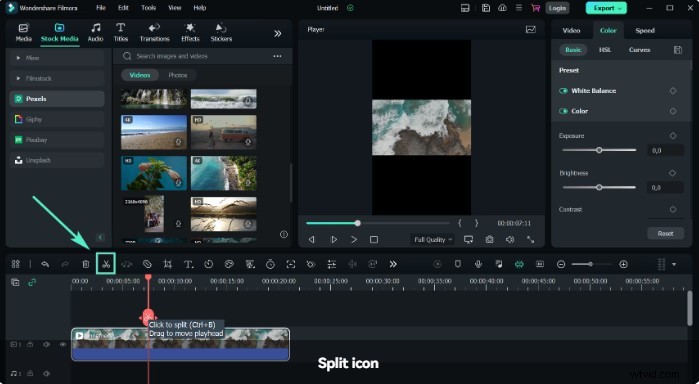
Metodo 2:icona forbice
Trascina semplicemente il pulsante della testina di riproduzione sul video selezionato e premi la Forbice pulsante icona, come mostrato nell'immagine.
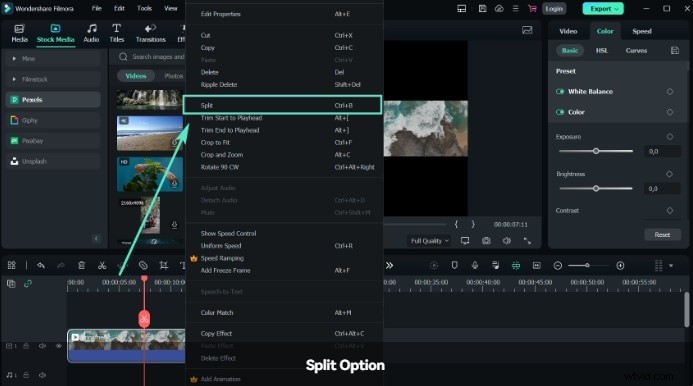
Metodo 3:opzione di divisione
Mantieni la testina di riproduzione sul video. Seleziona Dividi opzione facendo clic con il pulsante destro del mouse su di essa.
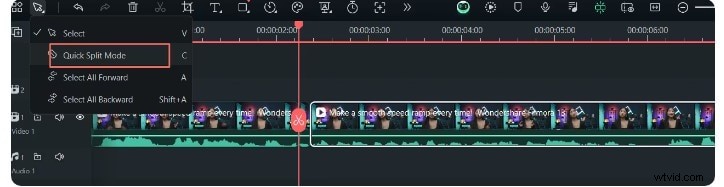
Metodo 4:modalità suddivisione rapida
Vai alla Freccia accanto alla barra degli strumenti personalizzata e seleziona Modalità divisione rapida dal menu a discesa. e fai clic sulla parte del video per dividere il file video.
Per semplificarti il lavoro, forniamo una guida passo passo utilizzando il rilevamento scene opzione del pulsante. Il rilevamento scene è una funzionalità di editing avanzata offerta in Filmora, che può essere utilizzata per dividere automaticamente un film in segmenti temporali di base rilevando le transizioni tra le inquadrature in un video.
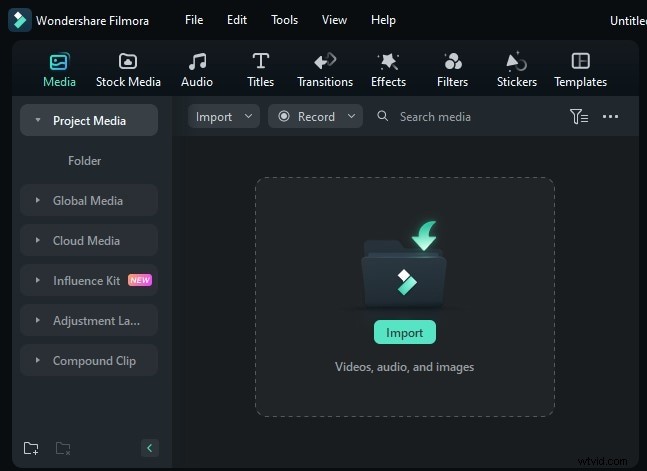
Passaggio 1Scarica e avvia Filmora
Scarica Wondershare Filmora sul tuo dispositivo e vai a Installa> Apri> Nuovo progetto> Importa per importare il video per la divisione.
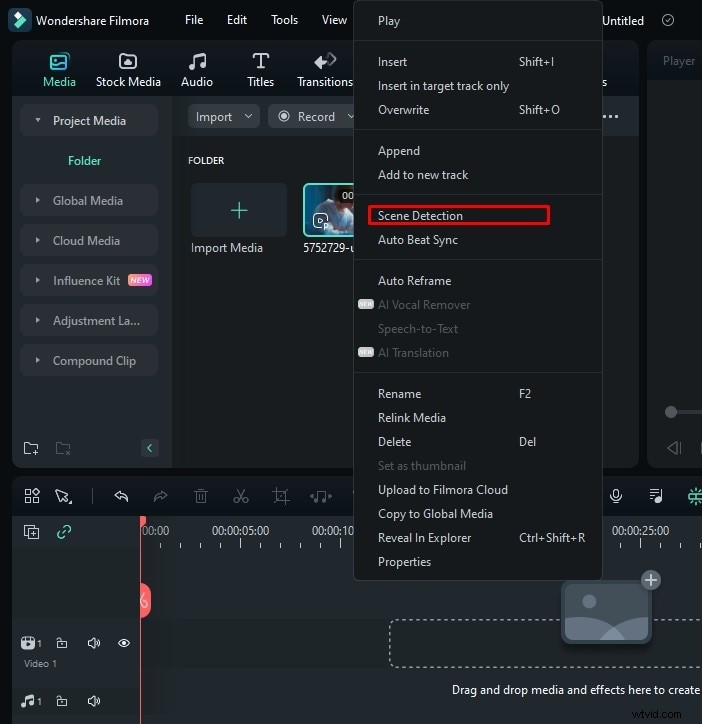
Rilevamento scena Step2
Fai clic con il pulsante destro del mouse sul video e seleziona Rilevamento scena opzione.
Passaggio 3Tocca Aggiungi alla timeline opzione.
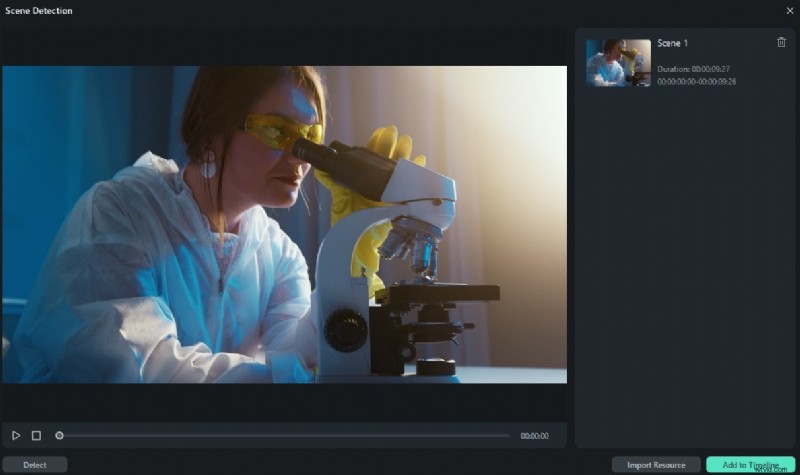
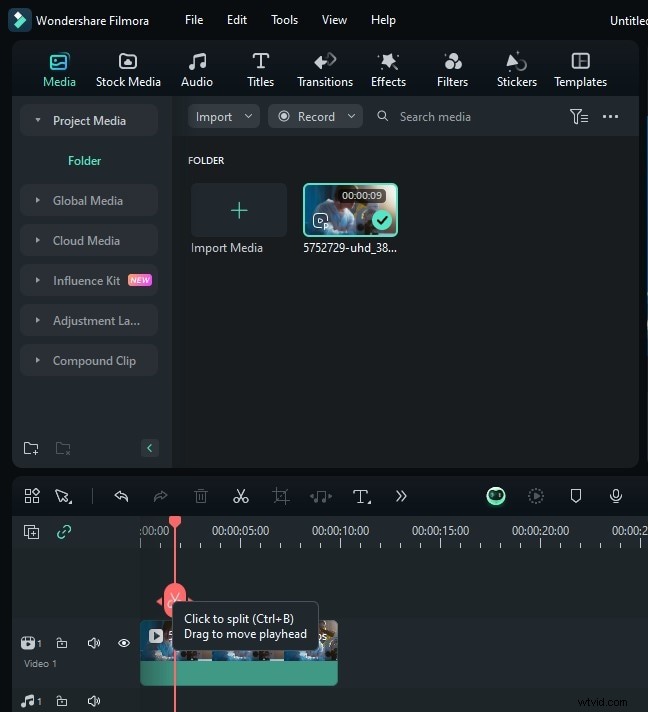
Passaggio4Personalizza il video
Puoi utilizzare transizioni, effetti, filtri e adesivi per migliorare il tuo video.
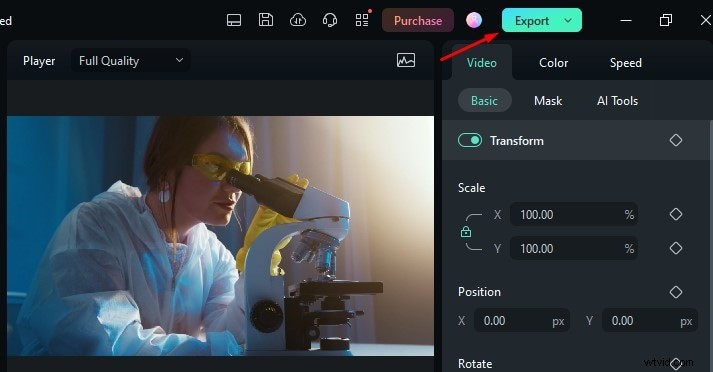
Passaggio5Regola le impostazioni di esportazione
Modifica formato, risoluzione e frequenza fotogrammi in base alle tue esigenze e premi Esporta pulsante per salvare le modifiche.
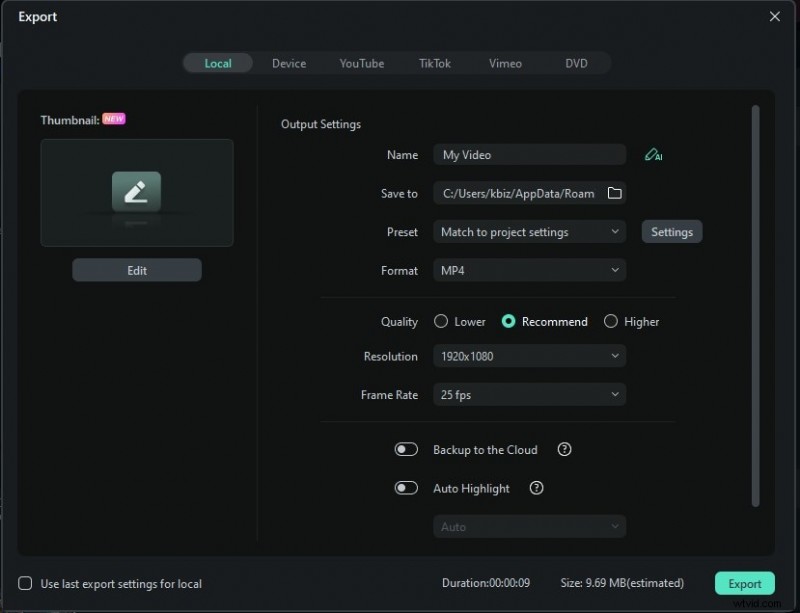
Ci auguriamo che questa guida passo passo ti aiuti a dividere un video in più parti con facilità.
Come dividere un video in parti su Mac
Se vuoi modificare e tagliare il tuo video, puoi farlo con Filmora su Mac. Lo sono
1. Wondershare Filmora per Mac
Wondershare Filmora è un programma di editing video con un'interfaccia deliziosamente intuitiva che consente a chiunque di diventare un eccellente editor video. Con l'aiuto di vari potenti strumenti di editing e di Wondershare Filmora, gli utenti possono realizzare video fantastici in modo facile e veloce.
Puoi facilmente dividere il video in diverse parti seguendo questi passaggi:
Passaggio 1Installa l'editor video Filmora sul tuo Mac.
Passaggio 2Avvia Filmora, seleziona Nuovo progetto , quindi importa il video che desideri dividere.
Passaggio 3Sulla timeline, trascina l'icona rossa delle forbici nel punto in cui desideri dividerla, quindi fai clic con il pulsante destro del mouse su di essa. Fai clic sull'opzione "Dividi" quando la vedi ora.
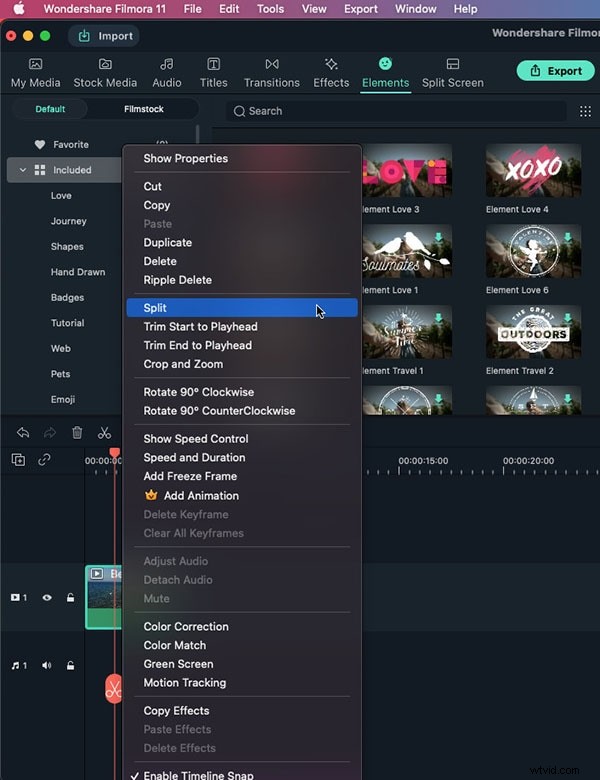
Oppure scegli il video dalla timeline, fai scorrere la linea rossa sul punto di destinazione, quindi fai clic sulla forbice rossa o sulla forbice nella parte superiore della timeline per dividerla.
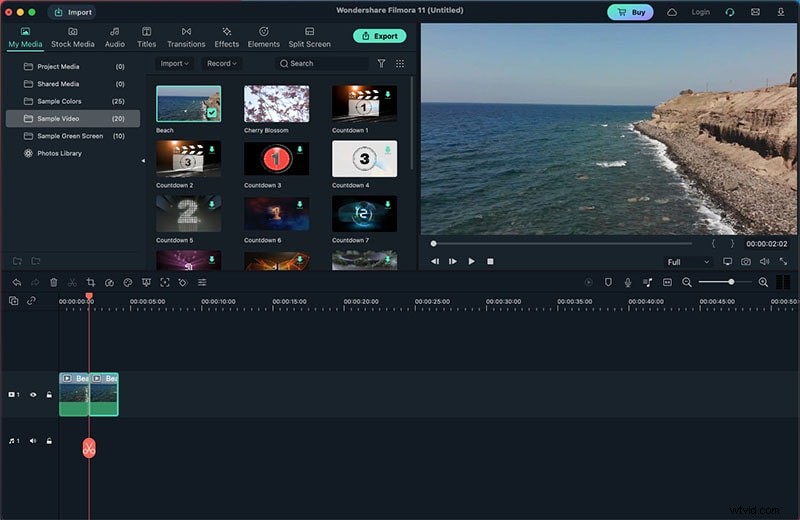
Passaggio 4Puoi esportare il tuo video dopo aver terminato tutte le modifiche.
2. iMovie
iMovie è un software di editing video progettato e realizzato da Apple Inc. per i suoi prodotti, come Mac. Questo software di editing video comprende un'ampia gamma di funzionalità che includono la modifica e il miglioramento della qualità video, la divisione, il taglio o il ritaglio dei video, l'aggiunta di transizioni e alcune altre funzionalità preziose e utili.
Esistono passaggi per ottenere il video modificato da iMovie.
Passaggio 1Scarica e avvia iMovie sul tuo dispositivo.
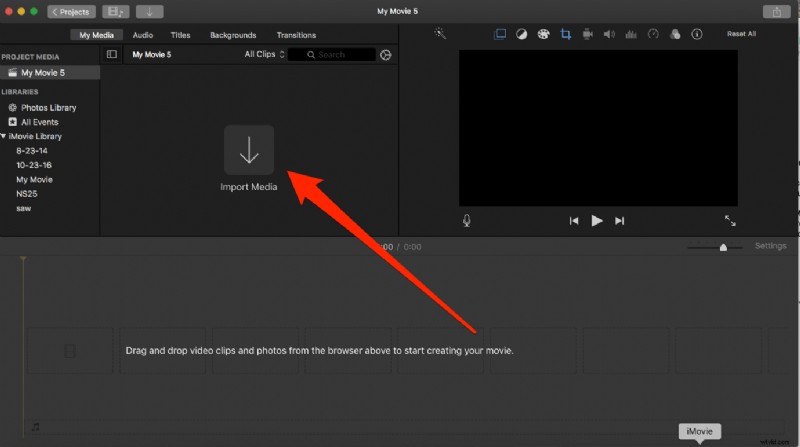
Passaggio 2Carica il video per la modifica facendo clic su Crea progetto.
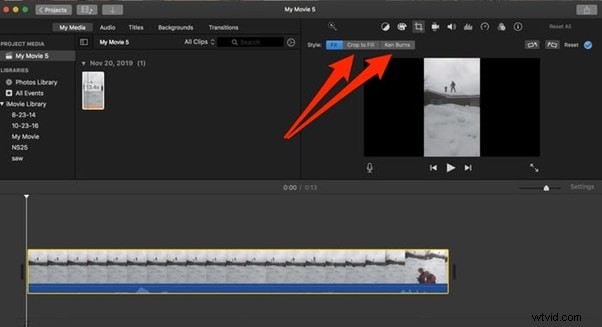
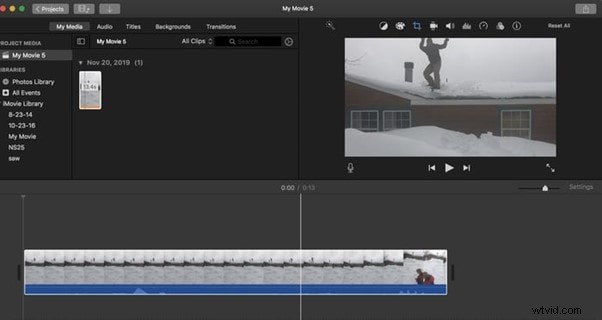
Passaggio 3Taglia o dividi il video.
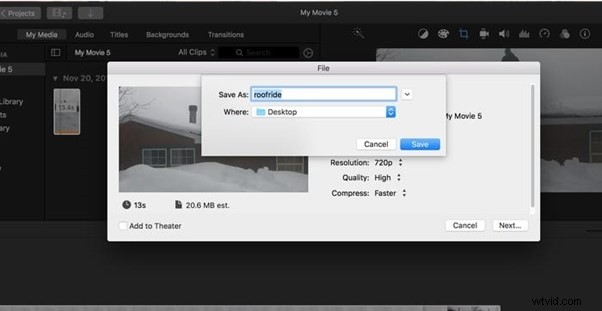
Passaggio 4Esporta e salva il video.
Come dividere un video in parti su Linux
OpenShot è un potente editor video gratuito che supporta più di 70 lingue e ha una varietà di funzioni utili, inclusi effetti di movimento video. È senza dubbio un editor video semplice, veloce da imparare ma sorprendentemente efficace.
Possiamo farlo utilizzando OpenShot su Linux dopo aver seguito i passaggi seguenti:
Passaggio 1Installa OpenShot sul tuo Linux e avvialo.
Passaggio 2Importa i file video, quindi seleziona Dividi clip dal menu contestuale facendo clic con il tasto destro. Puoi anche utilizzare la scorciatoia da tastiera Ctrl + X .
Passaggio 3Nella finestra di anteprima, selezionare la schermata iniziale e fare clic su Avvia (la schermata finale e fare clic su Fine). Al termine, premere Crea. Questo video verrà quindi estratto e visualizzato nel tuo catalogo multimediale come clip separato.
Come dividere il video in parti su iPhone
1. App Foto integrata
Ti consigliamo di utilizzare la funzione di modifica nell'app Foto integrata nell'iPhone se desideri eseguire solo modifiche video di base.
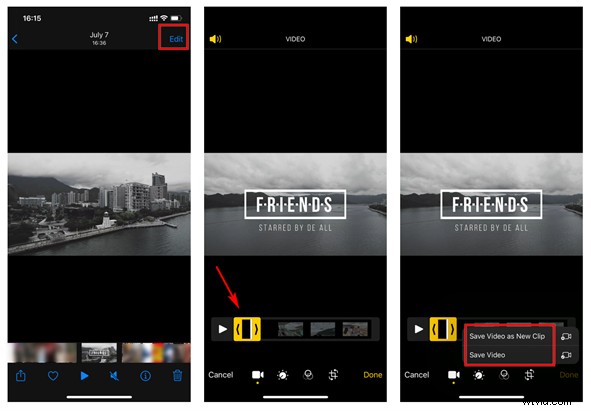
Passaggio 1Apri l'app Foto e premi il pulsante Modifica per dividere il video.
Passaggio 2Spostare il puntatore sulla clip desiderata per modificare la selezione, quindi fare clic su Fine pulsante nell'angolo in basso a destra per salvare il video.
Passaggio 3Hai la possibilità di sostituire immediatamente l'originale o selezionare Salva video come nuova clip.
2. Filmora
Puoi tagliare il tuo video con iPhone con il seguente metodo:
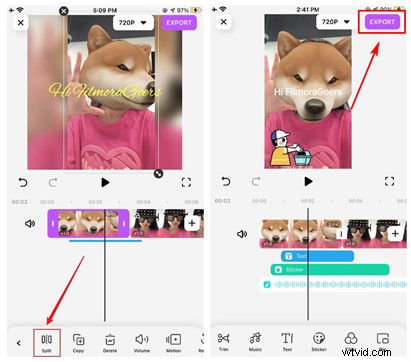
Passaggio 1Installa l'applicazione Filmora dal Play Store e avviala. Fai clic su Nuovo progetto per caricare il video.
Passaggio 2Per dividere un fotogramma, è necessario trascinare il clip video sulla timeline consentendo alla testina di riproduzione di rimanere dove si desidera. Per completare la separazione, tocca il pulsante Dividi.
Passaggio 3Tocca Esporta pulsante una volta terminata la modifica del video.
Come dividere il video in parti su Android
1. App Galleria integrata su Android
Esiste il modo più semplice per dividere i tuoi video in più parti tramite Android. Puoi tagliarlo a pezzi o modificare un video utilizzando questo.
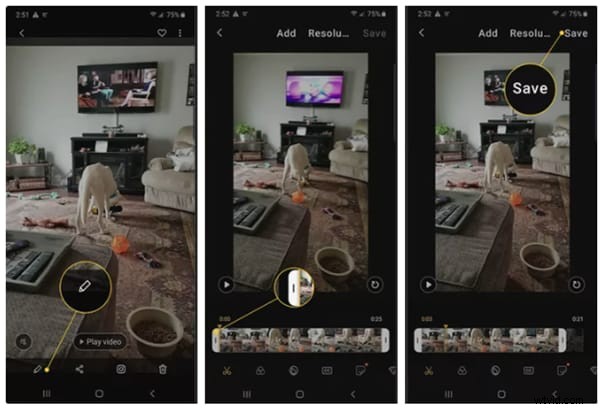
Passaggio 1Apri la galleria sul telefono e tocca l'elemento che desideri dividere. Quindi, fai clic sulla Matita icona.
Passaggio 2Modifica il video toccando le forbici, ad esempio permettendoti di dividere il video.
Passaggio 3Una volta completata la modifica del video, salva il video.
2. Filmora su Android
Come su iPhone, Filmora aiuta anche a tagliare, eliminare o modificare il video in base alla nostra scelta su Android. Rende la clip del film breve o pura. Per ottenere tutti i processi, studia attentamente i passaggi seguenti:
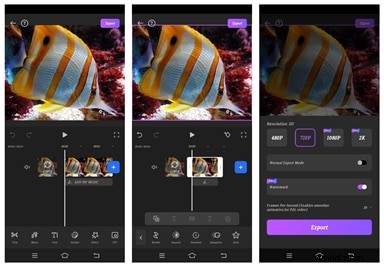
Passaggio 1Installa l'applicazione Filmora dal Play Store e avviala. Fai clic su Nuovo progetto per caricare il video.
Passaggio 2Carica il video.
Passaggio 3Dividi il video in tutte le parti che desideri. Elimina le altre parti se non ti servono.
Passaggio 4Una volta modificato il video, esportalo e salvalo.
Come dividere il video in parti online
Tutti i metodi sopra indicati sono possibili se installiamo e scarichiamo il software o le app. Ma nel metodo online, vai sul sito web e puoi ottenere il tuo video ritagliato in qualsiasi momento. Non è necessario scaricarlo prima del lavoro. Essi sono:
Veed.io
Gli utenti possono creare playlist video e audio utilizzando l'editor video online VEED e quindi condividerle sui siti Web di social media. Inoltre, ha molte opzioni di modifica che potrebbero aiutarti a realizzare più potenziale per i tuoi video.
Utilizzare le seguenti istruzioni:
Passaggio 1Apri Veed.io su Google e fai clic su Scegli video .
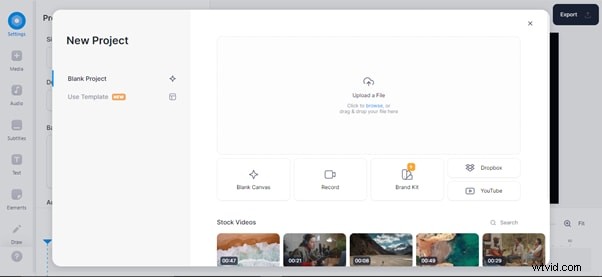
Passaggio 2Carica il tuo elemento video, quindi trascina e unisci il tuo video nella timeline.
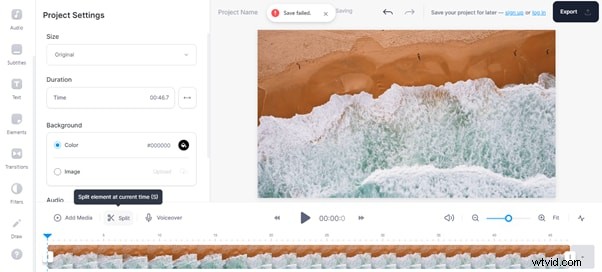
Passaggio 3Il video verrà diviso in molte parti come desideri
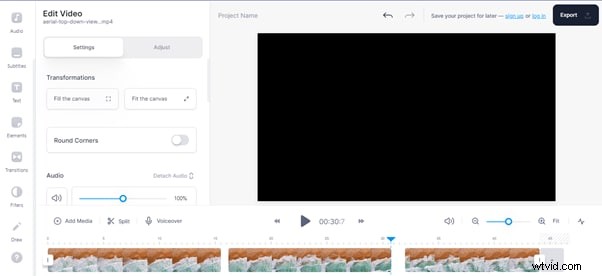
Passaggio 4Eliminali facendo clic su Dividi o S sulla tastiera
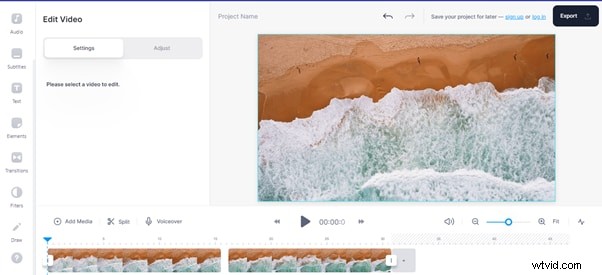
Passaggio 5Fai clic su Esporta per salvare il video modificato.
Errori comuni da evitare prima di dividere il video in parti
Bene, ora sai come dividere un file video di grandi dimensioni in più parti utilizzando lo strumento menzionato di seguito. Tuttavia, ci sono errori comuni che dovresti evitare prima di dividere il video in parti. In questo modo risparmierai tempo e fatica senza alcun disturbo.
Modifiche discontinue :Assicurati quindi di utilizzare uno strumento di editing video che fornisca al tuo video transizioni fluide. Le modifiche discontinue indicano che potresti avere tagli sconnessi tra le riprese che rendono il tuo video disorganizzato.
Ignorare le impostazioni della qualità video :controlla sempre le impostazioni di qualità del video come risoluzioni, frequenza fotogrammi o formato per attirare un vasto pubblico senza alcuna perdita di qualità.
Transizioni di scena :non importa se desideri dividere il video mp4 in parti o qualsiasi altro formato video; devi concentrarti sulla suddivisione perfetta, sulle transizioni delle scene e sugli elementi che guidano il tuo pubblico attraverso la storia che vuoi descrivere.
Problemi di sincronizzazione audio :ricorda sempre che l'audio è sincronizzato correttamente fotogramma per fotogramma, il che include la corrispondenza delle forme d'onda dell'audio con il video o la sincronizzazione dei punti del video e dell'audio prima e dopo la divisione in parti.
Conclusione
Oggi raccomandiamo gli editor video più intuitivi disponibili per ciascuna piattaforma, in cui Filmora è uno dei migliori software di editing che può essere utilizzato facilmente. Può essere utilizzato su molti dispositivi, come discusso sopra. Possono tagliare e migliorare i nostri video per te. Di solito, voi ragazzi dovete modificare i vostri video secondo la vostra volontà. Filmora ti aiuta e rende bene la tua presentazione.