
L'effetto oscillante del testo inietta un movimento vibrante nella tua tipografia, trasformando le parole statiche in una narrazione visiva coinvolgente. Che tu stia creando titoli, didascalie o loghi, alcuni aggiustamenti chiave possono portare energia giocosa a qualsiasi progetto.
Sebbene After Effects offra molti strumenti di animazione del testo, l'espressione wiggle si distingue per la sua semplicità e versatilità. Funziona con una vasta gamma di stili, dai titoli audaci alle sottili sovrapposizioni, rendendola una competenza essenziale per i motion designer.
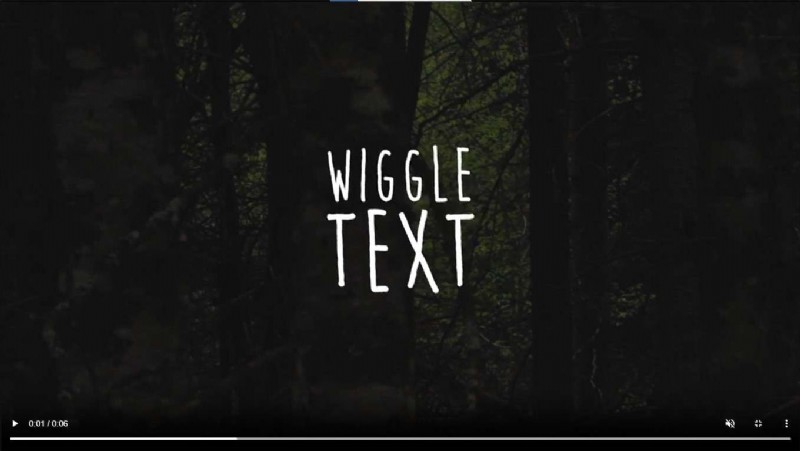
In questa guida spiegheremo come applicare l'espressione wiggle, modificare i suoi parametri per look diversi ed esplorare tecniche avanzate. Confronteremo anche questo flusso di lavoro con le preimpostazioni di avvio rapido di Filmora, così potrai scegliere lo strumento migliore per il tuo flusso di lavoro.
Sommario
- Utilizzo dell'espressione Wiggle in After Effects
- Configurazione passo passo
- Regolazione della frequenza e dell'ampiezza
- Applicazioni avanzate
- I migliori caratteri per il testo oscillante
- Comic Sans, Arial Rounded, Lobster, Helvetica, Pacifico, Futura, Bebas Neue, Scrittura a mano e pennello, Impact
- Creazione di testo oscillante in Filmora
- Funzioni principali e preimpostazioni
- Flusso di lavoro passo dopo passo
- Casi d'uso creativi
- Video musicali, social media, introduzioni, promozioni, tutorial, vlog, eventi
- Conclusione
1. Utilizzo dell'espressione Wiggle in After Effects
Configurazione passo passo
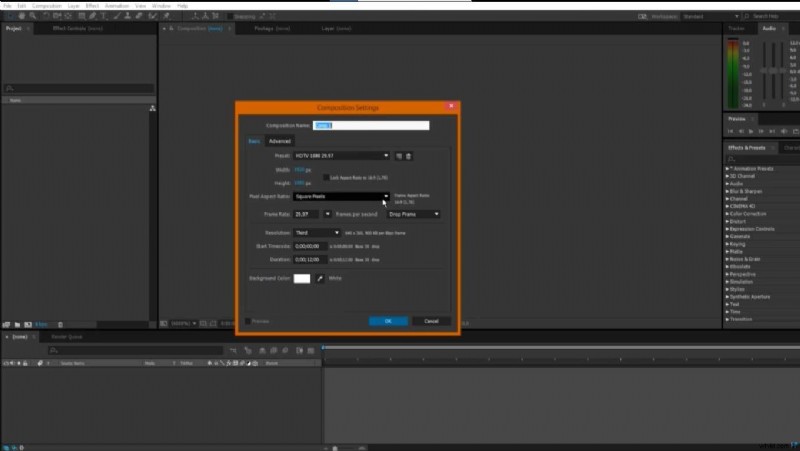
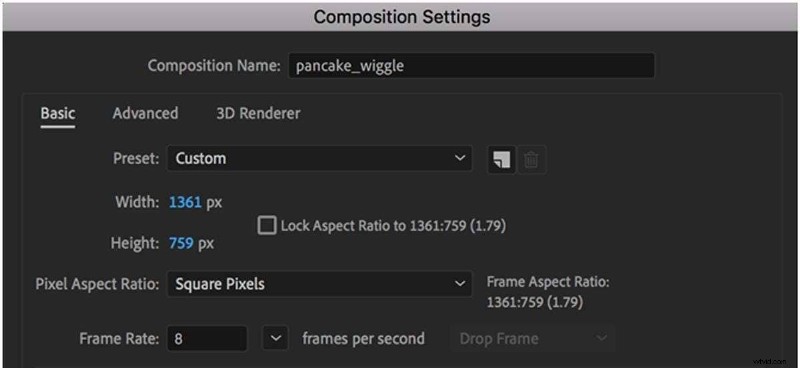
- Inizia una nuova composizione – Avvia After Effects, scegli
Composition > New Composition, imposta la frequenza fotogrammi, la risoluzione e la durata che corrispondono al tuo progetto. - Aggiungi un livello di testo – Premi
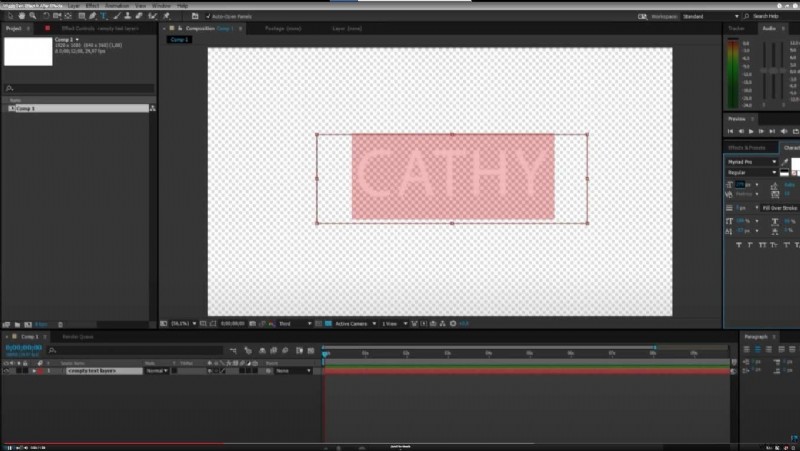
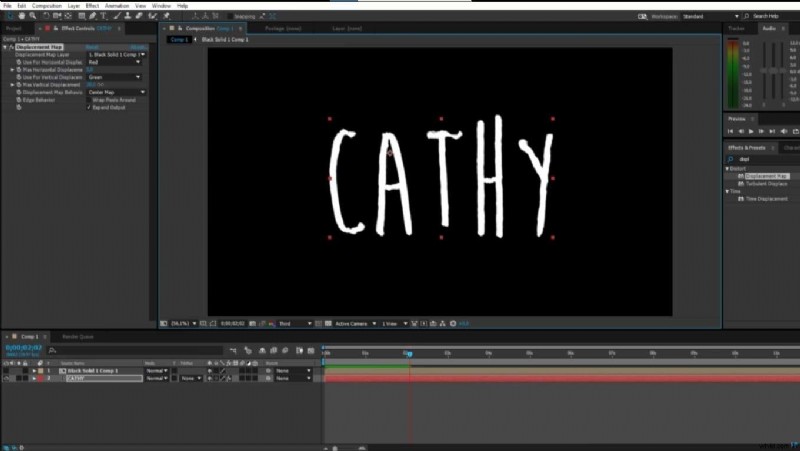
Tper lo strumento Testo, fai clic nella composizione e digita il testo desiderato. - Attiva i fotogrammi chiave di posizione – Seleziona il livello di testo, fai clic sul cronometro accanto a
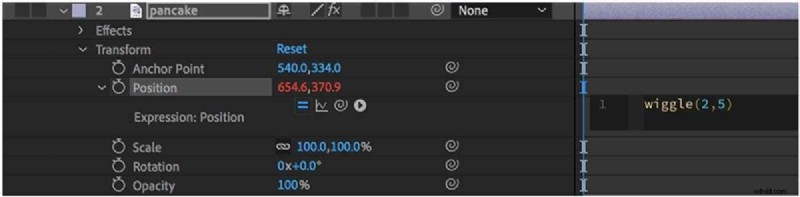
Positionper abilitare il fotogramma chiave. - Applica l'espressione Wiggle – Tieni premuto
Alt(Windows) oOption(Mac) e fai clic sul cronometro. Nella casella dell'espressione, digitawiggle(3,10)e premiEnter. - Sintonizzazione di frequenza e ampiezza – Il primo numero controlla le oscillazioni al secondo (frequenza); il secondo regola il movimento in pixel (ampiezza). Sperimenta valori come
wiggle(5,20)per un movimento più veloce e drammatico. - Anteprima ed esportazione – Premi la barra spaziatrice per rivedere. Apporta le modifiche finali, quindi salva o esegui il rendering della composizione.
Personalizzazione per stile
Per abbinare un'estetica specifica, modifica i due parametri:
- Frequenza (primo valore) – I numeri più alti (ad esempio, 5) producono movimenti rapidi e nervosi; i numeri più bassi (ad esempio, 1) danno un'oscillazione delicata.
- Ampiezza (secondo valore) – Valori più grandi (ad esempio, 20) creano oscillazioni audaci e ampie; valori più piccoli (ad esempio, 5) mantengono il movimento sottile.
Prova combinazioni come wiggle(2,5) per una leggera oscillazione o wiggle(7,30) per un movimento energico e accattivante.
Usi avanzati di Wiggle
- Muovimento controllato dal cursore – Allega
Slider Controleffetti su un oggetto nullo. Utilizza espressioni comewiggle(effect("Frequency")("Slider"), effect("Amplitude")("Slider"))per animare i valori nel tempo. - Deformazione con andamento – Combina
easeoeaseInOutper facilitare le transizioni, ad esempio,ease(time,0,1,wiggle(3,10)). - Oscillazione specifica dell'asse – Applica solo a X o Y:
wiggle(2,10)[0,0]colpisce X;wiggle(2,10)[0,0]colpisce Y. - Oscillazione dipendente dal tempo – Varia l'intensità sulla sequenza temporale:
wiggle(time*2, 10)o collegarlo ai fotogrammi chiave per il ridimensionamento dinamico.
2. I migliori caratteri per il testo oscillante
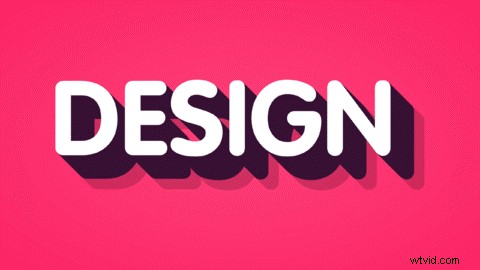
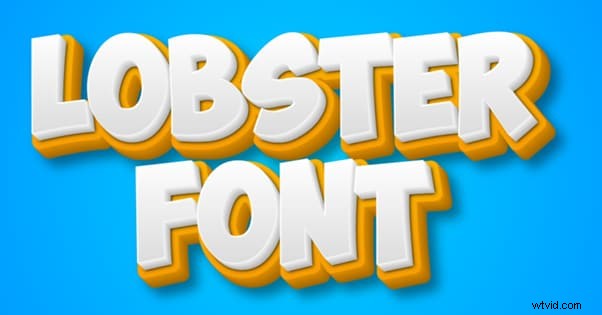
I caratteri tipografici giocosi, audaci o arrotondati amplificano il movimento di oscillazione. Di seguito sono riportate le scelte migliori, ciascuna abbinata a una breve descrizione e un'immagine illustrativa.
- Comic Sans – Atmosfera amichevole e informale.

- Arial arrotondato – Bordi lisci per un tocco leggero.
- Aragosta – Le curve audaci aggiungono energia.
- Helvetica – Pulito e versatile.
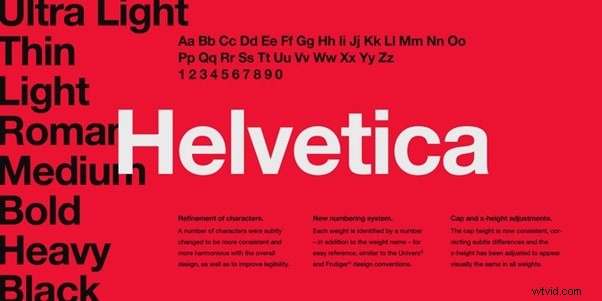
- Pacifico – Flusso scritto a mano.
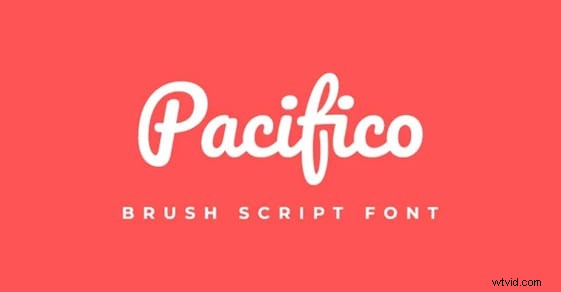
- Futuro – Modernità geometrica.
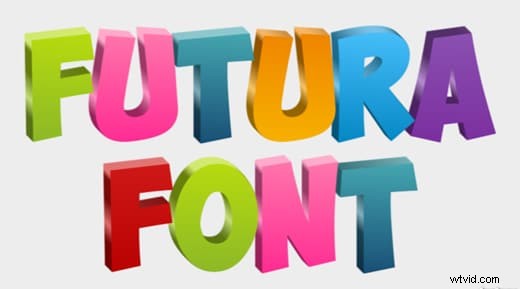
- Bebas Neue – Impatto audace in maiuscolo.
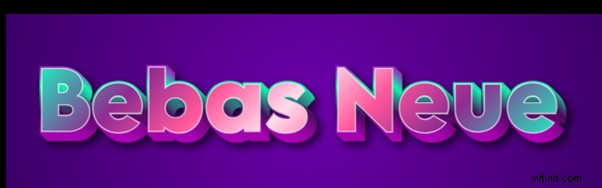
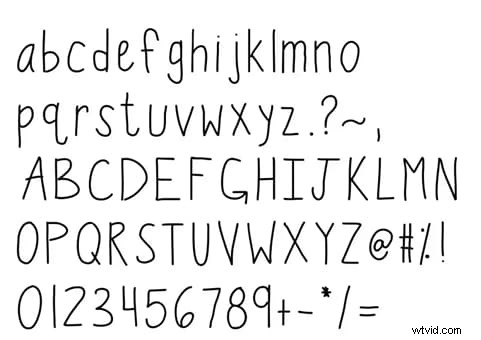
- Caratteri di scrittura – Imitare la scrittura naturale.
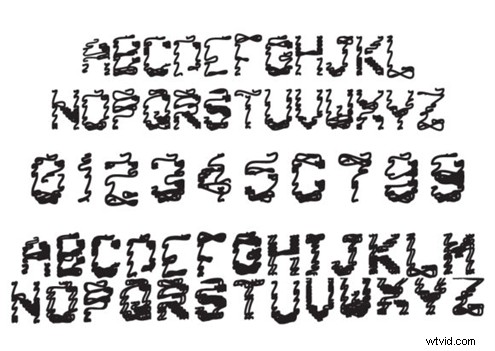
- Script pennello – Estetica a pennellata.
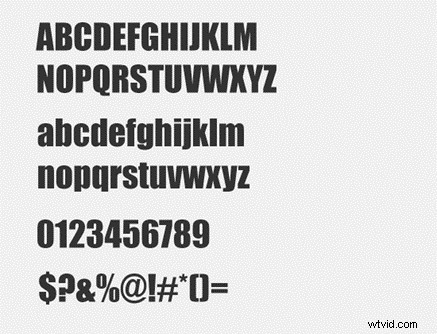
- Impatto – Presenza densa e sorprendente.
3. Creare rapidamente testo oscillante in Filmora
Filmora offre un flusso di lavoro ottimizzato con preimpostazioni integrate che ti consentono di aggiungere movimenti di oscillazione senza scripting. Ideale per gli utenti che necessitano di velocità senza sacrificare la qualità.
Caratteristiche principali
- Animazioni di testo preimpostate – Sfoglia una libreria di preset in stile wiggle, inclusi sottili effetti a catena.
- Controlli fotogramma chiave – Regola tempistica, velocità e ampiezza direttamente sulla timeline.
- Libreria degli effetti di testo – Accedi a un'ampia gamma di stili di testo animato oltre al movimento.
- Personalizzazione intuitiva – Modifica direzione, intensità e durata con semplici cursori.
- Strumenti per mascherare – Scegli come target porzioni specifiche di testo per animazioni selettive.
Flusso di lavoro passo dopo passo
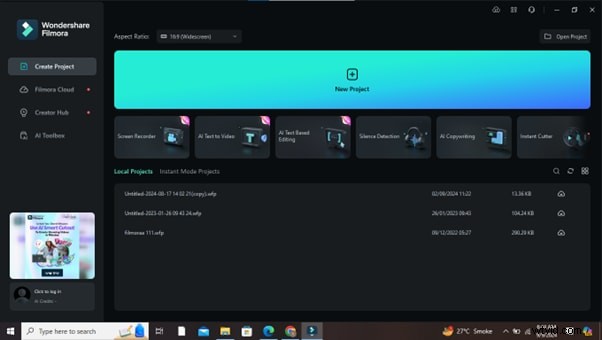
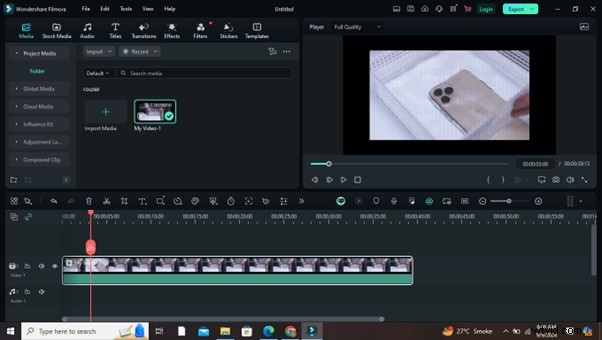
- Inizia un nuovo progetto – Fai clic su
New Projectnella schermata iniziale di Filmora. - Importa contenuti multimediali – Trascina il filmato nel catalogo multimediale e posizionalo sulla timeline.
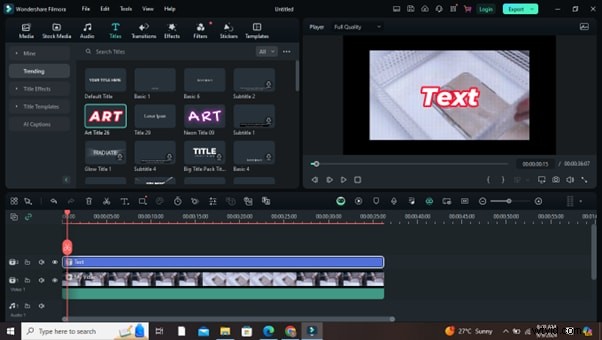
- Aggiungi un livello titolo – Seleziona
Title, scegli uno stile preimpostato e rilascialo sulla timeline. - Applica l'effetto oscillazione – Vai al
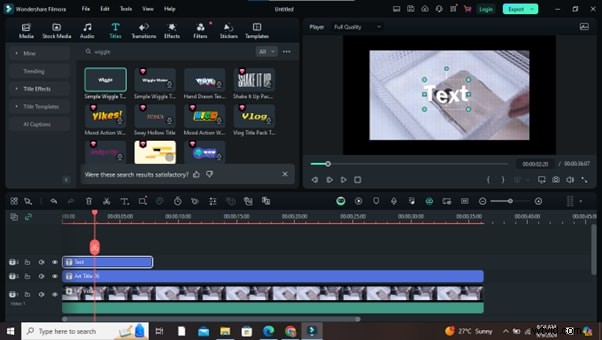
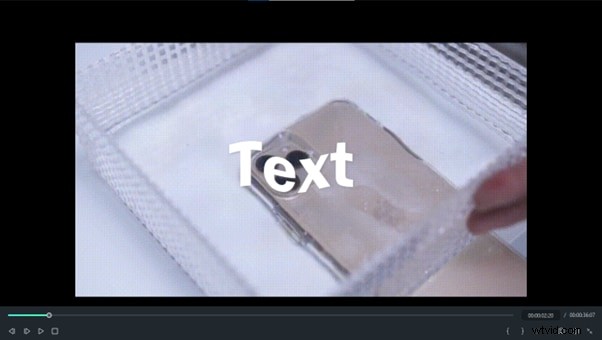
Effectsscheda, cerca "muovi" e trascina l'effetto sul livello di testo. - Personalizza testo – Fare doppio clic sul livello per aprire l'editor; cambia carattere, dimensione, colore e contenuto.
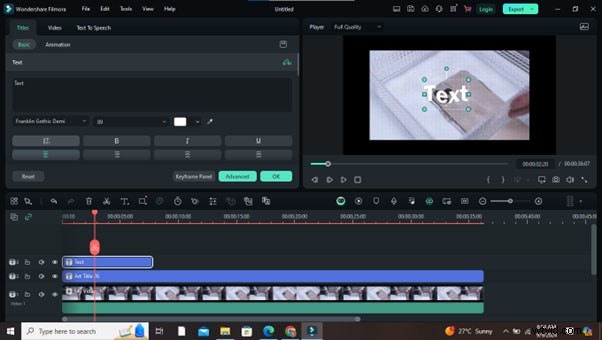
- Anteprima e regolazione – Utilizza il riquadro di anteprima per ottimizzare i tempi e l'intensità.
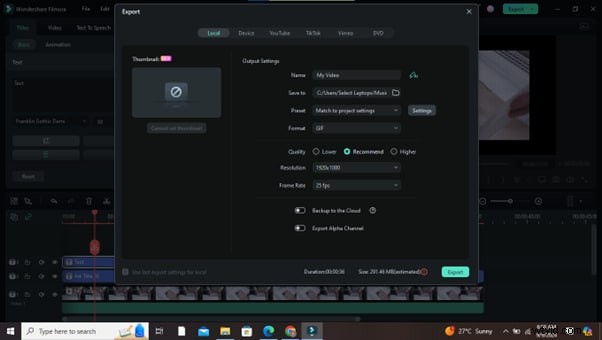
- Esporta – Fai clic su
Exportper eseguire il rendering del video finale nel formato preferito.
Animazioni di testo aggiuntive Filmora
- Dissolvenza in entrata/uscita e rivelazione – Introduci o rimuovi facilmente il testo.
- Titoli di coda – Crea crediti raffinati per film, YouTube o video aziendali.
- Effetto macchina da scrivere – Simula la digitazione dal vivo per la narrazione o i tutorial.
4. Usi creativi del testo oscillante
Se integrato in modo accurato, il testo oscillante può migliorare un'ampia gamma di contenuti video:
- Video musicali – Aggiungi movimento ritmico a testi o titoli.
- Post sui social media – Attira l'attenzione con un testo giocoso e dinamico.
- Introduzioni e finali – Crea sequenze di apertura o chiusura memorabili.
- Video promozionali – Enfatizzare i nomi o le offerte dei prodotti.
- Tutorial e contenuti didattici – Evidenzia i punti chiave e mantieni l'attenzione dello spettatore.
- Schede titolo Vlog – Infondere personalità e informalità.
- Annunci di eventi – Crea entusiasmo attorno a date e dettagli.
Conclusione
Il testo Wiggle trasforma la tipografia statica in una narrazione visiva dinamica. Padroneggiando l'espressione del movimento in After Effects o sfruttando le preimpostazioni di Filmora, puoi creare animazioni coinvolgenti che affascinano il pubblico su tutte le piattaforme.
Sperimenta diversi caratteri, frequenze e ampiezze per scoprire lo stile che meglio si adatta al tono del tuo progetto. Che tu sia un motion designer esperto o un principiante, l'effetto oscillazione offre un modo versatile e con poco sforzo per migliorare i tuoi contenuti video.

