
Vuoi tagliare video su Linux ma ti senti sopraffatto dai comandi del terminale e dai gestori di pacchetti? Linux può essere scoraggiante per i nuovi arrivati, soprattutto per quelli che stanno passando da Windows o macOS. La buona notizia è che ritagliare e tagliare video su Linux è più semplice di quanto pensi. In questa guida ti guideremo attraverso l'installazione di un cutter video leggero e di ottima qualità e presenteremo un editor più avanzato che aggiunge ritaglio e altre funzionalità.
In questo articolo
- Perché trovare un video cutter su Linux può essere difficile
- Vi presentiamo VidCutter:la soluzione leggera e gratuita
- Metodi di installazione:Snap, PPA e Flatpak
- Utilizzo di VidCutter per ritagliare, tagliare e unire
- Quando ti serve di più:Filmora via Wine
- Conclusione e passaggi successivi
Trovare software per tagliare video su Linux può essere difficile
Per scoprire il giusto strumento di editing video su una distribuzione Linux spesso è necessario passare al setaccio lo Snap Store, i repository PPA o le librerie Flatpak. Alcune applicazioni sono obsolete, mentre altre contengono avvisi di sicurezza. Inoltre, molti editor premium sono solo per Windows o macOS, costringendo gli utenti Linux a fare affidamento su livelli di compatibilità o soluzioni alternative. Per fortuna, non devi più muoverti in questo labirinto da solo:abbiamo evidenziato le opzioni più veloci e affidabili.
Presentazione di VidCutter per tagliare video su Linux
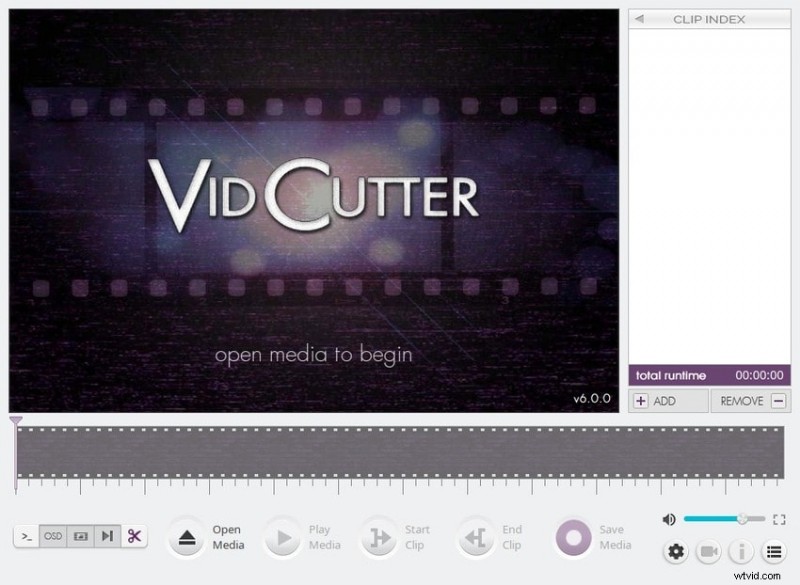
VidCutter è uno strumento gratuito e open source che ti consente di tagliare, tagliare e unire clip video senza ricodificarli. Disponibile su tutte le principali distribuzioni Linux, nonché su Windows e versioni precedenti di macOS, offre un'esperienza reattiva e leggera (download inferiore a 200 MB). Basato su FFmpeg, MediaInfo, libmpv e Qt5, VidCutter offre un'interfaccia pulita ideale per modifiche rapide.
Caratteristiche principali di VidCutter
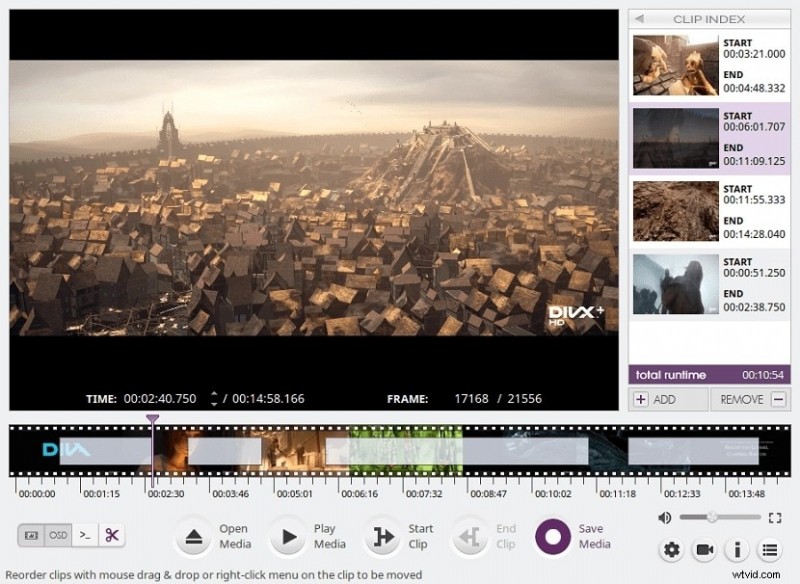
- Ritaglia i video utilizzando una timeline interattiva e un'anteprima in miniatura.
- Taglia, riordina e unisci più segmenti senza perdita di qualità.
- Abilita SmartCut per una codifica accurata dei fotogrammi chiave.
- Gestisci flussi audio, sottotitoli e altre tracce multimediali.
- Filtro BlackDetect per il rilevamento automatico del cambio di scena.
- Rendering OpenGL tramite libmpv per la riproduzione con accelerazione hardware.
- Supporto per un'ampia gamma di formati:AVI, FLV, MKV, MOV, MP4, MPEG, WMV, 3GP, ecc.
Sebbene VidCutter preservi il formato del file originale, questa limitazione è superata dalla sua facilità d'uso e affidabilità.
Come installare VidCutter su Linux
Puoi installare VidCutter utilizzando uno dei tre metodi:Snap, PPA o Flatpak. Ognuno offre un flusso di lavoro leggermente diverso, quindi scegli quello più adatto alla tua distribuzione e alle tue preferenze.
Metodo 1:utilizzare Snap Manager
Snap è preinstallato sulla maggior parte dei sistemi basati su Ubuntu e fornisce aggiornamenti automatici.
- Apri un terminale ed esegui:
sudo apt updateper aggiornare i repository. - Installa il demone di Snap con:
sudo apt install snapd. - Infine, installa VidCutter:
sudo snap install vidcutter.
Metodo 2:aggiungi un repository PPA
I PPA ti danno accesso diretto alle ultime build degli sviluppatori.
- Esegui:
sudo add-apt-repository ppa:ozmartian/appsper aggiungere il PPA ufficiale. - Aggiorna pacchetti:
sudo apt update. - Installa VidCutter:
sudo apt install vidcutter.
Metodo 3:utilizzare Flatpak
Flatpak funziona su tutte le distribuzioni Linux e persino su ChromeOS.
- Installa Flatpak:
sudo apt install flatpak -y. - Aggiungi Flathub come telecomando:
sudo flatpak remote-add --if-not-exists flathub https://flathub.org/repo/flathub.flatpakrepo. - Installa VidCutter:
flatpak install flathub com.ozmartians.VidCutter -y(non è necessario sudo).
Come ritagliare e tagliare video su Linux utilizzando VidCutter
Di seguito è riportata una procedura dettagliata che funziona su qualsiasi distribuzione Linux.
- Avvia VidCutter e fai clic su Apri Media (o trascinare un file nella finestra). Sposta la testina di riproduzione nel punto in cui desideri che inizi la clip e premi Avvia clip .
- Sposta la testina di riproduzione sul punto finale desiderato e premi Fine clip . Ripeti per più segmenti e riordinali nell'indice clip tramite trascinamento.
- Riproduci l'anteprima per confermare la selezione, quindi fai clic su Salva multimediale e scegli la cartella di destinazione e il nome del file.
- Se hai effettuato diversi tagli, VidCutter li unisce in un unico file di output. Dopo il messaggio di successo, fai clic su Riproduci per aprire il risultato nel tuo player predefinito.
Bonus:taglio, ritaglio e ritaglio avanzati con Filmora tramite Wine
VidCutter è perfetto per modifiche rapide, ma se hai bisogno di ritaglio, zoom o effetti basati sull'intelligenza artificiale, considera Filmora. Sebbene sia un'app Windows/macOS, Wine o PlayOnLinux ti consentono di eseguirla su Linux.
- Installa Wine dal repository WineHQ seguendo le istruzioni dettagliate del terminale.
- Scarica il programma di installazione di Filmora e avvialo con Wine.
- Una volta installato, apri Filmora, crea un nuovo progetto e importa il tuo video.
- Trascina la clip sulla timeline. Usa le Forbici per dividere, quindi Esporta clip selezionati per ogni segmento.
- Per il taglio, utilizza la funzione Segna ingresso/uscita del pannello Lettore e poi esportare.
- Per ritagliare o ingrandire, fai clic con il pulsante destro del mouse sulla clip, seleziona Ritaglia e zoom , scegli una proporzione (ad esempio 16:9 per YouTube) o imposta una cornice personalizzata, quindi applica ed esporta.
Conclusione
VidCutter offre una soluzione affidabile e senza ricodifica per tagliare, tagliare e unire su Ubuntu, Debian, Mint, Fedora, Arch, Manjaro e altro. Per coloro che desiderano una suite completa di strumenti di editing, inclusi ritaglio, sovrapposizioni, rampe di velocità e miglioramenti dell'intelligenza artificiale, Filmora, accessibile tramite Wine, è una scelta convincente. Entrambe le opzioni mantengono il tuo flusso di lavoro efficiente, sicuro e aggiornato. Prova VidCutter per modifiche rapide e passa a Filmora quando i tuoi progetti richiedono più sofisticatezza.