
In poche parole
- MOGRT (modelli di grafica animata) sono strumenti potenti per gli editor video che utilizzano prodotti Adobe come Premiere Pro e Premiere Rush, consentendo loro di utilizzare in modo rapido ed efficiente testo e grafica predefiniti nei loro progetti senza una conoscenza approfondita di After Effects.
- I MOGRT sono versatili e possono essere utilizzati per vari scopi come terzi inferiori, introduzioni, titoli e transizioni, facendo risparmiare agli editor tempo e fatica nella personalizzazione della grafica. Sono facilmente condivisibili in quanto costituiscono un unico pacchetto tutto compreso.
- Sebbene i MOGRT offrano numerosi vantaggi, ci sono alcune limitazioni e sfide, come una curva di apprendimento per crearli, la mancanza di aggiornamento dinamico e potenziali problemi con il rendering e l'esportazione. Nonostante questi inconvenienti, i MOGRT rimangono una preziosa aggiunta al toolkit di qualsiasi editor video.
No, non è una bevanda gelata congelata con un'alternativa al latte. Un MGRT sta per “modello di grafica in movimento”. In molti sensi, sono la cosa migliore che sia capitata agli editor video che utilizzano i prodotti Adobe nell’ultimo decennio. Ti consentono di prendere testo e grafica predefiniti e di memorizzarli per un utilizzo immediato in qualsiasi progetto in qualsiasi momento. Se fosse solo questo saremmo tutti felici, ma dietro questo concetto c’è così tanto potere che non possiamo ignorarlo. I MOGRT sono la chiave per una grafica veloce ed efficiente in Premiere Pro e Premiere Rush.
Diamo un'occhiata ai MOGRT e definiamo cosa sono e perché sono così importanti per gli artisti di grafica animata.
I segreti dietro i MOGRT
All'inizio avevamo lo strumento Titolo legacy. Quando Adobe ha introdotto Essential Graphics nel 2017, ha rivoluzionato la creazione di titoli. I titoli duplicati diventavano unici, quindi copiarne e modificarne uno non modificherebbe tutte le altre istanze. Ha inoltre allineato i pannelli dei caratteri e dei paragrafi a quelli di tutti gli altri programmi principali. L'aspetto fastidioso di accedere a un'interfaccia completamente nuova solo per il testo era sparito. Ma non sapevamo che Adobe aveva piani molto più grandi per questo nuovo sistema.
Fondamentalmente, un MOGRT è in realtà un progetto After Effects preconfezionato. Quando utilizzi un MOGRT, stai prendendo una composizione di After Effects e la colleghi alla timeline di Premiere Pro o Rush. La differenza è che l'utente può accedere solo a un piccolo insieme di regolazioni predefinite. Ciò significa che non devi conoscere o comprendere After Effects per usarli.
Ciò che è vecchio è nuovo
Se tutto ciò sembra familiare, è perché Adobe ha già fornito funzionalità simili. Il collegamento dinamico era un altro sistema in cui potevi inserire un progetto After Effects nella tua timeline. Ci sono ancora casi in cui potresti voler utilizzare il collegamento dinamico. Tuttavia, i MOGRT sono più veloci, più facili e, oserei dire, più affidabili. Non è necessario accedere ad After Effects per usarli. In effetti, se scarichi i modelli MOGRT, potresti non dover mai utilizzare After Effects. Ora puoi sfruttare la sua potenza senza nemmeno imparare il programma. I MOGRT sono anche facilmente condivisibili, poiché sono un pacchetto tutto compreso piuttosto che un progetto di file potenzialmente sparsi.
I MOGRT mantengono la flessibilità. Una rapida ricerca su Internet ti mostrerà come eseguire il reverse engineering di un MOGRT e tornare al progetto After Effects originale in modo da poterlo modificare ulteriormente. Questo è un ottimo modo per iniziare a imparare After Effects. Devi solo impegnarti a modificare alcune impostazioni di un progetto predefinito anziché creare interi progetti da zero.
Facciamo un MOGRT
Non preoccuparti; non è necessario essere un mago di After Effects per questo. Apri After Effects. Premi il pulsante "Nuovo progetto". Nella barra dei menu, seleziona Composizione -> Nuova composizione. Le impostazioni predefinite sono valide per ora, quindi premi "Okay". Ora scegli lo strumento testo (la “T” stilizzata sullo schermo), fai clic sulla finestra di riproduzione e posiziona del testo casuale vicino al centro. Se lo desideri, puoi premere "V" e quindi riposizionare il testo trascinandolo. Nel menu "Finestra", seleziona "Grafica essenziale". Ora nella finestra di composizione (sembra una timeline di modifica), premi il "twirly" (simbolo maggiore di) accanto a "testo". Ciò rivela un secondo “testo”; cliccalo tre volte. Ora vedrai un attributo etichettato "Testo sorgente". Trascinalo nella finestra Grafica essenziale. Ora apri "Trasformazione" ruotando e trascina anche le parole "Scala" e "Posizione".
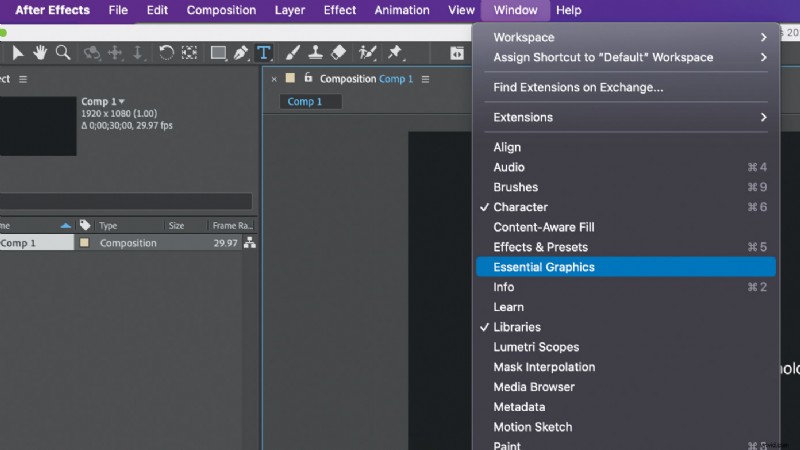 Nel menu Finestra in After Effects, scegli Grafica essenziale.
 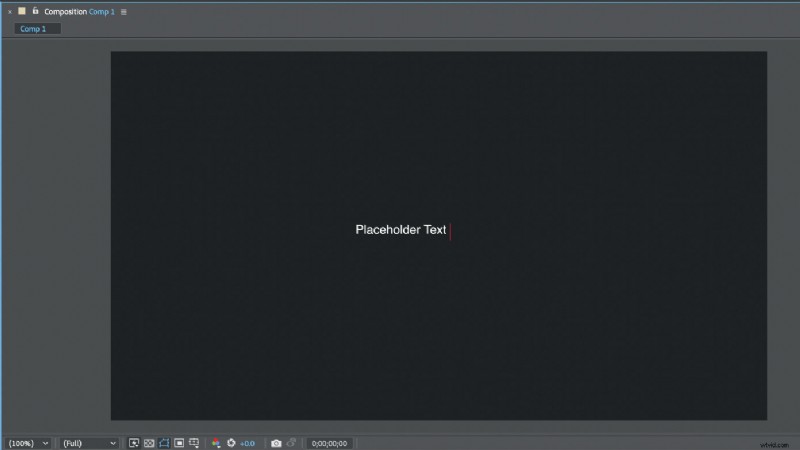 Utilizzando lo strumento testo, fai clic sulla finestra di riproduzione e posiziona del testo vicino al centro.
 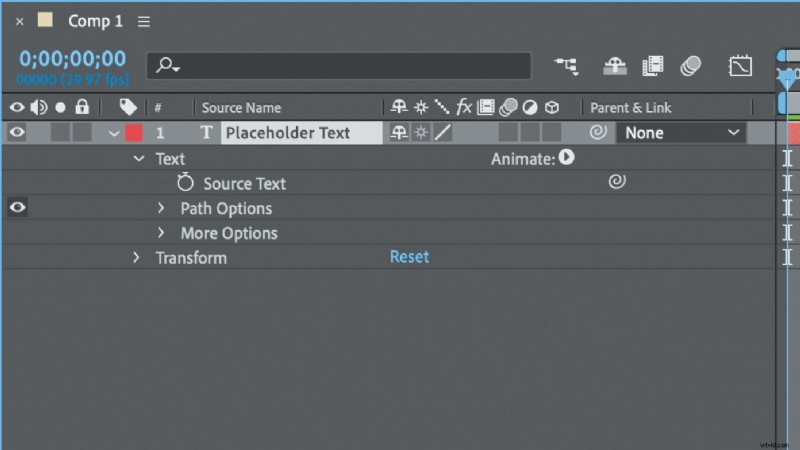 Puoi trovare gli attributi Testo sorgente e Trasformazione nella finestra di composizione di After Effects.
 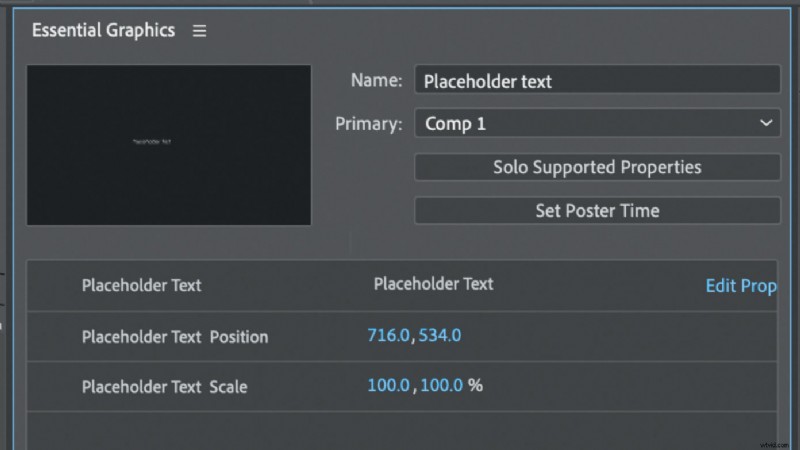 Trascinalo nella finestra Grafica essenziale. Ora apri "Trasforma" tre volte e trascina le parole "Scala" e "Posizione".
 Nella finestra Grafica essenziale, assegnagli un nome e seleziona "Esporta modello di grafica animata". Segui le istruzioni visualizzate sullo schermo per salvare il progetto After Effects:potrai eliminarlo una volta terminato. Nella finestra successiva, per "Destinazione", seleziona "La tua libreria". Puoi lasciare tutto il resto così com'è. Quindi premi "Okay".
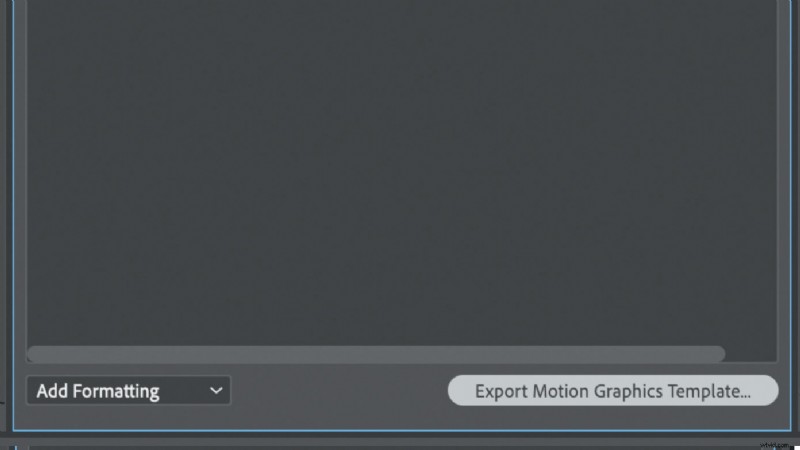 Nella finestra Grafica essenziale, assegnagli un nome e seleziona Esporta modello di grafica animata.
 Ora apri Premiere Pro e crea una nuova sequenza. Apri il pannello Grafica essenziale e scegli la scheda “Sfoglia”. Seleziona "I miei modelli", seleziona "Librerie" e scegli "Le mie librerie". Trova il tuo MOGRT e trascinalo sulla timeline. Ora, quando fai clic sulla clip, otterrai le opzioni nella finestra Grafica essenziale. È possibile modificare il testo e regolare la scala e la posizione. Congratulazioni, hai realizzato un MOGRT.
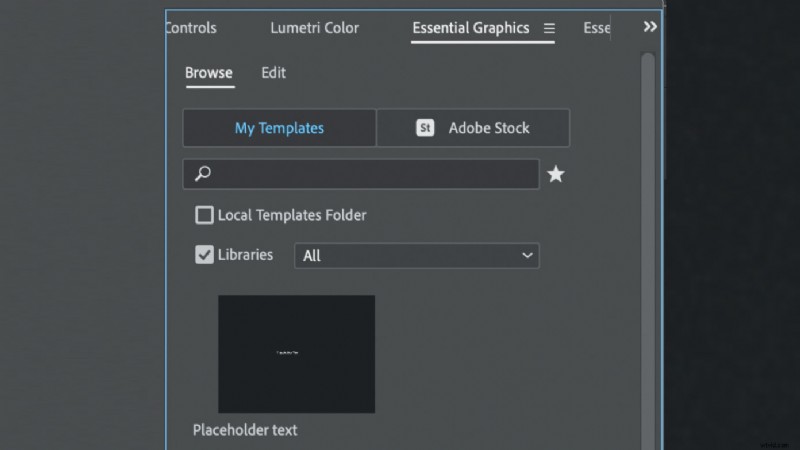 Nel pannello Librerie in Premiere Pro, scegli Le mie librerie e trova il tuo MOGRT.
 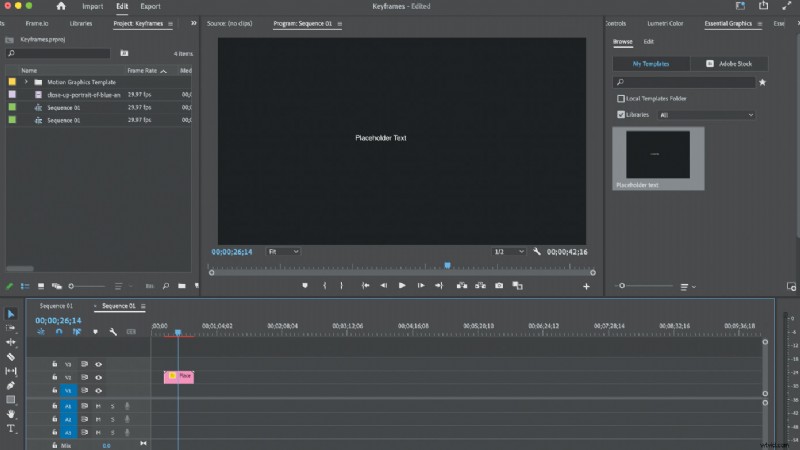 Trascina il tuo MOGRT sulla timeline.
 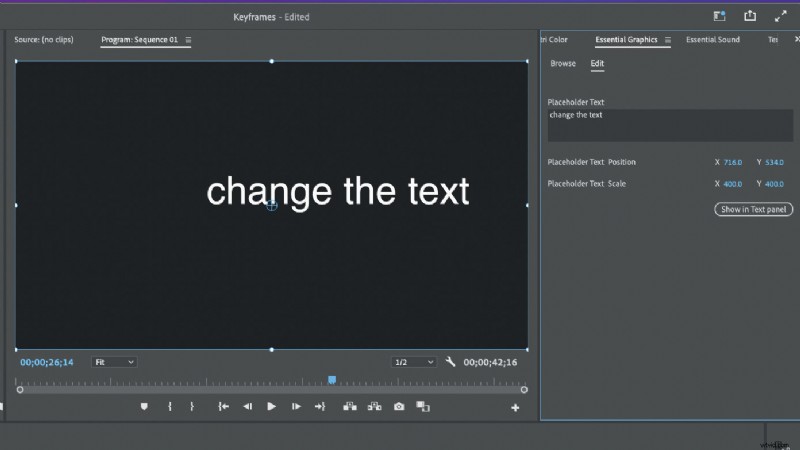 Ora puoi modificare il testo, regolare la scala e la posizione.
 Complessità nella sua forma più semplice
Naturalmente, tutte queste opzioni sono disponibili con una grafica normale ed essenziale e il pannello "impostazioni effetti", ma tieni presente che questa era solo un'introduzione di base. Immagina di creare un terzo inferiore animato esotico e di utilizzarlo in tutti i tuoi progetti semplicemente trascinandolo nella timeline e modificando il testo.
I MOGRT possono diventare molto complessi. Puoi aggiungere transizioni automatiche dentro e fuori la tua grafica e puoi adattarle automaticamente in determinate situazioni. Puoi anche includere videoclip segnaposto che possono poi essere scambiati in seguito. Questo è perfetto per introduzioni personalizzate che mostrano riprese dell'episodio corrente.
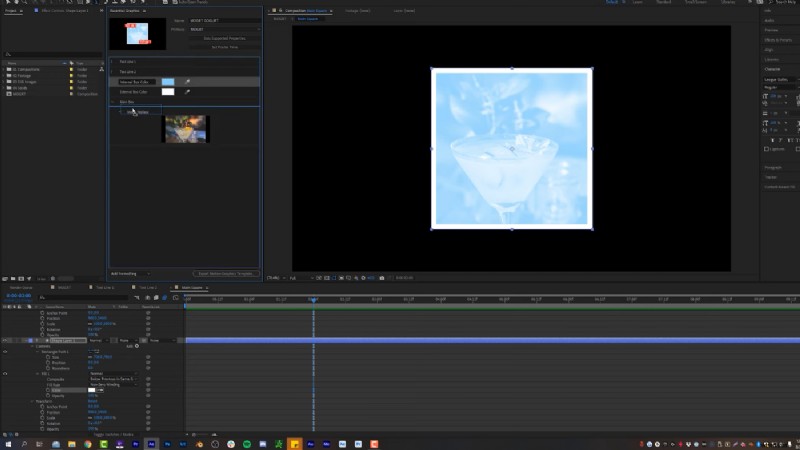 Immagine gentilmente concessa:scopri come modificare le cose
 Dove i MOGRT brillano davvero
I MOGRT eccellono nella loro semplicità d'uso. Combinando elementi come il dispositivo di scorrimento, il menu a discesa, la casella di controllo e i controlli del colore di After Effect, puoi creare un sistema incredibilmente semplice e flessibile che richiede pochi secondi per essere personalizzato, risparmiando minuti o addirittura ore di lavoro.
I MOGRT sono ovunque
Usa i MOGRT per quasi tutto, inclusi i terzi inferiori, le introduzioni, i titoli e persino le transizioni. Sono particolarmente utili per quei progetti in cui hai il video in una scatola sopra uno sfondo in loop. Posiziona il modello nella timeline, aggiungi il video e il gioco è fatto.
Potresti non saperlo, ma probabilmente hai già utilizzato i MOGRT. Tutti i modelli preinstallati nello strumento Essential Graphics sono MOGRT. Puoi ottenere di più su Adobe Marketplace e altri fornitori di titoli come Envato, Storyblocks, Motion Array e praticamente ovunque puoi ottenere modelli After Effects. Molti MOGRT di qualità sono disponibili gratuitamente, quindi non c'è motivo per cui non dovresti metterne alcuni nella tua borsa dei trucchi.
Considerazioni sull'uso
Come tutti gli elementi grafici, ti consigliamo di scegliere MOGRT che si adattino allo stile e all'atmosfera del tuo progetto. Non scegliere titoli appariscenti se stai realizzando un documentario cupo. Lo spettatore non saprà che stai utilizzando una tecnologia interessante, ma noterà se la grafica crea distrazione.
Evita di scegliere MOGRT più complicati del necessario. Evita un modello del terzo inferiore con quattro righe di attribuzione quando hai solo bisogno del nome del relatore. Nel tempo necessario per decostruire un MOGRT, potresti essere in grado di creare molti dei tuoi semplici progetti. I MOGRT dovrebbero rendere il tuo editing più semplice e veloce. Se dedichi più tempo a modificarne uno che a creare un nuovo elemento, probabilmente non vale la pena utilizzarlo.
Infine, se non utilizzerai un particolare elemento più di una volta, probabilmente non vale la pena creare un MOGRT. Risparmierai tempo restando fedele al tuo progetto After Effects tradizionale o alla creazione del pannello Essential Graphics.
Limiti e aspettative
Tieni presente che i MOGRT non sono perfetti. C'è una curva tecnica per crearli. Non devi solo conoscere After Effects, ma devi anche imparare i passaggi aggiuntivi per creare correttamente MOGRT con i controlli desiderati. Il pannello Grafica essenziale non supporta alcune impostazioni di After Effects. Altre volte, un MOGRT può includere risorse che funzioneranno per te ma potrebbero rompersi quando le condividi con qualcun altro. Fortunatamente, puoi farti dire da After Effects quando si verificano queste situazioni e puoi decidere come gestirle caso per caso.
Inoltre, non è previsto alcun aggiornamento dinamico. Se lo inserisci in Premiere o Rush e vuoi cambiare qualcosa, non puoi semplicemente aprire After Effects e premere "salva e aggiorna". Dovrai esportare tutto da capo. Ciò può creare confusione, poiché potresti ritrovarti con più versioni dello stesso modello errato. La manutenzione è fondamentale.
Altri aspetti negativi diventano evidenti durante l'uso. Se sono complessi, potrebbero non essere riprodotti in tempo reale e, come sempre, potrebbero richiedere più tempo per il rendering e l'esportazione. Infine, ci sono anche rare occasioni in cui il progetto After Effects sottostante perde un file se il progetto viene spostato o condiviso. Premiere non ti dice se c'è qualcosa che non va nel MOGRT; semplicemente non funzionerà, lasciandoti grattarti la testa. Ricollegare i MOGRT che non funzionano può essere un compito ingrato.
Prendiamo alcuni MOGRT
Se non stai ancora utilizzando i modelli MOGRT, dovresti. Espandi il tuo pool di risorse grafiche ogni volta che ne crei uno. Qualsiasi MOGRT nella tua biblioteca può essere utilizzato in qualsiasi momento. Con tutto il tempo e gli sforzi risparmiati dai MOGRT, hai più tempo per dare forma al contenuto principale del tuo progetto. Puoi trasmettere questa innovazione ai tuoi clienti e tornare a casa più velocemente. Potresti semplicemente avere un po' di tempo libero per quella bevanda gelata di cui abbiamo parlato.