
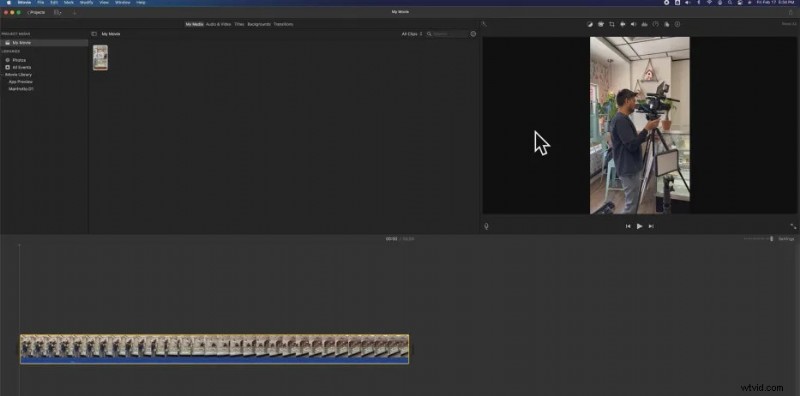
Le clip orientate al ritratto dominano il panorama dei social media:TikTok, Instagram Reels, Facebook Stories e YouTube Shorts prosperano tutti con l'inquadratura verticale. Sebbene acquisire un video verticale sia semplice con uno smartphone, tradurre il filmato in contenuti raffinati e pronti per la piattaforma può essere complicato, soprattutto quando il tuo unico strumento di editing è iMovie.
La tela 16:9 predefinita di iMovie può sembrare restrittiva, ma con la funzionalità Anteprima dell'app puoi modificare i filmati verticali con la stessa precisione dei video orizzontali. Di seguito è riportato un flusso di lavoro dettagliato e approvato dagli esperti che trasforma i tuoi ritratti in clip di livello professionale.
In questo articolo
- Modifica di video verticali in iMovie su Mac
- Esportazione di contenuti verticali con alternative iMovie
Modifica di video verticali in iMovie su Mac
Quando trascini una clip con ritratto in iMovie, l'editor aggiunge automaticamente delle barre nere e converte il progetto in 16:9. Tuttavia, puoi ignorare questo comportamento inizializzando un nuovo progetto di anteprima dell'app.
- Passaggio 1: Apri iMovie e seleziona Progetti .
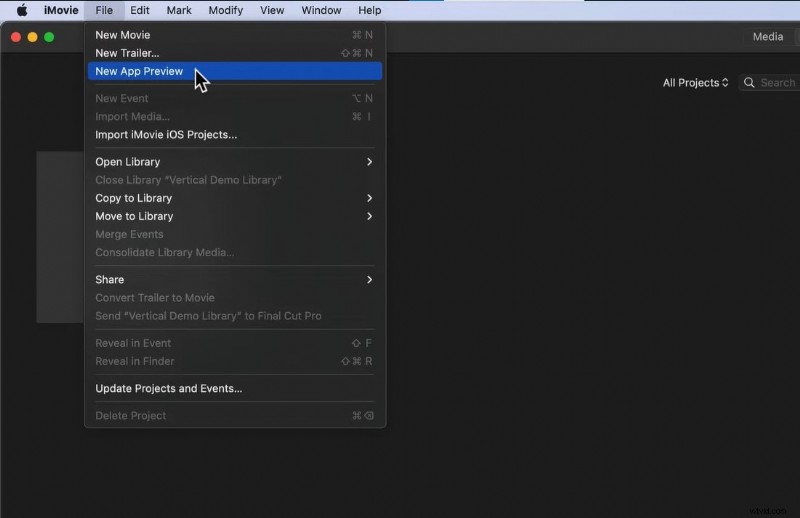
- Passaggio 2: Vai a File> Anteprima nuova app> OK .
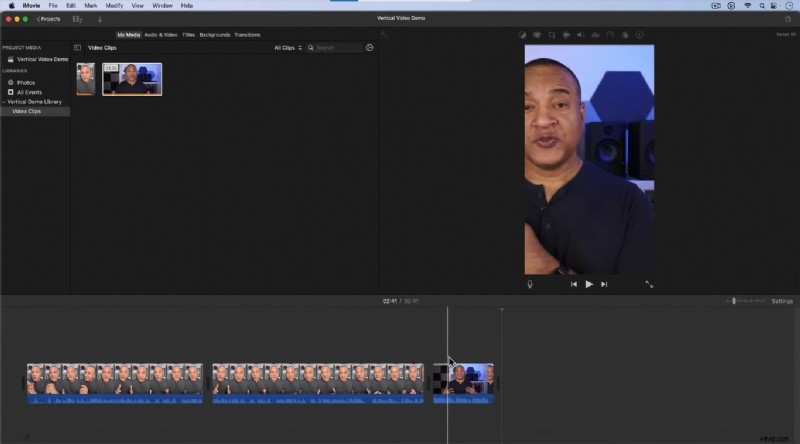
- Passaggio 3: Importa il tuo video verticale nella timeline.
- Passaggio 4: Una volta presente una clip verticale, qualsiasi clip orizzontale successiva aggiunta verrà automaticamente riincorniciata in verticale.
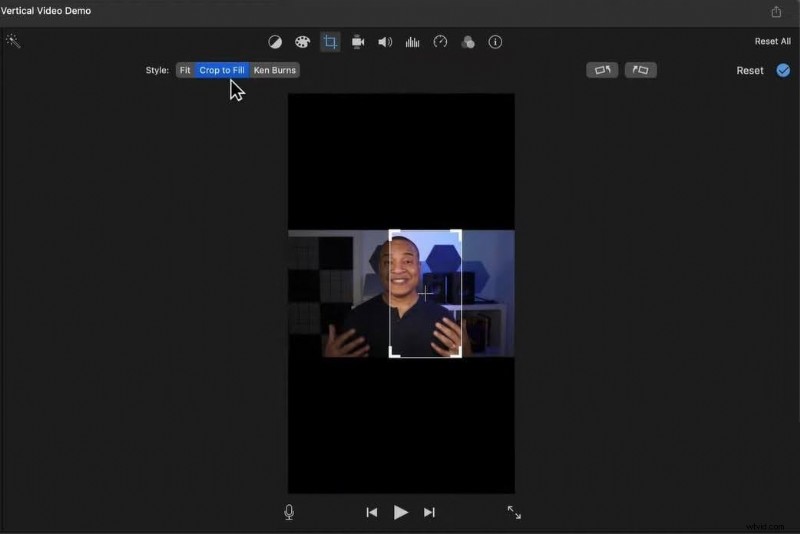
- Passaggio 5: Per le riprese orizzontali, utilizza Ritaglia strumento nella barra degli strumenti per centrare l'argomento.
- Passaggio 6: Modifica come al solito:taglia, dividi e organizza le tue clip.
- Passaggio 7: Aggiungi titoli da Titoli scheda.
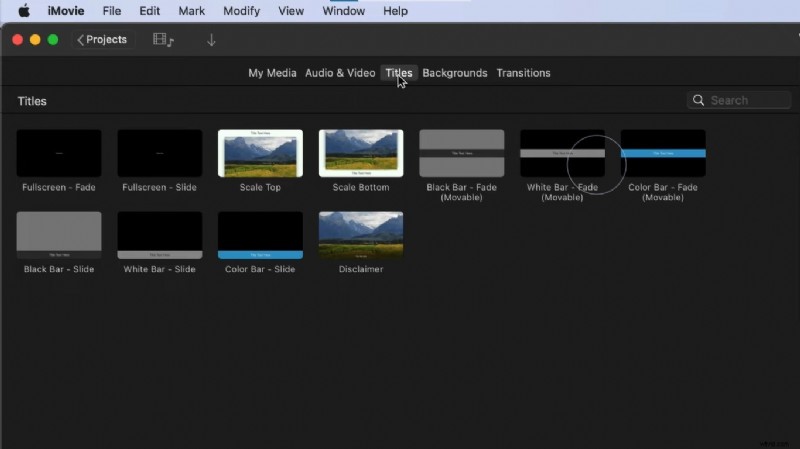
- Passaggio 8: Inserisci transizioni, audio e colore di sfondo tramite le schede corrispondenti.
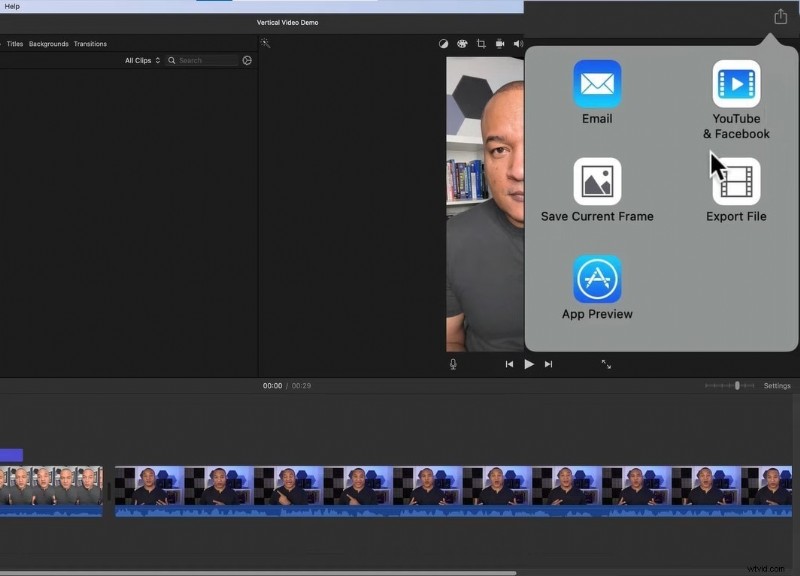
- Passaggio 9: Quando sei pronto, fai clic su Condividi e scegli Esporta file .
Suggerimenti per la modifica di video verticali in iMovie
- Inizia sempre con una clip verticale; in caso contrario, iMovie tornerà alla modalità orizzontale.
- Se ti manca una clip verticale, carica un file verticale fittizio, aggiungi il filmato orizzontale, quindi elimina il fittizio.
- Le clip di paesaggi verranno ingrandite quando vengono riinquadrate; utilizza filmati 4K per mitigare la perdita di qualità.
- Le opzioni per il titolo e lo sfondo sono limitate:considera l'utilizzo di grafica esterna per una maggiore flessibilità.
- Dopo l'esportazione, carica direttamente sulla piattaforma scelta.
Esportazione di contenuti verticali con alternative iMovie
Sebbene iMovie possa gestire video verticali, il suo flusso di lavoro è macchinoso. Una soluzione più snella è Wondershare Filmora, che supporta la modalità ritratto in modo nativo e offre lo stesso set di funzionalità per qualsiasi proporzione.
Filmora ti consente di registrare, modificare ed esportare clip verticali con didascalie basate sull'intelligenza artificiale, metadati SEO-friendly e un'ampia libreria di effetti e modelli.
Come realizzare video di ritratti in Filmora
- Passaggio 1: Avvia Filmora e fai clic su Crea progetto .
- Passaggio 2: Trascina la clip orizzontale in Media area, fai clic con il pulsante destro del mouse e seleziona Riformulazione automatica .


- Passaggio 3: Scegli 9:16 per la modalità ritratto.
- Passaggio 4: Utilizza Regola cornice per ottimizzare la casella di ritaglio.
- Passaggio 5: In Avanzato , modifica Tracciamento oggetto e Velocità di rilevamento se necessario.
- Passaggio 6: Fai clic su Esporta per salvare la clip del ritratto.
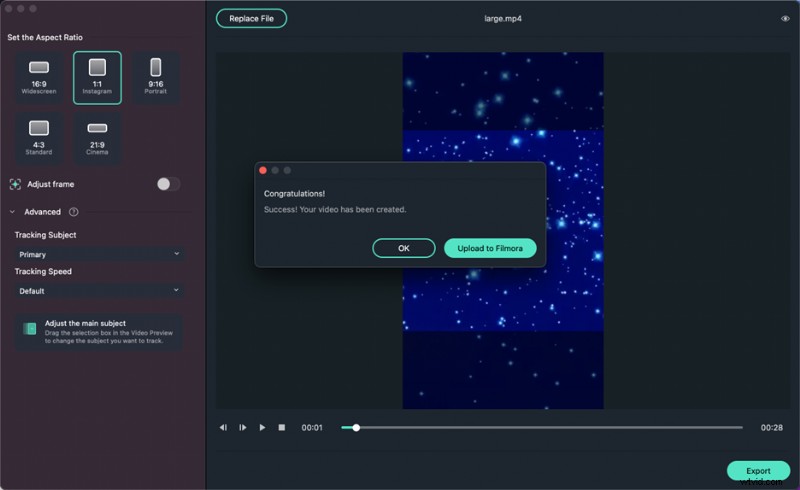
- Passaggio 7: Per ulteriori modifiche, scegli Carica su Filmora e trascina la clip del ritratto sulla timeline.
- Passaggio 8: Aggiungi effetti, adesivi, modelli e strumenti AI tramite il pannello multimediale e Pannello Proprietà .
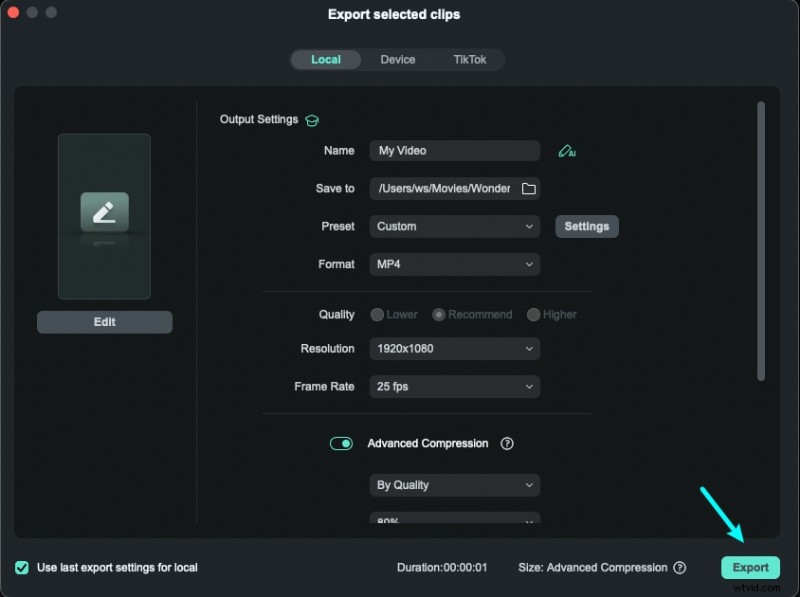
- Passaggio 9: Quando sei soddisfatto, premi Esporta e regola formato, risoluzione e frequenza fotogrammi.
- Passaggio 10: Salva localmente o condividi direttamente su YouTube, TikTok, Vimeo, ecc.
Conclusione
iMovie è un comodo punto di partenza, ma il supporto limitato dei ritratti e le opzioni di modifica limitate possono ostacolare la libertà creativa. Per una produzione video verticale senza soluzione di continuità, sia che tu stia ri-inquadrando filmati paesaggistici o girando in modo nativo, Filmora offre una solida soluzione all-in-one che preserva la qualità ed espande il tuo kit di strumenti creativi.
Scegli lo strumento giusto per il tuo flusso di lavoro ed eleva i contenuti dei tuoi ritratti a standard professionali.