
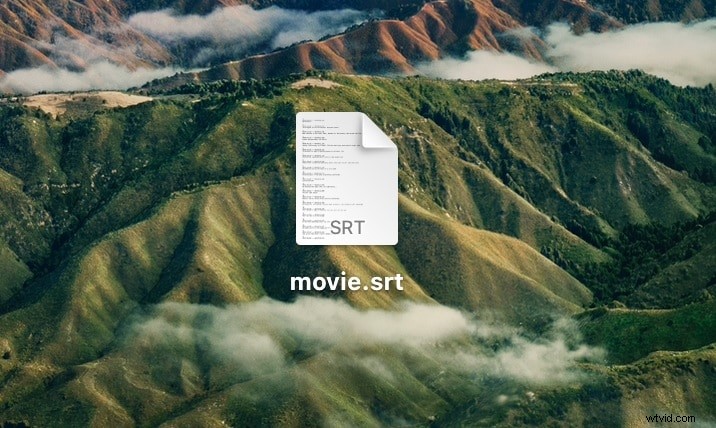
I file SRT sono semplici file di testo che contengono informazioni sui sottotitoli. SRT è l'abbreviazione di file di sottotitoli SubRip ed è attualmente il tipo più popolare di formato di file di sottotitoli. Questi file di testo includono anche i codici temporali e gli orari di inizio del testo.
I file SRT sono piccoli e non hanno contenuti audio o video. Questo formato di file non è nativo dei computer Mac, quindi gli utenti spesso hanno problemi a riprodurre i loro film preferiti e a cantare i sottotitoli. La maggior parte dei sottotitoli utilizza SRT e lo stesso vale per gli utenti Mac.
Fortunatamente, puoi utilizzare molti programmi e strumenti diversi per aprire file SRT su Mac. Oggi presenteremo alcune delle migliori opzioni disponibili e ti forniremo ulteriori informazioni sulla modifica e la creazione di file SRT su Mac.
In questo articolo
- 4 modi per aprire un file SRT su Mac
- Funzioni bonus con file SRT in Filmora
4 modi per aprire un file SRT su Mac
È possibile utilizzare vari strumenti per aprire file SRT su Mac. Ci siamo presi il tempo per scegliere le migliori opzioni per le tue esigenze.
1. Strumento di editing video Filmora
Wondershare Filmora è un popolare software di editing video per Android, iPhone, Windows e macOS. Supporta tutti i formati video e documenti, inclusi MPEG4, MJPEG, MOV, SRT, ecc. Anche se il Mac offre strumenti integrati in grado di aprire file SRT, non dispone di funzionalità di modifica.
Filmora semplifica l'apertura, la visualizzazione, la modifica e la formattazione dei file SRT su Mac. Dispone di molte funzionalità di modifica di base e avanzate, come sintesi vocale, sintesi vocale, AI Voice Enhancer e animazioni con fotogrammi chiave. Puoi modificare la riproduzione di video e audio, creare voci fuori campo e regolare i file SRT.
Come aprire file SRT su Mac utilizzando Filmora
Inizia andando sul sito web ufficiale di Filmora e scaricando l'installazione. Dopo aver installato Filmora, segui questi passaggi:
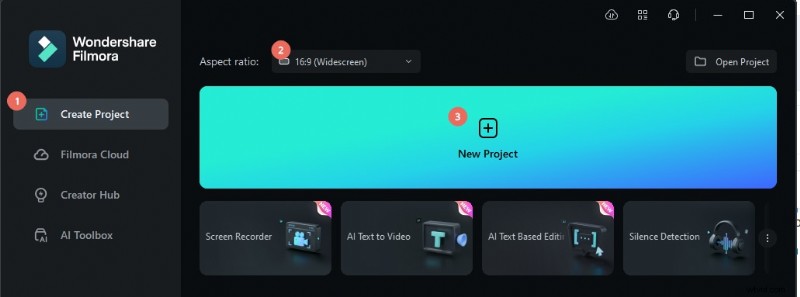
Passaggio 1: Avvia Filmora, seleziona Crea progetto , regola le proporzioni se necessario e fai clic su Nuovo progetto .


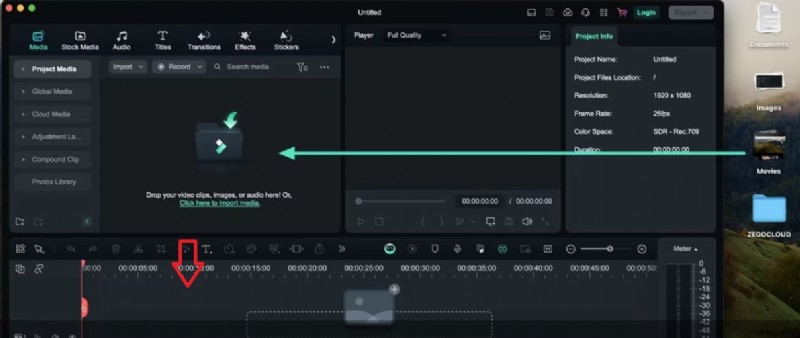
Passaggio 2: Trascina e rilascia il file SRT sul pannello multimediale e poi trascinalo e rilascialo sulla timeline.
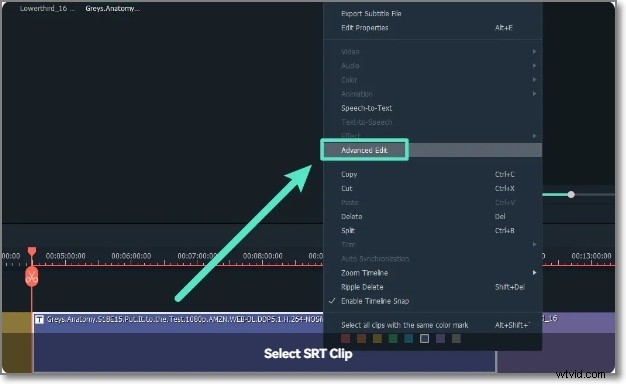
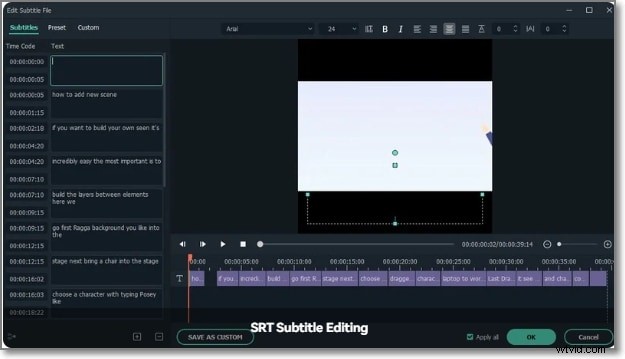
Passaggio 3: Fai doppio clic sul file SRT sulla sequenza temporale e fai clic su Modifica avanzata .
Passaggio 4: Puoi vedere il testo dei file SRT e il codice temporale sulla sinistra. Da questa finestra puoi modificare lo stile dei sottotitoli, unire i sottotitoli, aggiungere o rimuovere sottotitoli o modificare il codice temporale.
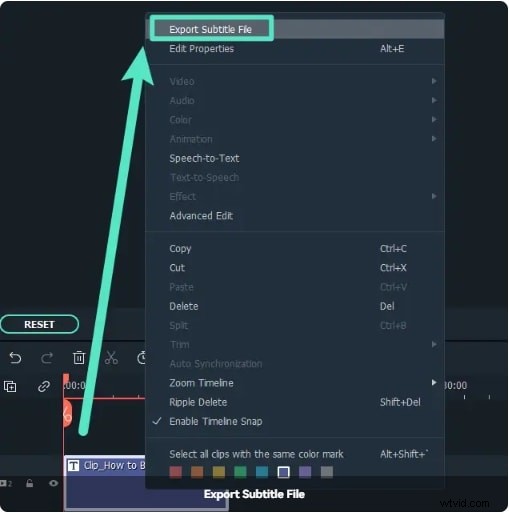
Passaggio 5: Dopo aver completato il file SRT, fai clic con il pulsante destro del mouse e seleziona Esporta file di sottotitoli . Scegli una posizione di salvataggio e il tuo file verrà salvato.
2. Lettore multimediale VLC
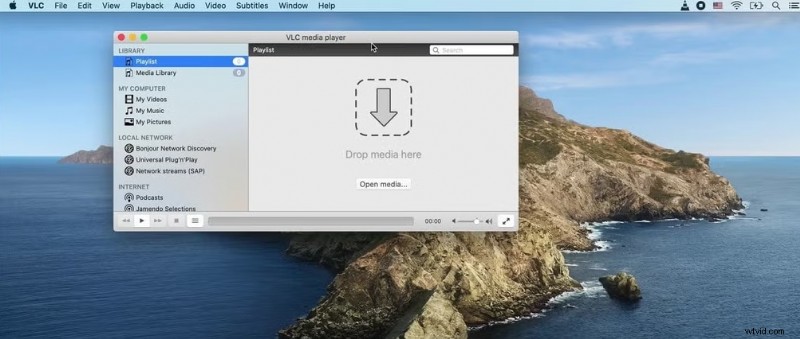
Il lettore multimediale VLC è un lettore video gratuito e open source disponibile su Windows, Mac, Linux, Android e iOS. È un software molto flessibile utilizzato da molte persone in tutto il mondo. Supporta tutti i tipi di sottotitoli, inclusi i file SRT, e funziona perfettamente su Mac.
Tuttavia, oltre ad aprire file SRT su Mac, VLC può personalizzare i sottotitoli utilizzando diverse impostazioni di dimensione, cambiamenti di posizione, caratteri e variazioni di colore. Può anche aprire automaticamente i sottotitoli utilizzando il riconoscimento del nome file. Gli utenti possono anche incorporare permanentemente i sottotitoli nei video.
3. Modifica testo
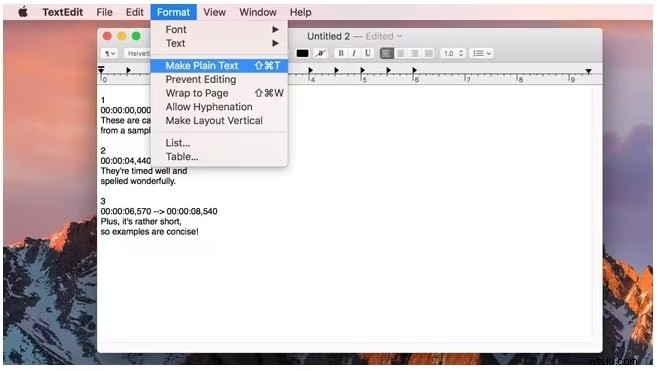
TextEdit è l'app nativa del Mac per l'apertura di informazioni di testo. Poiché i sottotitoli SRT sono essenzialmente testo, possono essere aperti con TextEdit. TextEdit utilizza il sistema di testo Cocoa per scrivere e leggere documenti in testo semplice e altri formati. È un editor di testo ed elaboratore di testi open source.
Puoi utilizzare TextEdit per leggere documenti SRT, ma puoi anche usarlo per modificarli. Tuttavia, si tratta di un'app molto semplice che non offre molte funzioni e devi modificare manualmente il testo per assicurarti di non eliminare nessuna riga essenziale.
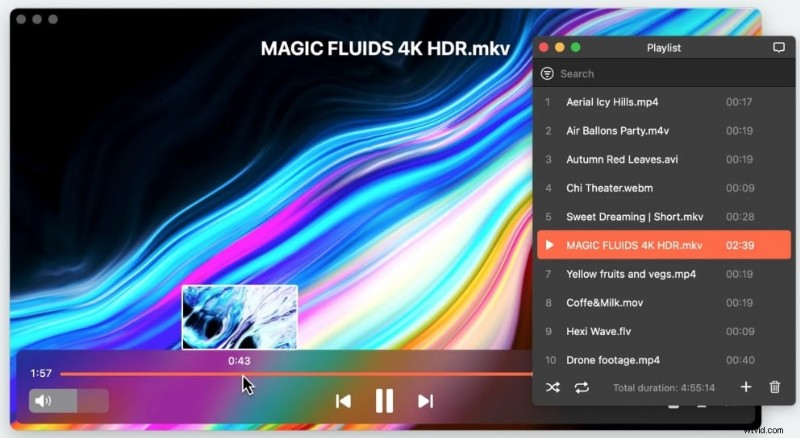
4. Elmedia Player
Il lettore Elmedia può aprire file SRT e altri file video. Puoi anche usarlo per modificare la posizione del testo SRT, la dimensione del carattere e il colore. È nativamente compatibile con SRT, SMIL e ASS. Consente agli utenti di passare da una traccia di sottotitoli incorporata all'altra oppure di aprire manualmente un file SRT sul tuo computer.
Elmedia ti consente di impostare l'ora di inizio dei sottotitoli nel caso in cui non siano sincronizzati. Gli utenti possono aggiungere tracce di sottotitoli a Elmedia utilizzando un sistema di rilevamento automatico basato sui nomi dei file o semplicemente trovare i sottotitoli su OpenSubtitles tramite il programma.
Funzioni bonus con file SRT in Filmora
L'apertura dei file SRT è un'attività basilare. Se vuoi fare di più con i tuoi file SRT, avrai bisogno di un software capace come Filmora. Ecco alcuni flussi di lavoro avanzati con file SRT che puoi eseguire in Filmora. Fortunatamente, si tratta di un software semplice da usare che anche i principianti possono utilizzare per eseguire vari flussi di lavoro.
Come generare un file SRT utilizzando STT
Puoi utilizzare Filmora per generare file SRT con la massima precisione in termini di lingua e codici temporali. La funzione di sintesi vocale funziona sia con l'audio che con il video. Ecco come puoi generare rapidamente file SRT dall'audio:
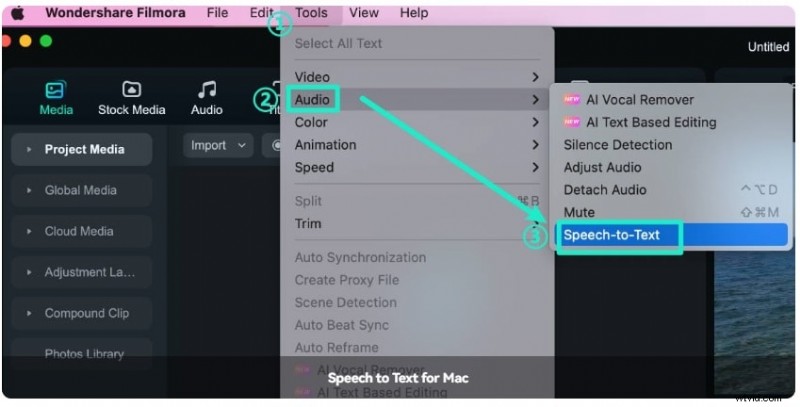
Passaggio 1: Dopo aver aggiunto un file audio alla timeline in Filmora, fai clic su Strumenti , vai su Audio e seleziona Sintesi vocale .
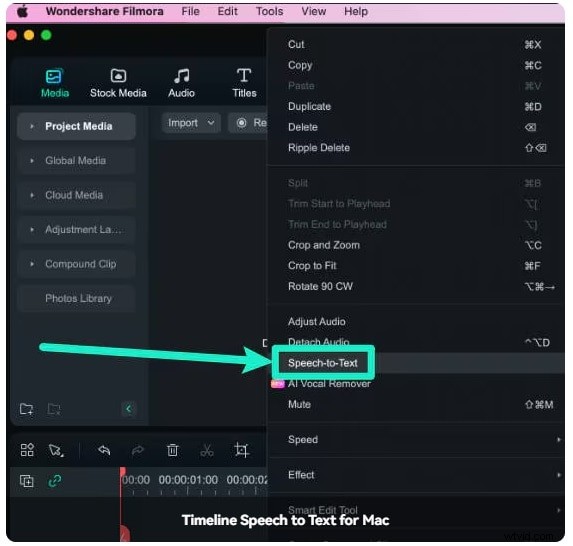
Passaggio 2: In alternativa, puoi fare clic con il pulsante destro del mouse sul file audio o video sulla timeline e selezionare Speech-to-Text .
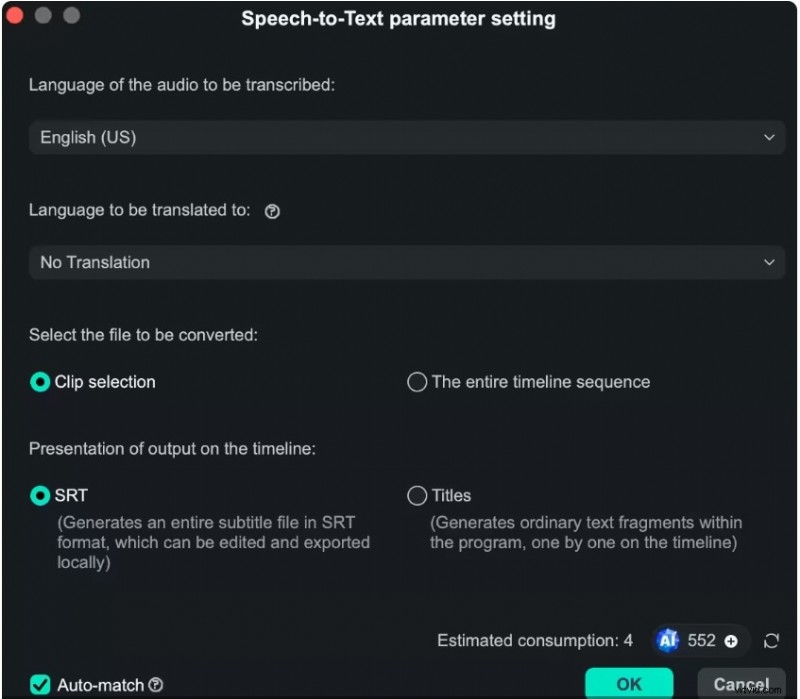
Passaggio 3: Arriverai all'impostazione del parametro Speech-to-Text finestra. Qui puoi regolare la lingua dell'audio/video, scegliere se desideri tradurre il testo in una lingua diversa, selezionare quale parte del file desideri convertire e abilitare la corrispondenza automatica per una migliore precisione.
Assicurati di selezionare l'opzione SRT come formato di output. Quando sei pronto, fai clic su OK nell'angolo in basso a destra per convertire il tuo discorso in testo.
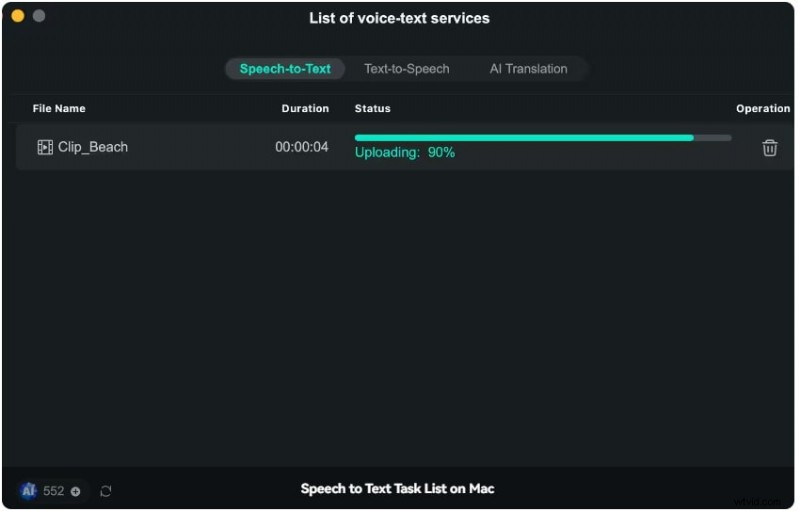
Passaggio 4: Potrai vedere l'avanzamento dell'operazione in tempo reale. Attendi fino al completamento del processo.
Come generare parlato da file SRT in Filmora
Utilizzando la funzione di sintesi vocale, puoi anche utilizzare Filmora per generare parlato da file SRT. Ecco i passaggi:
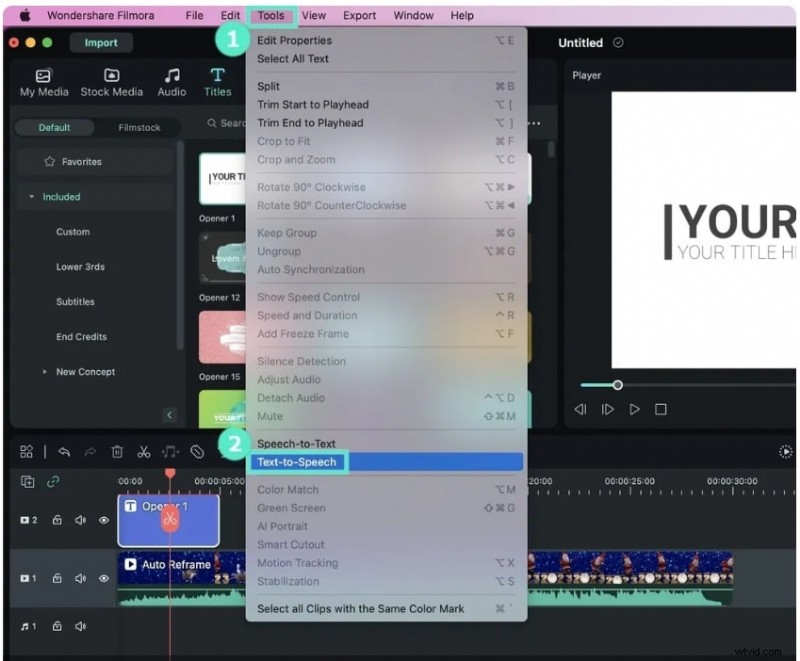
Passaggio 1: Dopo aver aggiunto un file SRT alla sequenza temporale, fai clic su Strumenti e seleziona Sintesi vocale .
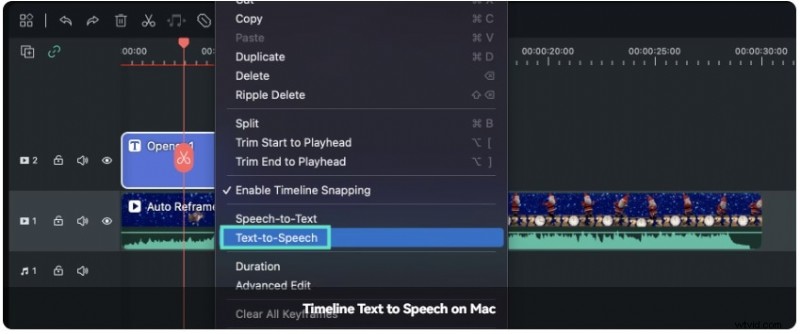
Passaggio 2: In alternativa, puoi selezionare il file SRT sulla sequenza temporale, fai clic con il pulsante destro del mouse e seleziona Sintesi vocale .
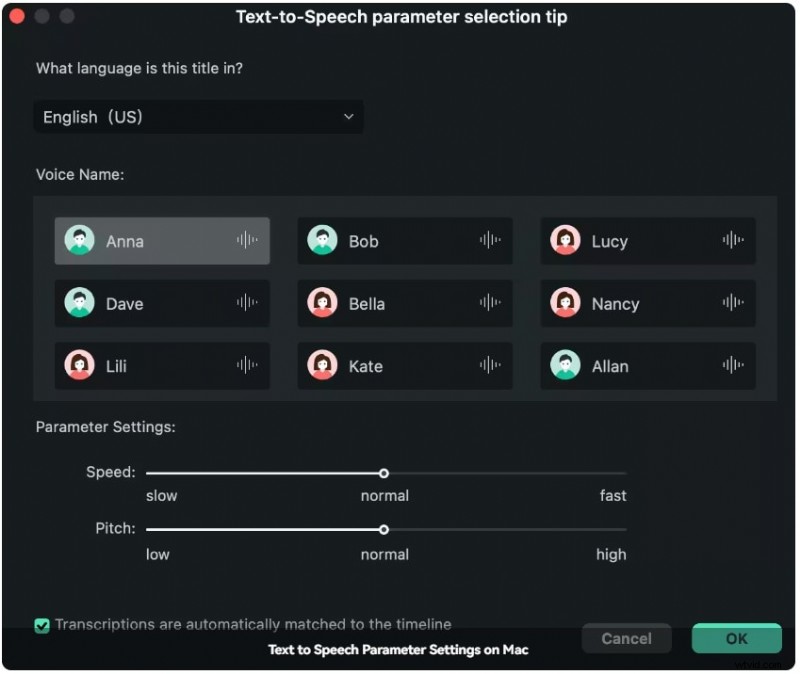
Passaggio 3: Nella finestra di selezione dei parametri di sintesi vocale , seleziona la lingua del testo, scegli una delle tante opzioni vocali, regola la velocità del parlato e regola il tono. Quando sei pronto, fai clic su OK .
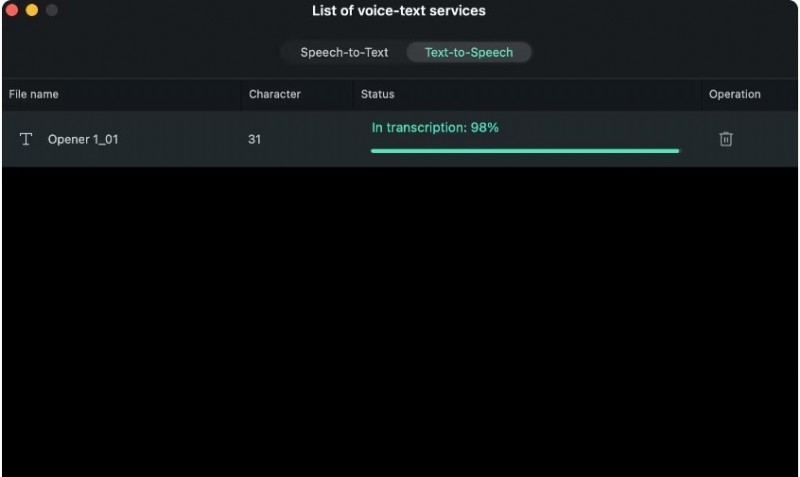
Passaggio 4: Attendi fino al completamento del processo. La voce verrà automaticamente salvata come file MP3 nella cartella Filmora predefinita.
🤩 Post che potrebbero interessarti:
- Guida definitiva su come creare file SRT
- Come aprire il file SRT su Windows o Mac
Conclusione
Queste sono solo alcune delle opzioni che puoi utilizzare per aprire file SRT su Mac. Se vuoi semplicemente guardare film o i tuoi programmi TV preferiti, un semplice lettore video come VLC farà al caso tuo. Tuttavia, se desideri modificare file SRT, crearne di nuovi o incorporarli in altri media, considera l'utilizzo di uno strumento di editing video come Filmora.
Puoi modificare testo, colori, caratteri, dimensioni e altri aspetti dei tuoi file SRT e generarne rapidamente di nuovi da video o audio con regolazioni manuali minime.