
Padroneggiare le modifiche video di base è una competenza essenziale, sia che tu stia condividendo una clip sui social media, evidenziando un segmento di una riunione o recuperando spazio di archiviazione. Windows11 offre una varietà di strumenti per aiutarti a tagliare e perfezionare i tuoi video con facilità.
Sommario
- Modifica video su Windows11 utilizzando gli strumenti integrati
- Modifica video su Windows11 utilizzando gli strumenti online
- Modifica video su Windows11 utilizzando il software di editing video
Puoi utilizzare Movie Maker per modificare video su Windows11?
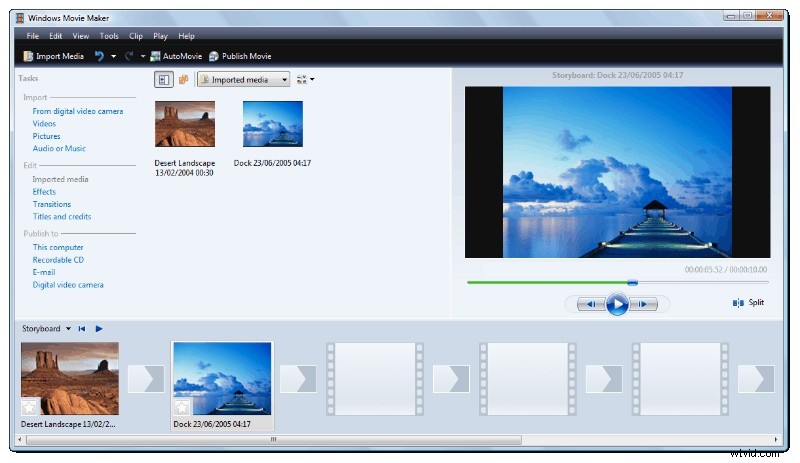
Windows Movie Maker di Microsoft, lanciato nel 2001, un tempo era l'editor video gratuito in bundle con Windows. Offre funzionalità essenziali come transizioni, titoli, effetti audio e stabilizzazione video, supportando un'ampia gamma di formati. Sfortunatamente, Microsoft ha interrotto la produzione di Movie Maker nel 2017, il che significa che gli utenti di Windows11 non possono fare affidamento su di esso per l'editing video.
Fortunatamente, Windows11 offre valide alternative, dagli strumenti integrati alle soluzioni online e al software di terze parti.
Metodo 1:ritaglia/taglia video su Windows11 utilizzando gli strumenti integrati
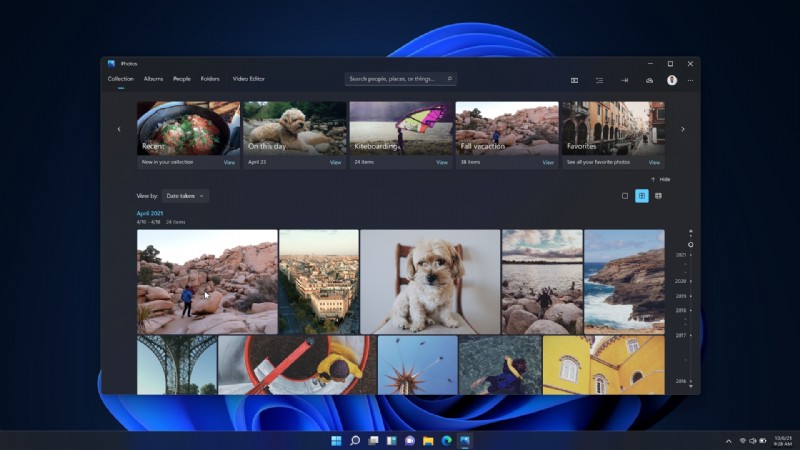
Windows11 sostituisce Movie Maker con l'app Microsoft Foto, uno strumento gratuito e preinstallato che supporta sia foto che video. Sebbene la sua suite di editing sia modesta rispetto al software dedicato, è perfetta per ritagli rapidi e regolazioni di base.
- Apri Esplora file, individua il video che desideri tagliare e fai clic con il pulsante destro del mouse.
- Seleziona Apri con> Foto (vedi screenshot).
- Fai clic su Ritaglio video icona nella parte superiore della finestra Foto.
- Trascina i cursori sulla barra di ricerca per impostare i punti di inizio e fine della clip ritagliata.
- Scegli Salva con nome , scegli una cartella di destinazione e fai clic su Salva .
Metodo 2:tagliare/tagliare video su Windows11 utilizzando strumenti online
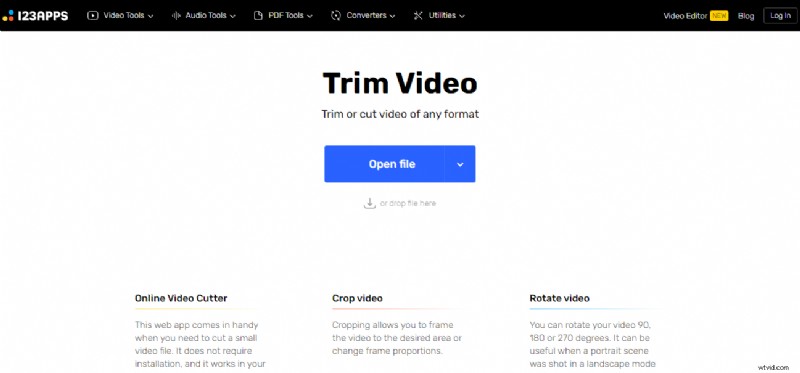
Quando le opzioni integrate non supportano un formato di file o non dispongono di una funzionalità necessaria, gli editor online forniscono un'alternativa rapida. Ad esempio, Taglia video online (di 123apps) offre il ritaglio gratuito senza download.
- Ritaglia, ruota o capovolgi il video.
- Regola risoluzione, volume o velocità.
- Ripeti in loop, sovrapponi immagini o aggiungi testo.
- Vai al sito web di Online Video Cutter.
- Fai clic su Apri file o trascina il tuo video nella finestra.
- Una volta caricato, premi Taglia icona.
- Utilizza i cursori per definire i limiti della clip desiderati.
- Fai clic su Salva> Salva per scaricare il file ritagliato nei tuoi Download cartella.
Metodo 3:tagliare/tagliare video su Windows 11 utilizzando un software di editing video
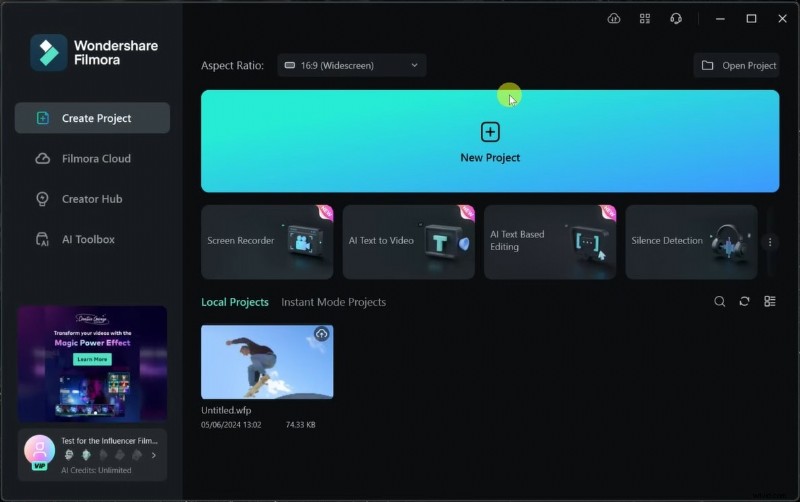
Per flussi di lavoro avanzati, come unire clip, aggiungere effetti o produrre contenuti raffinati, editor dedicati come Wondershare Filmora sono ideali. Filmora unisce un'interfaccia intuitiva con funzionalità basate sull'intelligenza artificiale, consentendo sia ritagli rapidi che modifiche creative.
- Installa e avvia Filmora, quindi accedi o crea un account.
- Inizia un nuovo progetto, importa il tuo video tramite File> Importa media .
- Trascina la clip sulla timeline.
- Passa il mouse sopra la clip; il Trim viene visualizzata l'icona.
- Sposta la maniglia di inizio nel punto in cui desideri che inizi la clip.
- Sposta la maniglia finale nel punto in cui desideri che finisca la clip.
- Quando sei soddisfatto, fai clic su Esporta o condividi direttamente sulle piattaforme social.
Suggerimenti per la modifica di video su Windows11
- Scegli lo strumento giusto:vanno bene dei semplici ritagli con Foto o taglierini online; le modifiche complesse richiedono Filmora o simili.
- Inizia con filmati di alta qualità:la bassa risoluzione o le clip mosse limitano il risultato finale.
- Rimuovi pause non necessarie, silenzi imbarazzanti o inquadrature extra per mantenere la narrazione serrata.
- Sperimenta prima piccoli progetti se sei nuovo nel mondo dell'editing.
- Familiarizza con l'editor scelto prima di affrontare video importanti.
Windows11 supporta un'ampia gamma di soluzioni di editing video, garantendoti la possibilità di trovare il giusto equilibrio tra praticità e funzionalità.
Conclusione
Tagliare i video su Windows11 è semplice, sia che utilizzi l'app Foto, un cutter online o un editor professionale come Filmora. Scegli il metodo che soddisfa le tue esigenze e lascia fluire la tua creatività.