
- 20 settembre 2024
- Montaggio cinematografico professionale
Abbiamo tutti sentito parlare di Speed Ramping, ma come puoi effettivamente utilizzare questo strumento in modo efficace nelle tue modifiche? Scoprilo in questo articolo, mentre modifichiamo una scena d'azione utilizzando questo effetto. Per questa dimostrazione lavoreremo in Avid Media Composer, ma i principi si applicano a tutti gli NLE.
Uno dei modi principali in cui puoi utilizzare gli effetti di velocità nelle scene d'azione è far sembrare gli attacchi più potenti, ad esempio accelerando un pugno in arrivo o un calcio proprio vicino al punto di impatto per conferirgli un po' più di forza.
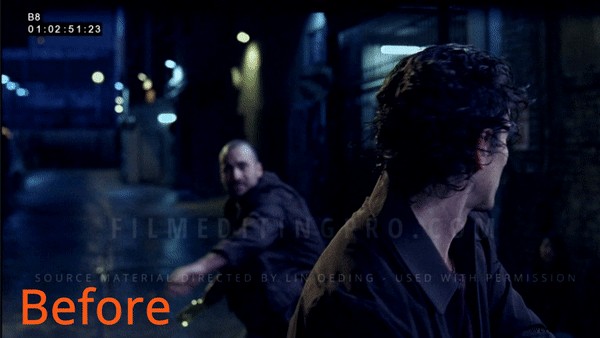
La scena d'azione su cui stiamo lavorando prevede una bottiglia che si rompe verso la fine del combattimento, quindi inseriremo una rampa di velocità per rallentare il filmato mentre l'attore fa oscillare la bottiglia, quindi accelereremo appena prima che la bottiglia si rompa, in modo che l'impatto stesso sia molto più potente.
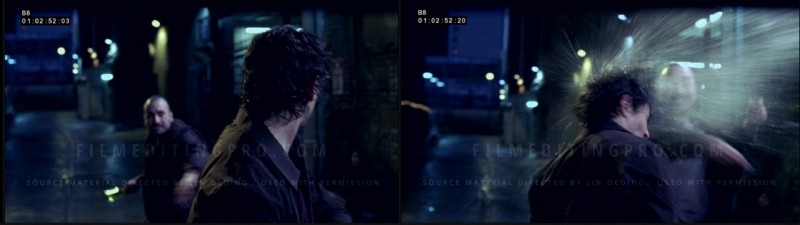 Utilizzeremo una rampa di velocità su questa clip per aggiungere impatto allo schianto della bottiglia
 Inizia aggiungendo un effetto di velocità allo scatto nel tuo NLE; in Avid Media Composer, lo facciamo trovando l'effetto Timewarp e trascinandolo sulla clip. Successivamente, desideri accedere ai controlli per modificare l'effetto di velocità, come l'editor degli effetti di movimento in Avid.
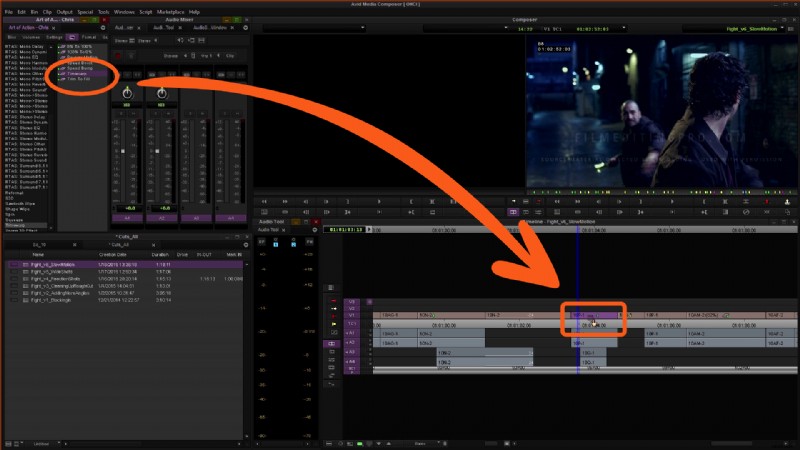 trova l'effetto "Timewarp" e trascinalo sulla clip
 Individua il grafico della velocità all'interno dell'editor, poiché questo sarà il modo più semplice per mettere a punto una rampa di velocità per questa applicazione. Nel nostro esempio, attualmente è una linea piatta, perché non abbiamo ancora apportato modifiche.
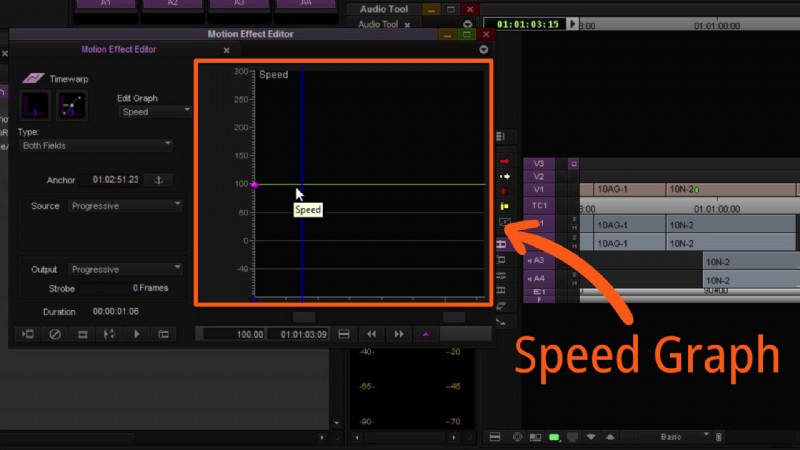 In Avid, il grafico della velocità si trova nel menu a comparsa dell'editor degli effetti
 Trova i punti in cui desideri che l'effetto velocità inizi o interrompa la modifica e trasformali in fotogrammi chiave. Successivamente, trascina i nodi sul grafico della velocità verso l'alto o verso il basso per aumentare o diminuire la velocità di quella sezione.
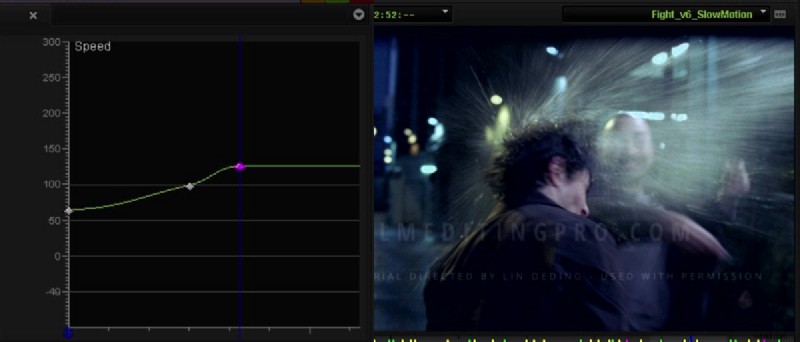
Vogliamo che l'oscillazione della bottiglia rallenti dall'inizio della clip fino a metà dell'oscillazione, per poi aumentare appena prima del punto di impatto. Per fare ciò, creeremo due fotogrammi chiave a metà oscillazione, trascineremo il nodo all'inizio della clip verso il basso al 50% e quindi sposteremo il nostro secondo nodo verso l'alto al 125%.
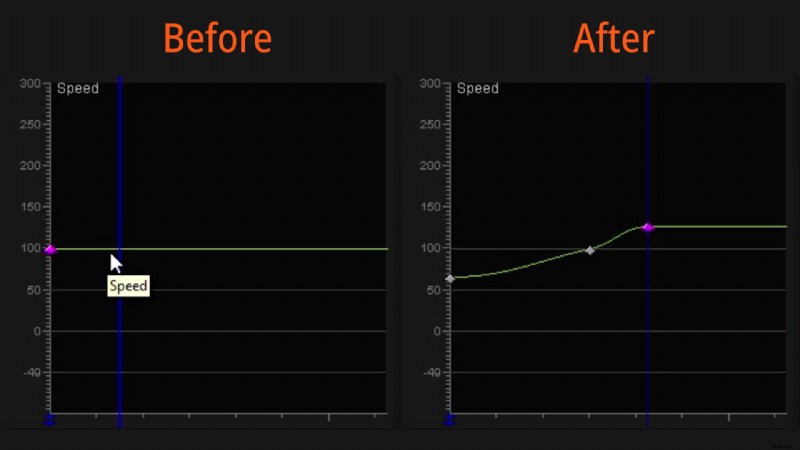 Regola i nodi per ridurre la velocità all'inizio della clip e aumentarla verso la fine
 Riproduci la clip e guarda come appare l'effetto, modificando il posizionamento dei nodi secondo i tuoi gusti. Potresti voler regolare la rampa di velocità per adattarla allo stile e al tono della tua scena.
In alternativa, quando inizi ad aggiungere il sound design alla clip potresti voler utilizzare un effetto sonoro specifico. Ciò significa che potresti anche modificare la rampa di velocità per adattarla al sound design.
Concludi
Questo è un estratto da uno dei corsi di Film Editing Pro, tenuti da montatori professionisti. Per accedere al corso completo o per tanti altri corsi di editing, vai alla nostra Formazione gratuita per iniziare con alcune lezioni di esempio su qualsiasi argomento di tuo interesse, dall'editing creativo generale, al lavoro con la musica, al taglio di scene d'azione, trailer, promo e molto altro ancora.
