
I fermi immagine, in cui l'intero schermo viene messo in pausa per un momento, sono un potente strumento di narrazione che può enfatizzare i momenti chiave, aggiungere suspense o fornire tempi comici. Gli editor moderni, compresi quelli che utilizzano Final Cut Pro, possono applicare questo effetto in modo rapido e preciso.
Questa guida spiega quando utilizzare i fermi immagine, istruzioni dettagliate per aggiungerli in Final Cut Pro, suggerimenti pratici per massimizzare l'impatto e un'alternativa rapida con Wondershare Filmora.
In questo articolo
- Quando aggiungere il fermo immagine in Final Cut Pro
- Come aggiungere un fermo immagine in Final Cut Pro
- Suggerimenti per l'aggiunta di fermo immagine in Final Cut Pro
- Il modo più semplice per aggiungere un fermo immagine a qualsiasi clip video:Wondershare Filmora
- Come aggiungere fermi fotogrammi in Filmora
Quando aggiungere il fermo immagine in Final Cut Pro
L'inclusione di fotogrammi fermi può aumentare la risonanza emotiva e la chiarezza delle tue riprese. Considera questi scenari:
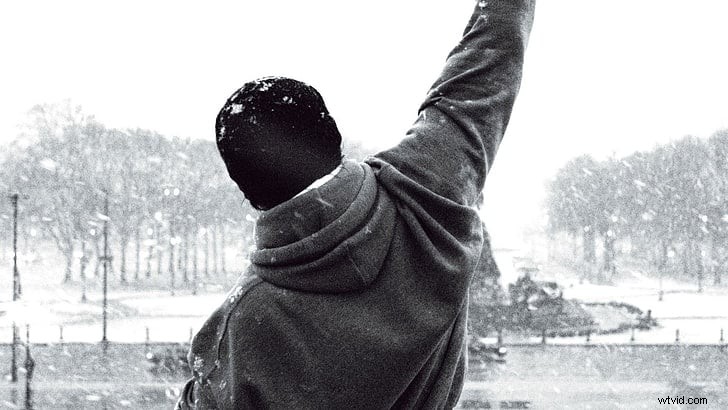
Evidenziare i momenti critici
Fai una pausa per evidenziare un'azione, un'espressione o una rivelazione fondamentale, assicurandoti che gli spettatori ne comprendano il significato.
Presentazione di nuovi personaggi
Un fermo immagine può accompagnare un biglietto da visita o una breve biografia, stabilendo la presenza del personaggio prima dell'inizio del dialogo.
Un congelamento tempestivo può lasciare un'impressione duratura, offrendo al pubblico un momento per riflettere sulla conclusione della narrazione.

Utilizza un fermo immagine per segnalare l'inizio o la fine di un flashback, evidenziando chiaramente i cambiamenti temporali nella storia.
Fare una pausa appena prima di una rivelazione o di un'azione drammatica crea attesa, aumentando il coinvolgimento dello spettatore.

Come aggiungere un fermo immagine in Final Cut Pro
Segui questi passaggi per inserire un fermo immagine nel punto esatto scelto:
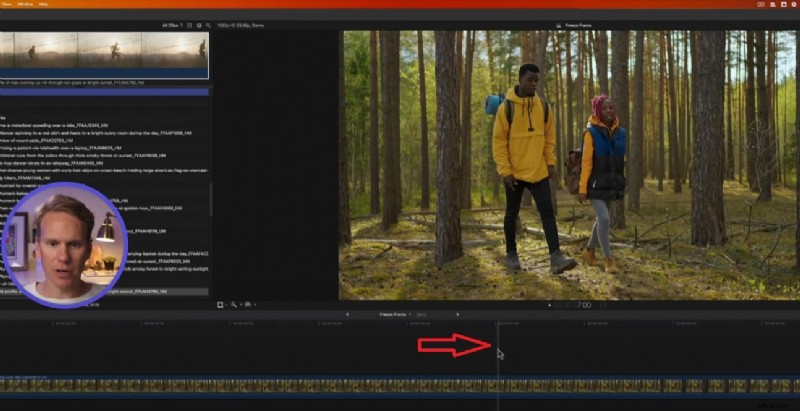
- Passaggio 1: Posiziona la testina di riproduzione nel punto in cui desideri il fermo immagine.
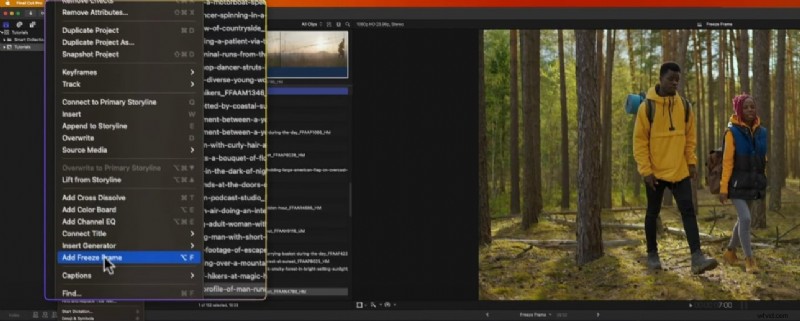
- Passaggio 2: Dal menu, seleziona Modifica> Aggiungi Fermo immagine (o premi ⌥+F ).
- Passaggio 3: Per impostazione predefinita il blocco dura quattro secondi. Seleziona la clip, premi Ctrl+D e inserisci la durata desiderata.
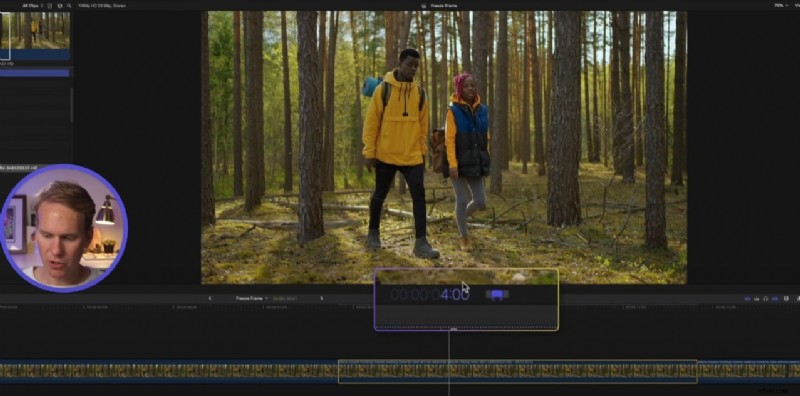
Anche se i fermo immagine sono semplici, la loro efficacia dipende da un posizionamento accurato e da audio o testo complementari.
Scegliere il momento giusto

Individua i momenti che hanno un peso emotivo (introduzioni di personaggi, colpi di scena o azioni culminanti) e metti in pausa l'azione per consentire al pubblico di assorbirne il significato.
Sovrapposizione di narrazione e suono
Sovrapponi voce fuori campo, musica o effetti sonori per migliorare il fermo immagine. Un improvviso cambio di partitura o un commento parlato possono approfondire l'impatto del momento.
Aggiunta di testo in sovrapposizione

Inserisci testo sullo schermo, ad esempio il nome di un personaggio, una data importante o una breve didascalia, per fornire contesto senza interrompere il flusso visivo.
Utilizzo del fermo immagine come transizioni
Applica un blocco seguito da una dissolvenza per passare agevolmente tra scene o archi narrativi, conferendo al montaggio un aspetto raffinato e cinematografico.
Miglioramento con effetti
Combina i fermo immagine con il rallentatore o la gradazione del colore per aumentare la drammaticità o l'interesse visivo prima della pausa.
Posiziona strategicamente i blocchi per sottolineare i ritmi della storia, fornendo agli spettatori una punteggiatura visiva che rafforza la struttura narrativa.
Il modo più semplice per aggiungere un fermo immagine a qualsiasi clip video:Wondershare Filmora
Wondershare Filmora offre una soluzione multipiattaforma facile da usare per aggiungere fotogrammi fermi. La timeline drag-and-drop, lo strumento di fermo immagine integrato e un'ampia libreria di testo ed effetti lo rendono un'ottima alternativa per chi è esterno all'ecosistema Mac.
Stabilizza i video con Wondershare Filmora
- Stabilizzazione video avanzata con distorsione minima.
- Ampia gamma di effetti audio e visivi.
- Strumenti di editing basati sull'intelligenza artificiale per la velocità.
- Interfaccia intuitiva adatta sia ai principianti che ai professionisti.
- Disponibile su macOS, Windows, iOS e Android.



Come aggiungere fermi fotogrammi in Filmora
- Passaggio 1: Avvia Filmora e crea un nuovo progetto.
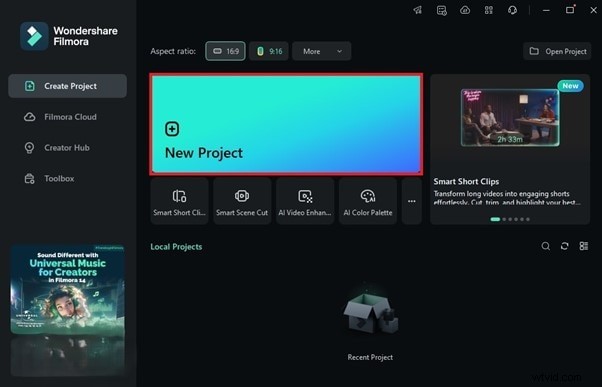
- Passaggio 2: Importa il tuo video tramite Importa pulsante.
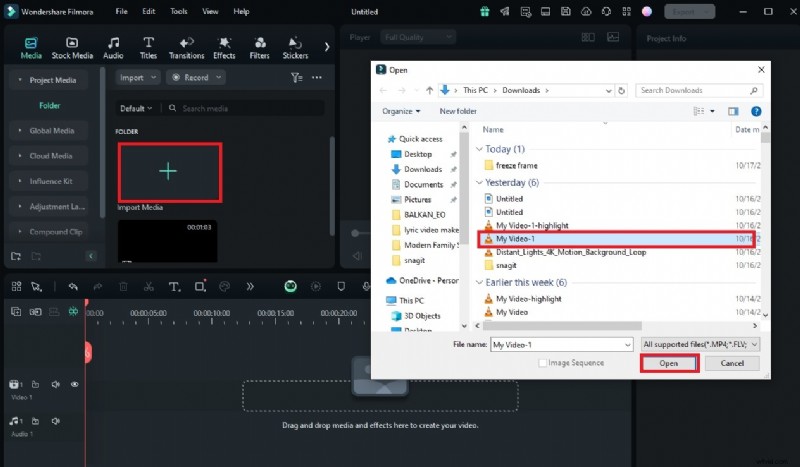
- Passaggio 3: Trascina la clip sulla timeline.
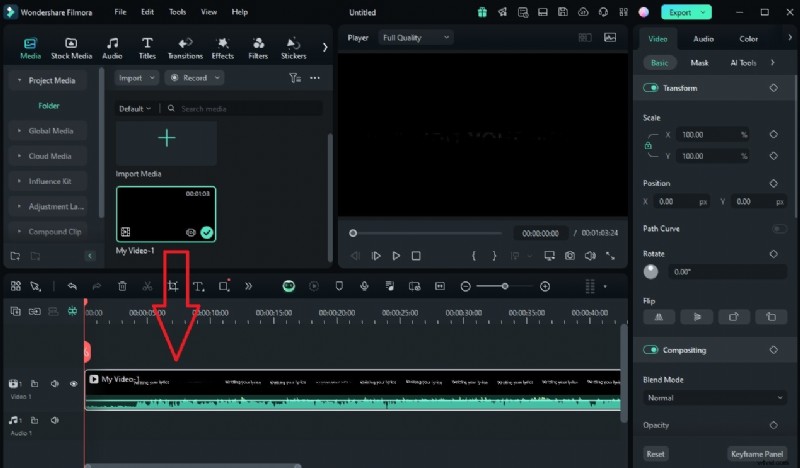
- Passaggio 4: Posiziona la testina di riproduzione nel punto in cui desideri bloccarla.
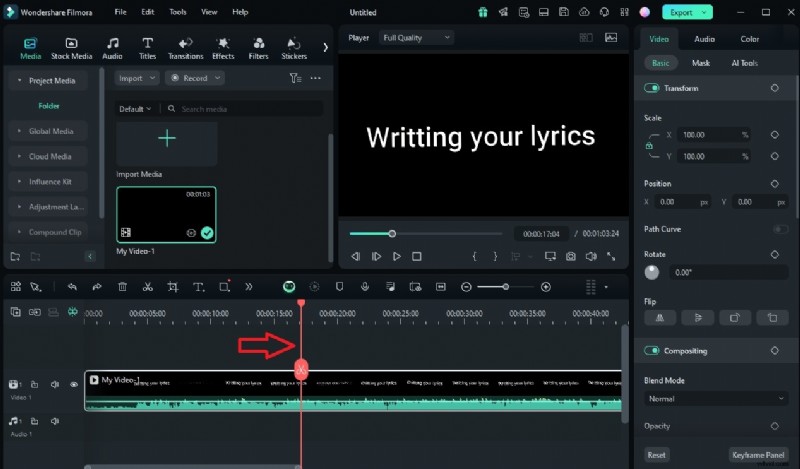
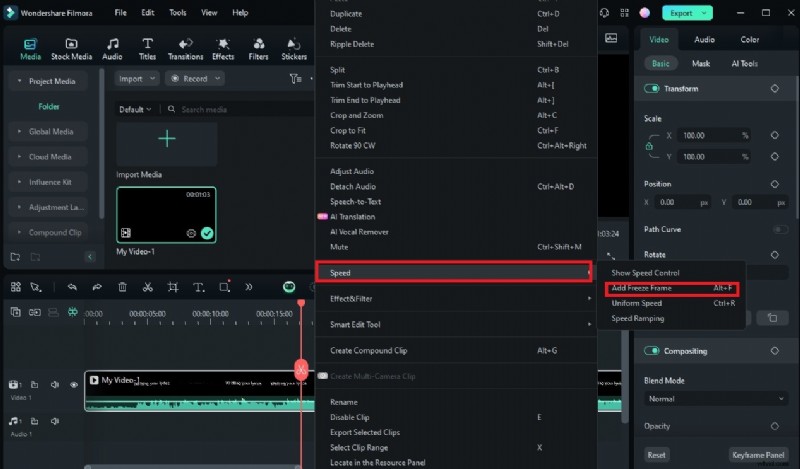
- Passaggio 5: Fai clic con il pulsante destro del mouse sulla clip, seleziona Velocità> Aggiungi Fermo immagine .
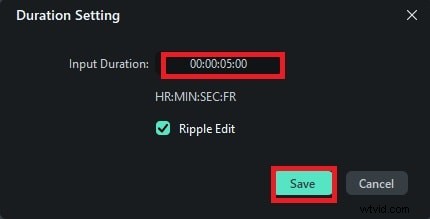
- Passaggio 6: Regola la durata facendo clic con il pulsante destro del mouse sul segmento bloccato e scegliendo Durata .
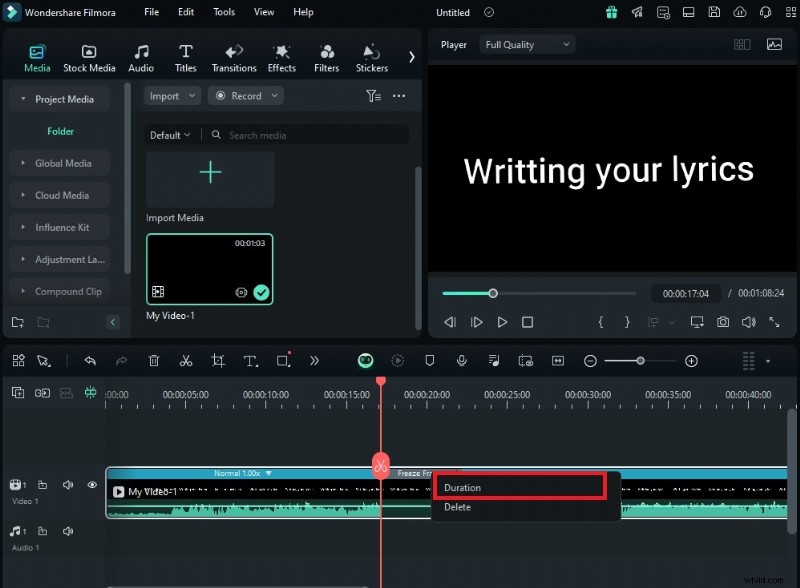
- Passaggio 7: Imposta la nuova durata e fai clic su Salva applicare.
Conclusione
Final Cut Pro offre potenti funzionalità di fermo immagine, ma la sua limitazione solo per Mac può rappresentare un ostacolo. Wondershare Filmora, tuttavia, fornisce un'alternativa versatile e indipendente dalla piattaforma che offre anche stabilizzazione avanzata e risorse creative. Entrambi gli strumenti sono intuitivi e in grado di produrre risultati di livello professionale:sperimentali per determinare quale si adatta meglio al tuo flusso di lavoro e agli obiettivi del progetto.