

Catturare un singolo momento e trasformarlo in una pausa cinematografica può elevare qualsiasi video. Sony Vegas offre potenti strumenti per bloccare i fotogrammi, sia che tu preferisca una scorciatoia automatizzata o un approccio manuale pratico. Questa guida ti guida attraverso entrambi i metodi e introduce un'alternativa adatta ai principianti in WondershareFilmora.
Sommario
- Che cos'è un fermo immagine in Sony Vegas
- Fermo immagine automatizzato a Sony Vegas
- Fermo immagine manuale in Sony Vegas
- Utilizzo della funzione Istantanea
- Filmora:l'alternativa facile
- Conclusione
Che cos'è un fermo immagine in Sony Vegas
In Sony Vegas, un fermo immagine è un'immagine fissa incorporata nella timeline che rimane statica per una durata prestabilita. Il software ti consente di lasciare che Vegas imposti automaticamente la durata o di regolarla manualmente per un controllo preciso. Oltre alla funzione di base, puoi aggiungere transizioni, fotogrammi chiave e persino utilizzare lo strumento istantanea per acquisire un fotogramma come file immagine separato.
Pro
- Controllo completo sulla durata e sul posizionamento.
- Le transizioni personalizzate creano un flusso visivo fluido.
- Lo strumento Istantanea trasforma i momenti in immagini fisse ad alta risoluzione.
Contro
- Curva di apprendimento ripida per i nuovi utenti.
- La modifica in tempo reale dei fotogrammi congelati è limitata.
Fermo immagine automatizzato a Sony Vegas
Per risultati rapidi, utilizzare il comando integrato "Blocca fotogramma sul cursore". Segui questi passaggi:
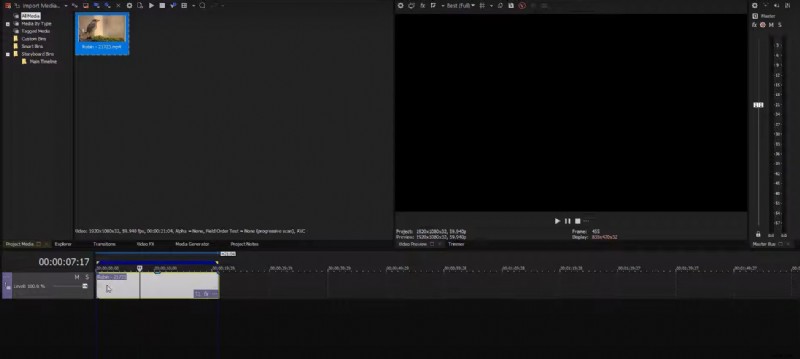
- Importa i tuoi file multimediali e trascinali sulla timeline.
- Sposta la testina di riproduzione al fotogramma esatto che desideri bloccare.
- Fai clic con il pulsante destro del mouse sulla testina di riproduzione e seleziona Blocca fotogramma al cursore dal menu contestuale.
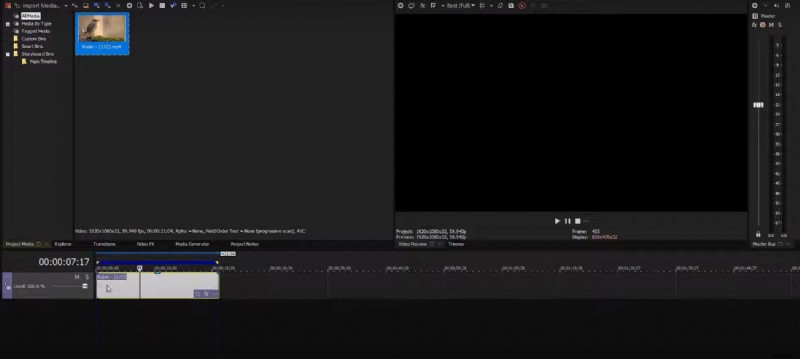
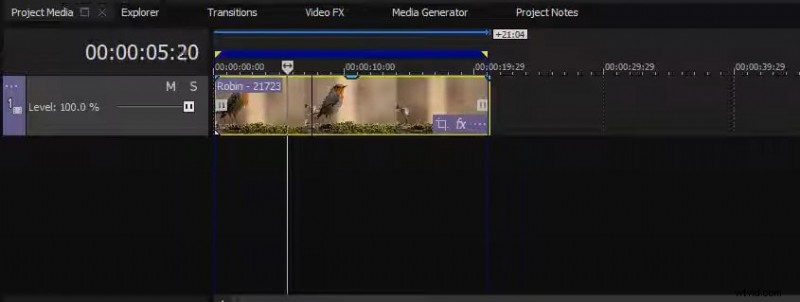
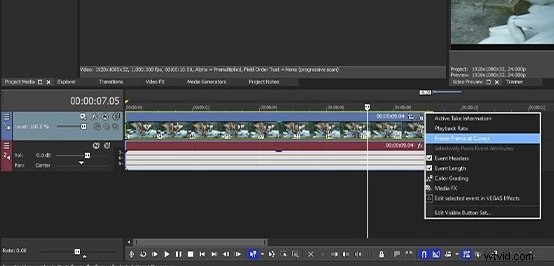
Vegas inserisce automaticamente un'immagine fissa e imposta una durata predefinita. Questo metodo è ideale per i principianti o quando hai bisogno di un rapido effetto stop‑motion.
Fermo immagine manuale in Sony Vegas
Il congelamento manuale ti offre un controllo granulare sulla selezione e sulla durata dei fotogrammi. Il processo prevede alcuni passaggi aggiuntivi ma ti premia con precisione:
- Importa il tuo video e posizionalo sulla timeline.
- Posiziona la testina di riproduzione sul fotogramma che desideri bloccare.
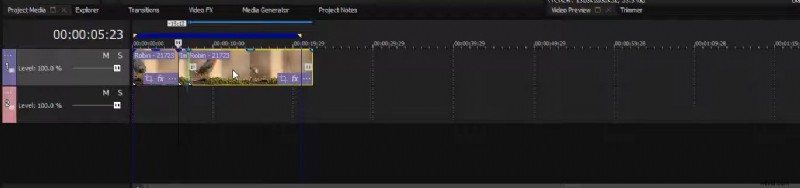
- Dividi la clip nella testina di riproduzione premendo S .
- Fai clic con il pulsante destro del mouse sul segmento diviso, scegli Inserisci/Rimuovi busta → Velocità .
- Seleziona Imposta su velocità 0% dal sottomenu.
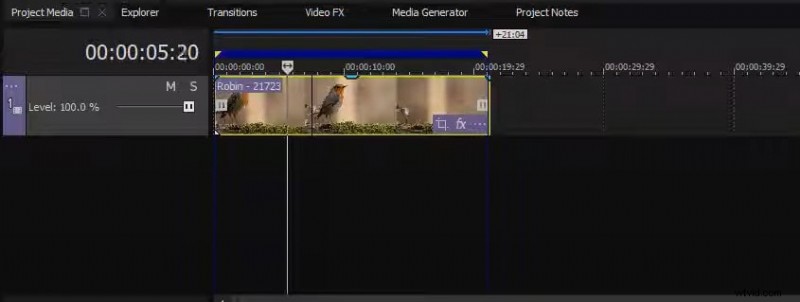
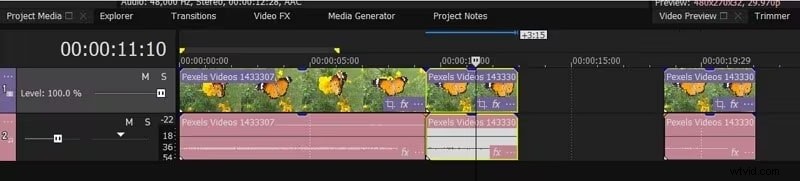
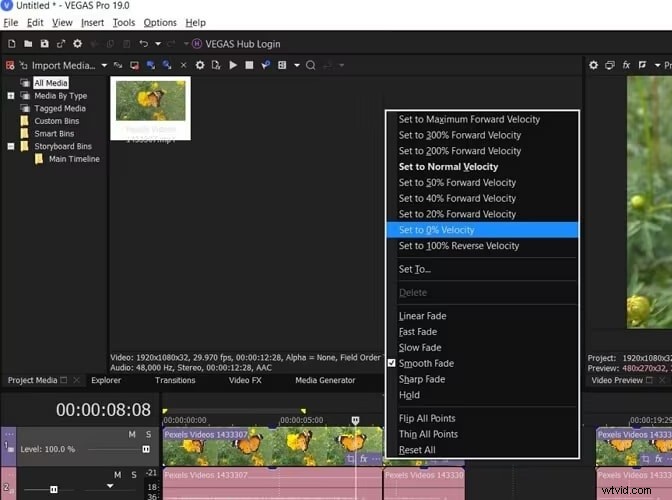
Il segmento ora viene riprodotto a velocità zero, congelando di fatto il fotogramma. Regola la lunghezza di questo segmento per controllare la durata di visualizzazione dell'immagine fissa.
Utilizzo dello strumento Istantanea
Per un'immagine di qualità superiore, acquisisci un'istantanea e inseriscila come clip separata:
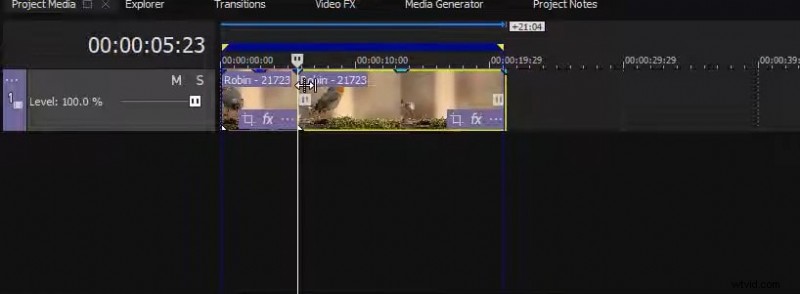
- Dividi la clip nel fotogramma desiderato (premi S ).
- Fai clic su Fotocamera icona nella barra degli strumenti per scattare un'istantanea.
- Importa lo snapshot nel progetto.
- Trascina l'immagine sulla timeline e impostane la durata.


Filmora:l'alternativa facile
Se Sony Vegas ti sembra travolgente, WondershareFilmora offre una funzione di fermo immagine con un clic oltre a strumenti potenziati dall'intelligenza artificiale. È ideale per i principianti e fornisce allo stesso tempo opzioni avanzate per gli editor esperti.
- Fermo immagine veloce con un solo clic e transizioni personalizzabili.
- Strumenti AI Smart Cutout, rimozione dello sfondo e tavolozza dei colori.
- Supporto multipiattaforma:Windows, macOS, iOS, Android.
- Interfaccia intuitiva con una curva di apprendimento delicata.
Come bloccare i fotogrammi in Filmora
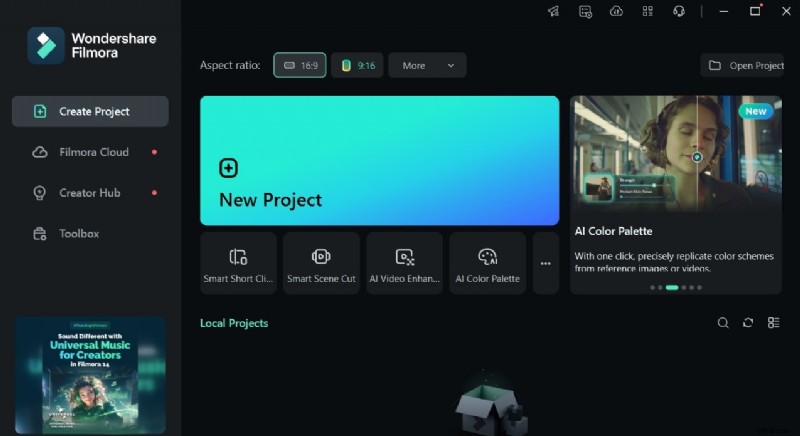
- Apri Filmora e inizia un nuovo progetto.
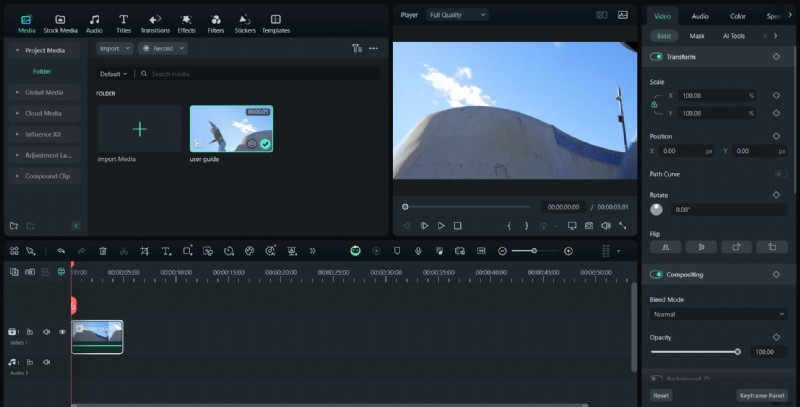
- Importa il tuo video e aggiungilo alla timeline.
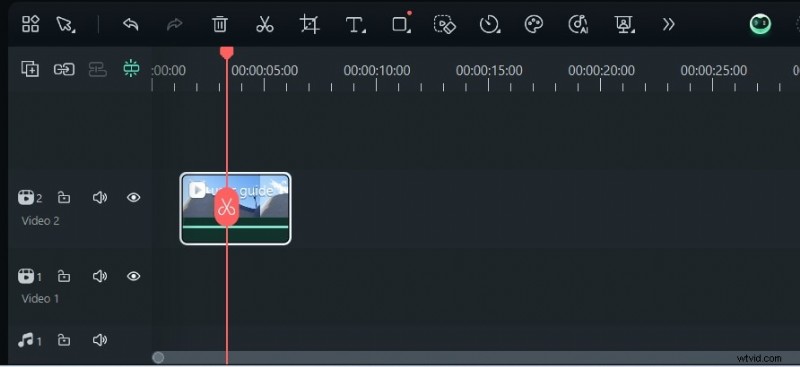
- Sposta la testina di riproduzione sul fotogramma che desideri bloccare.
- Fai clic con il pulsante destro del mouse sulla clip e vai a Velocità → Aggiungi Fermo immagine .
- Applica una transizione da Transizioni scheda per facilitare l'entrata e l'uscita.
- Migliora la clip utilizzando gli strumenti AI nell'AI pannello se lo si desidera.
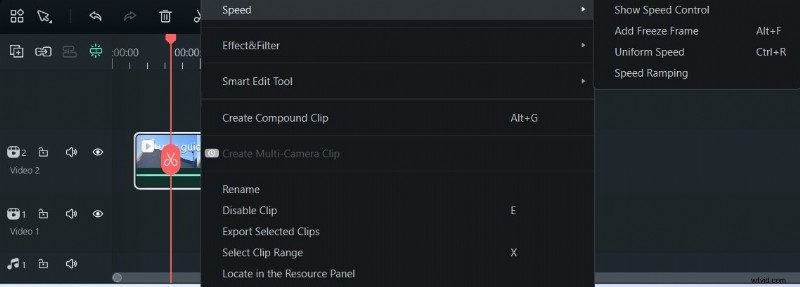

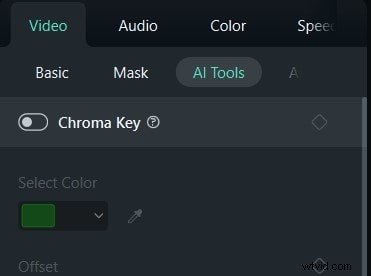
Il flusso di lavoro semplice di Filmora ti consente di fermare i fotogrammi in pochi secondi offrendo allo stesso tempo opzioni di personalizzazione avanzate.
Conclusione
Congelare un fotogramma può enfatizzare i momenti chiave e aggiungere effetti drammatici ai tuoi video. Sony Vegas fornisce strumenti robusti e ricchi di funzionalità per il fermo immagine sia automatico che manuale, anche se potrebbe richiedere pratica per padroneggiarlo. Per un'esperienza più rapida e intuitiva, il fermo immagine con un solo clic di Filmora e i miglioramenti dell'intelligenza artificiale sono una scelta eccellente.
Che tu scelga Sony Vegas per la sua profondità o Filmora per la sua semplicità, padroneggiare i fermo immagine può trasformare filmati ordinari in storie visive avvincenti.

