
La creazione di video Picture in Picture è una pratica funzionalità che ti consente di guardare un video in una finestra ridimensionabile mentre fai altre cose sul tuo dispositivo. Nato nell'era della narrazione visiva dinamica, l'editing video Picture in Picture (PIP) è rapidamente diventato un elemento essenziale nell'arsenale dei creatori. L'editing video Picture in Picture può portare i tuoi contenuti da medio a avanzato in pochi minuti. Esamineremo come funziona PiP su Android, iOS, Windows e Mac e con questa guida imparerai come abilitare PiP e modificare i video PiP.
In questo articolo
-
- Vantaggi:
-
- Come realizzare video PIP su Android
- Come realizzare video PIP su iOS (iPhone/iPad)
-
- Come creare Picture in Picture su PC Windows
- Come creare Picture-in-Picture (PiP) su Mac
- Perché consigliamo Filmora per la creazione di video PIP?
Parte 1:cos'è il video Picture-In-Picture (PiP) e i suoi vantaggi?
L'effetto di editing video di Picture-in-picture (PIP) è la visualizzazione di un video sopra un altro in una cornice più piccola. Di solito, il video principale viene riprodotto mentre il video più piccolo (overlay) accanto ad esso viene riprodotto simultaneamente in un angolo dello schermo. Viene utilizzato principalmente in tutorial, video di giochi, reazioni, interviste o qualsiasi situazione in cui deve essere eseguito il contenuto principale. Al contrario, i video più piccoli forniscono commenti o immagini aggiuntive.
Vantaggi:
- Coinvolgimento migliorato:con PIP, gli spettatori non saranno distratti da un secondo elemento visivo, poiché entrambi costituiscono un'unica immagine combinata.
- Multitasking:gli spettatori possono riprodurre in streaming diversi tipi di contenuti contemporaneamente. Ad esempio, possono avere il video in background insieme a un tutorial o una presentazione in sovrimpressione.
- Comunicazione migliorata:Pipe, o PIP, funziona bene per tutorial, presentazioni e riunioni online poiché mostra il contenuto principale e il volto di chi parla, facilitando la trasmissione dei messaggi.
- Estetica professionale:PIP viene utilizzato per migliorare i video durante interviste, dimostrazioni di prodotti e molte trasmissioni di notizie aggiungendo ulteriori angolazioni o contesto.
- Utilizzo efficiente dello spazio sullo schermo:PIP (Picture in Picture) sovrappone i video, massimizzando lo spazio sullo schermo, soprattutto per i contenuti con più informazioni che non necessitano di una visualizzazione su due schermi.
I vantaggi sono tali che PIP è un ottimo strumento per fornire contenuti video dinamici e coinvolgenti. Utilizzeremo Filmora come strumento di esempio per guide dettagliate su come realizzare video immagine nell'immagine su tutti i dispositivi.
Parte 2:video Picture in Picture su dispositivi mobili (guida passo passo)
Come realizzare video PIP su Android
Wondershare Filmora per dispositivi mobili ti consente di creare facilmente un video Picture in Picture (PIP) sul tuo dispositivo Android. In questa guida imparerai come sovrapporre un video o un'immagine a un'altra utilizzando l'interfaccia utente di Filmora.
Passaggio 1Installa l'app Filmora
Puoi scaricare l'app Filmora dal Google Play Store. Dopo averlo installato sul tuo dispositivo Android, apri l'app.
Passaggio2Inizia un nuovo progetto
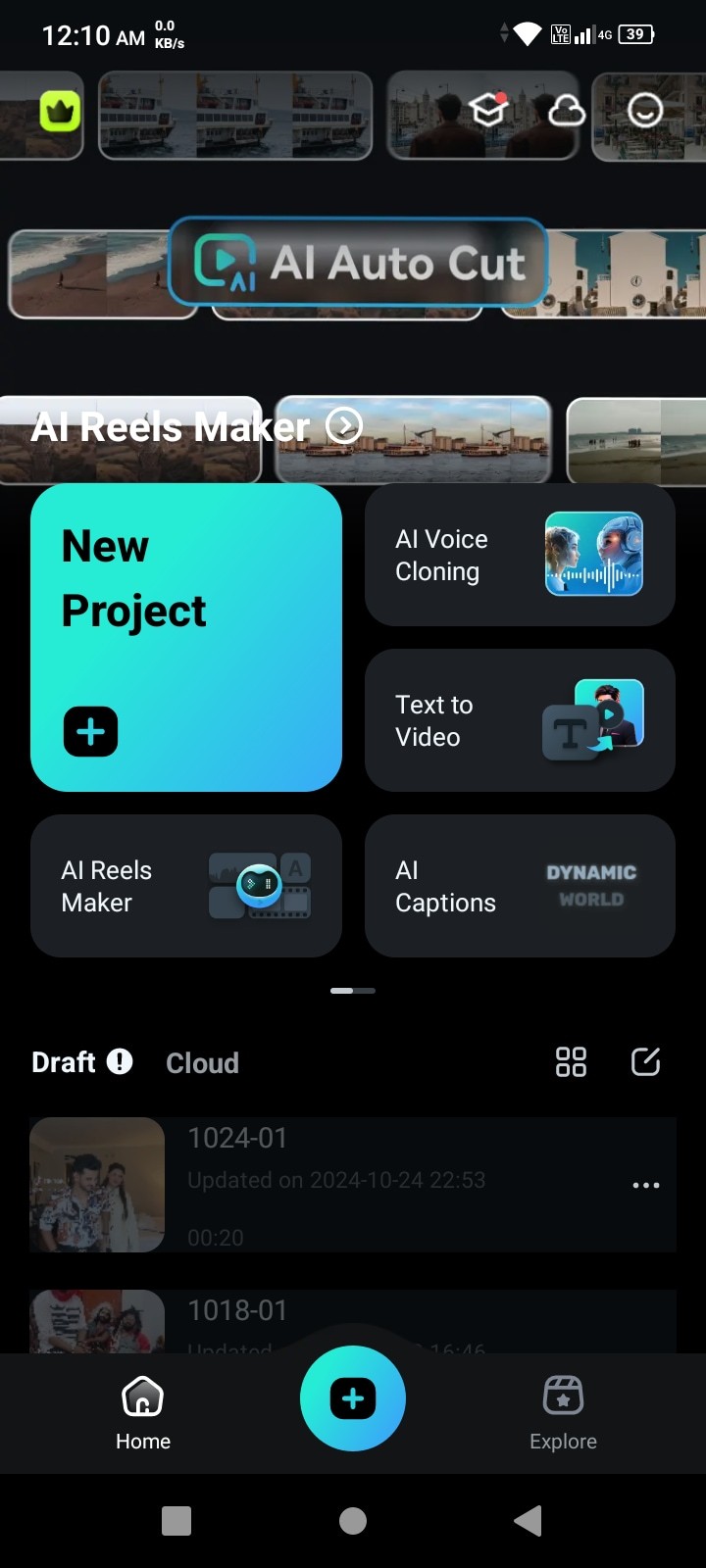
Vai all'app e tocca Crea nuovo video. Scegli il video principale dalla tua galleria o altre fonti multimediali da utilizzare come sfondo.
Passaggio 3Aggiungi file multimediali
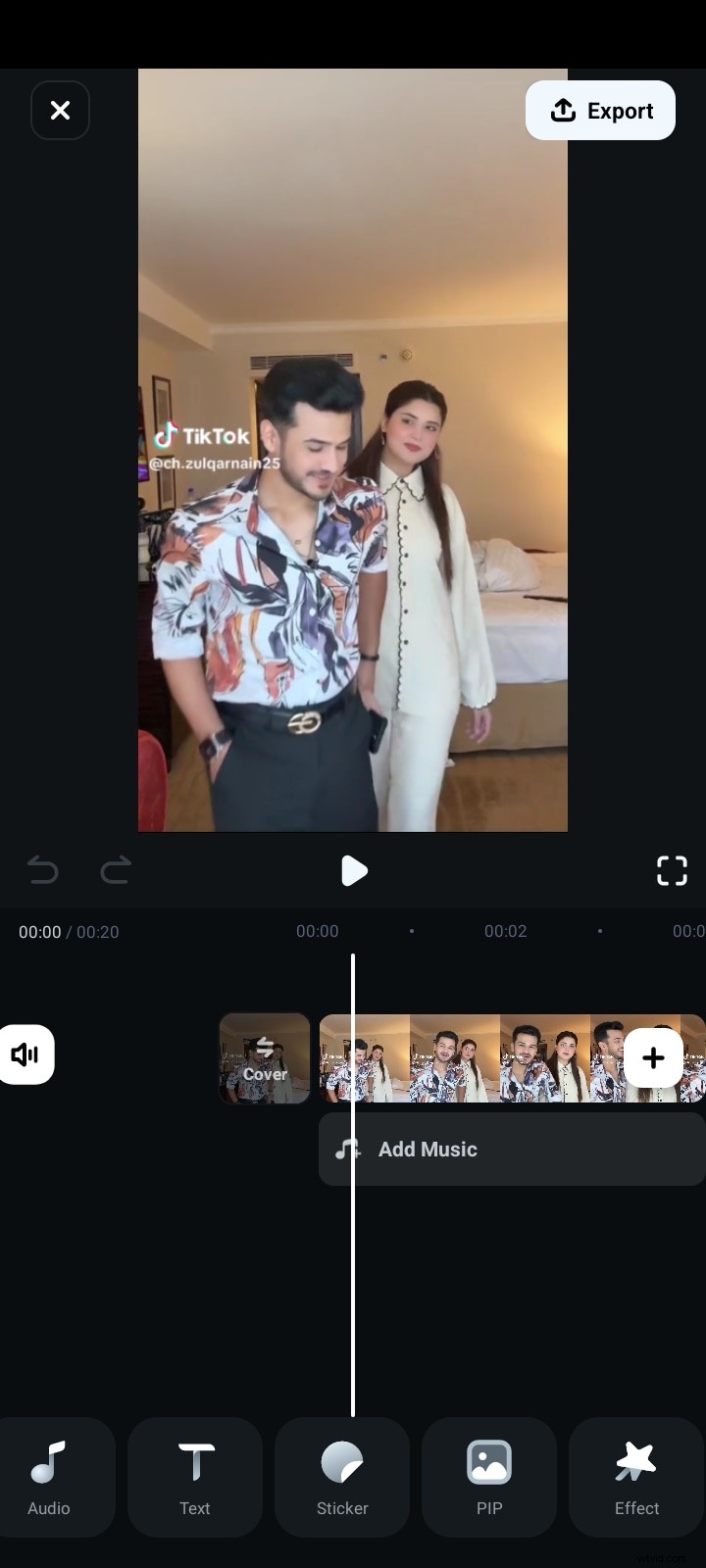
Una volta caricato il video principale, tocca Overlay o PIP nel menu di modifica.
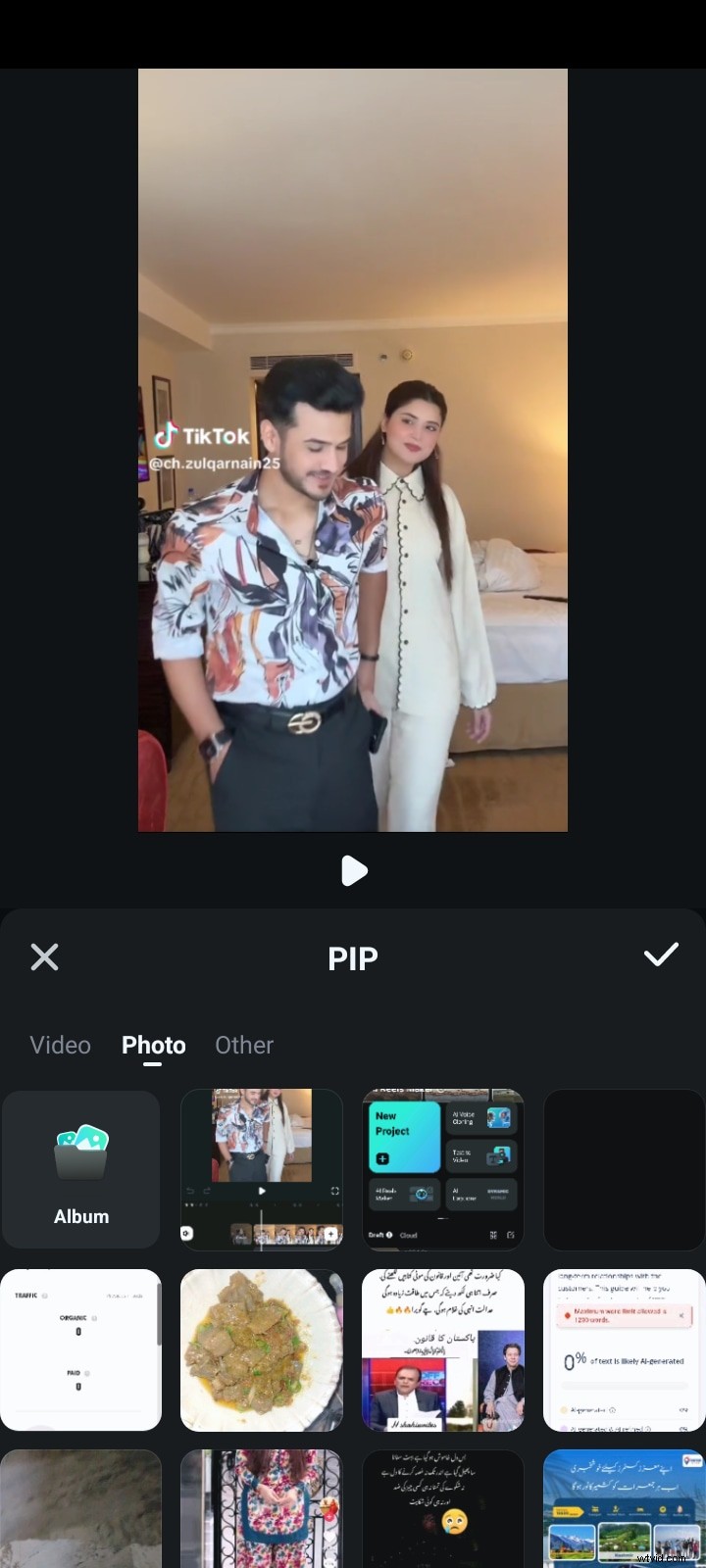
Quindi, scegli il video o l'immagine secondaria che desideri sovrapporre (piccola, con una finestra sopra il video principale).
Passaggio4Regola la finestra PIP
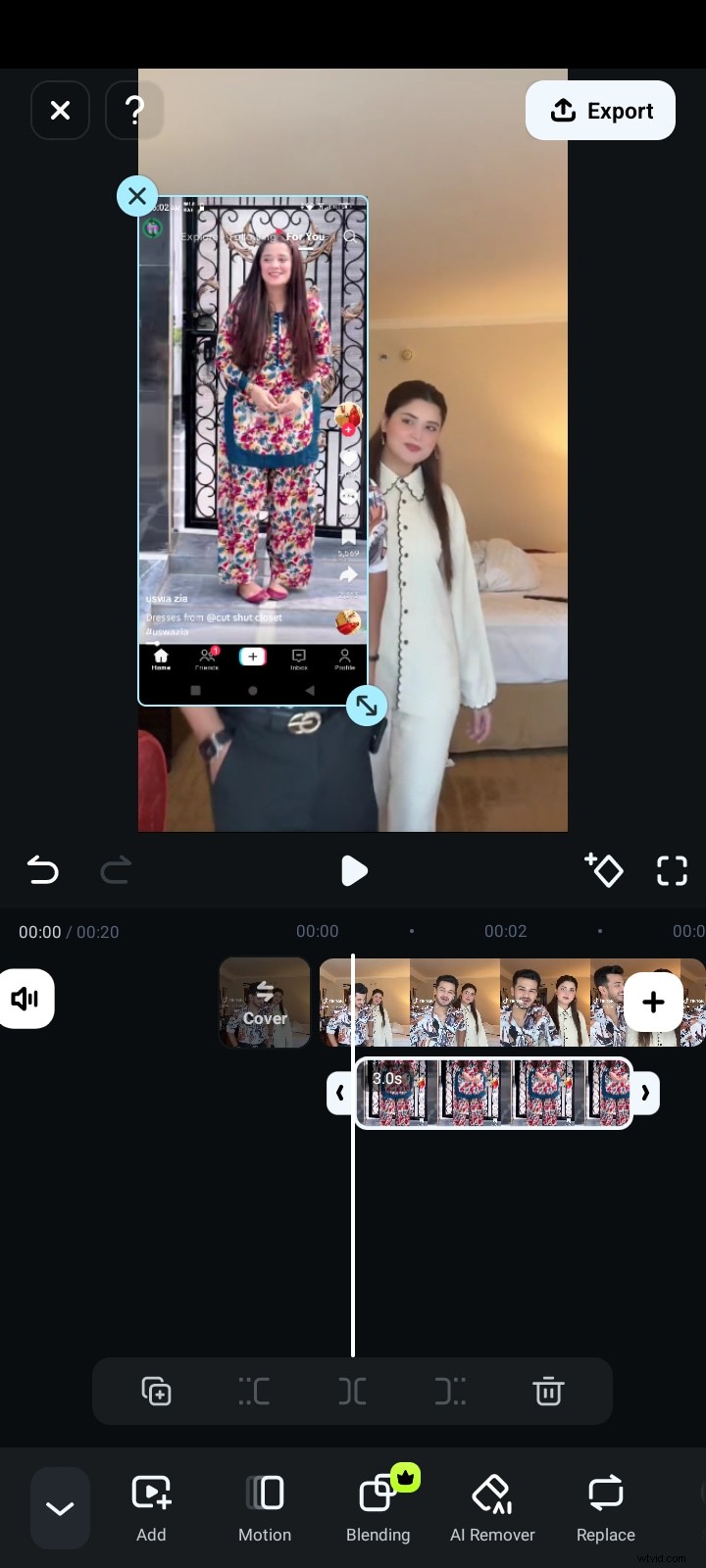
Quando si aggiunge il supporto secondario, è possibile ridimensionare, posizionare e modificare la lunghezza della finestra PIP. I gesti di pizzicamento ti aiuteranno a ridimensionarlo e a spostarlo nella posizione migliore sullo schermo senza interferire con il contenuto video principale.
Passaggio5Personalizza gli effetti PIP
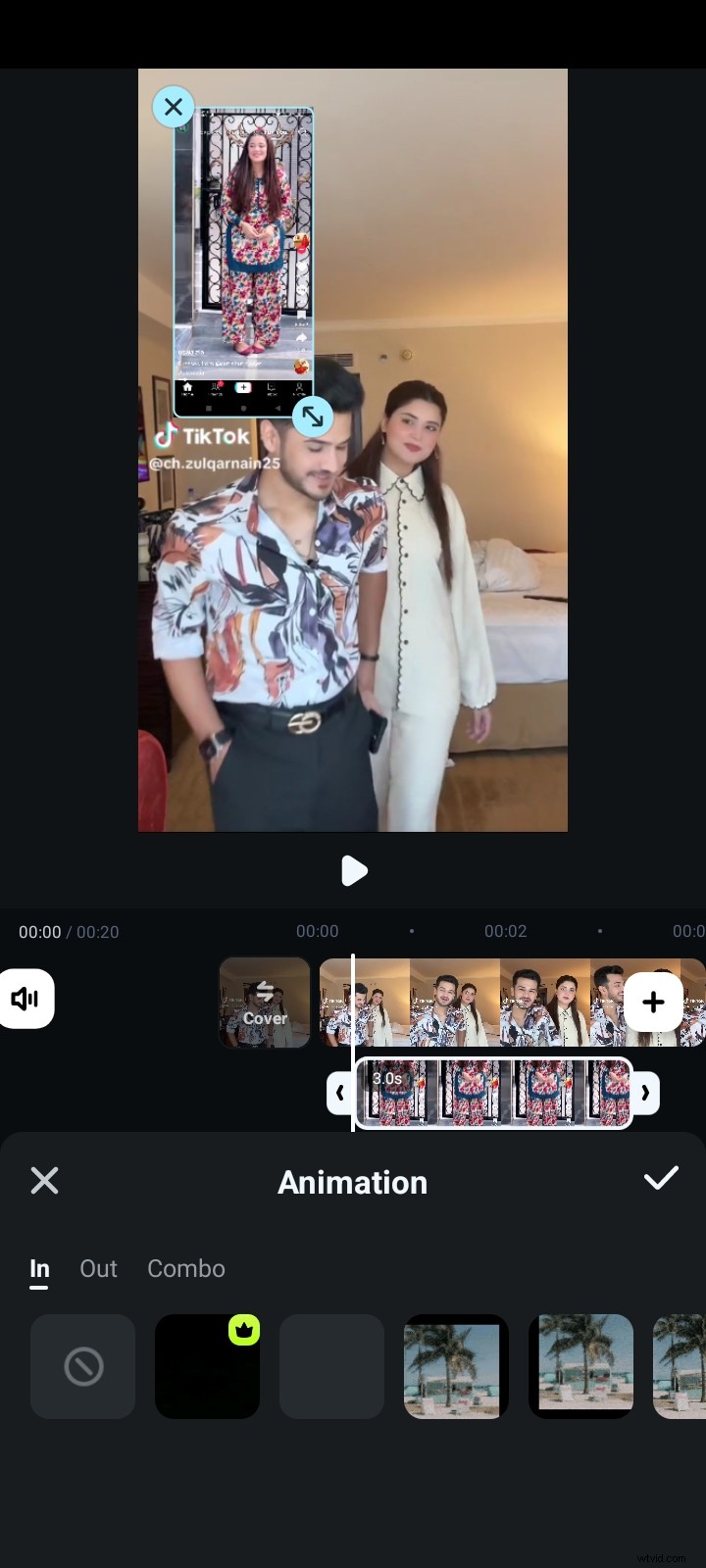
Con Filmora, puoi anche personalizzare ulteriormente la tua finestra PIP. Puoi dargli un bordo o cambiarne la forma, aggiungere animazioni per farlo muovere agevolmente durante le transizioni o modificare l'opacità o i filtri per far sì che la finestra PIP si unisca al video principale come se non fosse lì.
Passaggio6Anteprima del tuo video PIP
Quando tutto è regolato, premi Anteprima per vedere il tuo video. Se non ti piacciono la posizione e gli effetti della finestra PIP, puoi regolarli manualmente tornando agli strumenti di modifica.
Passaggio7Esporta e salva il tuo video PIP

Una volta terminato, tocca Esporta. Seleziona la risoluzione e i fotogrammi al secondo desiderati per il video, quindi salvalo sul tuo dispositivo o condividilo direttamente sui tuoi canali di social media, come YouTube o Instagram.
Come realizzare video PIP su iOS (iPhone/iPad)
Passaggio 1Scarica l'app mobile Filmora per iPhone
Il primo passo è scaricare l'app Filmora dall'Apple Store, se non l'hai già fatto, e installarla sul tuo dispositivo.
Passaggio2Importa il tuo video
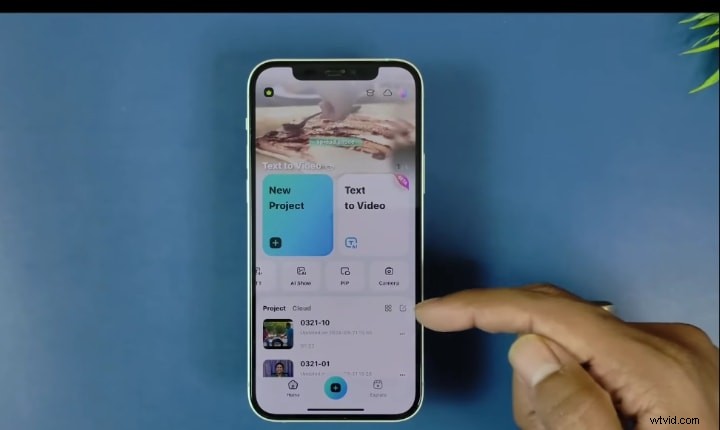
Successivamente, avvia il programma e seleziona l'opzione "Nuovo progetto".
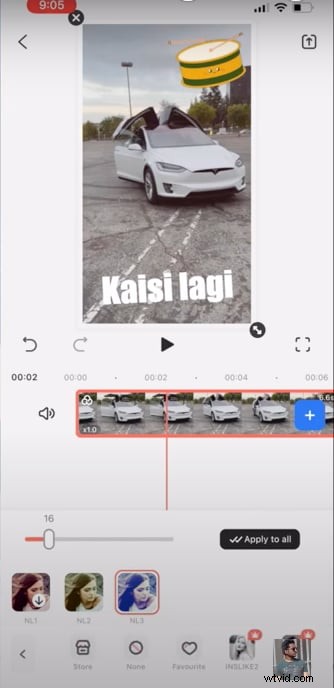
Passaggio3Aggiungi sovrapposizioni
Con l'opzione PIP, puoi avere la sovrapposizione, il che significa che puoi importare un video che verrà visualizzato sopra il video originale.

Il video in sovrapposizione può essere regolato per essere più o meno opaco in modo che il video principale rimanga visibile.
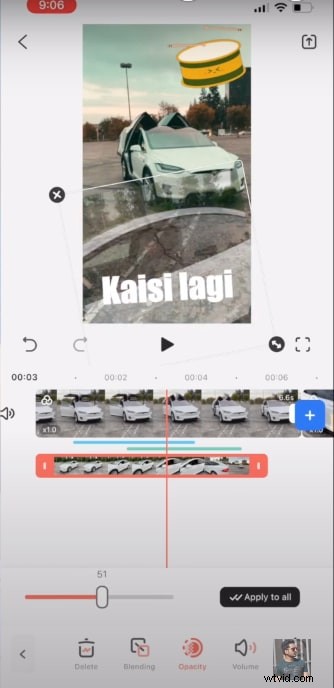
Passaggio4Esporta e condividi
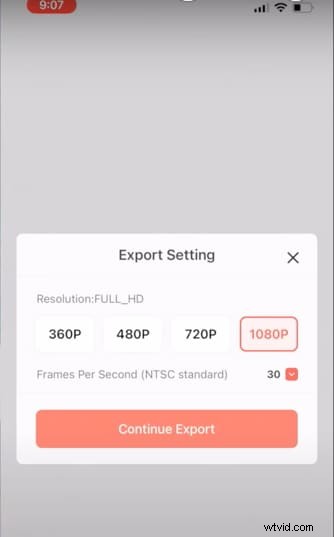
Una volta terminata la modifica, esporti il filmato PIP con la frequenza fotogrammi e la risoluzione che desideri. Puoi quindi esportare il video PIP e condividerlo direttamente su siti di social media come Instagram o TikTok.
Stabilizza i video con Wondershare Filmora
- Stabilizzazione video superba con bassa distorsione.
- Vari effetti video/audio e risorse creative.
- Potente intelligenza artificiale per la creazione di contenuti senza sforzo.
- Intuitivo, professionale ma adatto ai principianti.
- Funziona su Mac, Windows, iOS e Android.



Parte 3:Picture-in-Picture (PiP) sul desktop (guida passo passo)
Come creare Picture in Picture su PC Windows
Per creare video PiP sulla piattaforma Windows, devi prendere in considerazione l'utilizzo di uno strumento di editing video come Wondershare Filmora che semplifica il processo con una semplice funzionalità di trascinamento della selezione. Ecco come creare un video PiP in Filmora:
Passaggio1Apri Filmora e crea un nuovo progetto
Avvia Filmora sul tuo PC. Fare clic sul collegamento Nuovo progetto nella home page del software. È possibile impostare le proporzioni e le impostazioni di proiezione in base ai requisiti impostati.
Passaggio2Importa file multimediali
Seleziona e importa file dal computer, dalla fotocamera o da qualsiasi altro dispositivo collegato. Fai sempre clic e trascina i video o le immagini che desideri aggiungere al catalogo multimediale.
Passaggio 3Incorpora il video di sfondo nella timeline
Nella parte inferiore dello schermo troverai la Libreria multimediale in cui trascini un video di sfondo principale sulla timeline. Il video di base per l'effetto PIP sarà questo.
Video o immagine Step4Overlay (PIP)
Scegli il piccolo video sovrapposto che desideri riprodurre con i contenuti multimediali. Trascina questo video o immagine dal Catalogo multimediale su qualsiasi altra traccia video e posiziona questo video sopra il video di sfondo nella timeline.
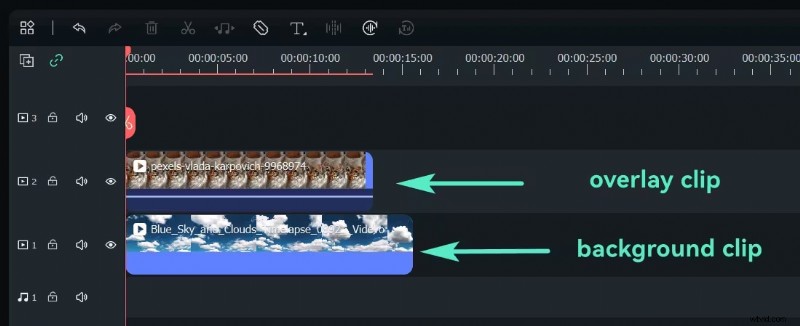
Passaggio5Regola le dimensioni e la posizione della sovrapposizione PIP
Fare clic sulla clip di sovrapposizione nella timeline per selezionarla. Nella finestra di anteprima, ridimensiona la sovrapposizione trascinandone gli angoli e spostandola nella posizione desiderata sullo schermo (ad esempio, nell'angolo in alto a destra).
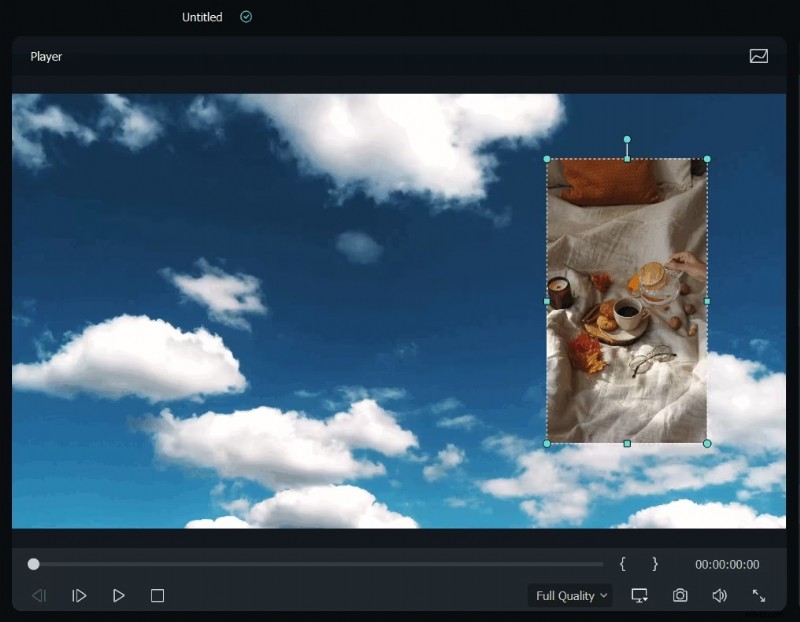
Passaggio6Regola la modalità di fusione
Per effetti avanzati, seleziona il video PIP, vai alla scheda Base nel pannello di modifica video e scorri verso il basso fino al campo Compositing. Scegli una modalità di fusione (ad esempio moltiplicazione, schermo) e regola l'opacità per ottenere l'aspetto desiderato.
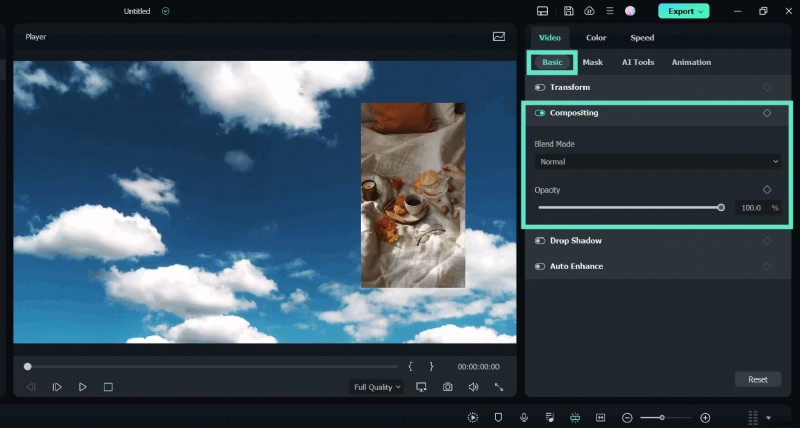
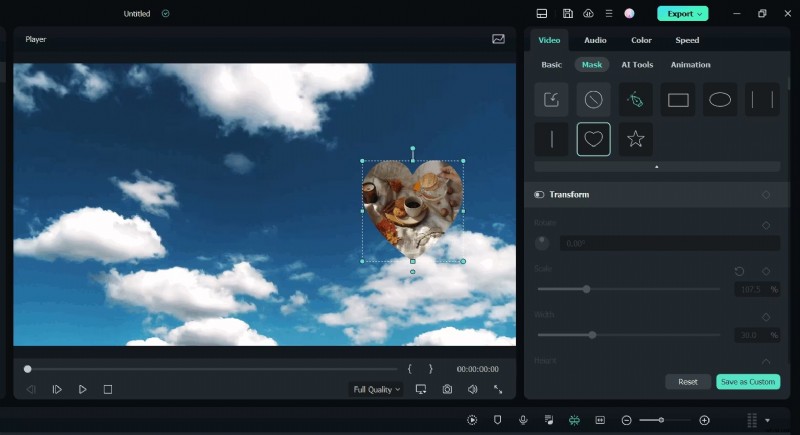
Passaggio7Cambia forma PIP con la maschera
Per modificare la forma del video PIP, vai alla scheda Maschera e applica una maschera preimpostata. Puoi anche importare maschere personalizzate o aggiungere fotogrammi chiave per effetti maschera dinamici.
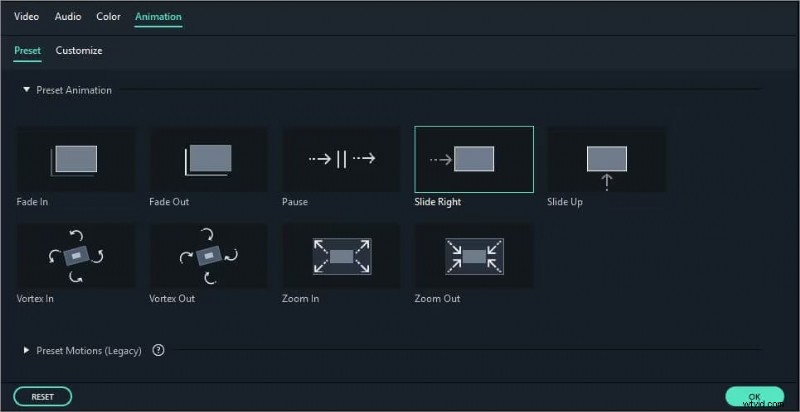
Passaggio8Aggiungi animazione e movimento
Fai doppio clic sul video PIP nella timeline e passa alla scheda Animazione. Scegli tra le preimpostazioni di movimento o le animazioni di Filmora e applicale facendo doppio clic o facendo clic con il pulsante destro del mouse sull'effetto desiderato.
Passaggio9Anteprima del video PIP
Premi il pulsante Riproduci nella finestra di anteprima per verificare l'aspetto dell'effetto PIP. Apporta le modifiche necessarie alle dimensioni, alla posizione o ai tempi dell'overlay.
Passaggio10Esportare il video PIP
Quando sei soddisfatto del risultato, fai clic sul pulsante Esporta nella barra degli strumenti in alto. Scegli il formato, regola la risoluzione e salva il video nella posizione preferita sul tuo computer.
Hai creato con successo un effetto PIP utilizzando Filmora sul tuo PC.
Filmora rende semplice l'editing video PiP, consentendo agli utenti di creare effetti PiP professionali con il minimo sforzo.
Come creare Picture-in-Picture (PiP) su Mac
Passaggio 1Avvia Filmora e importa video
Avvia il software Filmora sul tuo Mac e crea un nuovo progetto.
Per ottenere l'effetto PIP, è necessario importare due clip video su cui si desidera lavorare. Prendi entrambi i clip e trascinali nel catalogo multimediale per renderli pronti per la modifica.
Passaggio2Aggiungi video alla timeline
Vuoi disegnare il tuo video principale nella prima traccia video del tuo programma di editing video sulla timeline. Quindi, fai scorrere il video principale sopra il video in sovrapposizione (il video che verrà mostrato in alto), posizionando il video in sovrapposizione nella seconda traccia video.
Passaggio 3Riposiziona e ridimensiona dinamicamente il video sovrapposto
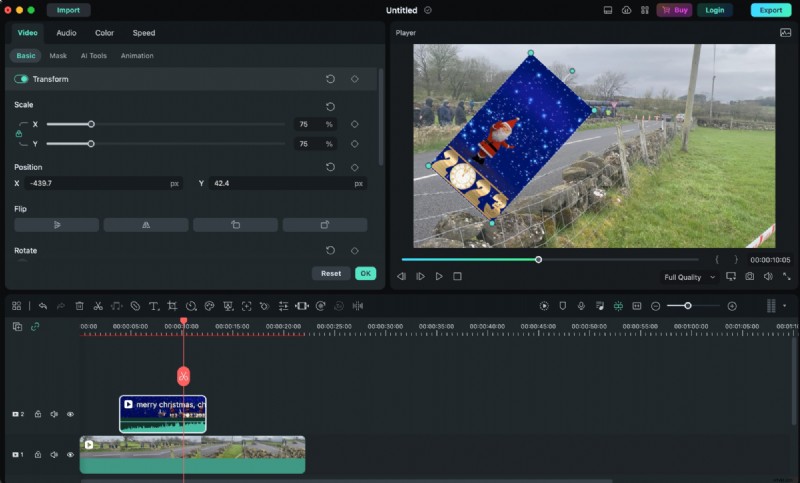
Fare clic due volte sul video in sovrapposizione nella timeline e accedervi. Seleziona il video in sovrapposizione nella finestra di anteprima e riproducilo, spostalo o ridimensionalo. Puoi ridimensionarlo o pubblicarlo in qualsiasi punto della finestra di anteprima che desideri facendo clic sul suo bordo e spostandolo.
Passaggio4Personalizzare il video in sovrapposizione
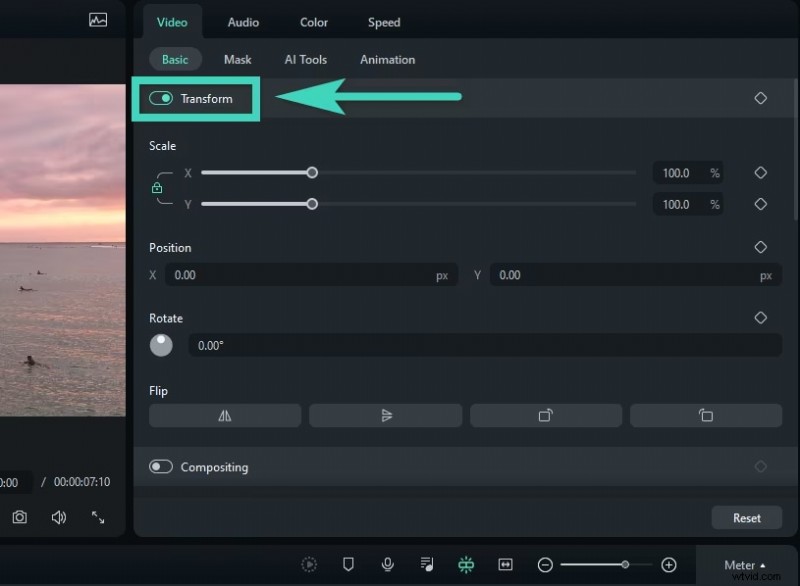
La striscia di opzioni a sinistra contiene tutto ciò che puoi modificare. In Trasforma, puoi ruotare, specchiare, ingrandire o rimpicciolire o persino spostare il video in sovrapposizione.
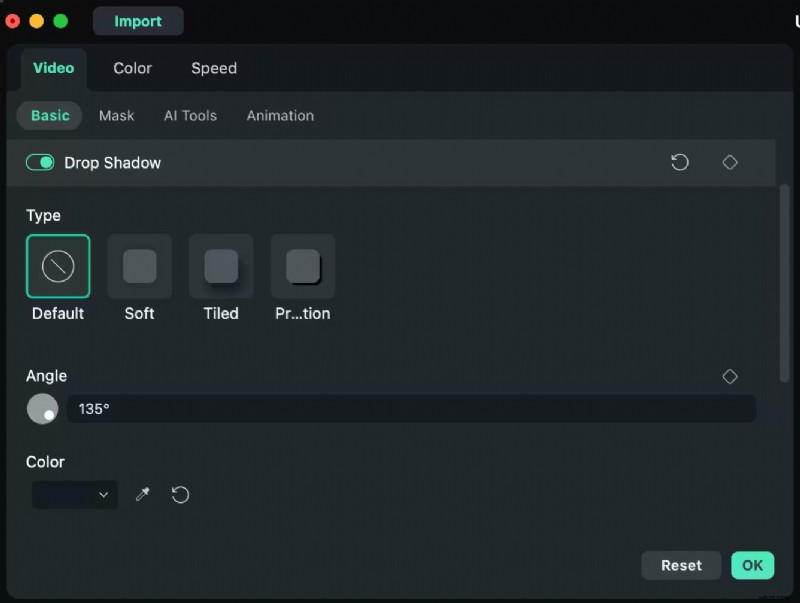
Infine, nella parte Compositing, modalità mix e traccia alfa per ottenere un mix tra il video e la sua parte di sovrapposizione. Inoltre, al video in sovrapposizione puoi anche aggiungere un'ombra esterna di cui puoi controllare la distanza, la sfocatura, l'opacità e la direzione.
Passaggio 5Applica lo schermo verde (facoltativo)
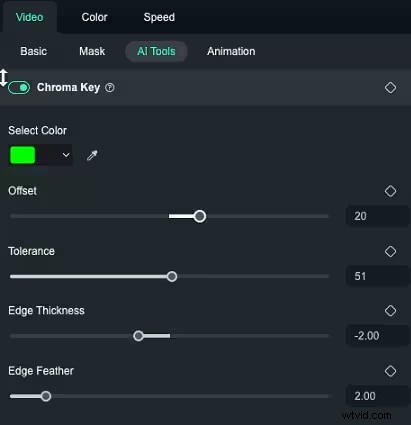
L'idea è che se hai uno sfondo verde e anche il tuo video sovrapposto, puoi impostarlo come Schermo verde per ottenere ora lo sfondo verde dal tuo video. Cambia il colore, aumenta la tolleranza, riduci lo spessore del bordo e cambia il canale alfa finché questo video sovrapposto non avrà più lo schermo verde e potrà fondersi perfettamente con il video principale.
Passaggio 6Aggiungi il rilevamento del movimento (facoltativo)
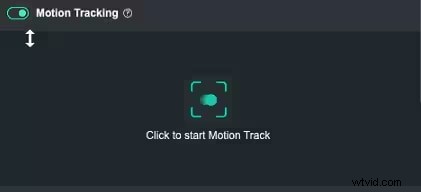
Sul lato destro, vai su Strumenti AI e attiva "Tracciamento del movimento". Filmora ti consente di tracciare il movimento di un determinato oggetto del video principale in modo da poter sovrapporre il video e lasciarlo seguire questo oggetto. Se vuoi solo che la sovrapposizione sia attiva nella parte del frame e scorra all'interno di questa parte, questa è una buona opzione.
Passaggio7Anteprima ed esportazione
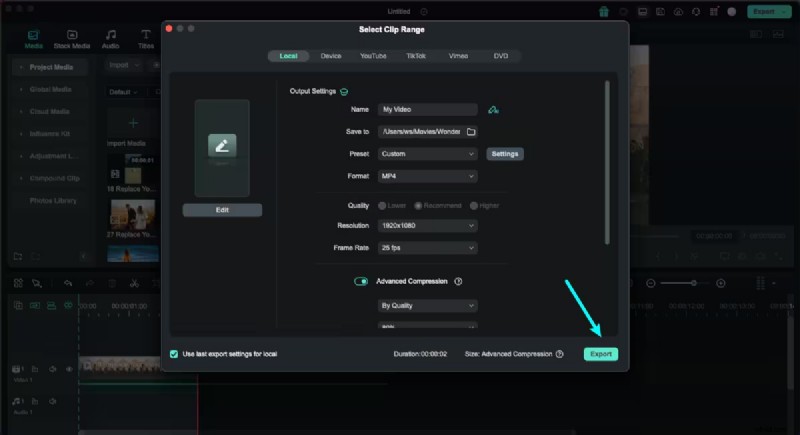
Dopo che tutto questo è stato fatto, torna indietro e guarda di nuovo il video per assicurarti che tutto sia andato bene. Successivamente, puoi selezionare il formato in cui preferisci che sia il video prima di fare clic sul pulsante Esporta.
Tuttavia, se segui questi passaggi puoi creare in modo relativamente semplice un video PIP di alta qualità con Filmora sul tuo Mac.
Perché consigliamo Filmora per la creazione di video PIP?
Filmora per dispositivi mobili e PC ha molte funzionalità per cui ti consigliamo di utilizzarlo per la creazione di effetti PIP. Alcuni di essi sono di seguito:
- Più livelli PiP:Filmora ti aiuta a impilare diversi video PiP per creare effetti complessi a più livelli senza dover uscire dall'app.
- Modelli integrati:scegli tra una gamma di modelli PiP e dai un aspetto professionale in pochi minuti.
- Animazione istantanea dei fotogrammi chiave:la transizione delle finestre PiP ai semplici controlli dei fotogrammi chiave di Filmora è una passeggiata nel parco.
- Effetti di movimento dinamici:se combinati con i tuoi contenuti, gli effetti di movimento PiP di Filmora realizzano transizioni piuttosto fluide al tuo video.
- Opzioni di esportazione di alta qualità:video PiP HD e 4K per YouTube e social media esportabili.
- Strumenti di sincronizzazione e bilanciamento audio:sincronizza l'audio PiP con i livelli di volume dell'audio PiP per la sincronizzazione del contenuto principale.
- Regolazioni di colore e luminosità:rendi il colore e la luminosità indipendenti dal video principale sui livelli PiP.
- Posizionamento flessibile dello schermo:se disponi di uno stile video che preferisci allegarvi, le dimensioni e la posizione della finestra PiP sono molto facili da regolare.
Conclusione
Che sia su Android, iOS, Windows o Mac, Picture-in-Picture ti consente di eseguire il multiplexing durante la visualizzazione dei video. Nei dispositivi mobili sono integrati PiP per app come YouTube; per gli utenti desktop, Filmora è un ottimo modo per creare PIP personalizzati; Goditi i contenuti ovunque ti trovi senza dover abbandonare le tue attività utilizzando PIP!