
L'aggiunta di un livello Picture‑in‑Picture (PiP) trasforma una singola clip in una storia dinamica a più livelli. Che tu stia modificando su un Mac, iPhone o iPad, gli strumenti PiP integrati di iMovie ti consentono di sovrapporre facilmente video o immagini. Questa guida ti guida attraverso ogni passaggio, dall'importazione di contenuti multimediali all'esportazione di un prodotto finale raffinato, e mette in evidenza Filmora come un'alternativa più rapida per gli utenti esperti.
In questo articolo
- Opzioni di modifica PiP in iMovie
- Creazione di PiP su Mac
- Creazione PiP su iPhone/iPad
- Filmora:un'alternativa più versatile
- Conclusione
Parte 1:opzioni di modifica PiP in iMovie
iMovie offre una serie di controlli intuitivi per ottimizzare la clip PiP:
- Riposizionamento – Trascina la sovrapposizione in qualsiasi punto della cornice.
- Ridimensiona – Pizzicare con due dita per ingrandire o ridurre la sovrapposizione.
- Aggiungi bordi – Scegli spessore, colore e stile per far risaltare la sovrapposizione.
- Aggiungi ombra – Applica un'ombra sottile per ottenere profondità e professionalità.
- Applica modifiche – Una volta soddisfatto, fai clic su Applica pulsante per bloccare le modifiche.
Parte 2:Come creare PiP in iMovie su Mac
Passaggio 1:avvia un nuovo progetto
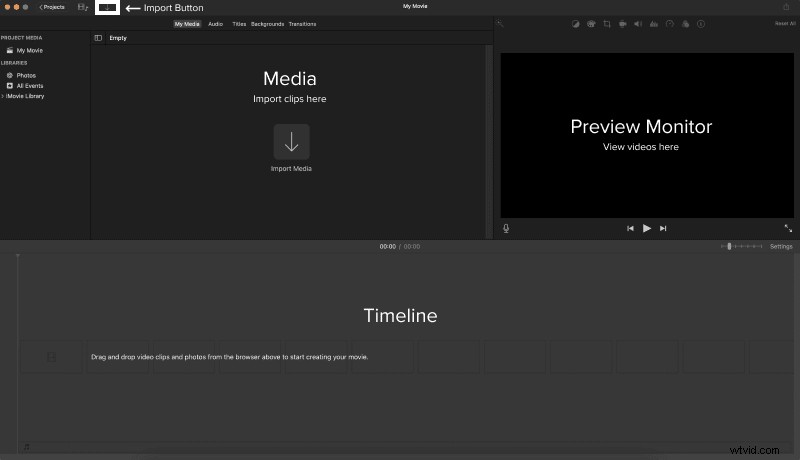
Apri iMovie, fai clic su Crea nuovo accanto alla barra di ricerca e seleziona Film .
Passaggio 2:importa i tuoi contenuti multimediali
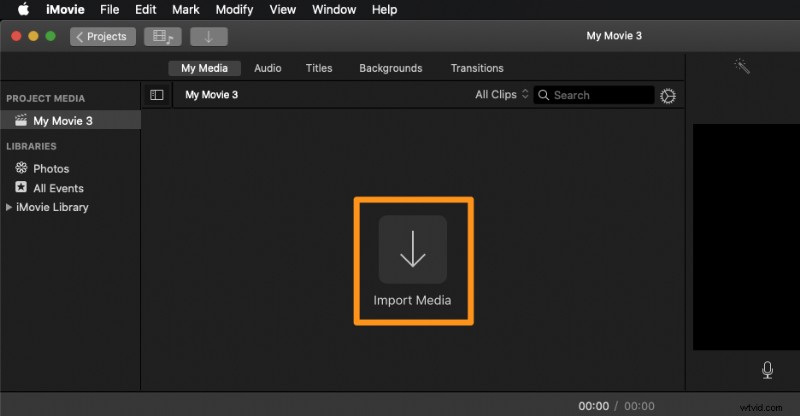
Scegli Importa file multimediali dal menu a discesa, quindi sfoglia il tuo computer per aggiungere i clip o le immagini che desideri.
Passaggio 3:aggiungi il video principale alla timeline
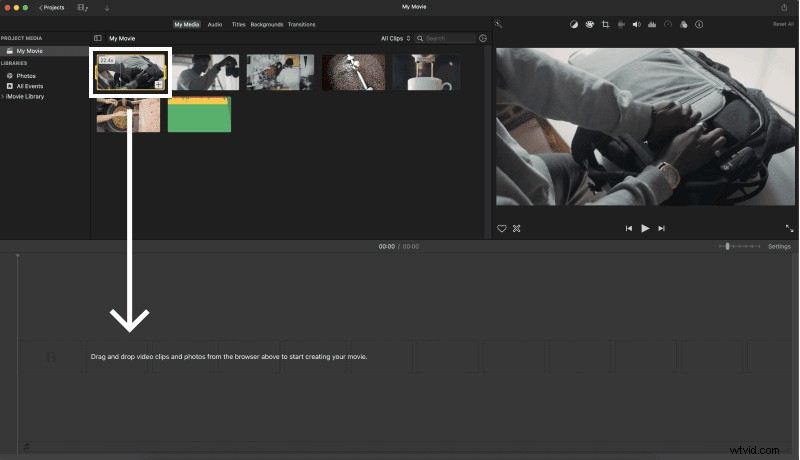
Trascina la clip principale nella timeline per fungere da sfondo per il tuo effetto PiP.
Passaggio 4:abilita gli strumenti avanzati
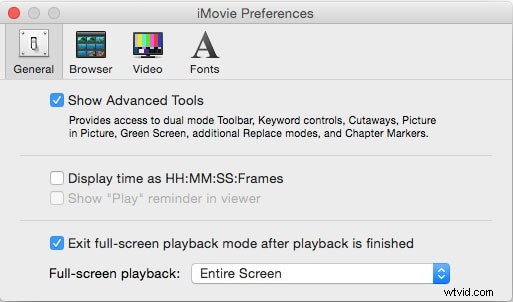
Nella barra del titolo, seleziona Preferenze e seleziona Mostra strumenti avanzati per rivelare le opzioni PiP.
Passaggio 5 – Aggiungi la clip PiP
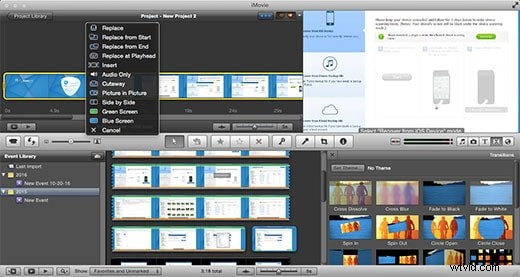
Trascina la clip di sovrapposizione nella Libreria progetti. Dal menu visualizzato, scegli Picture‑in‑Picture .
Passaggio 6:perfeziona la sovrapposizione
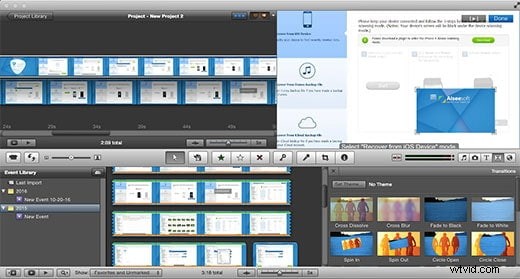
Nella finestra Anteprima, regola le dimensioni e la posizione della sovrapposizione per ottenere l'aspetto desiderato.
Passaggio 7:applica ed esporta
Fai clic su Applica per salvare le modifiche. Quindi vai su File → Esporta per eseguire il rendering del video PiP finito.
Parte 3:Come creare PiP in iMovie su iPhone/iPad
Passaggio 1:avvia iMovie
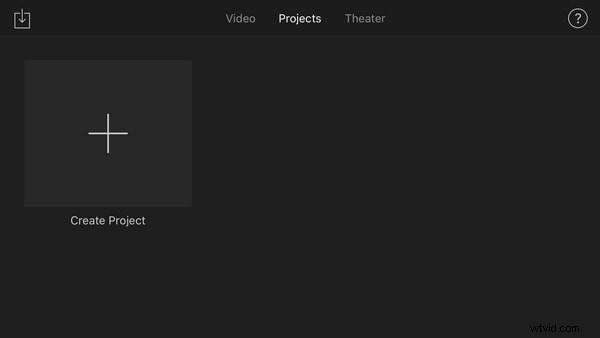
Apri l'app e tocca Crea progetto per iniziare una nuova modifica.
Passaggio 2:importa i tuoi contenuti multimediali
Tocca + icona, seleziona la clip principale e posizionala sulla timeline come sfondo.
Passaggio 3 – Aggiungi la clip PiP

Scegli una seconda clip o immagine, trascinala sopra la clip principale per creare una traccia sovrapposta.
Passaggio 4:attiva la modalità PiP
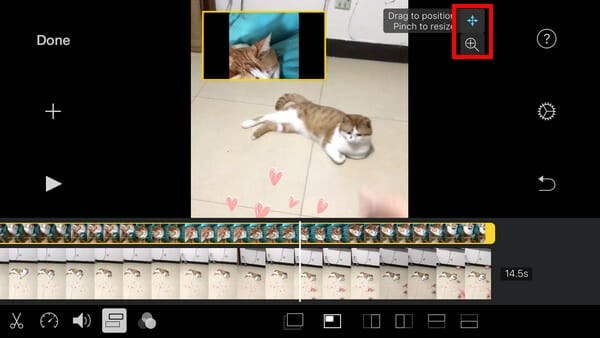
Tocca il clip in sovrapposizione, quindi Altro pulsante (tre punti). Seleziona Immagine nell'immagine dalle opzioni di sovrapposizione.
Passaggio 5:regola la sovrapposizione
Sposta la sovrapposizione trascinandola. Ridimensiona con un gesto di pizzicamento o utilizza i pulsanti laterali per un controllo preciso. Aggiungi bordi o ombre tramite le impostazioni di sovrapposizione per migliorare l'impatto visivo.
Passaggio 6:esporta il tuo video PiP
Tocca Fine , quindi Condividi per esportare e condividere il tuo video PiP finito.
Parte 4:Filmora – Un'alternativa PiP più avanzata
Per gli utenti che cercano flussi di lavoro più veloci, più livelli ed effetti avanzati, Filmora offre un set di strumenti più ricco rispetto a iMovie. I principali vantaggi includono:
- Tracce video multiple per sovrapposizioni complesse.
- Correzione del colore avanzata (ruota, specifica per canale, bilanciamento del bianco).
- Titoli personalizzabili, animazioni e sequenze temporali nidificate.
- Stabilizzazione integrata, strumenti di contenuti basati sull'intelligenza artificiale e una vasta libreria di risorse.
- Supporto multipiattaforma (Mac, Windows, iOS, Android).
Creazione PiP in Filmora su Mac
Passaggio 1:importa i tuoi video
Apri Filmora, avvia un nuovo progetto e importa le due clip che desideri unire.
Passaggio 2:aggiungi alla sequenza temporale
Posiziona la clip principale sulla traccia 1 e la sovrapposizione sulla traccia 2 sopra di essa.
Passaggio 3 – Riposiziona e ridimensiona
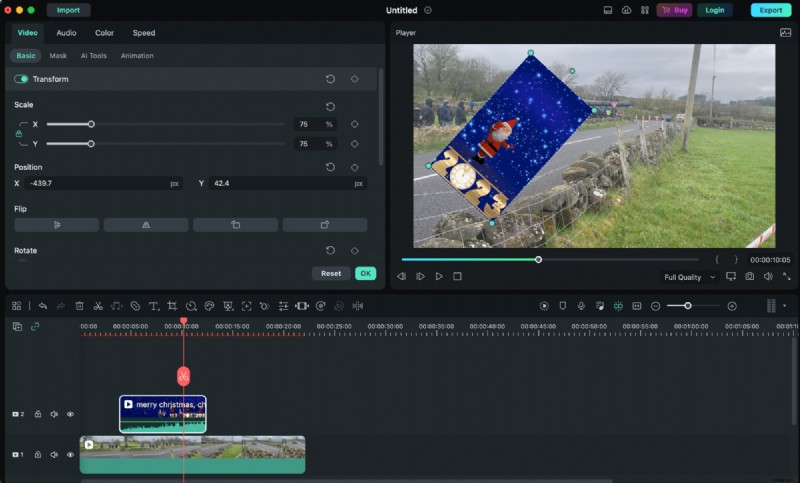
Fai doppio clic sulla sovrapposizione sulla timeline, quindi trascinala o ridimensionala nella finestra di anteprima.
Passaggio 4:personalizza la sovrapposizione

Utilizza la Trasformazione pannello per ruotare, specchiare o ingrandire. In Composizione , regola la modalità di fusione e l'alfa. Aggiungi un'ombra esterna con distanza, sfocatura, opacità e direzione regolabili.
Passaggio 5 – Schermo verde opzionale
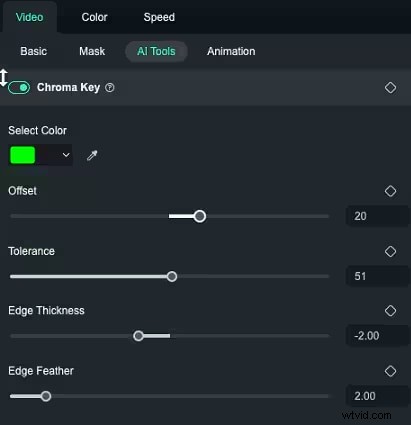
Per le sovrapposizioni con sfondo verde, attiva Schermo verde e modificare la tolleranza e le impostazioni dei bordi finché lo sfondo non viene rimosso.
Passaggio 6 – Rilevamento del movimento opzionale
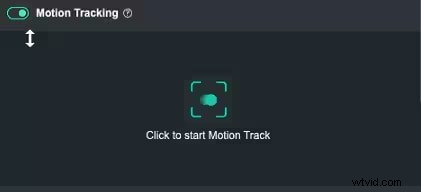
Attiva il Tracciamento del movimento da AI Tools per fare in modo che la sovrapposizione segua un oggetto in movimento nella clip principale.
Passaggio 7 – Correzione obiettivo opzionale
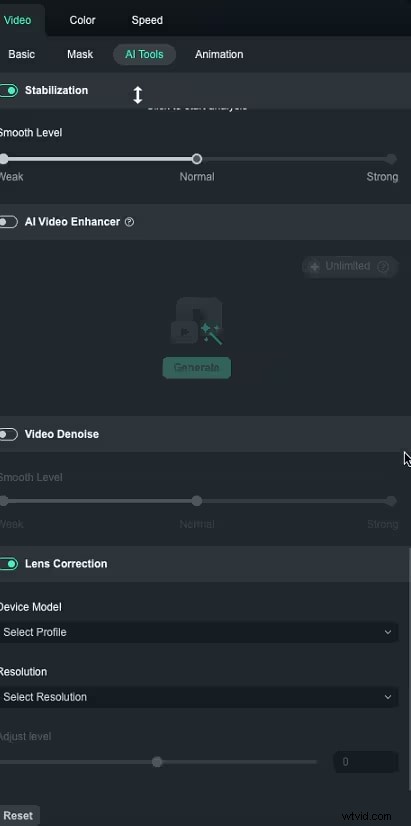
Utilizza Profilo fotocamera per correggere la distorsione da riprese grandangolari o d'azione.
Passaggio 8:anteprima ed esportazione
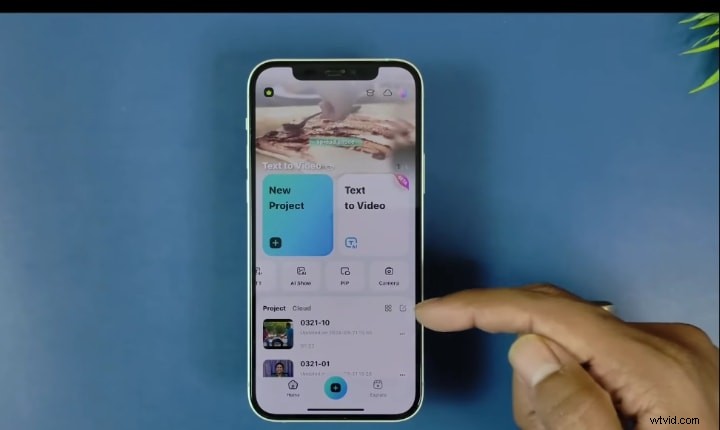
Rivedi la modifica finale, quindi esporta nel tuo formato preferito.
Modifica di video verticali su Filmora Mobile
Passaggio 1:scarica l'app
Installa Filmora dall'App Store.
Passaggio 2:importa il tuo video
Apri l'app, crea un nuovo progetto e importa il video dalla tua galleria.
Passaggio 3:aggiungi sovrapposizioni
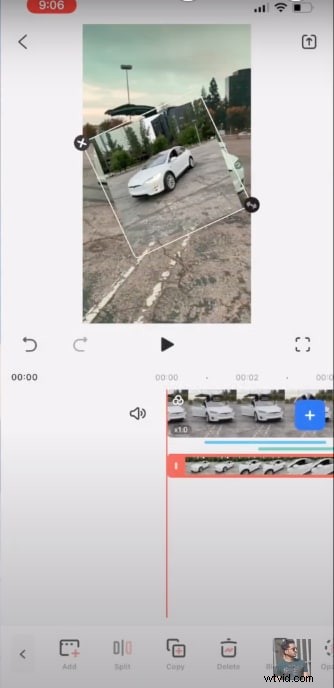
Utilizza l'opzione PiP per sovrapporre una clip secondaria. Regola l'opacità per mantenere visibile lo sfondo.
Passaggio 4:esporta e condividi
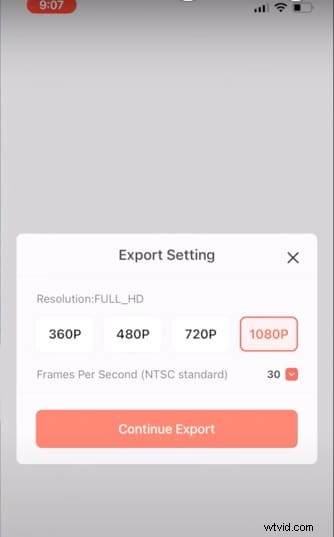
Esporta alla risoluzione e alla frequenza fotogrammi desiderate, quindi condividi direttamente su Instagram, TikTok o altre piattaforme.
Conclusione
Sia che tu scelga i semplici strumenti PiP di iMovie o le funzionalità avanzate di Filmora, l'aggiunta di un livello di sovrapposizione arricchisce la tua narrazione e offre una finitura professionale. Inizia a sperimentare oggi e migliora i tuoi video con il minimo sforzo.