
L'editing video si è assicurato una posizione di rilievo tra gli altri lavori di post-produzione con l'innovazione nelle telecamere. Ora non è più necessario tenere strette le redini della tua immaginazione.
Con la sua tecnologia avanzata, Go-Pro ha attirato l'attenzione degli amanti della tecnologia. Offre la stabilizzazione video, rendendolo il miglior gadget per catturare attività sportive e altri eventi all'aperto.
Se hai registrato il tuo video in una direzione strana? Inoltre, non vuoi perdere quel prezioso ricordo? Non c'è bisogno di preoccuparsi.
Ruotare il video in orizzontale o in verticale può cambiare l'intera prospettiva del tuo progetto.
Il processo di modifica dell'orientamento del video è conveniente. Esistono diversi strumenti per ruotare i tuoi video Go-Pro in modo semplice e facile.
In questo articolo troverai quattro soluzioni per ruotare i tuoi video Go-Pro. A questo scopo verranno utilizzati i seguenti strumenti.
- Wondershare Filmora
- GoPro Quik
- Lettore multimediale VLC
- Convertitore online (Ezgif)
Filmora Wondershare:un compagno per ruotare i tuoi video GoPro
Se vuoi sperimentare nuove dimensioni dell'editing video modificando l'orientamento dei tuoi video, allora Filmora Video Editor è lì per te. Se hai realizzato un video con la tua Go-Pro con l'angolazione sbagliata, la rotazione del video può risolvere il tuo problema.
Filmora è lì per tenerti fuori dai guai. Viene fornito con la possibilità di cambiare la direzione dei tuoi video. Oltre a ciò, puoi ritagliare le parti indesiderate o persino ingrandire i video.
Ecco la guida passo passo per ruotare il tuo video go-pro.
Passaggio 1:trascina e rilascia
L'interfaccia di Filmora è facile da usare e conveniente. Il processo di rotazione del video inizia con l'importazione del file video e quindi l'aggiunta della funzionalità di trascinamento della selezione alla timeline.

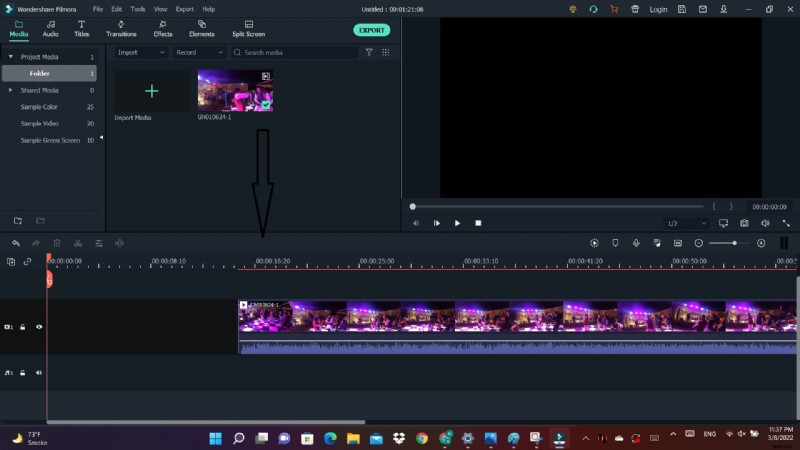
Passaggio 2:rotazione del video
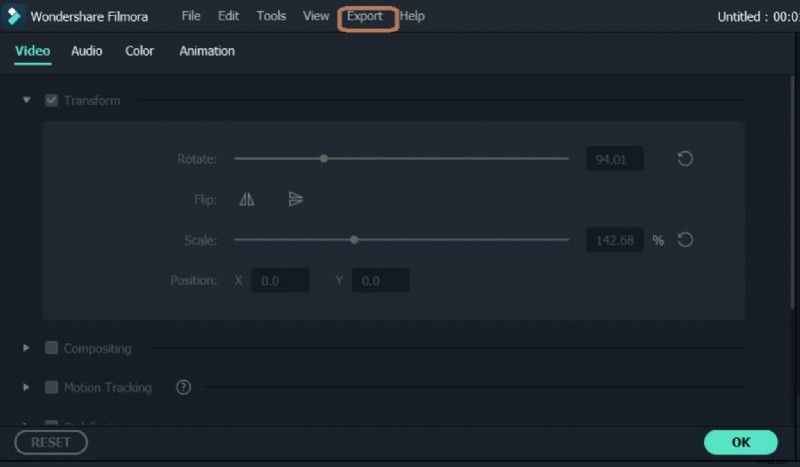
- Nella timeline, fai doppio clic sul video clip.
- Verrà visualizzata la scheda video con diverse opzioni come la trasformazione e la correzione dell'obiettivo.
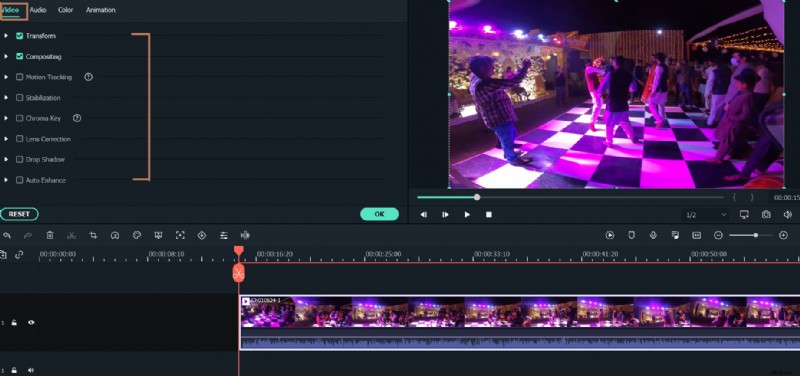
Passaggio 3:esplorazione della scheda Trasforma
- Espandi la scheda Trasforma.
- Vedrai opzioni come rotazione, capovolgimento, scala e posizione.
- Ora puoi ruotare il tuo video Go-pro ruotando il cursore o inserendo un valore specifico per il grado di rotazione.
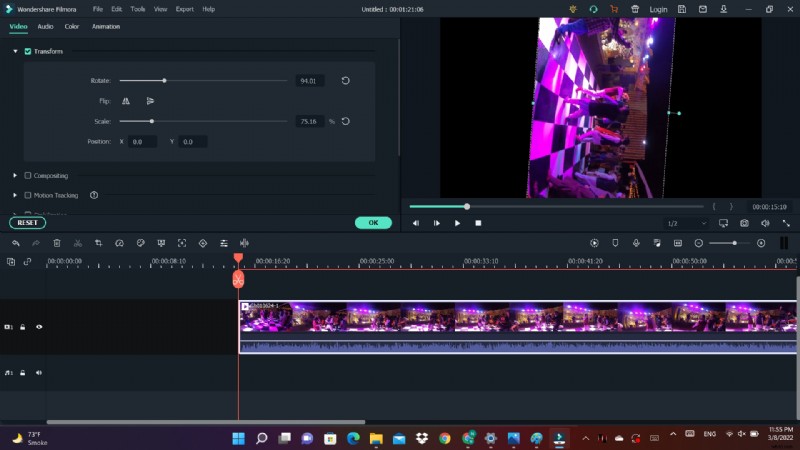
- Puoi anche utilizzare il cursore della scala per regolare le dimensioni dell'immagine.
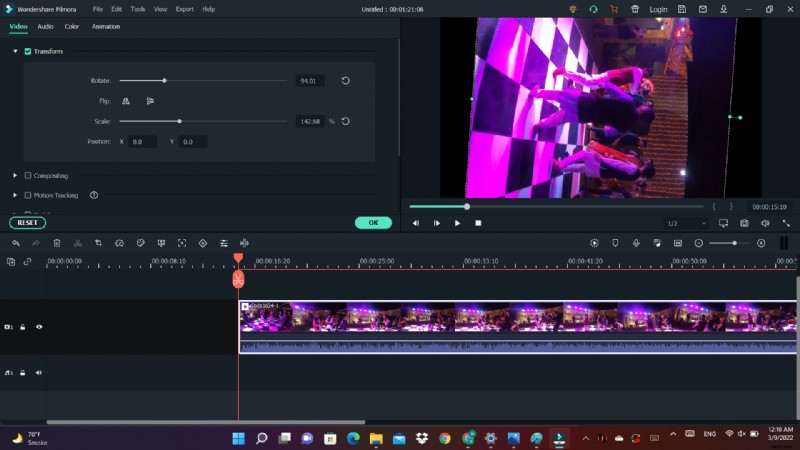
Passaggio 4:esportazione del video Go-pro ruotato
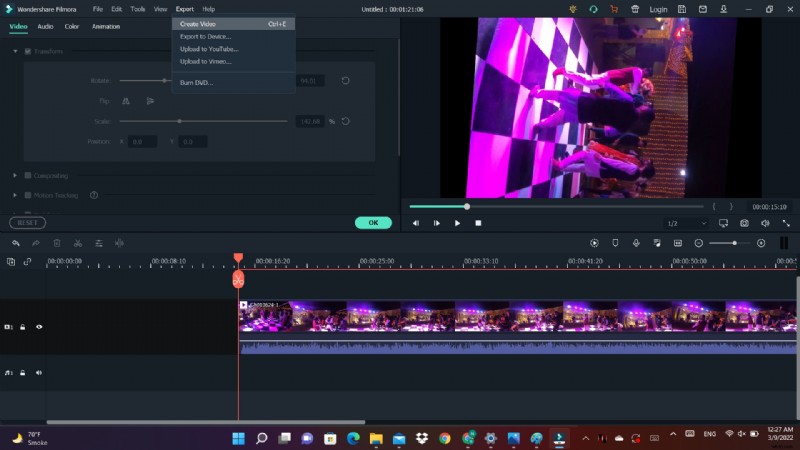
- Dopo aver cambiato l'orientamento del tuo video, ora è il momento di esportare il tuo progetto.
- Fai clic sulla scheda Esporta.
L'Esportazione la scheda mostra un elenco di opzioni se desideri esportare il video ruotato direttamente sul tuo computer o condividerlo con i tuoi amici tramite i social media.
Esplorazione della rotazione dei video tramite GoPro Quik
GoPro Quik fornisce un'alternativa per cambiare la direzione dei video. Viene fornito con strumenti integrati pensati appositamente per gestire i video GoPro. Indipendentemente dalla qualità dei tuoi video o dal formato, può ruotare facilmente i video GoPro.
Puoi ruotare GoPro Video con GoPro Quik seguendo questi passaggi.
- Scarica e installa il software e avvialo successivamente.
- Puoi connettere il tuo dispositivo GoPro al computer o scegliere una cartella per aggiungere contenuti multimediali.
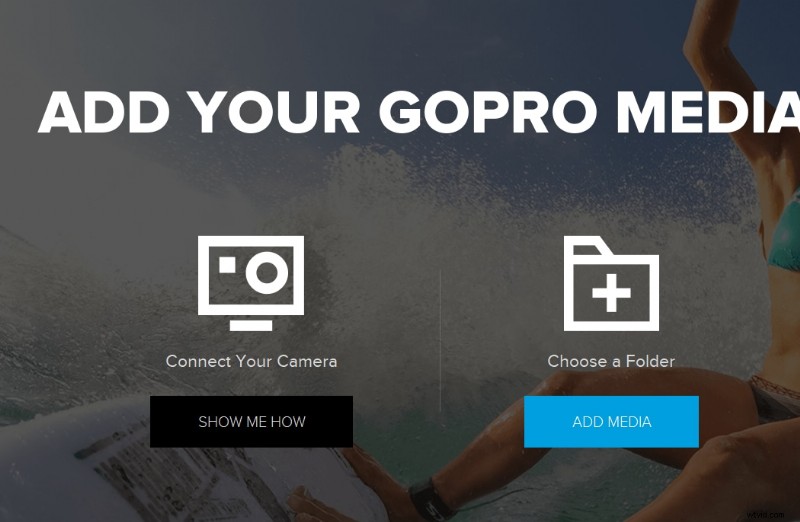
- Carica la cartella multimediale nel programma GoPro Quik.
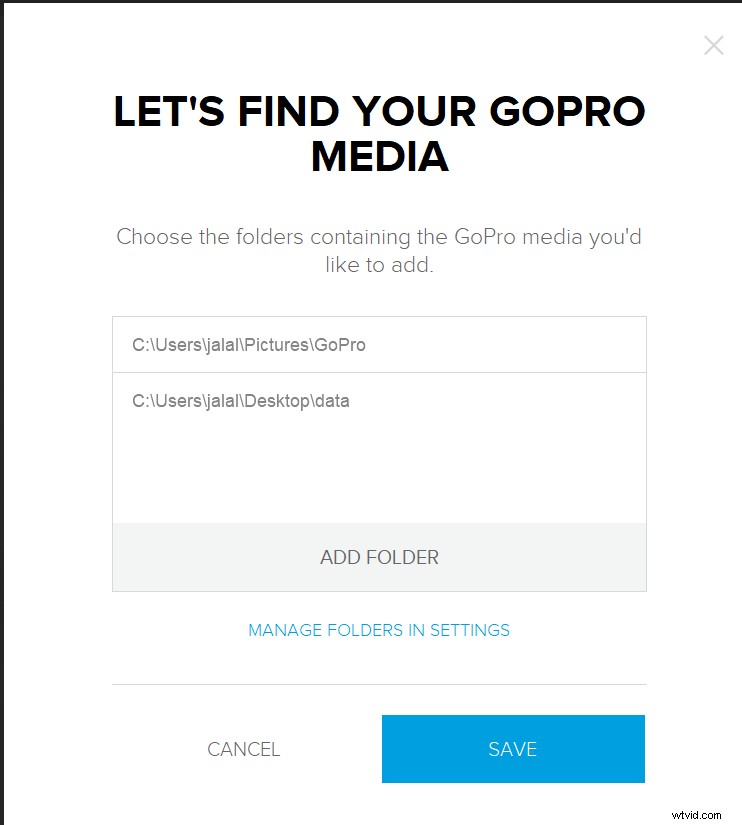
- Vai al video che desideri ruotare e fai doppio clic su di esso.
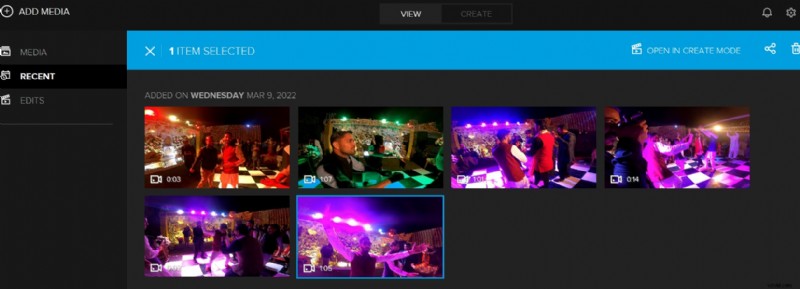
- Si aprirà una nuova finestra. Seleziona l'icona a forma di cerchio.
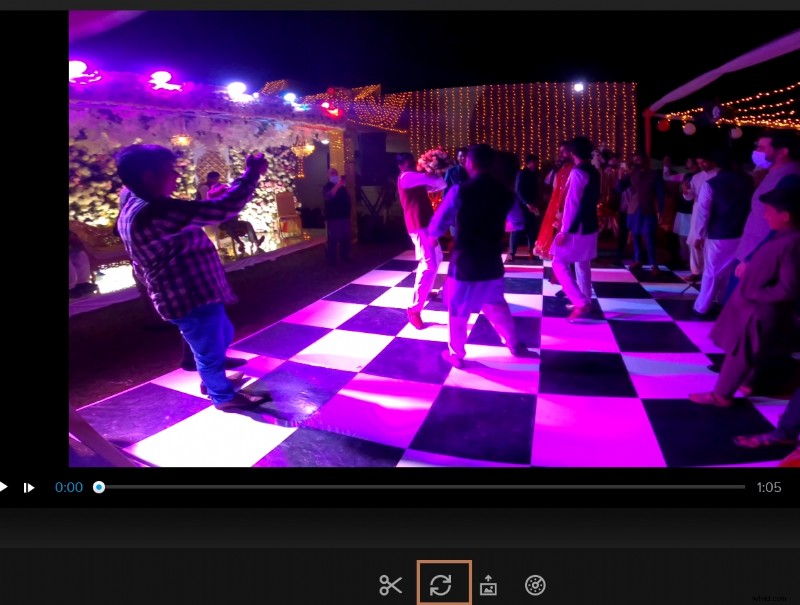
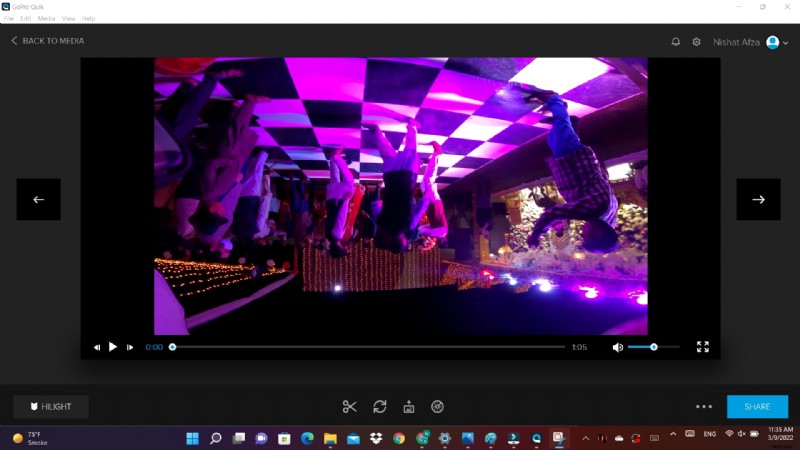
- Il video viene ruotato di 90 gradi ad ogni clic.
- A parte questo, all'estrema destra c'è un pulsante con tre punti. Fai clic su di esso per accedere alla modalità Crea.
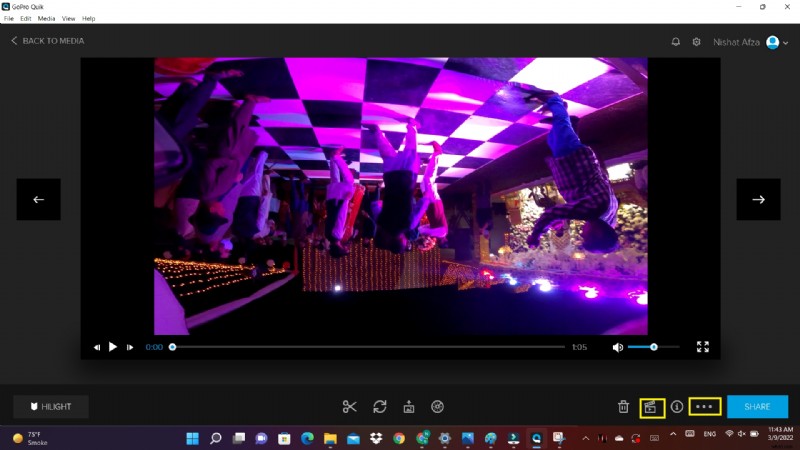
- Successivamente, selezionaApri .
- Fai clic sul pulsante Salva per salvare tutte le modifiche.
Pro:
- Facile da usare e conveniente
- Si collega facilmente alla fotocamera GoPro.
- Le tracce di sottofondo possono essere importate nelle librerie audio.
- Supporta l'importazione di tracce di sottofondo nelle librerie musicali.
Contro:
- È lento quando si ha a che fare con file e 4K.
Modificare l'orientamento di un video Go-pro utilizzando un lettore VLC
La maggioranza considera VLC solo come un lettore multimediale. Ma svolge anche le funzioni di un editor video. Il software è facile da usare e supporta tutti i sistemi operativi esistenti, inclusi Windows e Linux. La ciliegina sulla torta è che supporta tutti i formati audio e video. A differenza di altri strumenti, non è necessario scaricare componenti aggiuntivi.
- Dopo aver scaricato il lettore multimediale VLC, avvia il software.
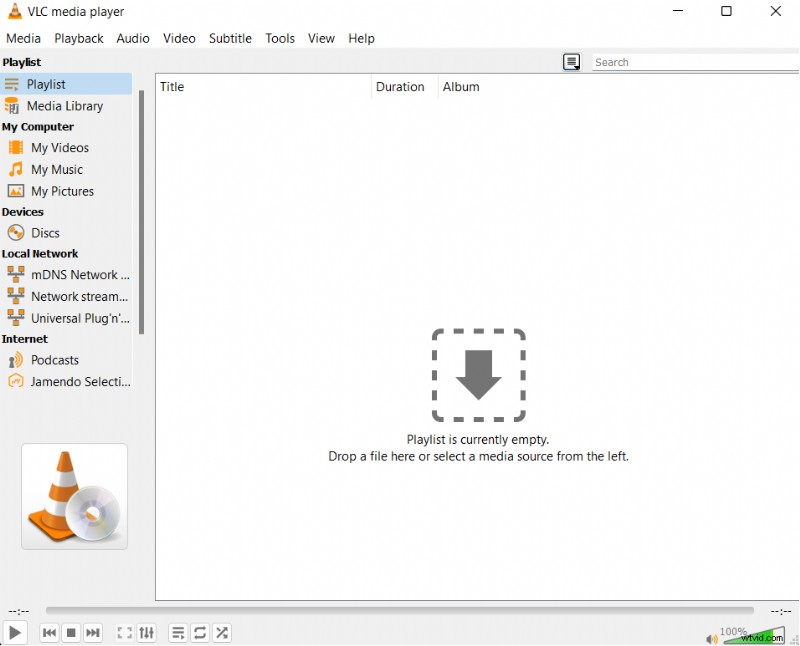
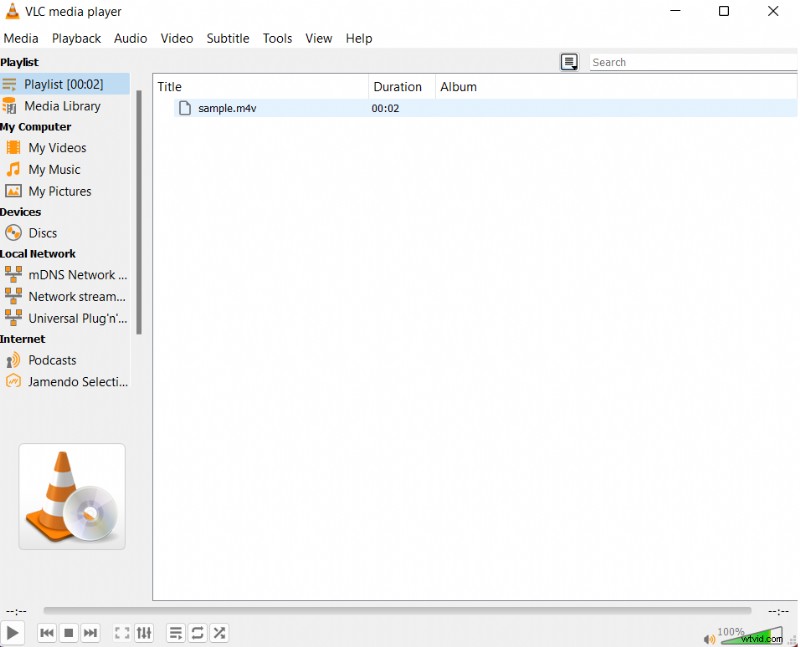
- Ora devi importare il file video che desideri ruotare. Questo viene fatto trascinando il file multimediale sulla timeline o selezionando una fonte multimediale da sinistra.
- Nel menu VLC, vai su Strumenti quindi seleziona Effetti e filtri .
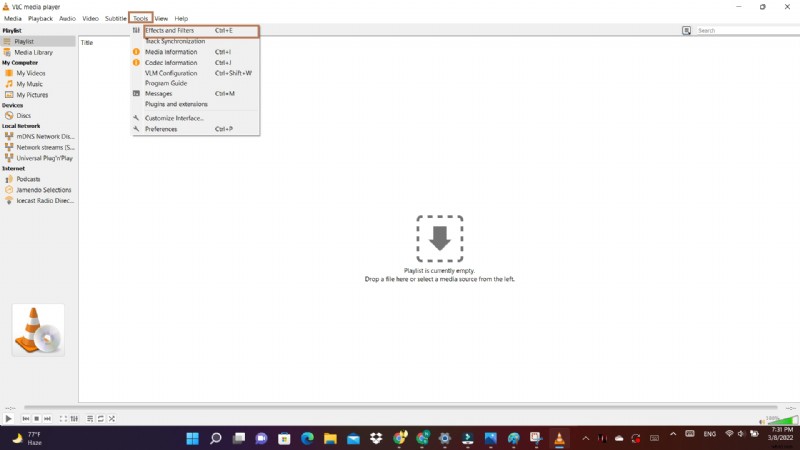
Suggerimento :puoi utilizzare la scorciatoia CTRL+E per lo stesso scopo.
- La scheda Effetti e filtri aprirà una finestra di dialogo con diverse opzioni. Seleziona gli Effetti video scheda.
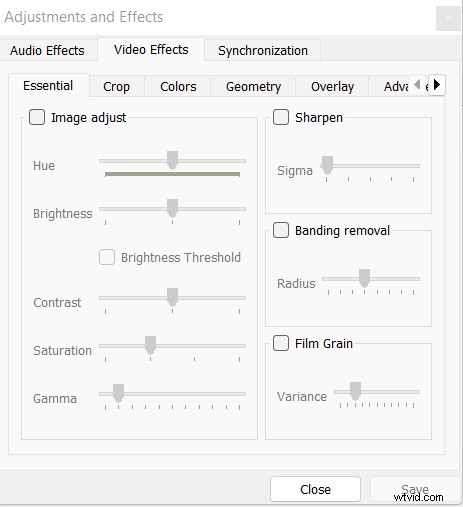
- La scheda degli effetti video presenta numerose sottoschede. Devi selezionare Geometria scheda.
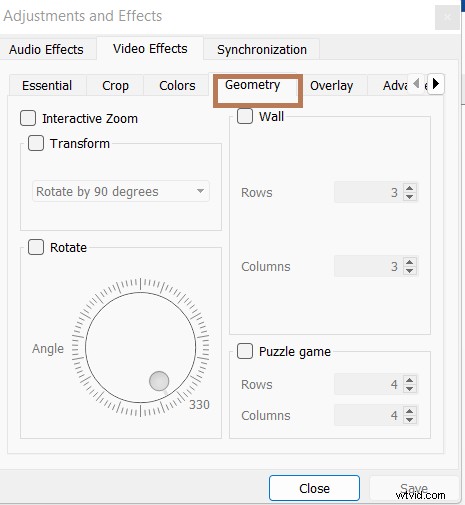
- Seleziona Trasforma opzione. Apparirà un menu a discesa con diverse opzioni per ruotare il video da diverse angolazioni.

- Seleziona la casella di controllo Ruota per capovolgere il video con una certa angolazione. Quindi, spostare il quadrante dell'angolo. Questo ruoterà il tuo video nell'angolo che hai specificato.
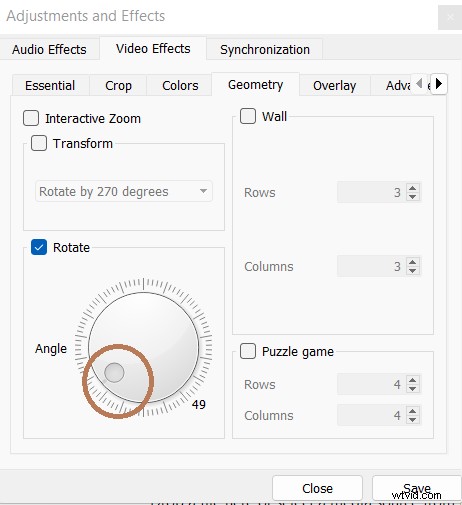
- Fai clic su Salva opzione per completare il processo di rotazione.
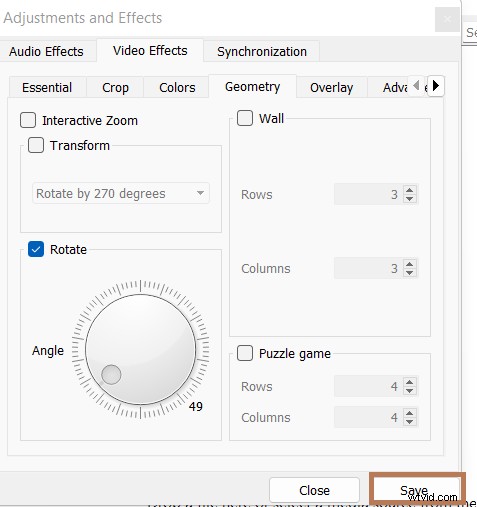
Nota :Le impostazioni di rotazione vengono salvate. Pertanto, devi deselezionare l'opzione se non desideri ruotare il tuo prossimo video.
Rotazione permanente del video
I passaggi precedenti hanno ruotato il video per riprodurlo solo una volta. Se desideri che l'orientamento del video venga invertito in modo permanente, segui queste istruzioni dopo i passaggi precedenti.
Vai su Media e seleziona Converti/Salva sulla barra dei menu o utilizza la scorciatoia CTRL+R .
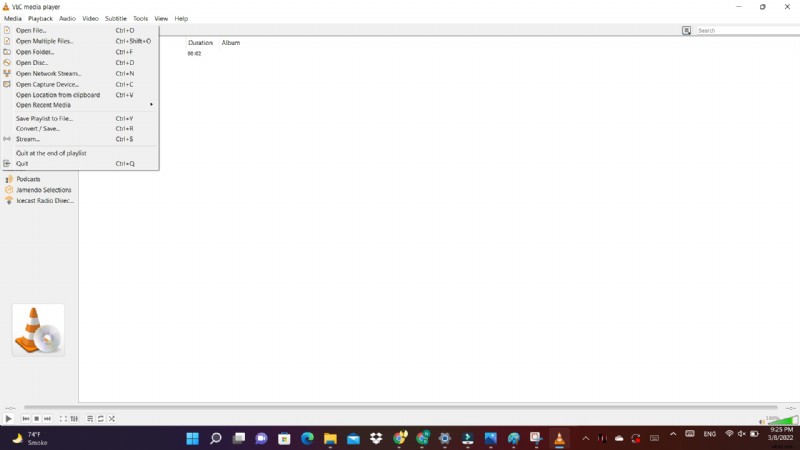
Apparirà una finestra pop-up. Fai clic su Aggiungi pulsante. Il tuo video verrà aggiunto.
Successivamente, seleziona l'opzione Converti/Salva .

Apparirà una finestra pop-up in cui dovrai selezionare il logo delle impostazioni , situato accanto a Profilo
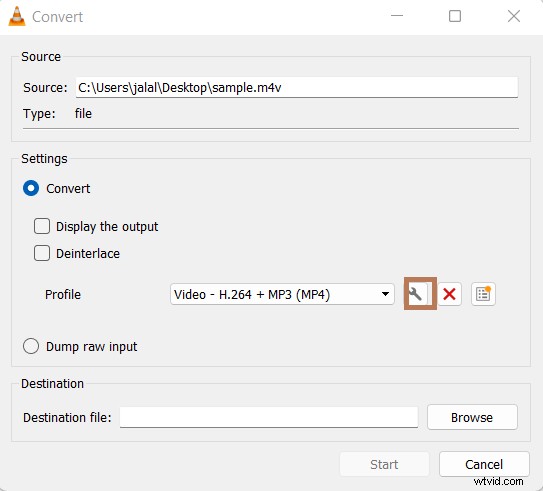
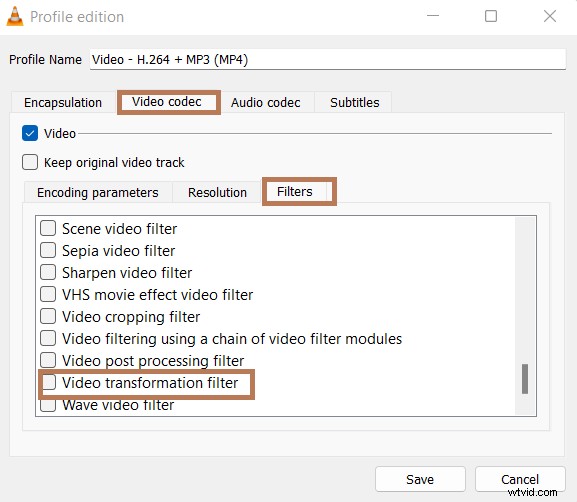
- Apparirà una finestra pop-up; fai clic sul Codec video scheda.
- Seleziona la scheda Filtri e fai clic sul filtro di trasformazione video
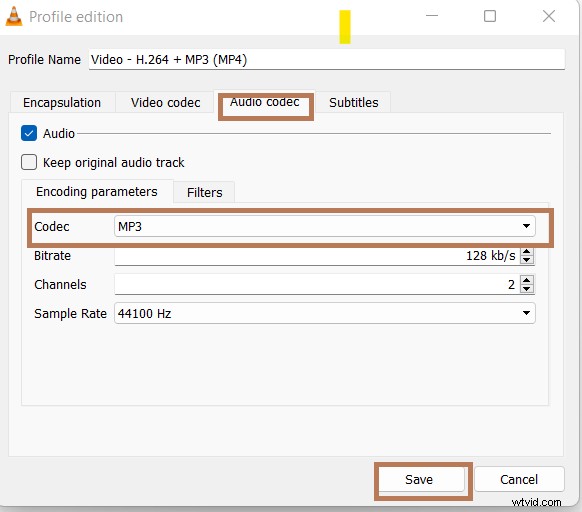
Nel Codec audio scheda, sotto i parametri di codifica, seleziona MP3 nell'opzione codec.
Seleziona salva opzione.
Nota: Assicurati di aggiungere il file di destinazione nella finestra di dialogo di conversione.
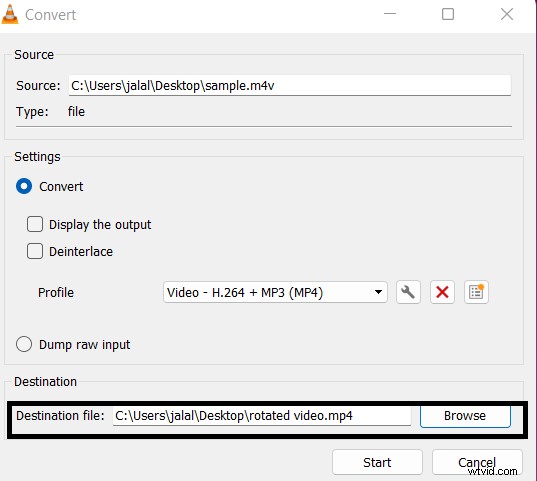
Fare clic su inizio pulsante per iniziare la trasformazione.
Utilizzo del convertitore online
Il convertitore online è uno strumento che ti aiuta a ruotare la direzione della tua GoPro. È una risorsa online e non richiede il download e l'installazione di fastidiosi problemi. È facile da usare e compatibile con diversi formati video come MP4, MKV, 3GP e altri.
Pro:
È gratuito per gli utenti. Pertanto non è necessaria alcuna installazione.
Contro:
- Se il caricamento di un file richiede più tempo, potrebbe essere necessario inviarlo nuovamente. Pertanto, può richiedere molto tempo.
- Non supporta file crittografati.
Correzione dell'orientamento del video Go-pro di Ezgif
Se non hai tempo per scaricare diversi strumenti per ruotare i tuoi video Go-Pro, allora Internet ha la soluzione al tuo problema. Sul web sono disponibili varie risorse che facilitano la rotazione online dei tuoi video.
La rotazione video online di Ezgif è uno strumento utile. Con esso, puoi capovolgere il tuo video Go-pro sia in orizzontale che in verticale. Non solo, ma ti dà anche la possibilità di ruotare il tuo video da diverse angolazioni. Supporta vari formati video come MP4, MOV e molti altri.
Devi seguire questi semplici passaggi per correggere l'orientamento del tuo video Go-Pro.
- Carica il file video desiderato.
- Puoi anche incollare un URL.
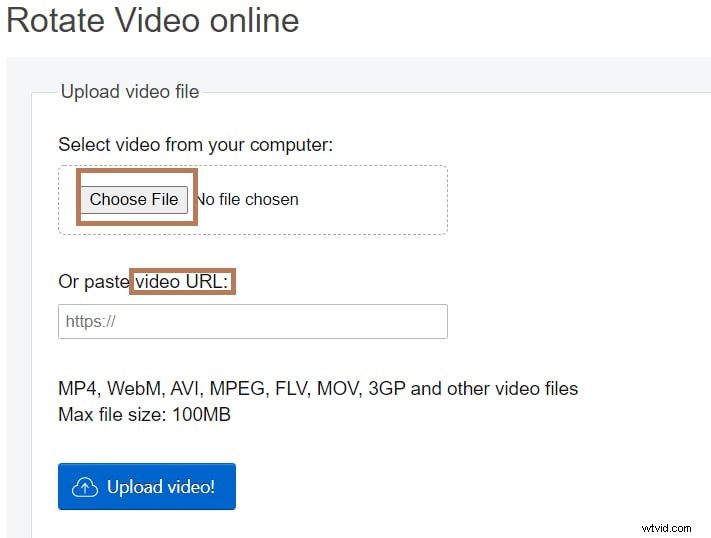
- Seleziona le opzioni di rotazione e quindi fai clic sul pulsante Ruota video.
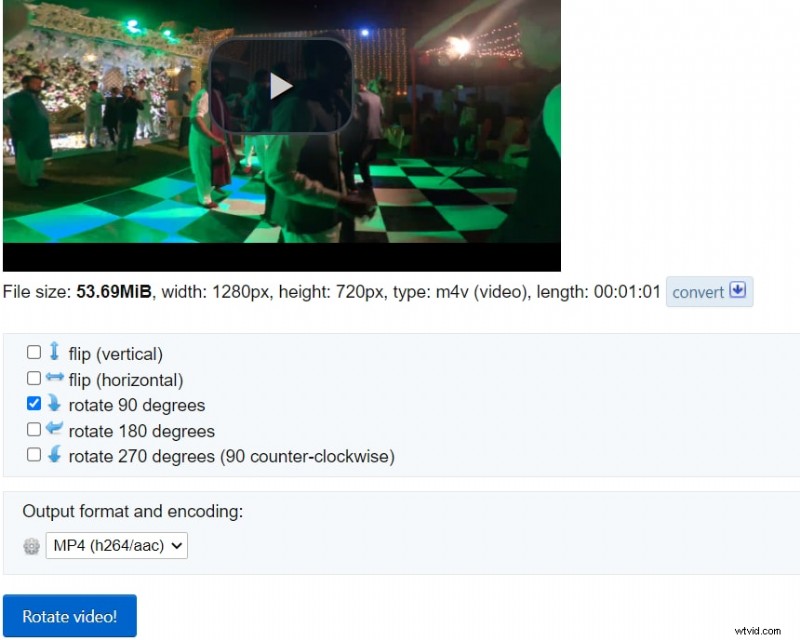
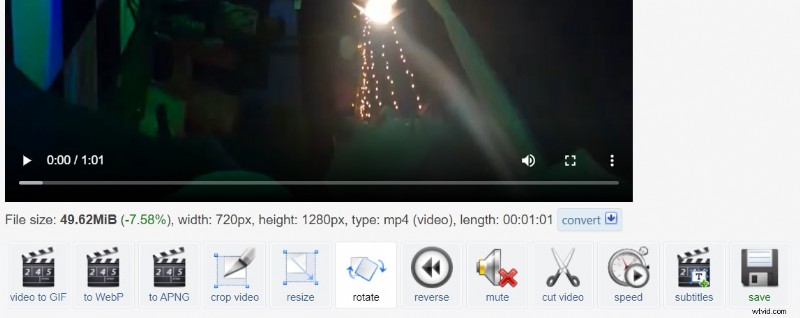
Viola! Il tuo nuovo video ruotato sarà disponibile in un batter d'occhio.
- Vedrai anche diverse opzioni che vanno dal ritagliare il video alla modifica della velocità del video.
Pro:
- Non ci sarebbero filigrane nella versione ruotata.
- L'output del file creato è per lo più simile al video pre-ruotato.
Contro:
- Se la tua connettività Internet è scarsa, il processo di conversione potrebbe richiedere più tempo del solito.
Conclusione
Con la tendenza crescente nello sviluppo di strumenti di editing video, Go-pro Quik non è l'unica app per modificare i suoi video. Che tu sia un principiante o un utente intermedio, la modifica di file multimediali ha aggiunto scintilla alla creatività degli artisti. Puoi aggiungere gli effetti di rotazione desiderati ai tuoi.
La modifica della rotazione dei tuoi video Go-Pro è stata resa più semplice grazie alla disponibilità di strumenti intuitivi. Questi sono disponibili per tutti i tipi di sistemi operativi. La loro interfaccia non è complicata. Pertanto, è facile per i principianti affinare le proprie capacità di editing video.
Cambiando l'orientamento del tuo video, puoi trasformare un video normale in un ricordo affascinante e prezioso per tutta la vita. Che si tratti di un'attività indoor o outdoor, migliora le tue capacità di editing video giocando con diversi orientamenti dei tuoi video.