
Immagina di provare a creare un video dei momenti salienti per il tuo recente vlog di viaggio prima della scadenza dei social media. Tuttavia, combinare e unire più clip è una novità per te perché pubblichi principalmente video singoli sul tuo account social.
Per fortuna, ci sono molti strumenti disponibili online e offline che ti consentono di unire i video in modo efficiente. In questo articolo discuteremo delle risorse online di giunzione più affidabili che puoi utilizzare per creare bellissimi montaggi video.
In questo articolo
-
- Movie Maker online
- Taglia video online
- VEED.io
- Flixier
- FlexClip
Parte 1. Cosa si intende per giunzione video?
Il processo viene definito taglio e unione di più clip per creare un singolo video in una sequenza. È una delle tecniche fondamentali di editing video che consente agli utenti di rimuovere scene indesiderate dai propri video e riorganizzarle in base alle proprie preferenze. Oltre al taglio e all'unione di base, la giunzione può includere l'aggiunta di diverse transizioni tra le clip per conferire al prodotto finale un aspetto più migliorato.
Parte 2. Le 5 migliori opzioni online di Splice Video da provare
Se stai cercando strumenti per giuntare pellicole online ma non sai quale scegliere, considera la sezione seguente. Di seguito sono riportati alcuni dei migliori editor video online che ti consentono di tagliare e unire più clip:
1. Creatore di filmati online
Uno degli strumenti online che consente agli utenti di unire video contemporaneamente è Movie Maker Online. Questo strumento online ti consente di aggiungere testo al video e applicare vari filtri mentre unisci insieme le clip. Inoltre, puoi selezionare più proporzioni in base alle tue preferenze e alla piattaforma su cui desideri condividere.
Pro- Gli utenti hanno la possibilità di generare uno sfondo di loro scelta utilizzando questo strumento di giunzione video.
- Consente inoltre agli utenti di specificare la durata di ciascuna clip prima di unirle in un unico video.
- Puoi creare solo un video di 30 minuti unendo questo strumento.
- L'interfaccia di questo strumento non è intuitiva e rende difficile per gli utenti eseguire modifiche.
Passaggi per unire clip con Movie Maker Online
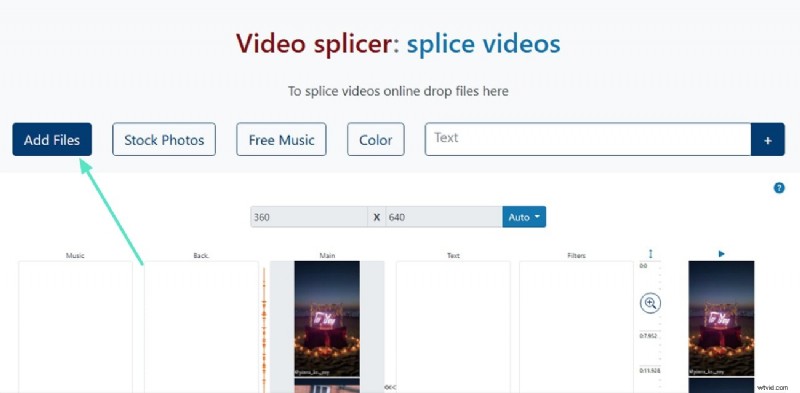
Passaggio 1. Inizia accedendo allo strumento sul tuo browser e premendo il pulsante "Aggiungi file" per aggiungere i clip di tua scelta.
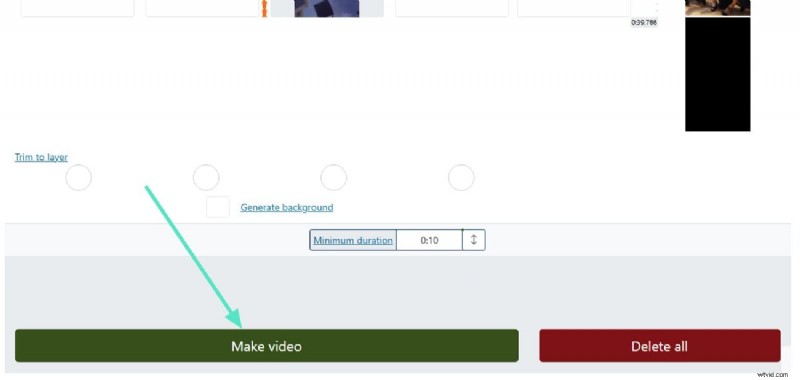
Passo 2. Una volta caricate le clip, scorri leggermente verso il basso e specifica la durata di ciascuna clip per tagliare altri segmenti. Premi il pulsante "Crea video" per consentire allo strumento di combinare i tuoi clip visivi.
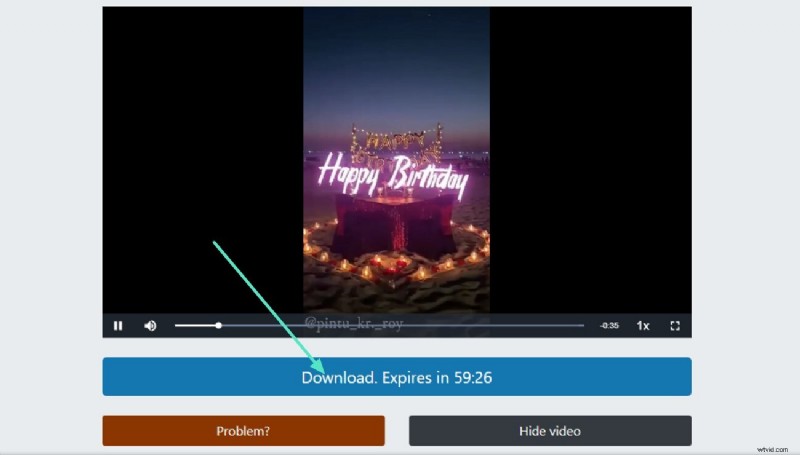
Passaggio 3. Individua e fai clic sul pulsante "Download" nella seguente interfaccia per salvare il video sul tuo dispositivo una volta generato.
2. Taglia video online
Con varie funzionalità di editing video, questo efficiente strumento online per unire film consente agli utenti di unire e migliorare i propri video. La timeline di modifica e la finestra di anteprima consentono agli utenti di rimuovere con precisione le sezioni indesiderate dai propri clip. Inoltre, hai la possibilità di regolare la velocità di ogni clip in base alle tue preferenze.
Pro- Gli utenti possono tagliare il video trascinando direttamente la fine della traccia video e specificando la durata.
- Hai anche la possibilità di cambiare orientamento ruotando orizzontalmente e verticalmente.
- Non ha una timeline magnetica che unisce automaticamente le tue clip.
- È necessario un abbonamento a pagamento per accedere a tutte le funzionalità di questo strumento online.
Passaggi per unire video con Video Cutter online
Passaggio 1. Inizia importando il video nell'interfaccia dello strumento e trascina l'angolo della traccia video per ritagliare il video in base alle tue preferenze.
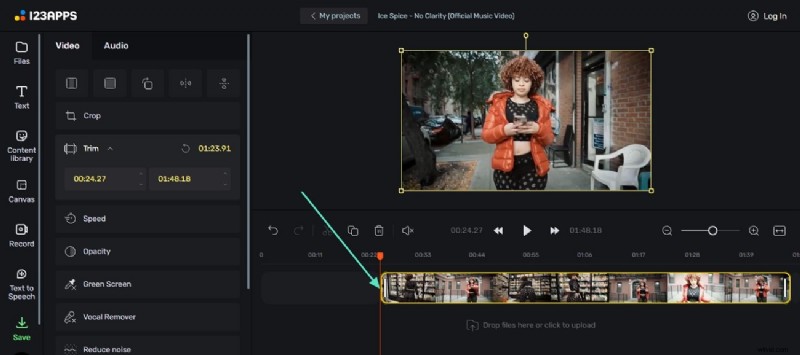
Passaggio 2. Ora aggiungi un altro video per ritagliarlo di conseguenza e unisci entrambi i video regolandoli sulla timeline. Salva il video una volta terminata la giunzione.

3. VEED.io
Un altro strumento online che fornisce un'utilità gratuita di giunzione online è VEED.io. Questo è un editor video online che ti consente di caricare più video e unirli senza problemi. L'editing basato sulla timeline consente agli utenti di rimuovere e tagliare le sezioni video senza alcun processo complicato. Inoltre, puoi applicare altre funzionalità di editing video per migliorare la grafica complessiva del tuo video.
Pro- Questo strumento online ti consente di scaricare separatamente ciascuna sezione del video dopo averla divisa.
- Gli utenti possono selezionare la qualità del video in base alle proprie preferenze.
- Non ottieni una timeline magnetica che unisca automaticamente tutte le clip senza soluzione di continuità.
- Gli utenti non possono aggiungere transizioni tra le clip per creare un flusso fluido.
Completa i passaggi per unire i video con VEED.io
Passaggio 1. Dopo aver importato la prima clip nell'interfaccia dello strumento online, posiziona la punta della freccia sulla timeline e premi "Dividi" per isolare la parte indesiderata. Ora eliminalo utilizzando il tasto Elimina sulla tastiera.
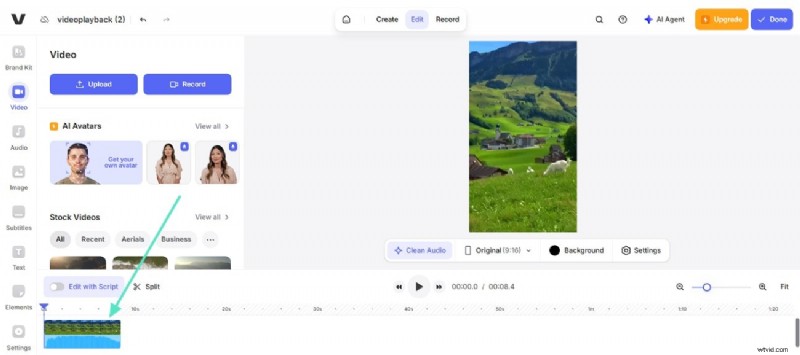
Passaggio 2. Individua il pulsante "Carica" e fai clic su di esso per aggiungere un'altra clip e regolarla sulla timeline per unirla alla clip precedente. Una volta completata l'attività, vai nell'angolo in alto a destra dell'interfaccia e premi il pulsante "Fine".

4. Flixier
Flixier è una fusione di video online che offre l'utilità di caricare più video contemporaneamente e quindi di ritagliarli e unirli senza sforzo. L'interfaccia intuitiva consente agli utenti di aggiungere il video semplicemente trascinando e rilasciando il supporto nell'interfaccia per la giunzione. Inoltre, hai la possibilità di modificare l'orientamento dei video in base alle tue esigenze.
Pro- Questo strumento di giunzione video ti consente di effettuare la selezione per il taglio semplicemente trascinando l'area.
- Puoi regolare la velocità e creare video in loop utilizzando questo strumento efficace.
- La versione gratuita di questo strumento aggiunge una filigrana al video creato tramite questo strumento.
- Non ti consente di tagliare il video specificando la durata.
Come unire video con Flixier
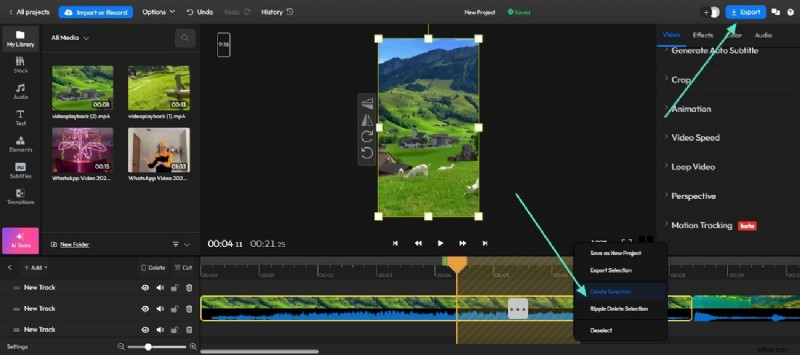
Passaggio 1. Dopo aver importato tutti i video nello strumento accedendovi dal tuo browser, trascina i video in sequenza sulla sequenza temporale di modifica per un flusso fluido.

Passaggio 2. Trascina il lato destro della testina di riproduzione e fai clic con il pulsante destro del mouse sull'area selezionata. Seleziona l'opzione "Elimina selezione" per eliminare la parte indesiderata dal video rimanente. Una volta ottenuti i risultati desiderati, fai clic sul pulsante "Esporta" per scaricare il video unito sul tuo dispositivo.
5. FlexClip
Questo strumento online viene utilizzato soprattutto per creare video scegliendo i preset senza alcuno sforzo, poiché offre una vasta libreria di modelli per i suoi utenti. Oltre ai modelli, puoi creare video da zero caricando video o registrandoli tramite la sua interfaccia. Inoltre, questo strumento online per unire video ti consente di dividere la clip in più sezioni con un solo clic.
Pro- Ti consente di regolare l'audio del tuo video insieme alle immagini.
- Puoi regolare la velocità e lo zoom del video in base alle tue preferenze.
- Questa piattaforma non fornisce l'utilità di aggiungere transizioni tra le clip.
- Le funzionalità di giunzione in questo strumento video di giunzione sono limitate e offrono solo opzioni di ritaglio e taglio di base.
Passaggi per unire le clip con FlexClip
Passaggio 1. Dopo aver effettuato l'accesso allo strumento sul tuo browser e caricato le clip sulla sua interfaccia, trascinale sulla timeline di modifica per eseguire la modifica. Trascina l'angolo della traccia video per tagliare la parte indesiderata della clip.
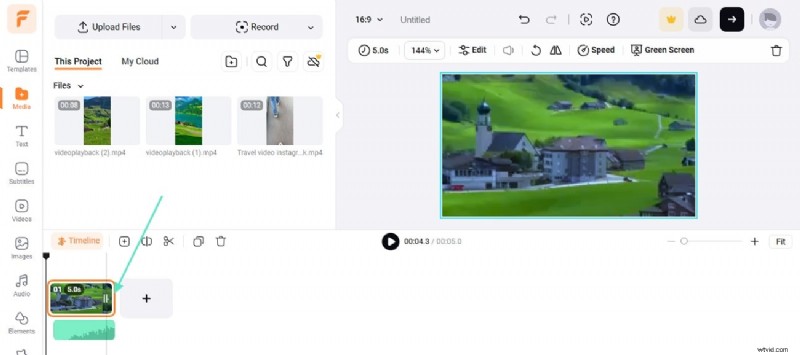
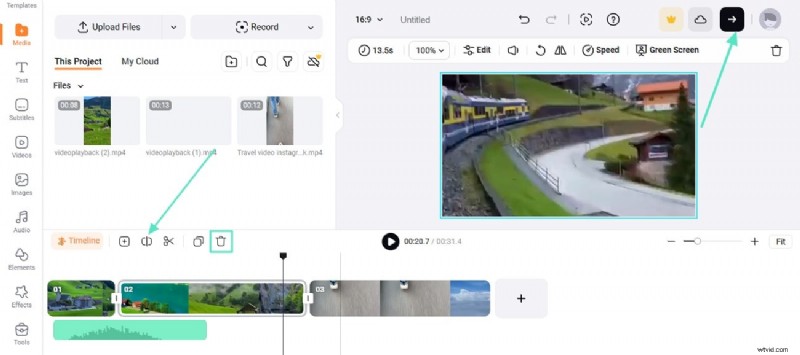
Passaggio 2. Puoi al contrario rimuovere la sezione indesiderata posizionando la testina di riproduzione sull'area e premendo l'icona "Dividi". Premi il pulsante “Elimina” per rimuovere la parte indesiderata. Una volta terminata la modifica con questo strumento online di giunzione, vai nell'angolo in alto a destra e scarica il video sul tuo PC.
Parte 3. Migliore opzione di giunzione video offline:Wondershare Filmora
Sebbene questi strumenti online gestiscano lo splicing in modo efficace, limitazioni come la mancanza di funzionalità basate sull’intelligenza artificiale e la dipendenza da una connessione Internet stabile possono renderli meno pratici per molti utenti. Per questo, strumenti offline come Wondershare Filmora tornano utili poiché forniscono un editing video efficiente insieme al miglioramento dell'intelligenza artificiale per creare straordinari video highlight e altri montaggi. Lo strumento consente agli utenti di rimuovere con precisione i segmenti indesiderati dalle clip.
Inoltre, hai la possibilità di aggiungere più transizioni tra ogni clip unendole per ottenere un effetto senza soluzione di continuità. Con Filmora, puoi elaborare e modificare ogni clip separatamente e aggiungere miglioramenti come effetti, filtri e musica di sottofondo. Inoltre, le funzionalità di questa piattaforma possono essere utilizzate anche dai tuoi smartphone poiché offre un'applicazione mobile per entrambi i sistemi operativi.
Passaggi completi per unire video con Filmora Desktop
Con Filmora, puoi eseguire un taglio e unificazione precisi delle clip e regolare altri elementi in modo efficiente. Per imparare come unire i video con Filmora, leggi i passaggi indicati di seguito:
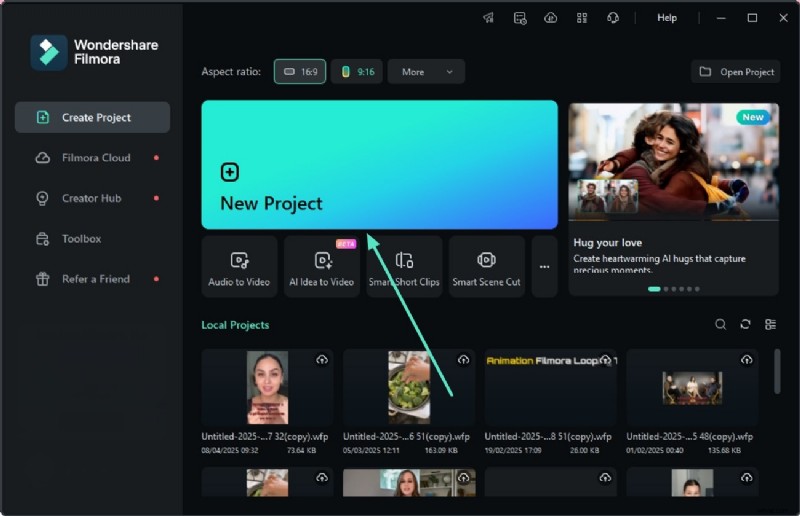
Passaggio 1. Crea un nuovo progetto su Filmora. Per iniziare il processo, crea un progetto avviando Filmora sul desktop e facendo clic sull'opzione "Nuovo progetto" situata nella home page. Importa i video che desideri unire e unire nell'interfaccia dello strumento. Seleziona tutte le clip che desideri unire dal tuo dispositivo, importale nell'interfaccia dello strumento e trascinale nella timeline di modifica.
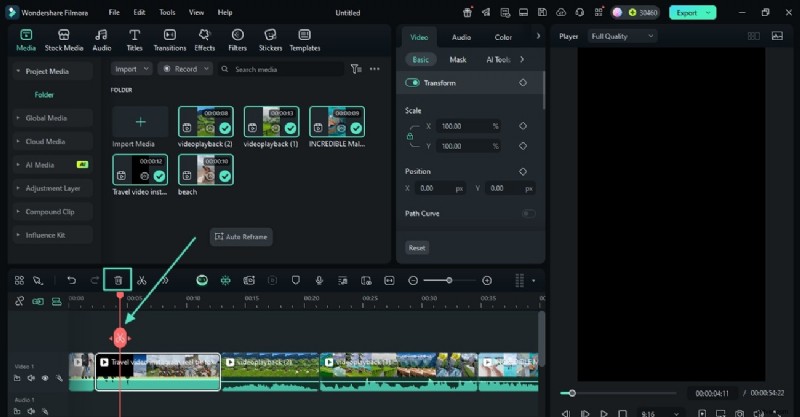
Passaggio 2. Taglia le sezioni indesiderate. Una volta importati i clip, rimuovi le parti indesiderate dei clip posizionando la punta della freccia sulla selezione. Fare clic sull'icona "Forbice" per staccarla dalla clip rimanente. Individua l'icona "Cestino" e fai clic su di essa per rimuovere la parte staccata dalle clip. Ripeti la procedura per rimuovere tutte le sezioni indesiderate.
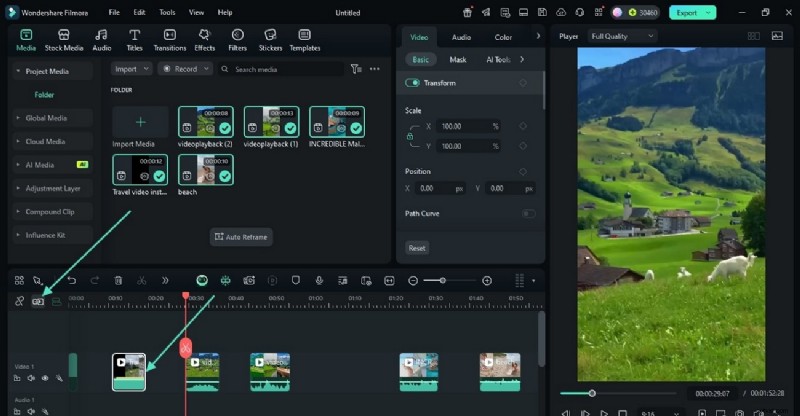
Passaggio 3. Taglia la lunghezza delle clip e combina. Per ridurre la durata del video, afferra e tieni premuta la parte iniziale della traccia video e trascinala nell'area che desideri saltare. Fai clic sull'icona "Abilita timeline magnetica" sul lato sinistro per unire automaticamente tutte le clip senza interruzioni quando tutte le clip vengono combinate.
Passaggio 4. Aggiungi transizioni tra le clip. Quando le clip sono unite insieme, aggiungi transizioni fluide tra di loro accedendo all'opzione "Transizioni" dalla barra degli strumenti. Successivamente, scegli la transizione che preferisci dalla libreria e applicala tra le clip trascinandola sulla timeline. Imposta gli attributi delle transizioni accedendo al pannello al centro di questo creatore di video di giunzione.
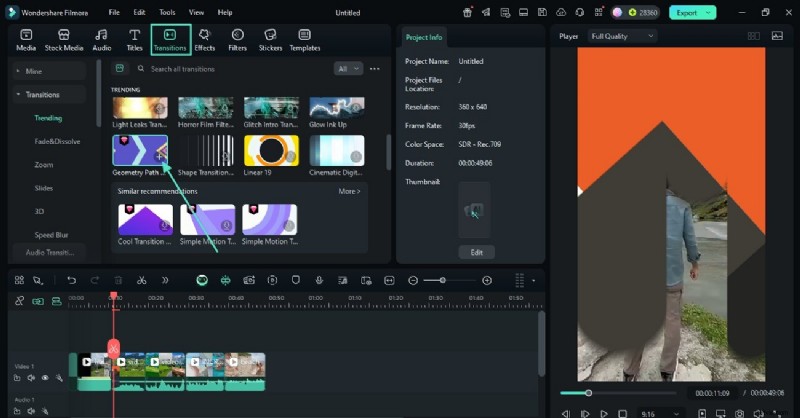
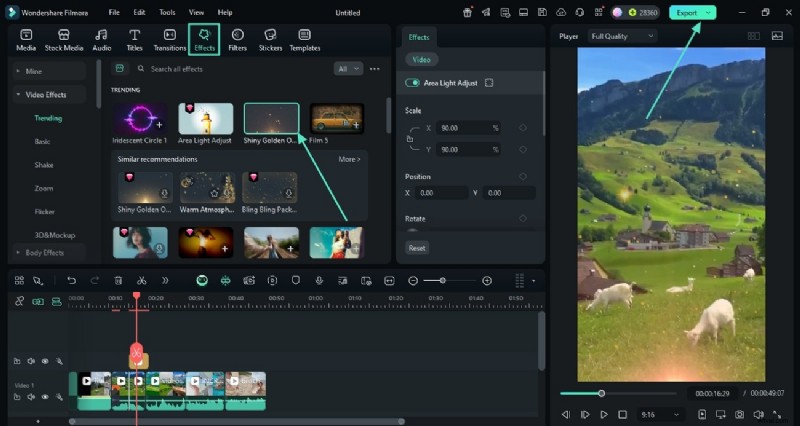
Passaggio 5. Inserisci effetti e filtri ed esporta. Andando avanti, accedi nuovamente alla barra degli strumenti e abilita la sezione "Effetti". Applica l'effetto che preferisci facendo clic sull'icona "+" situata sulla sua miniatura. Allo stesso modo, applica i filtri acquisendo la sezione “Filtri” dalla barra degli strumenti. Una volta che sei soddisfatto dei risultati, vai nell'angolo in alto a destra dell'interfaccia di Filmora e premi "Esporta" per salvare il montaggio video creato sul tuo computer.
Guida completa per unire video con l'app Filmora
L'app Filmora offre anche la possibilità di unire video offrendo un'interfaccia facile da usare. Di seguito viene fornita una guida passo passo su come unire i video utilizzando questa efficiente applicazione:
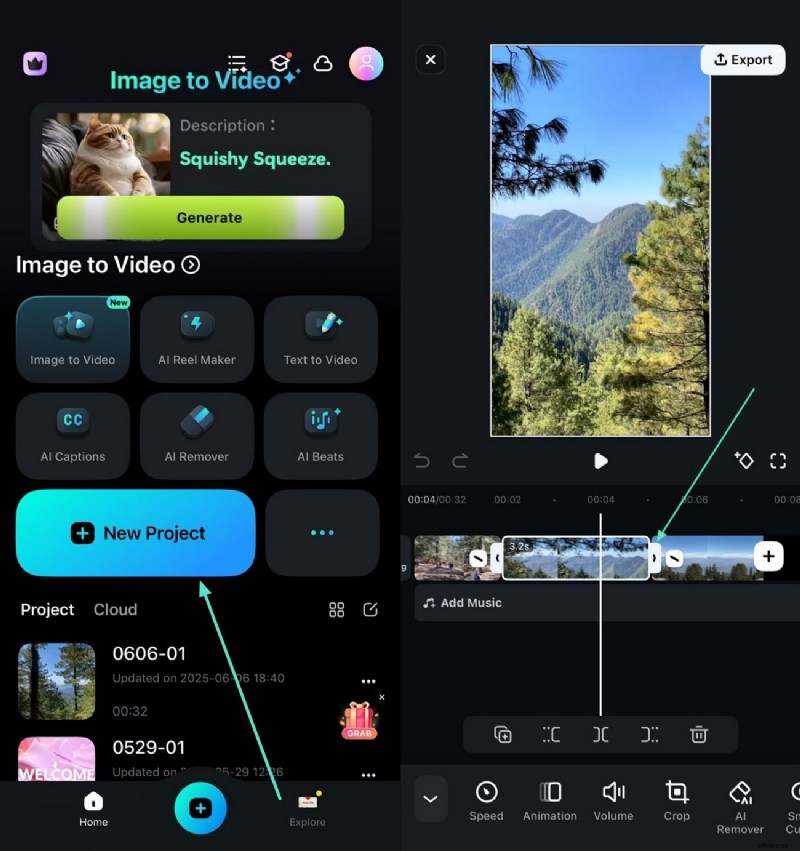
Passaggio 1. Crea progetto e ritaglia clip. Inizia avviando l'applicazione sul tuo smartphone e premendo il pulsante “Nuovo progetto” dalla home page. Successivamente, importa dal tuo telefono tutti i clip che desideri unire nell'interfaccia dell'app. Tieni premuta e trascina la clip sulla timeline fino alla parte che desideri tagliare e ripeti l'operazione per ogni clip e rimuovi la parte indesiderata.
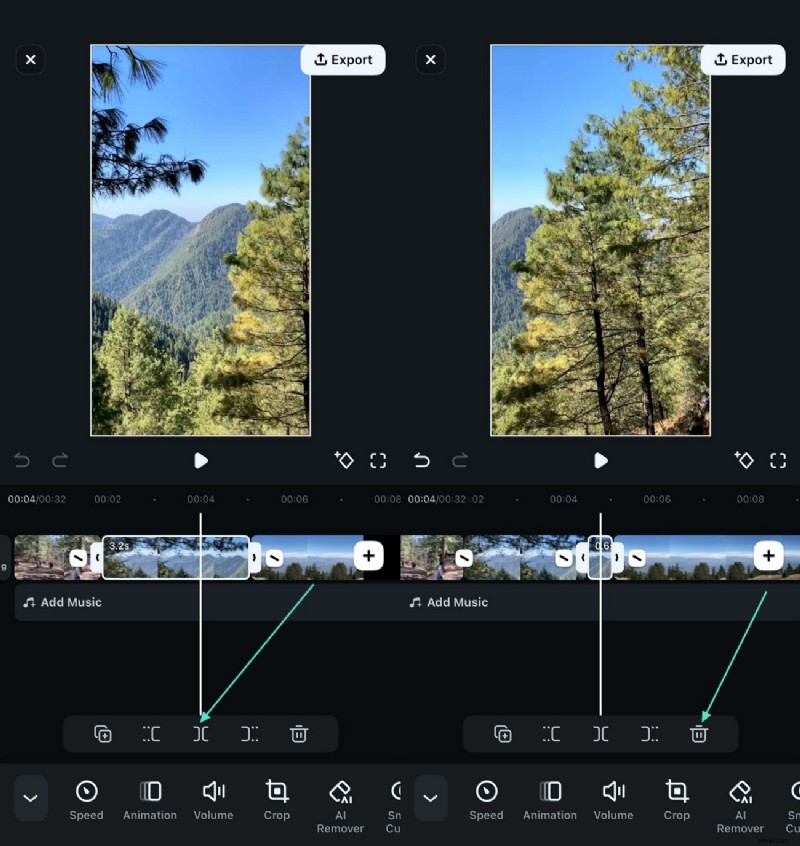
Passaggio 2. Taglia la sezione indesiderata. Tocca l'icona "Dividi" situata sotto la timeline per rimuovere una parte indesiderata dai clip e posizionare la punta della freccia sulla parte. Ora premi l'icona "Cestino" per rimuovere comodamente la sezione indesiderata.
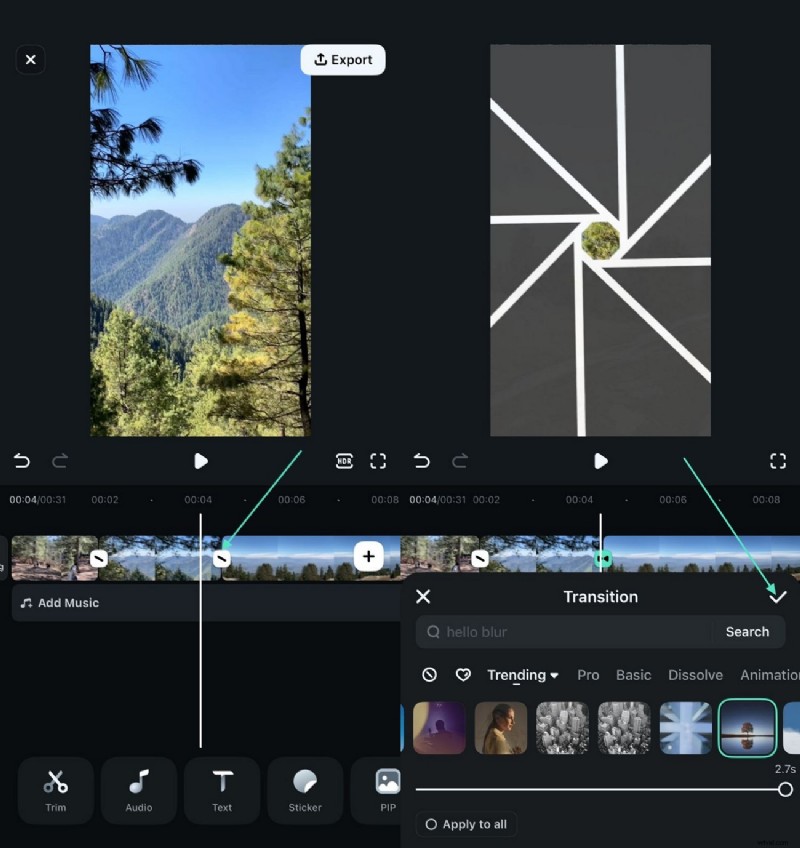
Passaggio 3. Applica le transizioni tra le clip. Una volta che i clip sono stati tagliati e uniti automaticamente, tocca l'icona "Transizioni" tra due clip per abilitare la libreria "Transizioni". Applica la tua transizione preferita selezionandola e premendo la piccola icona "Segno di spunta" sulla destra.
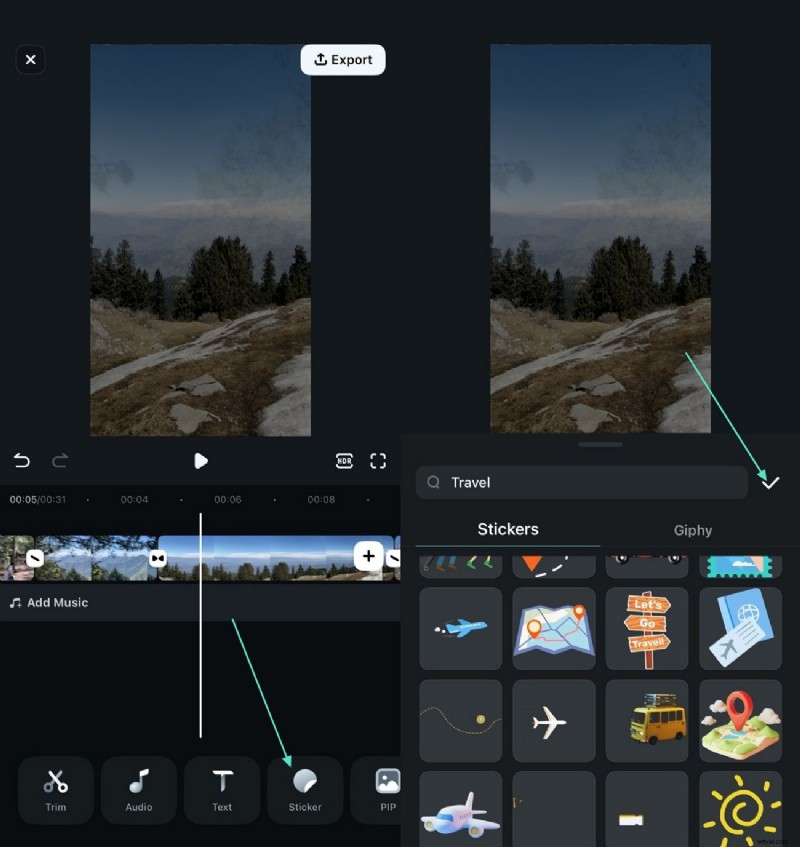
Passaggio 4. Aggiungi adesivo al video. Per migliorare e modificare la grafica, accedi alla sezione “Stickers” dalla barra degli strumenti situata in basso, seleziona l'adesivo pertinente dalla libreria. Utilizza l'icona "Segno di spunta" a destra per applicare l'adesivo selezionato al video.
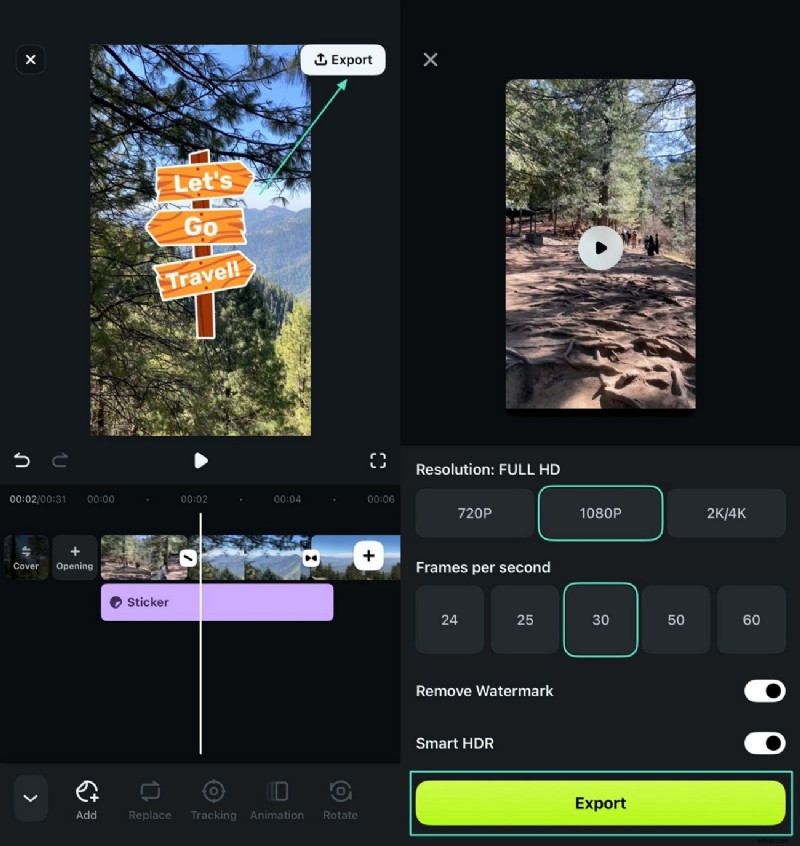
Passaggio 5. Esporta il tuo video unito. Vai nell'angolo in alto a destra dell'interfaccia dell'app e premi il pulsante "Esporta" dopo aver completato la giunzione e il miglioramento. Nella seguente interfaccia, seleziona le impostazioni di output e tocca il pulsante "Esporta" per salvare finalmente il tuo video sul tuo smartphone.
Conclusione
Per riassumere, questo articolo ha discusso di vari editor video online di giunzione che ti consentono di tagliare e unire più video. Tuttavia, queste risorse hanno funzionalità limitate, il che ti costringe a optare per opzioni offline. Wondershare Filmora è una delle soluzioni più affidabili che offre ampie funzioni per unire in modo efficiente video dal tuo desktop e dal tuo smartphone.