
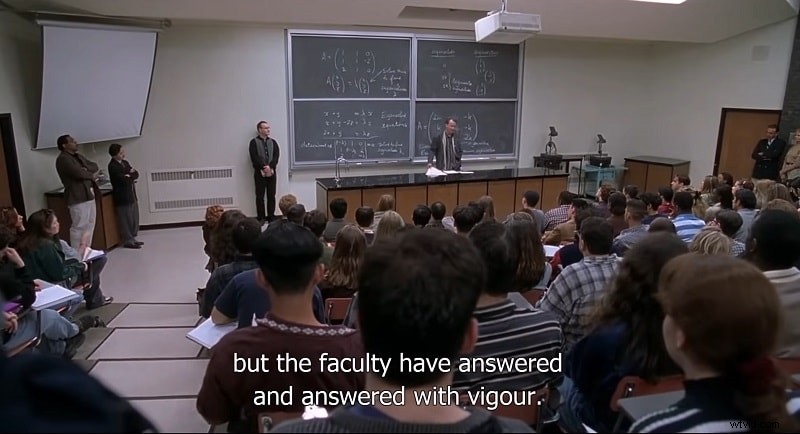
Guardare un film con i sottotitoli può fare un'enorme differenza, soprattutto se ti trovi in un ambiente rumoroso o il film è in una lingua che non parli fluentemente. Ma se sei solo un amante del cinema o un creatore di contenuti che desidera migliorare i tuoi video, potresti chiederti come aggiungere i sottotitoli a un film su Android o iPhone. La buona notizia è che con l'app giusta è più facile che mai!
In questa guida ti mostreremo come aggiungere i sottotitoli a un film o un video sul tuo telefono , non importa se utilizzi un Android o un iPhone. Dalla visione del tuo film preferito alla modifica di un nuovo progetto, i nostri passaggi facili da seguire ti aiuteranno ad aggiungere sottotitoli chiari e leggibili in pochissimo tempo. Immergiamoci e rendiamo la tua esperienza di visione di film o di creazione di video ancora migliore!
In questo articolo
Parte 1. Miglior editor video per aggiungere sottotitoli ai film sul tuo telefono
Va bene, ora che sai come l'aggiunta dei sottotitoli può migliorare la tua esperienza di visione di film, vediamo come realizzarlo facilmente. Ma prima di imparare come aggiungere i sottotitoli a un film sul tuo telefono , ovviamente, avrai bisogno di un'app di editing video affidabile per svolgere il lavoro. E la scelta migliore in circolazione è chiaramente Wondershare Filmora.
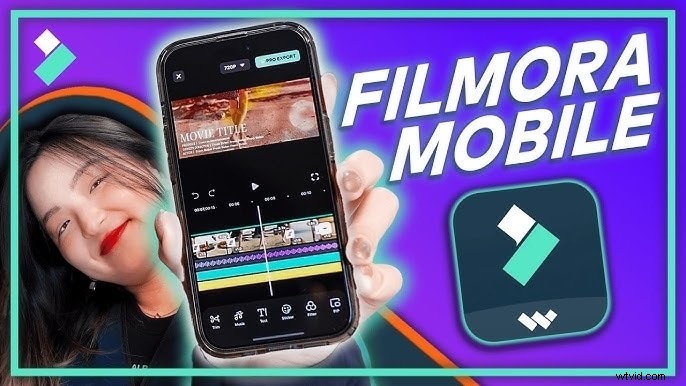
Sebbene sia noto principalmente per la sua versione desktop, Filmora è disponibile anche su dispositivi mobili ed è altrettanto potente! Viene fornito con tantissime fantastiche funzionalità che rendono l'aggiunta di sottotitoli estremamente semplice. Ecco perché Filmora è la tua opzione preferita:
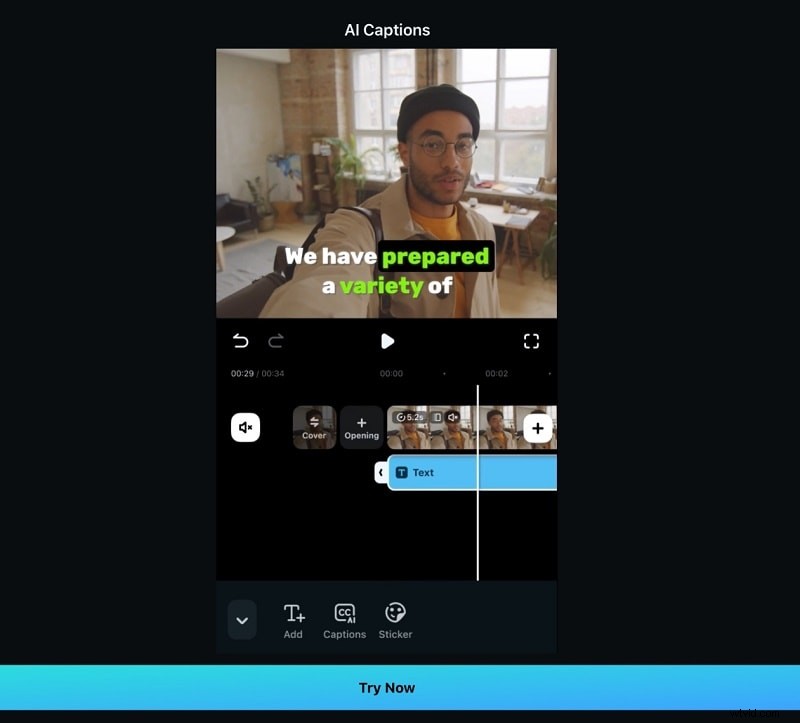
- 1. Flessibilità nell'aggiunta dei sottotitoli:per coloro che si stanno ancora chiedendo come mettere i sottotitoli a un film sul telefono , Filmora ti copre. Puoi utilizzare la funzione AI Calitions per generare automaticamente i sottotitoli o aggiungerli manualmente se desideri perfezionarli da solo. Questo ti dà la flessibilità di ottenere i sottotitoli esattamente come preferisci.
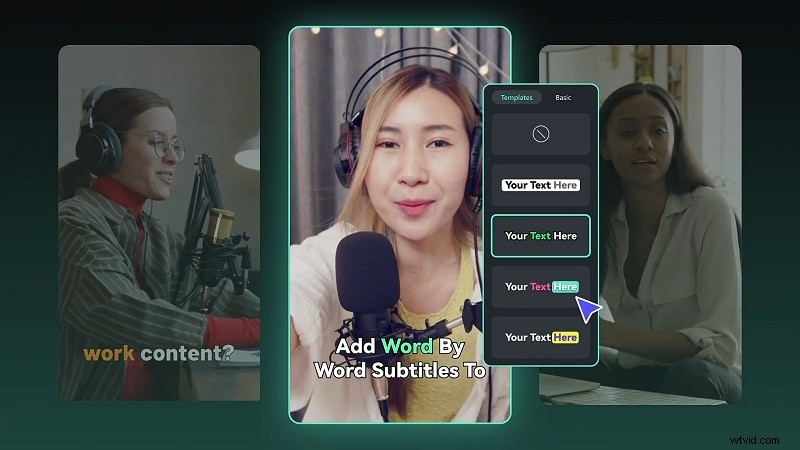
- 2. Modelli creativi in abbondanza:perché utilizzare sottotitoli semplici e noiosi? Filmora ti offre tantissimi modelli creativi tra cui scegliere. Puoi optare per uno stile divertente e colorato o mantenerlo elegante e professionale. È un ottimo modo per aggiungere un po' di personalità e rendere raffinati i tuoi sottotitoli!
- 3. Supporto multilingue:non stressarti se il film non è nella tua lingua. Lo strumento per i sottotitoli di Filmora può gestire più lingue, quindi puoi aggiungere facilmente i sottotitoli a qualsiasi film internazionale. È molto utile per tradurre film stranieri o semplicemente per assicurarsi che tutti possano seguirli!
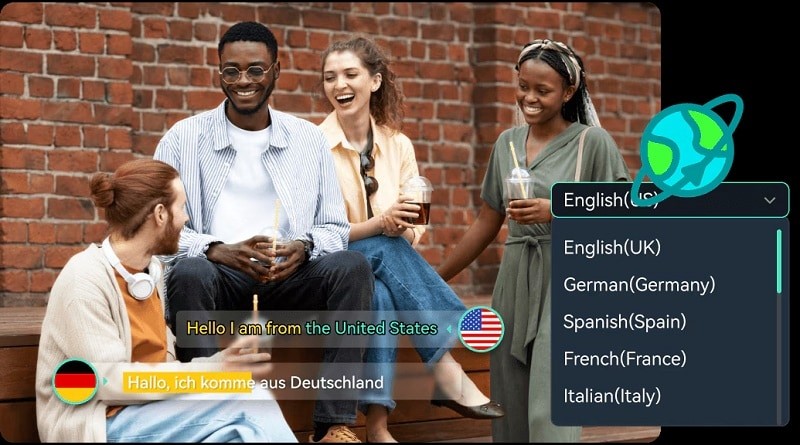
- 4. Ampia gamma di potenti funzionalità per ulteriori modifiche:Filmora non serve solo per aggiungere sottotitoli. Puoi anche ritagliare, tagliare e aggiungere effetti fantastici. Inoltre, ha fantastiche funzionalità AI come Clonazione vocale, Reels Maker e Text-to-Video. È come avere uno studio di editing completo direttamente sul tuo telefono, che ti offre tutto ciò di cui hai bisogno per rendere i tuoi video fantastici!
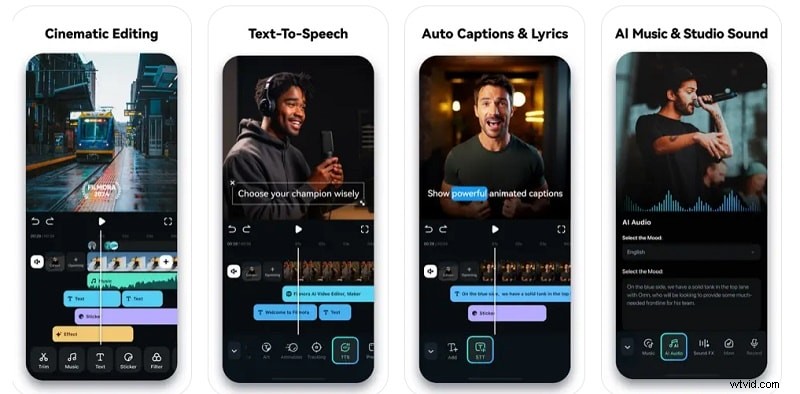
Inoltre, Filmora è disponibile sia su Google Play che sull'App Store, semplificando l'aggiunta di sottotitoli ai film sia su Android che su iPhone.
Parte 2. Come aggiungere automaticamente i sottotitoli ai film sul telefono utilizzando i sottotitoli AI
Ora che conosci tutte le fantastiche funzionalità offerte da Filmora, approfondiamo come aggiungere sottotitoli a un film scaricato su Android o iPhone . Ma prima di iniziare, solo un breve promemoria:se stai scaricando un film per aggiungere i sottotitoli, assicurati di non violare alcuna regola sul copyright. È sempre meglio attenersi ai contenuti scaricati legalmente per evitare qualsiasi problema.
Ora passiamo a come aggiungere facilmente i sottotitoli con Filmora per migliorare la tua esperienza di visione di film! Come accennato in precedenza, il modo migliore per farlo è utilizzare lo strumento Didascalia automatica. Crea automaticamente i sottotitoli per te, rendendo l'intero processo rapido e semplice. Segui questa semplice guida e sarai a posto!
Passaggio 1. Apri Filmora e accedi alla funzione AI Caption
Innanzitutto, scarica l'app Filmora Mobile su Google Play Store o Apple Store se non l'hai già fatto. Una volta installato, apri l'app e tocca l'opzione "AI Caption".
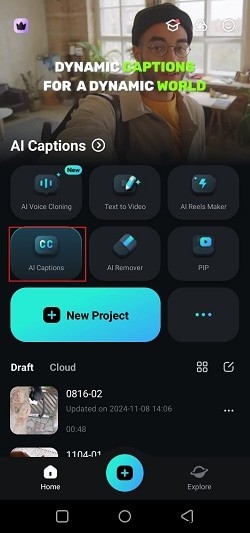
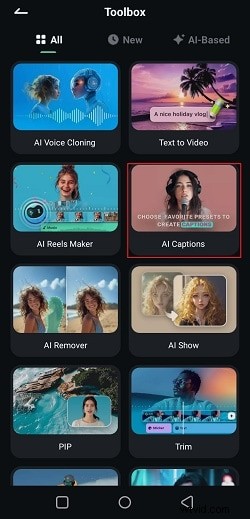
In alternativa, puoi anche accedere alla funzione AI Caption facendo clic sul pulsante con tre punti (...) e selezionando "AI Caption" nella finestra successiva visualizzata.
Passaggio 2. Carica il tuo film
Successivamente, trova il film a cui desideri aggiungere i sottotitoli nella libreria del tuo telefono. Basta selezionare la clip e quindi fare clic su "Importa".
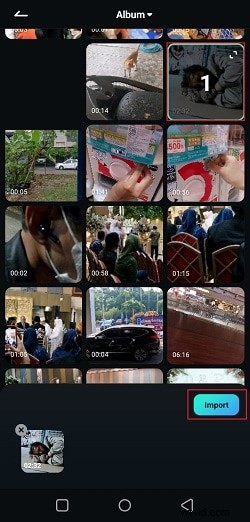
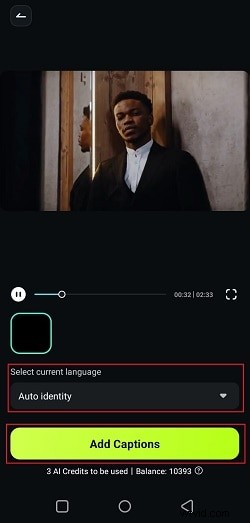
Passaggio 3. Scegli la lingua e aggiungi didascalie
Nella schermata successiva, il tuo video verrà riprodotto. L'intelligenza artificiale di Filmora è in grado di rilevare automaticamente la lingua, ma selezionare tu stesso la lingua del video migliora la precisione. Quindi tocca "Aggiungi sottotitoli" per avviare la creazione dei sottotitoli.
Passaggio 4. Scegli lo stile dei sottotitoli
Al termine dell'intelligenza artificiale, scegli uno stile di sottotitoli dai modelli di Filmora. Tocca il tuo preferito e visualizzane l'anteprima. Se lo desideri, fai clic su "Modifica progetto" per personalizzare ulteriormente oppure tocca "Esporta" per salvare immediatamente.

Passaggio 5. Regola la posizione dei sottotitoli
Toccando "Modifica progetto" si apre l'editor principale. Puoi trascinare i sottotitoli ovunque, come nella parte inferiore dello schermo, per evitare di coprire il video. Per correzioni o aggiustamenti, utilizza l'opzione "Modifica batch" nella barra degli strumenti.
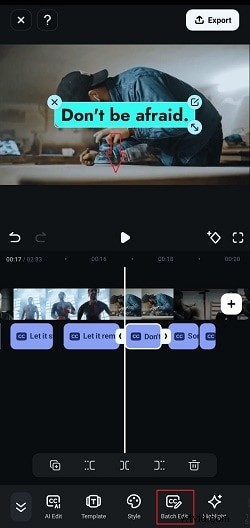
Passaggio 6. Personalizza i sottotitoli nella modifica batch
Nella modifica batch, puoi regolare liberamente i sottotitoli. Per unire due righe, tocca "Unisci sopra" o "Unisci sotto". Per dividere una linea lunga, tocca "Dividi". Per eliminare una parte dei sottotitoli, tocca l'icona del cestino.

Passaggio 7. Modifica lo stile dei sottotitoli se necessario
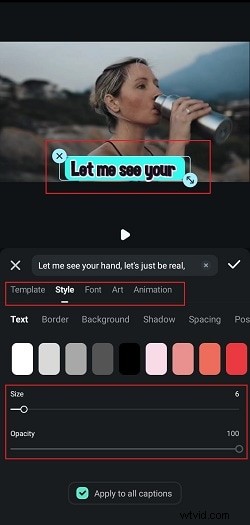
Successivamente, se desideri aggiornare l'aspetto dei tuoi sottotitoli, tocca l'opzione "Stile" nella barra degli strumenti.
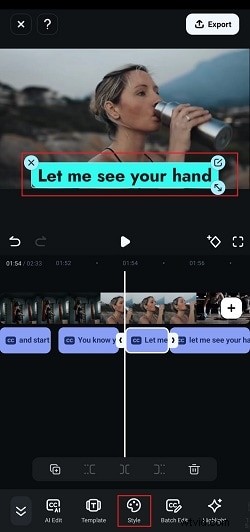
Da lì puoi modificare il carattere, la dimensione e il colore e persino aggiungere alcune fantastiche animazioni ai tuoi sottotitoli.
Passaggio 8. Esporta il tuo video
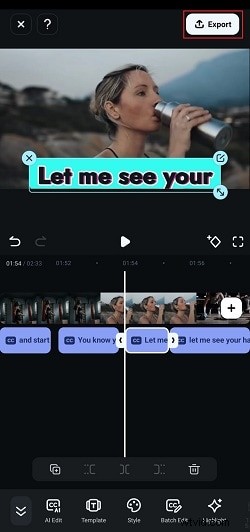
Una volta completate tutte le modifiche, tocca "Esporta" in alto a destra sullo schermo.
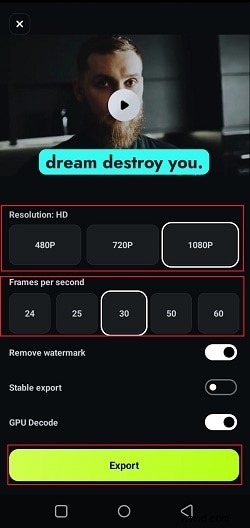
Quindi, scegli la risoluzione e la frequenza fotogrammi preferite, quindi tocca nuovamente "Esporta" per salvare il video sul tuo telefono.
Puoi anche controllare questo video per ottenere maggiori informazioni:
Parte 3. Come aggiungere manualmente i sottotitoli ai film sul telefono
Ora che hai imparato come aggiungere automaticamente i sottotitoli a un film in modo permanente su Android e iPhone con lo strumento AI Caption di Filmora, vediamo come farlo manualmente. Come accennato in precedenza, Filmora ti dà anche la possibilità di aggiungere tu stesso i sottotitoli, e questo può essere molto utile se desideri un maggiore controllo sui tempi, sullo stile o sul contenuto dei tuoi sottotitoli.
Ecco una semplice guida passo passo per iniziare
Passaggio 1. Apri Filmora e inizia un nuovo progetto
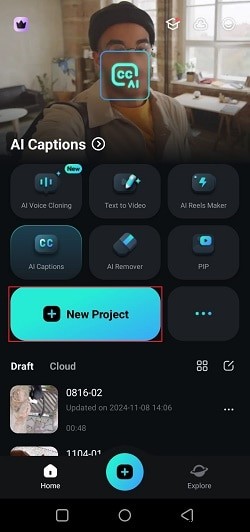
Questa volta, una volta aperta l'app mobile Filmora sul tuo telefono, tocca "Nuovo progetto" per iniziare con la modifica.
Passaggio 2. Seleziona i tuoi video clip
Successivamente, scegli il film che desideri sottotitolare dalla libreria del tuo telefono. Tocca "Video", seleziona la clip, quindi premi "Importa". Il tuo video verrà aggiunto alla sequenza temporale di modifica, pronto per iniziare ad apportare modifiche.
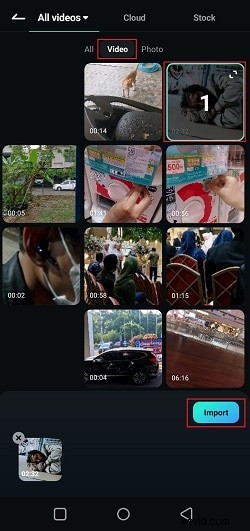
Passaggio 3. Scrivi i sottotitoli manualmente
Una volta che sei nella schermata di modifica principale, seleziona l'opzione "Testo" dalla barra degli strumenti.
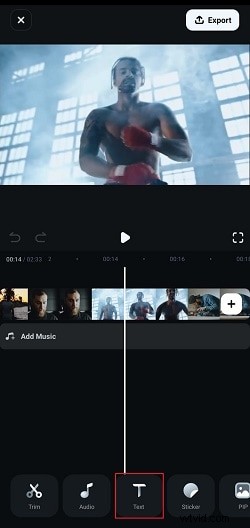
Quindi, seleziona "Aggiungi" per iniziare a scrivere i sottotitoli.

Scrivi i sottotitoli in base a ciò che ascolti. Quindi, sposta la posizione dei sottotitoli nella parte inferiore del video in modo che non blocchi il film.
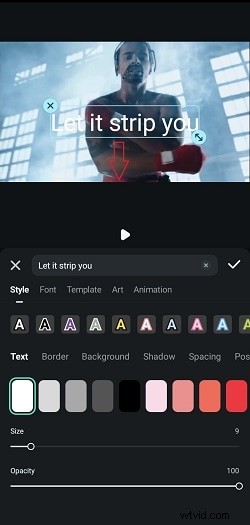
Passaggio 4. Modifica i sottotitoli
Successivamente, puoi personalizzare i sottotitoli modificando lo stile, la dimensione e il carattere e persino aggiungendo alcune animazioni, proprio come faresti nella finestra di modifica batch con lo strumento AI Caption. Quando sei soddisfatto delle modifiche, tocca il pulsante con il segno di spunta per salvarle.
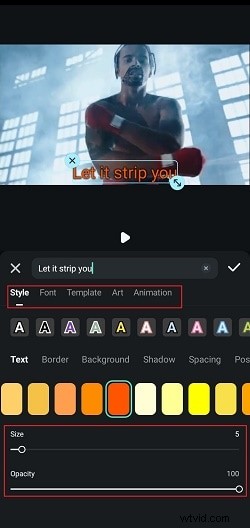
Ora che i sottotitoli sono stati aggiunti al tuo video, puoi regolarne i tempi utilizzando la funzione di ritaglio mostrata nell'immagine qui sotto. Dovrai ripetere questa procedura per aggiungere manualmente ciascuna riga di sottotitoli. Potrebbe volerci un po' di tempo, ma in questo modo puoi assicurarti che tutto sia perfettamente accurato!
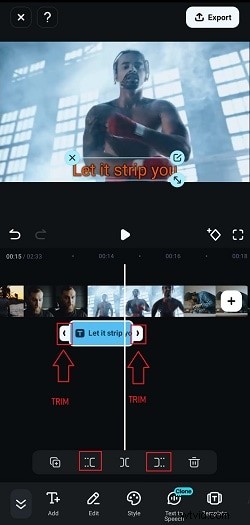
Successivamente, puoi toccare Esporta e salvare il video come prima.
Bonus:aggiunta di sottotitoli su PC per una maggiore flessibilità
Come puoi vedere, aggiungere i sottotitoli al tuo film su iPhone e Android è facile con l'aiuto dei potenti strumenti di Filmora. Tuttavia, se il tuo film dura un'ora o due, può essere complicato modificarlo su un telefono cellulare. Il piccolo spazio di modifica e i potenziali problemi di prestazioni del telefono possono rendere difficile la modifica di file così grandi. In questo caso, passare al PC potrebbe essere una soluzione migliore.
Fortunatamente, Filmora ha anche una versione desktop dotata di funzionalità avanzate come Speech-to-Text. Inoltre, la versione per PC è più potente dell'app mobile e offre ancora più strumenti di modifica.
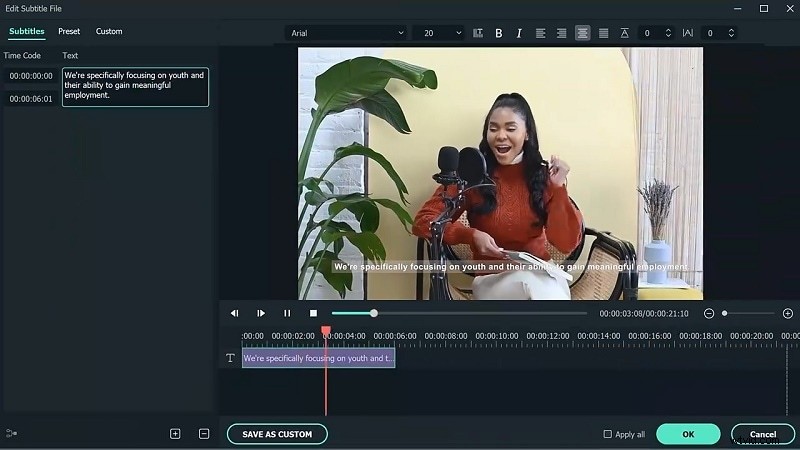
Ecco perché vale la pena provare anche Filmora per desktop:
Quattro semplici metodi per aggiungere sottotitoli ai video in Filmora:
- Trascrizione automatica con Speech-to-Text (STT):STT di Filmora rileva e trascrive automaticamente le parole pronunciate nei sottotitoli, risparmiando tempo e garantendo un'elevata precisione. Guarda il tutorial per vederlo in azione.
- Importa file SRT:aggiungi e sincronizza facilmente i file di sottotitoli SRT esistenti con il tuo video in Filmora. Controlla il tutorial per sapere come.
- Aggiungi manualmente i sottotitoli:per il pieno controllo, crea e modifica manualmente i sottotitoli in Filmora, personalizzando stile, posizionamento e tempistica. Guarda il tutorial manuale sui sottotitoli per avere indicazioni.
- Traduzione semplice:Filmora può tradurre automaticamente i tuoi sottotitoli in più lingue con un clic, perfetto per raggiungere un pubblico globale.
Oltre a ciò, Filmora è estremamente flessibile poiché funziona sia su Windows che su macOS. È anche abbastanza conveniente, con diversi piani tariffari e persino una prova gratuita per vedere se è la soluzione giusta per te.
Conclusione
Aggiungere i sottotitoli a un film può davvero migliorare la tua esperienza di visione, rendendo più facile seguirlo. Quindi, questa guida spiega come aggiungere i sottotitoli a un film in modo permanente su Android e iPhone utilizzando la potente app di editing video, Wondershare Filmora.
Con la sua funzionalità avanzata di sottotitoli AI, Filmora rende semplicissimo aggiungere sottotitoli a un video su iPhone e Android . E se desideri un maggiore controllo, puoi anche aggiungere manualmente i sottotitoli a un film sul tuo telefono e questo articolo ti ha fornito una guida passo passo per entrambi i metodi.

Filmora
⭐⭐⭐⭐⭐
Il miglior software e app di editing video basati sull'intelligenza artificiale
 download sicuro

