
Come eseguire una conversione da WMV a MP4
Pensa a WMV come a quell'amico testardo che insiste per incontrarsi solo nel suo ristorante preferito. Certo, Windows Media Video funziona bene su Windows (e può anche mandare in crash i party Mac se installi Windows Media Player), ma al di fuori della sua zona di comfort? Non così tanto. Abbiamo messo alla prova i trucchi di conversione più popolari per vedere quali riescono effettivamente a mescolare WMV con MP4 e quali sono solo chiacchiere. Spoiler:abbiamo messo in pratica tutti i metodi che vedrai di seguito, così otterrai risultati reali, non solo teoria.
In questa guida ti mostreremo come convertire WMV in MP4 utilizzando Movavi Video Converter, analizzeremo il confronto tra i due formati e risponderemo alle domande che non sapevi di avere su come preparare i tuoi video per riprodurli ovunque.
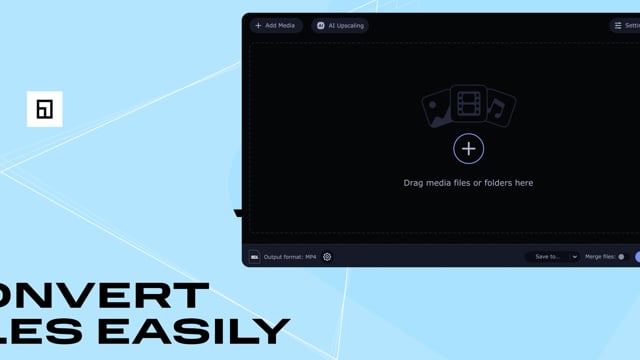
Come convertire WMV in MP4 su Windows e Mac con Movavi Video Converter
Ho testato praticamente tutti i trucchi del libro:convertitori online, goffi freeware e chi più ne ha più ne metta, e continuo a tornare su Movavi Video Converter. Nelle mie prove ho inserito di tutto, da piccoli clip a giganteschi file WMV multi-giga, e li ha gestiti tutti senza un solo intoppo. Gli screenshot che vedrai in questa guida provengono direttamente da questi test, quindi sai che questa è la vera questione.
L'app desktop di Movavi (disponibile sia per Windows che per Mac) supporta oltre 180 formati, elaborazione batch e persino conversione senza perdite per una qualità incontaminata. Ecco esattamente come passo dal mal di testa del WMV alla felicità dell'MP4.
Passaggio 1. Scarica e installa il convertitore da WMV a MP4
Inizio scaricando la versione corretta – Windows o Mac – direttamente dal sito ufficiale di Movavi. L'installazione è piacevolmente semplice:basta seguire le istruzioni sullo schermo e il gioco è fatto.
Passaggio 2. Aggiungi file WMV
Successivamente, avvio il programma e premo Aggiungi media → Aggiungi video per inserire i file WMV che voglio convertire. La modalità batch è un vero toccasana se hai un'intera stagione di vecchi video amatoriali o registrazioni di lezioni da gestire.
Passaggio 3. Modifica i tuoi video (facoltativo)
A volte mi piace lucidare una clip prima di convertirla. Apro l'editor integrato con un rapido clic su Modifica e tuffati. La prima tappa sono le Regolazioni area, dove posso regolare con precisione luminosità, contrasto e saturazione finché l'immagine non appare. Se l'audio è disattivato, Audio i controlli mi consentono di alzare o abbassare il volume ed eliminare il rumore di fondo. Ti senti creativo? Gli effetti La sezione è ricca di filtri che danno un miglioramento dell'umore anche alla registrazione più noiosa. Posso inserire i sottotitoli o una filigrana dalle rispettive schede e, quando è necessario aggiungere bordi neri o filmati extra, utilizzo Ritaglia e taglia strumenti per stringere il tutto o addirittura ruotare un'inquadratura laterale. Li ho esaminati tutti durante i test e ogni modifica è stata applicata in modo rapido e pulito, senza alcuna perdita di qualità.
Passaggio 4. Comprimi file di grandi dimensioni (facoltativo)
Hai un WMV che sta divorando vivo il tuo disco rigido? Faccio semplicemente clic sulla dimensione del file elencata accanto al video, quindi imposto una nuova dimensione, bitrate o qualità target. Puoi anche toccare Converti campione per visualizzare in anteprima un breve segmento:molto utile per assicurarsi che l'immagine sia ancora nitida.
Passaggio 5. Scegli MP4 come formato di output
Sotto Video scheda, espando MP4 e scegli un preset. A volte mi attengo alle dimensioni originali preservare la risoluzione; altre volte lo abbasso per la riproduzione su telefono o tablet.
Passaggio 6. Converti e divertiti
Prima di iniziare, ricontrollo Salva in path in modo da sapere esattamente dove verranno indirizzati i file finiti. Quindi premo Converti . Movavi fa il suo dovere e – bam! – la cartella con i miei nuovissimi MP4 si apre automaticamente.
Questa è la routine completa che ho testato io stesso. Movavi Video Converter non ha solo reso indolore il passaggio da WMV a MP4; ora è il mio punto di riferimento per convertire praticamente qualsiasi cosa, senza limiti di formati, grazie alla sua enorme compatibilità, prestazioni stabili e qualità di output di prim'ordine.
Ecco cosa fa il team di Movavi per fornirti informazioni verificate:
-
Quando selezioniamo i prodotti da includere nelle nostre recensioni, effettuiamo ricerche sia sulla domanda che sulla popolarità.
-
Tutti i prodotti trattati in questo articolo sono stati testati dal nostro team.
-
Durante i test, confrontiamo le caratteristiche chiave, inclusi i formati di input e output supportati, la perdita di qualità durante la conversione e altre funzionalità significative.
-
Studiamo le recensioni degli utenti dalle piattaforme di recensione più popolari e utilizziamo queste informazioni quando scriviamo le recensioni dei nostri prodotti.
-
Raccogliamo feedback dai nostri utenti e analizziamo le loro opinioni sul software Movavi e sui prodotti di altre società.
Confronto WMV e MP4
WMV e MP4 sono entrambi formati video popolari, ma vediamo cosa li rende diversi l'uno dall'altro.
WMV (Windows Media Video) è un formato contenitore video sviluppato da Microsoft. Oggi è visto come un formato piuttosto antiquato, più adatto all’uso su Windows; altri sistemi operativi potrebbero riscontrare problemi nella riproduzione di questo formato video. I suoi codec e algoritmi di compressione sono tecnologicamente meno avanzati di quelli di MP4, che utilizza principalmente i codec H.264 e H.265.
MP4 (MPEG-4 Parte 14) è un formato contenitore utilizzato per archiviare flussi video e audio. Questo formato fornisce livelli di compressione elevati e una perdita di qualità relativamente bassa, il che lo rende uno dei formati più utilizzati su Internet. Nel corso del tempo, MP4 è diventato un formato veramente universale e può essere riprodotto su quasi tutti i dispositivi desktop o portatili.
Quindi, alla fine, c’è un punto principale su cui dovresti concentrarti quando decidi quale dei due formati utilizzare:il sistema operativo. Se desideri riprodurre i tuoi video WMV solo su un sistema Windows, puoi mantenere i file così come sono senza conversione. Ma se stai pensando di riprodurli su altre piattaforme o dispositivi mobili, allora convertire WMV nel formato MP4 più avanzato è la soluzione migliore.
Il modo ideale per ottenere i tuoi contenuti multimediali nel formato che ti serve!
Domande frequenti
WMV (Windows Media Video) è un formato di compressione video inizialmente progettato per l'archiviazione di video in Windows. WMV non è supportato nativamente da molti altri sistemi operativi o dispositivi portatili.
Per convertire i tuoi video WMV su un Mac, prova Movavi Video Converterr. Ecco una breve guida per convertire WMV in MP4:
-
Scarica e installa il convertitore.
Ottieni Movavi Video Converter -
Avvia l'app e fai clic su Aggiungi media> Aggiungi video . Seleziona i file per la conversione.
-
Apri il Video scheda e premi MP4 . Scegli la preimpostazione che ti serve.
-
Fai clic su Converti .
Windows Media Player non può convertire i file. Per convertire WMV in MP4, utilizza un software di conversione, come Movavi Video Converter.
Puoi convertire WMV in MP4 utilizzando Movavi Video Converter.
-
Scarica, installa e avvia il convertitore da WMV a MP4.
Ottieni Movavi Video Converter -
Vai a Aggiungi media e scegli Aggiungi video . Seleziona il file che desideri convertire.
-
Apri il Video scheda, premi MP4 e scegli una preimpostazione.
-
Premi Converti .
Puoi convertire WMV in MP4 gratuitamente utilizzando Freeconvert.com:questo strumento online ti consente di convertire file fino a 1 GB gratuitamente.
Ecco come convertire WMV in MP4 con il freeware VLC:
-
Scarica, installa e avvia il convertitore gratuito da WMV a MP4.
-
Vai a Media e seleziona Converti / Salva .
-
Premi Aggiungi pulsante e scegli i file da convertire. Fai clic su Converti / Salva .
-
Nel Profilo nell'elenco a discesa, seleziona Video – H.264 + MP3 (MP4) .
-
Fai clic su Sfoglia e seleziona la cartella di output.
-
Premi Avvia .
WMV non è supportato nativamente sui Mac. Per riprodurre file WMV sul tuo Mac, installa Switch, un lettore e codificatore multiformato sviluppato da Telestream. Il software consente la riproduzione WMV su computer Mac. In alternativa, puoi convertire WMV in un formato compatibile, come MP4 o MOV.
Entrambi i formati hanno i loro pro e contro. MP4 è supportato da quasi tutti i dispositivi e lettori multimediali. Inoltre, i file MP4 sono più piccoli di WMV, quindi puoi condividerli facilmente online. Se hai intenzione di riprodurre i tuoi video su un PC, scegli WMV.
Hai domande?
Se non riesci a trovare la risposta alla tua domanda, non esitare a contattare il nostro team di supporto.
Unisciti a noi per sconti, suggerimenti di modifica e idee sui contenuti
Oltre 1,5 milioni di utenti sono già iscritti alla nostra newsletter