
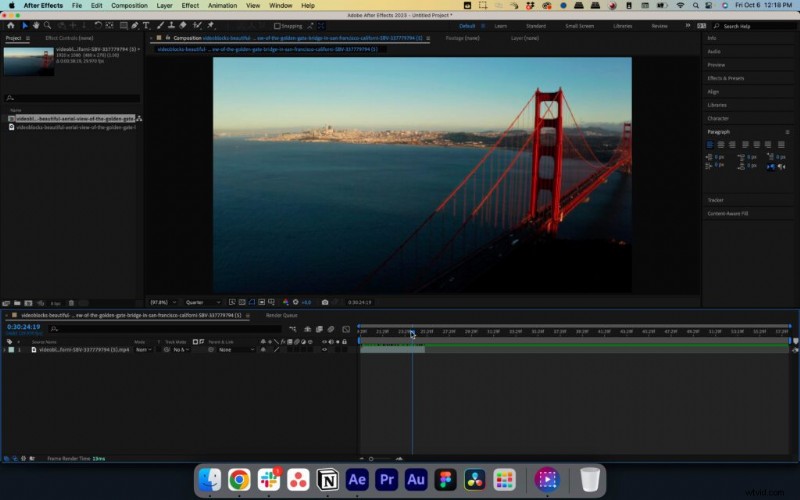
Adobe After Effects è un potente strumento utilizzato principalmente per aggiungere effetti visivi speciali alle riprese video e creare grafica in movimento coinvolgente per progetti di tutte le dimensioni e forme.
La sua vasta gamma di funzionalità e strumenti e le sorprendenti capacità di editing lo rendono una risorsa insostituibile nell'arsenale di ogni designer ed editor video professionista che cerca di creare contenuti online visivamente sorprendenti, di alto livello e condivisibili. After Effects taglia e divide le clip, consentendoti di estrarre e modificare separatamente segmenti specifici del video originale. Approfondiamo i modi migliori per tagliare un video in After Effects.
In questo articolo
-
- Metodo 1:utilizzo del livello diviso
- Metodo 2:utilizzo del livello duplicato
- Metodo 3:utilizzo delle scorciatoie
- Metodo 4:utilizzo dei punti di ingresso e di uscita
- Metodo 5:utilizzo della compensazione ritaglio nell'area di lavoro
Diversi metodi per tagliare clip in After Effects
After Effects offre diversi metodi per tagliare i video che possono tornare utili quando desideri rimuovere segmenti indesiderati del tuo filmato o ritagliare la lunghezza del video originale. Poiché Adobe Effects non dispone della tradizionale funzionalità di taglio, puoi tagliare i video dividendo i livelli, duplicandoli, tagliando segmenti video e altro ancora.
Grazie a ciò, puoi modificare ogni livello, regolare ritmo e tempistica, applicare effetti diversi a segmenti di metraggio specifici e altro ancora. Di seguito, abbiamo elencato le 5 migliori opzioni per tagliare una clip in After Effects.
Metodo 1:utilizzo del livello diviso
Dividi livello è una funzionalità di After Effects che ti consente di trasformare il tuo video in due clip separate, ciascuna comodamente posizionata in un livello modificabile.
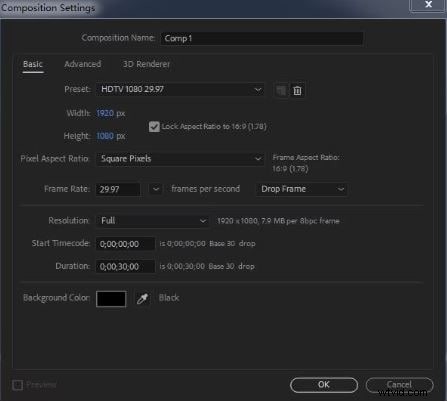
Passaggio 1:avvia After Effects e seleziona Nuova composizione dal menu per aprire un nuovo progetto. Passa alla finestra Impostazioni composizione, dai un nome al progetto, regola larghezza/altezza, seleziona le proporzioni, scegli la frequenza fotogrammi e fai clic su OK per creare un nuovo progetto.
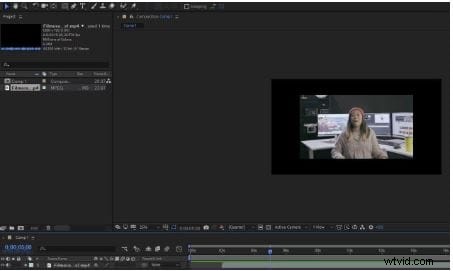
Passaggio 2:vai su File - Importa - File e carica il tuo video. Trascinalo sulla timeline e ingrandisci la timeline per rendere più facile la modifica della clip.
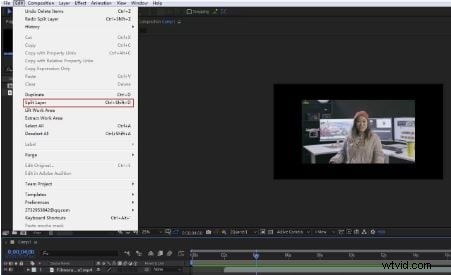
Passaggio 3:seleziona la clip nella timeline, posiziona l'indicatore della timeline nel punto in cui desideri tagliare il video e vai a Modifica - Dividi livello per tagliare la clip.
Passaggio 4:ora hai due clip in tracce modificabili separate sulla timeline. Puoi modificare entrambe le tracce separatamente e aggiungere transizioni, effetti, ecc.
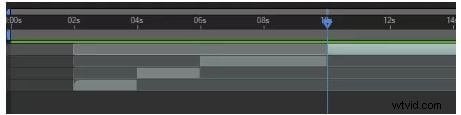
Metodo 2:utilizzo del livello duplicato
Passaggio 1:posiziona l'indicatore della timeline nel punto in cui desideri tagliare la clip importata.
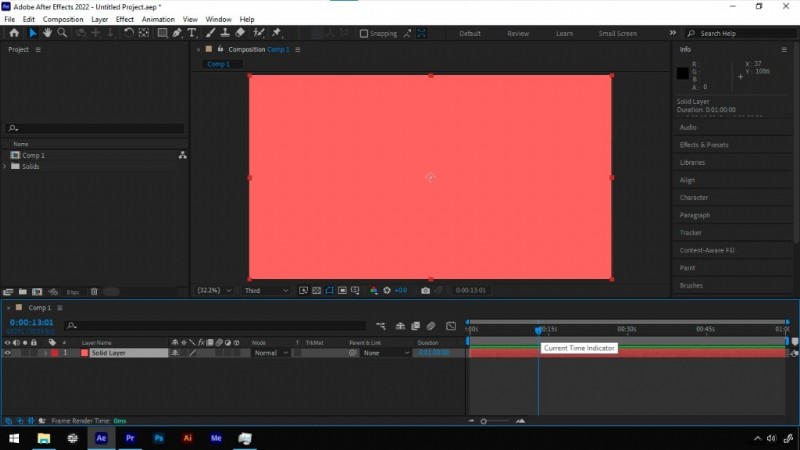
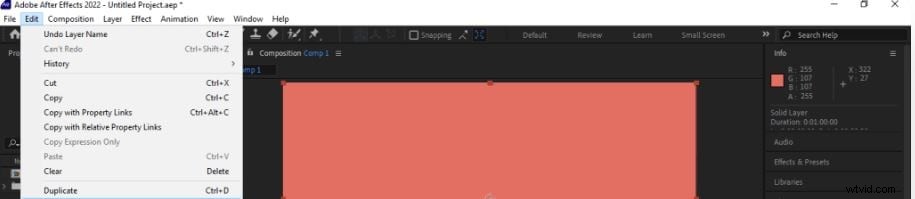
Passaggio 2:vai a Modifica - Duplica
Successivamente, passa con il mouse sopra l'inizio o la fine della clip per accedere all'icona Taglia. Trascina la clip sul fotogramma in cui vuoi ritagliare.
Inoltre, puoi posizionare l'indicatore della timeline sulla scena esatta in cui desideri tagliare il video e tenere premuto Maiusc mentre ritagli il livello per spostarti automaticamente nella posizione dell'indicatore della timeline. Elimina le parti indesiderate ed esporta il tuo filmato.
Metodo 3:utilizzo delle scorciatoie
After Effects ti consente di tagliare i video più velocemente utilizzando le scorciatoie da tastiera. Di seguito elencheremo le scorciatoie che puoi utilizzare per tagliare, dividere e tagliare i tuoi video in After Effects su Windows e Mac:
- Duplica la clip:Comando+D (Mac) / Ctrl+D (Windows).
- Crea un livello diviso:Comando+Maiusc+D (Mac)/Ctrl+Maiusc+D (Windows).
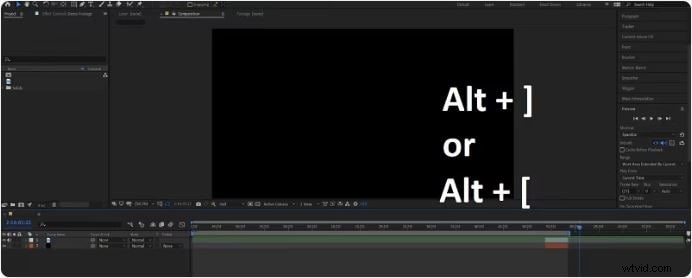
- Taglia la clip:Opzione+[ (Mac) / Alt+[ (Windows) per tagliare l'inizio; usa Opzione+] (Mac) / Alt+] (Windows) per tagliare la fine.
Passaggio 1:posiziona la testina di riproduzione nella posizione esatta in cui desideri tagliare il video e fai clic sulla clip per selezionarla.
Passaggio 2:premi Opzione + [ su Mac o Alt + [ su Windows per tagliare automaticamente la clip selezionata dall'inizio. Cambia le parentesi aperte in parentesi chiuse per fare lo stesso dalla fine della clip. After Effects taglierà immediatamente il tuo video originale in una clip più breve.
Metodo 4:utilizzo dei punti di ingresso e uscita
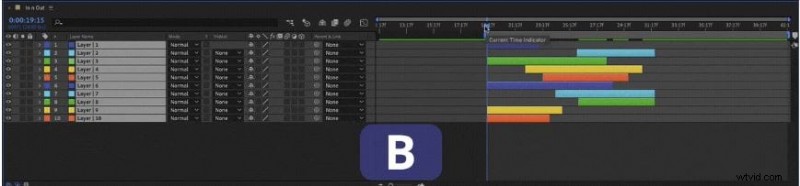
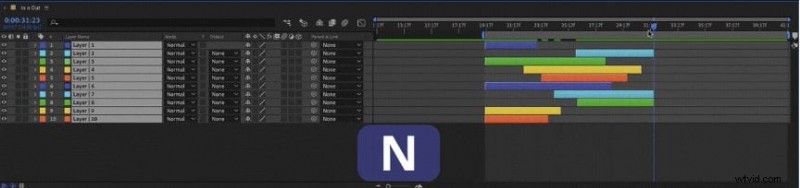
I punti di attacco e stacco sono una funzione di After Effects che ti consente di tagliare rapidamente la durata del video e abbreviare una clip lunga in base alle tue esigenze specifiche. Questi punti indicano ad After Effects di riprodurre la clip solo tra i punti specificati nella timeline, chiamati anche punti In e Out. Puoi accedervi utilizzando i tasti B (In Point) e N (Out Point) sulla tastiera.
Passaggio 1:posiziona l'indicatore della timeline nel punto in cui desideri impostare il punto di attacco e premi il tasto B per stabilire il punto di partenza.
Passaggio 2:spostare l'indicatore sul punto finale e premere il tasto N per impostare il punto di stacco. Successivamente, puoi inserire la clip nella coda di rendering per esportarla e salvarla sul tuo computer.
Metodo 5:utilizzo della compensazione ritaglio nell'area di lavoro
La funzione Taglia composizione nell'area di lavoro in After Effects consente di tagliare più clip contemporaneamente. Invece di modificare ciascun livello separatamente, puoi tagliare tutte le tracce video in batch.
Passaggio 1:avvia After Effects e importa il tuo video clip. Trascina la clip nel pannello Progetto per creare una nuova composizione.
Passaggio 2:trascina gli indicatori nelle posizioni dell'area di inizio e fine lavoro in cui desideri apportare modifiche.
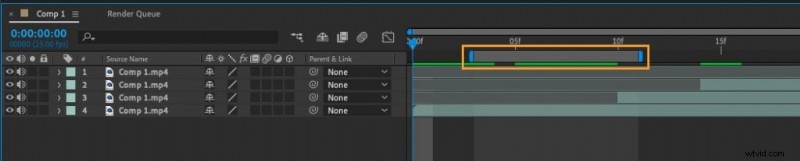
Passaggio 3:vai a Composizione - Taglia composizione nell'area di lavoro per tagliare la composizione nei punti iniziale e finale dell'area di lavoro specificata. Visualizza l'anteprima delle modifiche ed esporta la clip.
3 semplici passaggi per dividere una clip in Filmora
After Effects è un potente kit di strumenti software di animazione che consente agli utenti di migliorare, modificare e adattare le riprese in base alle proprie preferenze. Tuttavia, non è l'opzione migliore per l'editing rapido e il taglio video.
Wondershare Filmora è uno studio di editing audio e video professionale basato sull'intelligenza artificiale a cui puoi attingere per tagliare, ritagliare e dividere le clip in modo rapido e semplice. Fornisce molteplici modalità di taglio delle clip, come la modalità di divisione rapida, che ti consente di dividere video di grandi dimensioni in più clip più brevi per un editing più rapido e semplice. Puoi tagliare l'inizio e la fine di ciascun clip video per rimuovere parti indesiderate e modificare la durata del clip per condividerlo su piattaforme di streaming online e social media. Ancora più importante, dividere o tagliare il tuo video in Filmora non influenzerà o altererà in alcun modo il supporto sorgente. Non ridurrà nemmeno la qualità del video originale.
Stabilizza i video con Wondershare Filmora
- Stabilizzazione video superba con bassa distorsione.
- Vari effetti video/audio e risorse creative.
- Potente intelligenza artificiale per la creazione di contenuti senza sforzo.
- Intuitivo, professionale ma adatto ai principianti.
- Funziona su Mac, Windows, iOS e Android.



Scarica e installa Filmora sul tuo computer Mac o Windows, quindi segui i passaggi seguenti per dividere e tagliare il tuo video.
Passaggio 1:avvia Filmora e trova il pulsante Dividi
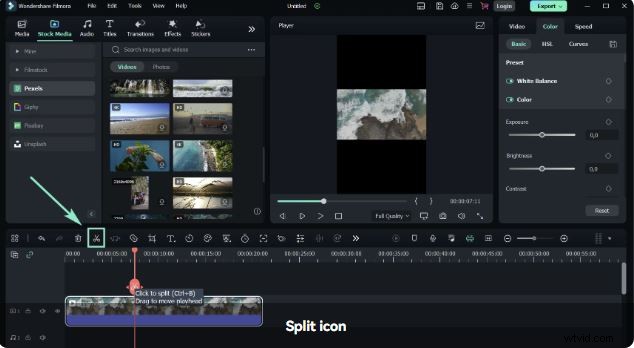
Avvia Filmora, vai al menu principale e seleziona Crea progetto - Nuovo progetto. Carica il tuo video e trascinalo sulla timeline. Fai clic per selezionare la clip nella timeline e trascina la testina di riproduzione nel punto in cui desideri dividere il video in due clip separate. Fai clic sul pulsante Dividi per creare la divisione.
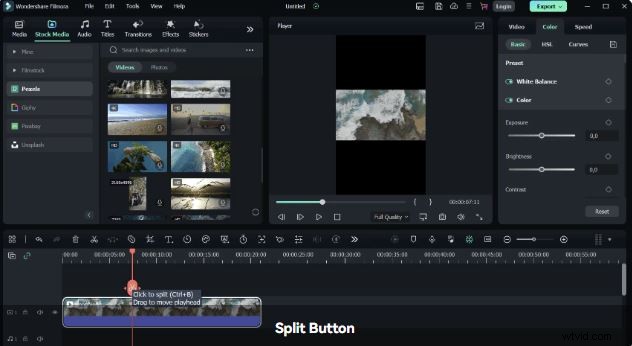
In alternativa, puoi fare lo stesso selezionando l'icona delle forbici appena sopra la timeline.
Passaggio 2:rimuovi i clip indesiderati
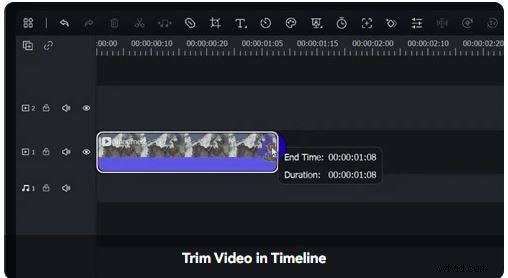
Rimuovi i segmenti indesiderati all'inizio o alla fine della clip utilizzando la funzione Taglia. Fai clic sul video nella timeline per selezionarlo e passa il mouse sui bordi della clip per accedere allo strumento Ritaglia. Fai clic e trascina uno dei bordi della clip in avanti o indietro per rimuovere la parte indesiderata del video.
Passaggio 3:dopo aver tagliato e ritagliato il video, fai clic su Esporta per salvare la clip modificata sul tuo computer nel formato, qualità video e risoluzione preferiti.
Rivitalizza il tuo flusso di lavoro di taglio con le funzionalità di editing avanzate di Filmora
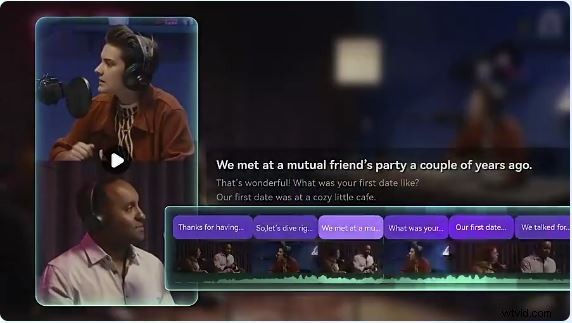
Filmora offre una vasta gamma di funzionalità avanzate di editing audio e video, inclusi strumenti basati sull'intelligenza artificiale, che puoi utilizzare per semplificare il flusso di lavoro di taglio e modifica. Li condivideremo per aiutarti ad accelerare il processo di taglio e divisione.
Modalità divisione rapida
La modalità Suddivisione rapida è una pratica funzionalità di editing video di Filmora a cui puoi attingere per aumentare l'efficienza dell'editing tagliando più clip video. La modalità imposta una nuova traccia di modifica per ogni clip nella timeline, consentendo di separare le divisioni dalla fonte multimediale originale. Ottieni più clip in diverse tracce modificabili, consentendoti di creare un flusso di lavoro di editing continuo per eseguire operazioni di suddivisione video più precise.
Ecco come attivare la modalità di suddivisione rapida in Filmora:
Passaggio 1:avvia Filmora, carica il tuo video e trascinalo sulla timeline. Abilita la modalità divisione rapida e fai clic sul video nella timeline per selezionarlo.
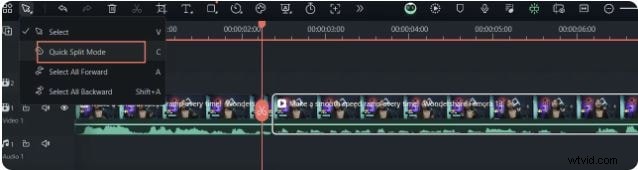
Passaggio 2:scegli le parti specifiche del tuo video che desideri dividere e fai clic per dividere un video lungo in clip più brevi.
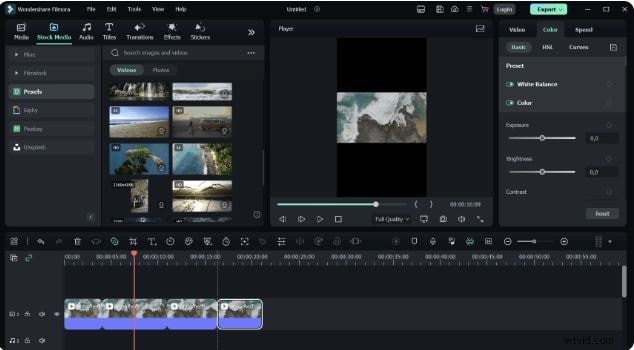
Rilevamento scena
Il rilevamento automatico delle scene è uno strumento di editing video avanzato che può dividere un video lungo e di grandi dimensioni in scene più piccole, più brevi, modificabili ed esportabili. La funzione rileva automaticamente le transizioni tra le riprese nel filmato ed estrae segmenti temporali di base. Invece di sprecare tempo e fatica nell'editing fotogramma per fotogramma, puoi suddividere rapidamente un video di grandi dimensioni in clip più brevi, rendendo più semplice e veloce la modifica del filmato.
Passaggio 1:avvia Filmora e importa il tuo video nella timeline. Fai clic sulla clip nella timeline e seleziona Rilevamento scena.
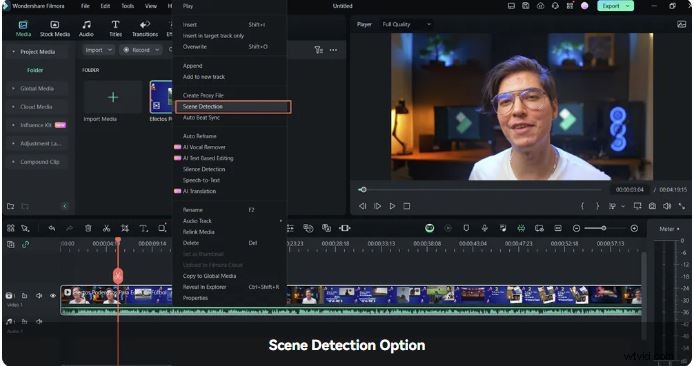
Passo 2:Nella finestra Rilevamento scena, fare clic su Rileva per suddividere il video originale in clip più piccoli (scene). Fare doppio clic sulla clip per visualizzarne l'anteprima. Se la scena separata soddisfa le tue aspettative, seleziona Aggiungi alla timeline per spostare la clip sulla timeline.
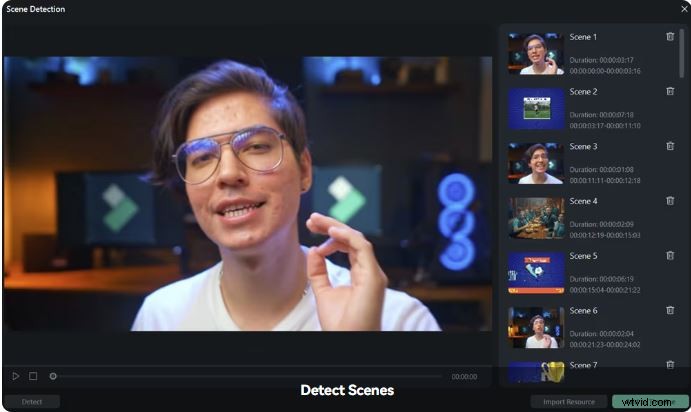
Clip brevi intelligenti
Smart Short Clips è una funzionalità di editing video basata sull'intelligenza artificiale di Filmora che può trasformare rapidamente lunghi filmati in clip modificabili, scaricabili e condivisibili per social media e piattaforme di streaming. Filmora utilizza algoritmi AI per rilevare automaticamente i momenti salienti dei tuoi contenuti video e trasformarli in cortometraggi visivamente sbalorditivi e condivisibili.
Una volta trasformato il filmato di lunga durata in clip più brevi, puoi modificare i tuoi cortometraggi, sperimentare layout e modelli diversi, estrarre momenti salienti, regolare le proporzioni, aggiungere musica di sottofondo, inserire didascalie generate dall'intelligenza artificiale e migliorare le tue clip con effetti visivi, transizioni, adesivi, ecc.
Passaggio 1:avvia Filmora e seleziona Crea progetto. Fai clic su Clip brevi intelligenti proprio sotto Nuovo progetto.
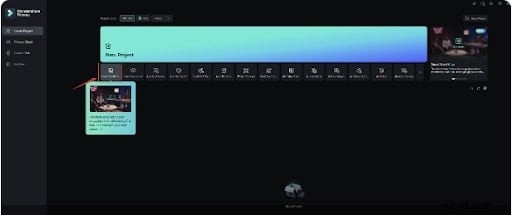
Passaggio 2:importa il tuo video in Filmora, seleziona la durata desiderata e scegli il tema.
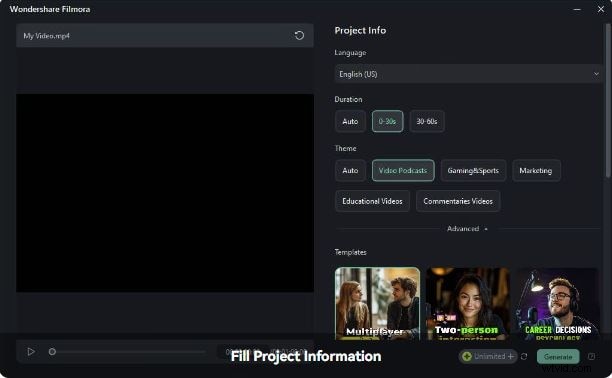
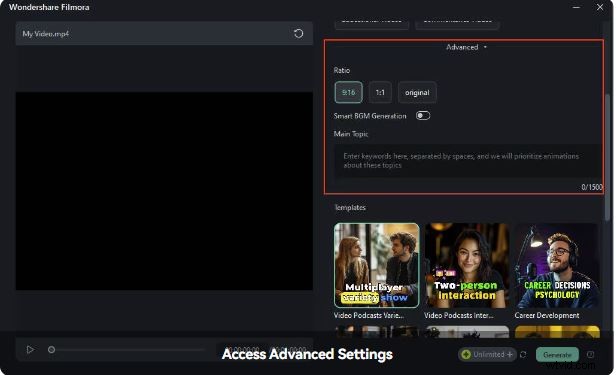
Passaggio 3:fai clic su Avanzate per regolare le proporzioni del tuo video. Puoi anche abilitare l'opzione Generazione musica di sottofondo intelligente per aggiungere musica di sottofondo al tuo filmato.
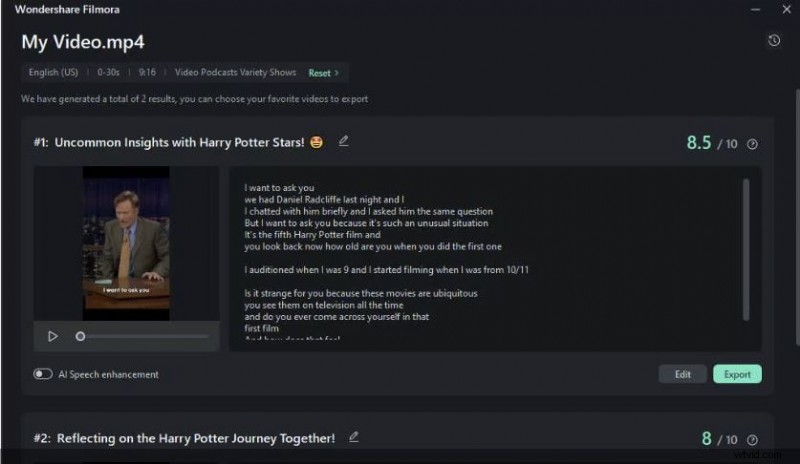
Passaggio 4:Consenti a Filmora di caricare ed elaborare le tue riprese video. Una volta completato il processo, Filmora genererà diversi brevi clip. Seleziona quello o più che soddisfano i tuoi requisiti e fai clic su Modifica per migliorare i tuoi contenuti utilizzando le funzionalità di modifica disponibili.
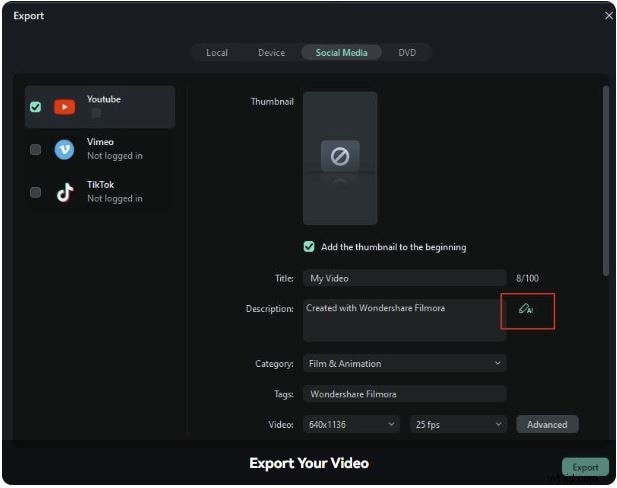
Passaggio 5:una volta modificato il contenuto, fai clic su Esporta e seleziona cosa desideri fare dopo. Fai clic su Social Media per condividere la tua clip direttamente su YouTube, Vimeo o TikTok. Puoi personalizzare ulteriormente la tua clip selezionando il titolo, la descrizione, la categoria, i tag, la risoluzione, la frequenza fotogrammi corrispondenti, ecc. Fai clic su Esporta per completare il processo.
Conclusione
Questo articolo ha lo scopo di aiutarti a superare questi ostacoli imparando i metodi più efficaci per dividere le clip in modo rapido ed efficace. Con pochi clic, puoi facilmente suddividere video di grandi dimensioni in clip più piccole e più brevi per incorporarli nei tuoi progetti.
Se trovi ancora After Effects troppo complesso per le tue capacità di editing video, considera l'utilizzo di software alternativo come Wondershare Filmora. Grazie alla navigazione ottimizzata e agli strumenti avanzati di editing audio/video, puoi tagliare e dividere video, effettuare tagli fluidi sui fotogrammi, unire più clip in un unico video, rilevare ed estrarre scene salienti da filmati di lunga durata e altro ancora.