
Adobe Premiere Pro è un editor potente e ricco di funzionalità apprezzato dai professionisti di tutto il mondo. La sua vasta gamma di strumenti può sembrare intimidatoria all'inizio, ma padroneggiare le tecniche di taglio di base accelererà notevolmente il tuo flusso di lavoro e ti aiuterà a produrre video raffinati.
In questo articolo
- Metodo 1:utilizzo della testina di riproduzione della timeline
- Metodo 2:utilizzo dello strumento Rasoio
- Metodo 3:utilizzo dello strumento di selezione
- Metodo 4:utilizzo dello strumento Ritaglia
- Metodo 5:utilizzo del monitor sorgente
- Rilevamento scene (Filmora)
Come tagliare/ritagliare i video in Premiere Pro in diversi modi
Di seguito sono riportate cinque tecniche collaudate che coprono tutto, dai tagli rapidi con un clic al ritaglio preciso e accurato al fotogramma.
Metodo 1:utilizzo della testina di riproduzione della timeline
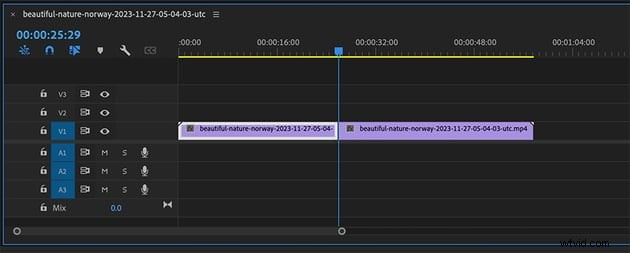
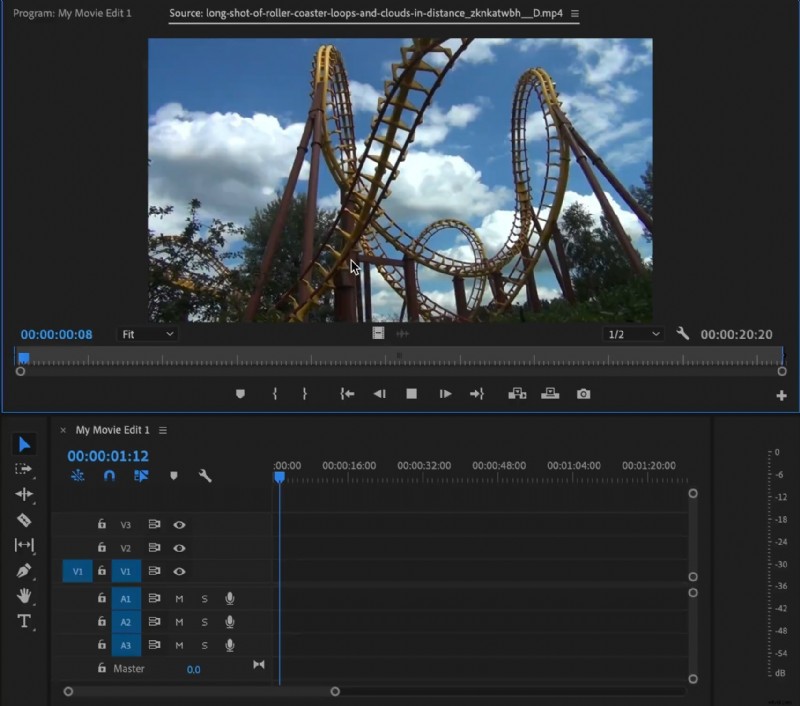
1. Trascina la clip nella timeline.2. Sposta la testina di riproduzione blu verticale sul fotogramma esatto in cui desideri tagliare.3. Premi Ctrl+K (Windows) o Cmd+K (Mac) per dividere la clip. Ripeti per creare più segmenti brevi.
Metodo 2:utilizzo dello strumento Rasoio
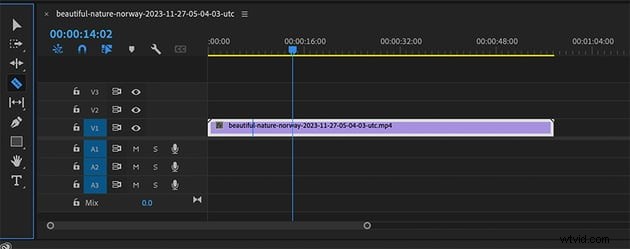
1. Seleziona lo strumento Rasoio (tasto C) dalla barra degli strumenti.2. Fare clic sulla clip nel punto di divisione desiderato.3. Ripeti secondo necessità per dividere una clip lunga in parti più brevi e modificabili.
Metodo 3:utilizzare lo strumento di selezione
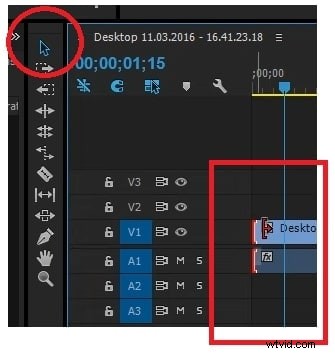
1. Attiva lo Strumento di selezione (tasto V).2. Trascina il bordo della clip sul marcatore che hai impostato oppure trascina l'intera clip per riposizionarla.3. Per eliminare una sezione, seleziona la clip e trascinane il bordo verso l'interno per tagliare la parte indesiderata.

Metodo 4:utilizzo dello strumento Ritaglia
1. Seleziona una clip e posiziona il mouse sul bordo finché non viene visualizzata l'icona Taglia.2. Trascina il bordo per ottimizzare il punto di taglio, garantendo transizioni fluide.
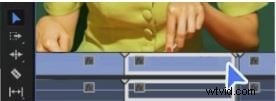
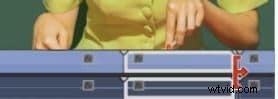
Metodo 5:utilizzo del monitor sorgente
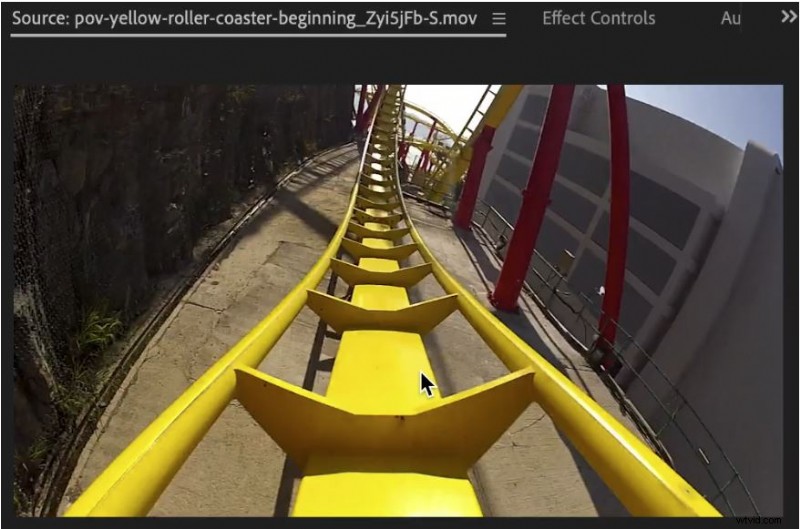
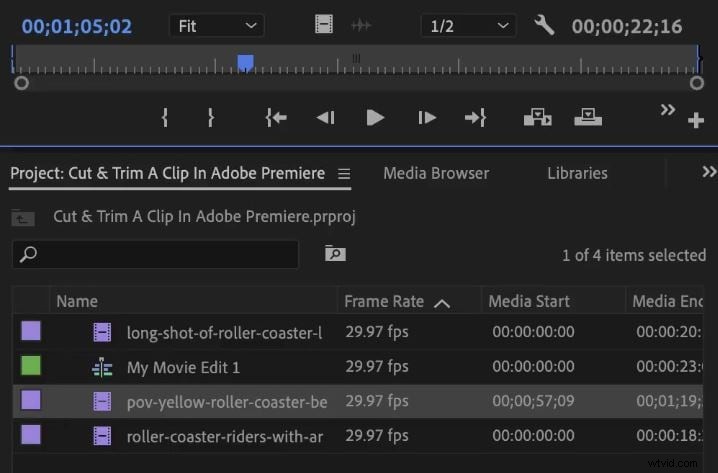
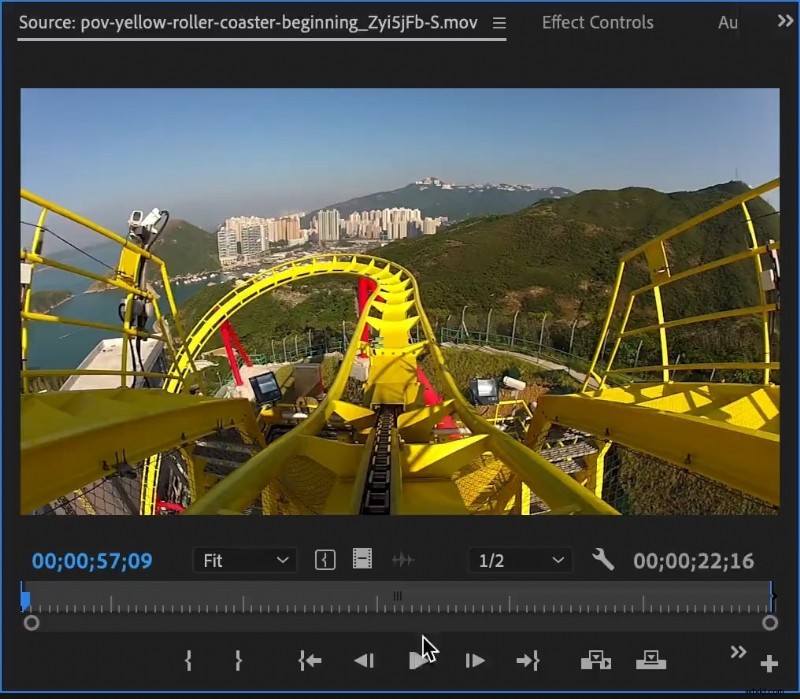
1. Trascina la clip nel monitor Sorgente.2. Imposta In (tasto I) e Out (tasto O) punta per isolare il segmento desiderato.3. Trascina la clip contrassegnata sulla timeline o crea una clip secondaria tramite Clip> Clip secondaria .
Un'alternativa a Premiere Pro per tagliare/ritagliare:Wondershare Filmora
Per gli editor che necessitano di un flusso di lavoro più semplice, basato sull'intelligenza artificiale, Filmora offre strumenti essenziali (taglia, ritaglia, dividi) oltre a funzionalità avanzate come il rilevamento delle scene, il tutto all'interno di un'interfaccia adatta ai principianti.
Vantaggi principali
- Stabilizzazione intuitiva con distorsione minima.
- Ampia libreria di effetti, transizioni e adesivi.
- Creazione di contenuti assistita dall'intelligenza artificiale per una modifica rapida.
- Supporto multipiattaforma (Windows, macOS, iOS, Android).


Come tagliare e tagliare i video in Filmora
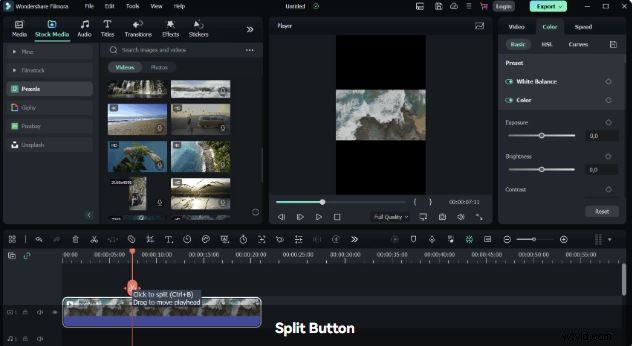
1. Crea un nuovo progetto e importa la tua clip.2. Trascina la clip sulla timeline, sposta l'indicatore rosso sul punto di divisione e fai clic su Dividi o usa le Forbici icona.3. Taglia i bordi indesiderati passando con il mouse sui bordi della clip e trascinando verso l'interno.4. Esporta il video finito selezionando Esporta , scegliendo formato, qualità e risoluzione.
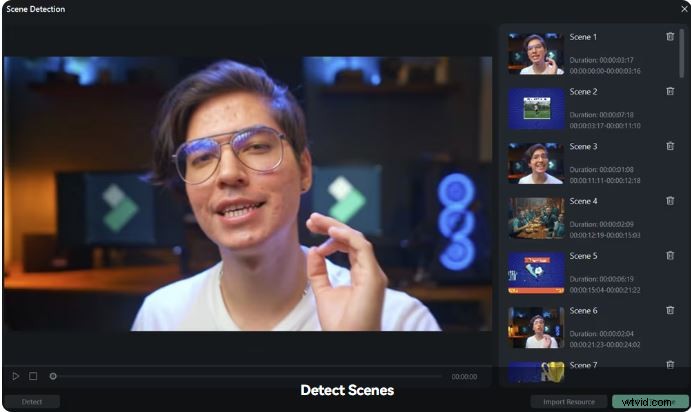
Funzionalità avanzata:rilevamento scene in Filmora
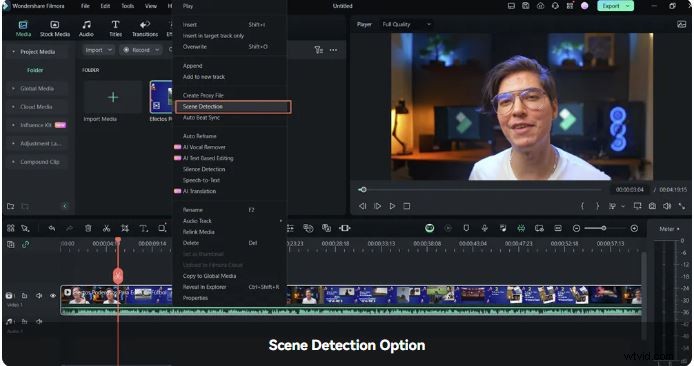
1. Fai clic con il pulsante destro del mouse su una clip della timeline e scegli Rilevamento scene .2. Eseguire il rilevamento per dividere la clip originale in singole scene.3. Trascina nuovamente le scene desiderate sulla timeline per ulteriori modifiche.
Suggerimenti professionali per tagliare video senza interruzioni
- Taglia durante l'azione per mascherare le transizioni.
- Abbina le inquadrature in base al movimento, alle dimensioni o al colore per garantire fluidità.
- Evita i tagli saltati a meno che non siano intenzionalmente stilistici.
- Utilizza il taglio trasversale per creare tensione tra scene parallele.
Conclusione
Premiere Pro offre molteplici metodi di taglio efficienti adatti a ogni stile di editing, dalla divisione rapida della testina di riproduzione allo strumento di ritaglio preciso. Se l'interfaccia sembra troppo complessa per le tue esigenze, Filmora fornisce un'alternativa leggera e migliorata dall'intelligenza artificiale che gestisce facilmente taglio, ritaglio e divisione.