

PowerPoint rimane lo strumento di presentazione più popolare in tutto il mondo e padroneggiare le sue funzionalità di editing video può trasformare le tue diapositive da buone a indimenticabili. Questa guida ti guida attraverso ogni passaggio per tagliare i video, siano essi ospitati su YouTube, archiviati localmente su Windows o macOS o modificati con un'alternativa professionale come Wondershare Filmora.
Sommario
- Taglia un video di YouTube in PowerPoint
- Taglia un video locale su Windows
- Taglia un video locale su macOS
- Ritaglia video in Filmora:un'alternativa professionale
- Conclusioni e raccomandazioni sulle migliori pratiche
Taglia un video di YouTube in PowerPoint
PowerPoint ti consente di incorporare direttamente i video di YouTube. Per concentrarti sulla parte più rilevante, segui questi passaggi:
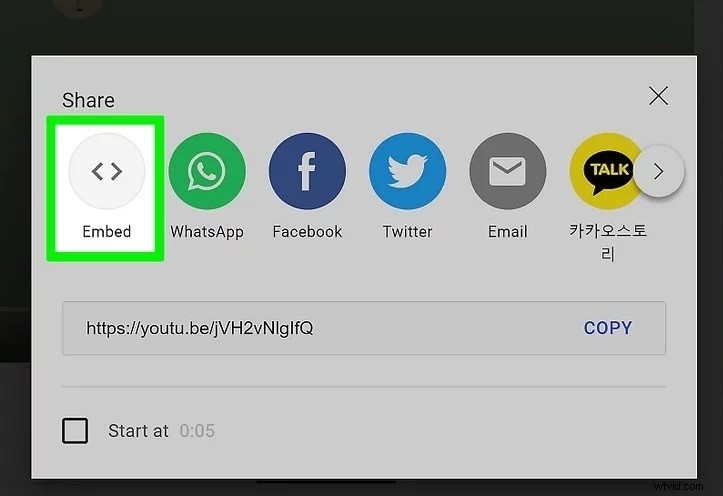
- Apri il video YouTube desiderato e fai clic su Condividi .
- Seleziona Incorpora dalle opzioni.
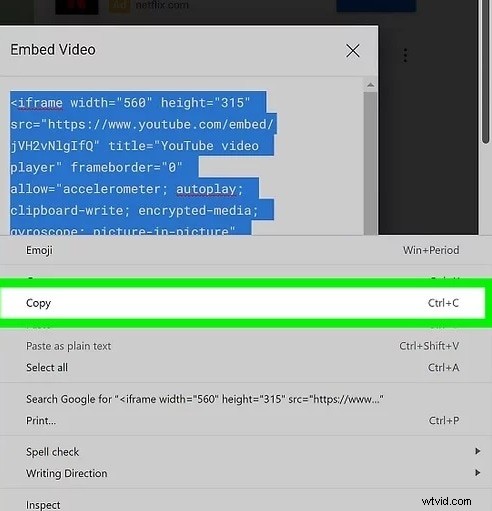
- Copia l'intero codice di incorporamento mostrato.
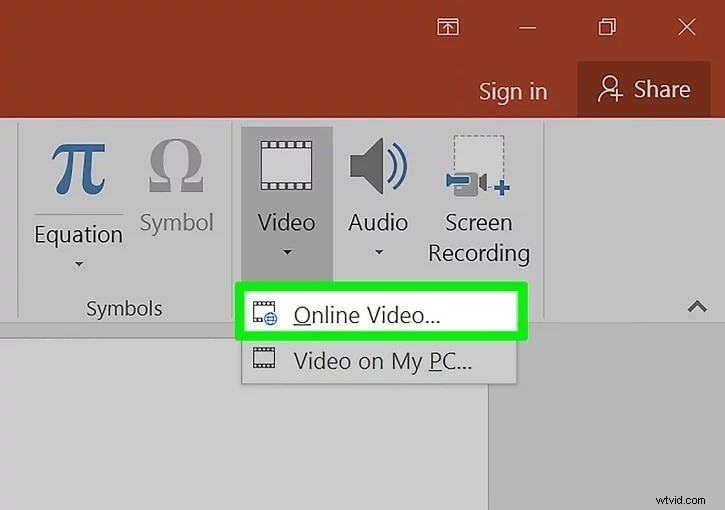
- Apri PowerPoint e vai su Inserisci → Video → Video online .
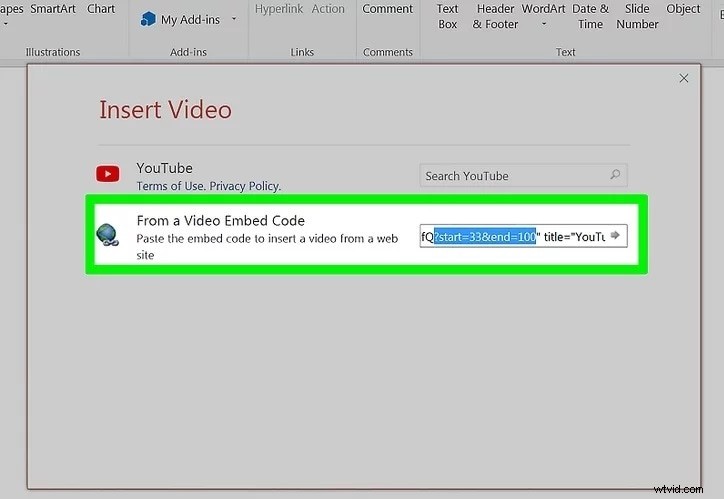
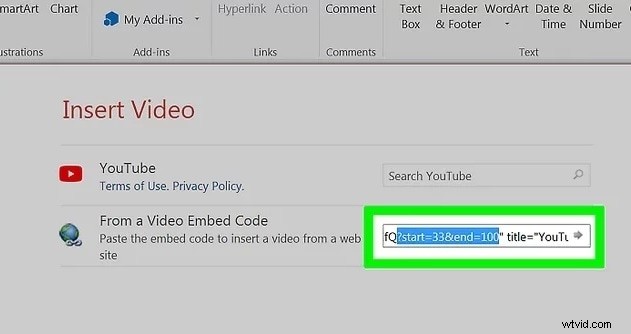
- Incolla il codice da incorporare nel campo "Da un codice da incorporare video".
- Aggiungi i timestamp di inizio e fine desiderati inserendo
start=__eend=__nell'URL. - Premi Invio e visualizza l'anteprima della clip per confermare il taglio.


Taglia un video locale su Windows
- Inserisci il video selezionando Inserisci → Video → Video sul mio PC e scegliendo il tuo file.
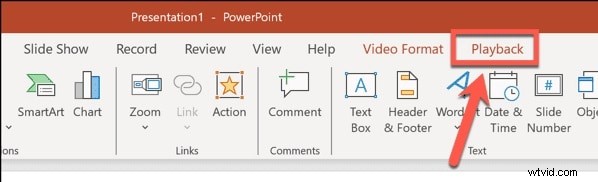
- Fai clic sul video per attivare la Riproduzione scheda sulla barra multifunzione.
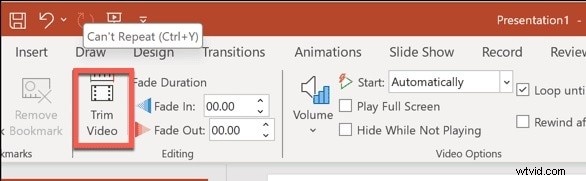
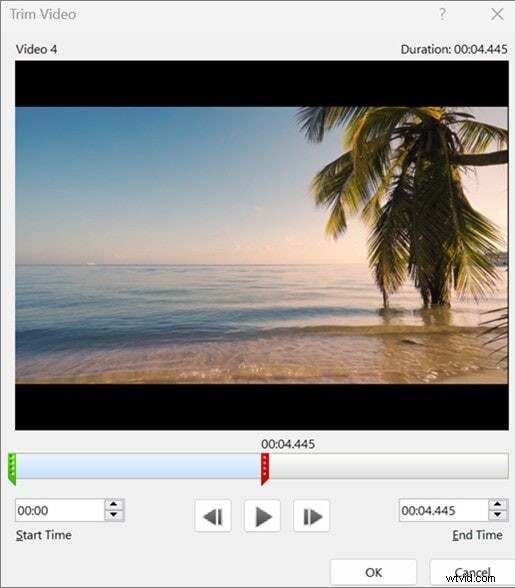
- Scegli Taglia video dalla barra degli strumenti.
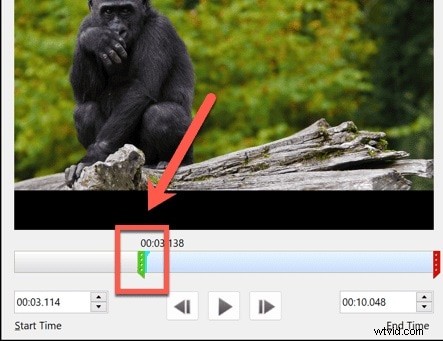
- Trascina le maniglie sulla timeline per impostare i punti di inizio e fine.
- Premi OK per applicare il taglio, quindi riprodurre la clip per verificare il risultato.

Taglia un video locale su macOS
- Inserisci il video nella diapositiva e fai clic per selezionarlo.
- Vai alla Riproduzione scheda nella parte superiore della finestra.
- Fai clic su Taglia video e regola i cursori per isolare il segmento desiderato.
- Conferma il taglio facendo clic su OK .

Ritaglia video in Filmora:un'alternativa professionale
Sebbene la funzionalità di ritaglio integrata di PowerPoint sia utile per modifiche rapide, manca della precisione e del flusso di lavoro non distruttivo necessari per presentazioni raffinate. Wondershare Filmora offre editing accurato al fotogramma, strumenti basati sull'intelligenza artificiale e una serie di effetti creativi, il tutto senza compromettere la qualità del video originale.
- Clip brevi intelligenti – Genera automaticamente brevi segmenti da filmati più lunghi.
- Modalità suddivisione rapida – Dividi facilmente le registrazioni con precisione a livello di fotogramma.
- Rilevamento automatico delle scene – Lascia che il software identifichi i confini della scena e ritagli di conseguenza.
- Stabilizzazione avanzata, miglioramento dell'audio e consigli sulle risorse assistiti dall'intelligenza artificiale.
Per tagliare una clip in Filmora, segui questo semplice flusso di lavoro:
- Apri Filmora e inizia un nuovo progetto.
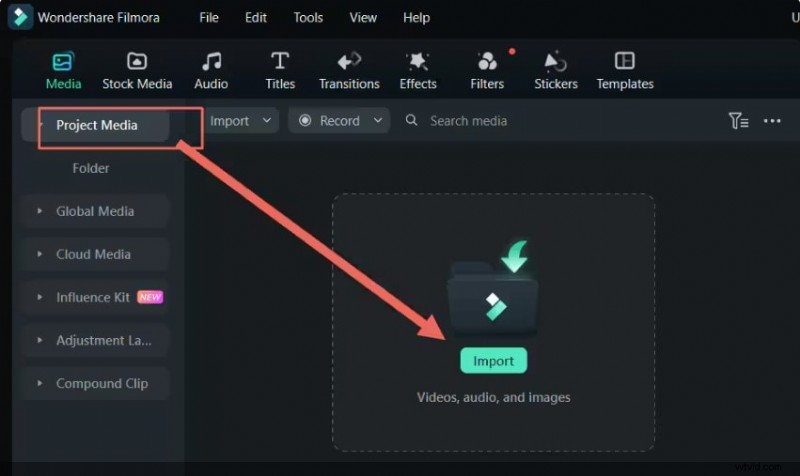
- Importa il tuo video tramite trascinamento o Importa pulsante.
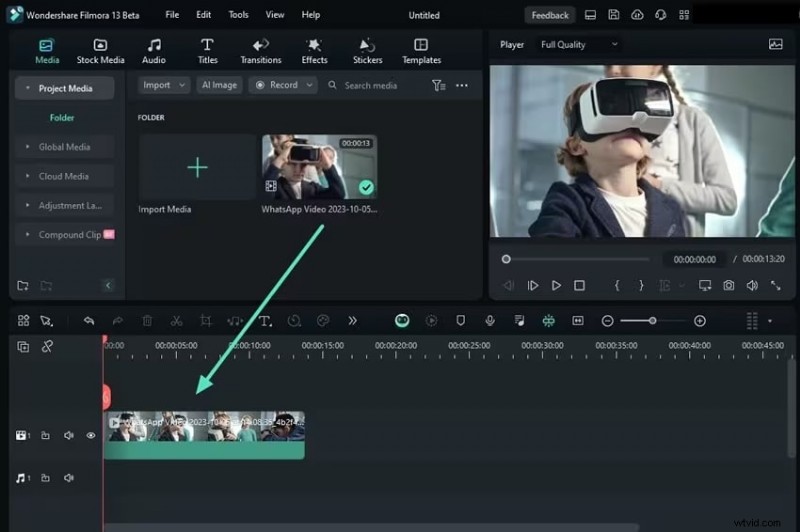
- Trascina il video sulla timeline.
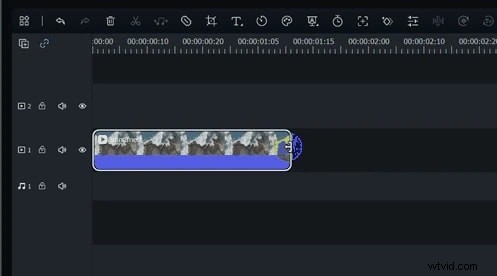
- Passa il mouse sopra il bordo della clip, fai clic e trascina per impostare i limiti di taglio.
- Rilascia il pulsante del mouse per tagliare; visualizzare in anteprima il risultato nella finestra di riproduzione.

Conclusione
Il taglio efficace dei video garantisce che le presentazioni PowerPoint rimangano mirate e coinvolgenti. Per modifiche rapide e semplici, lo strumento di ritaglio di PowerPoint è sufficiente. Se hai bisogno di un editing professionale e non distruttivo con l'assistenza dell'intelligenza artificiale, Filmora è il compagno ideale. Padroneggiando questi strumenti, migliorerai la qualità di ogni diapositiva che offri.
