

L'editing video non può iniziare se ti mancano le competenze essenziali, come il ritaglio e il taglio. Oggi parleremo di come ritagliare video su Mac, tagliare video in VLC su Mac, esplorare il taglierino MP4 per Mac e molto altro ancora.
Non puoi diventare un professionista se non conosci le basi e, con il nostro aiuto, padroneggerai l'editing video sul tuo Mac. Faremo in modo che il tuo progetto suoni bene come sembra e ti insegneremo come tagliare l'audio su Mac, quindi preparati a esplorare tutte le opzioni principali del menu.
La creazione di video non è mai stata così semplice e accessibile e, con i nostri suggerimenti passo passo, puoi provarla e verificarlo tu stesso.
In questo articolo
-
- Filmora
- Iofilm
- QuickTime
- VLC
- Final Cut Pro
I migliori trimmer video per Mac e come utilizzarli
Filmora
Wondershare Filmora è un editor video divertente, facile da usare, basato sull'intelligenza artificiale, accessibile a tutti i livelli di abilità nell'editing video. Le sue funzionalità basate sull'intelligenza artificiale possono fare cose sui tuoi filmati che non avresti immaginato di poter applicare da solo. Quando si tratta di tagliare e ritagliare con Filmora, è un processo rapido e semplice e puoi scegliere come farlo:con un pulsante di divisione nella timeline, tramite un'icona di divisione o con un'opzione di divisione.
Basta spostare la testina di riproduzione sul video e scegliere l'opzione preferita su cui fare clic. Puoi anche utilizzare la modalità di divisione rapida per dividere rapidamente il tuo filmato. Il taglio è ancora più semplice tramite una libreria multimediale o una timeline. Dopo aver finito di ritagliare e tagliare, puoi esplorare tutte le altre potenti opzioni di Filmora e creare materiale accattivante e dall'aspetto professionale.
Caratteristiche principali:
- Interfaccia intuitiva con funzionalità drag-and-drop;
- Utensili di rifilatura e taglio efficienti e precisi;
- Supporto di ampi formati, inclusi MP4, AVI e MOV;
- Ricca libreria di effetti e filtri; Strumenti di ritaglio audio
Stabilizza i video con Wondershare Filmora
- Stabilizzazione video superba con bassa distorsione.
- Vari effetti video/audio e risorse creative.
- Potente intelligenza artificiale per la creazione di contenuti senza sforzo.
- Intuitivo, professionale ma adatto ai principianti.
- Funziona su Mac, Windows, iOS e Android.


Come dividere le tracce audio e video
Passaggio 1:apri Wondershare Filmora sul tuo dispositivo e tocca Nuovo progetto.

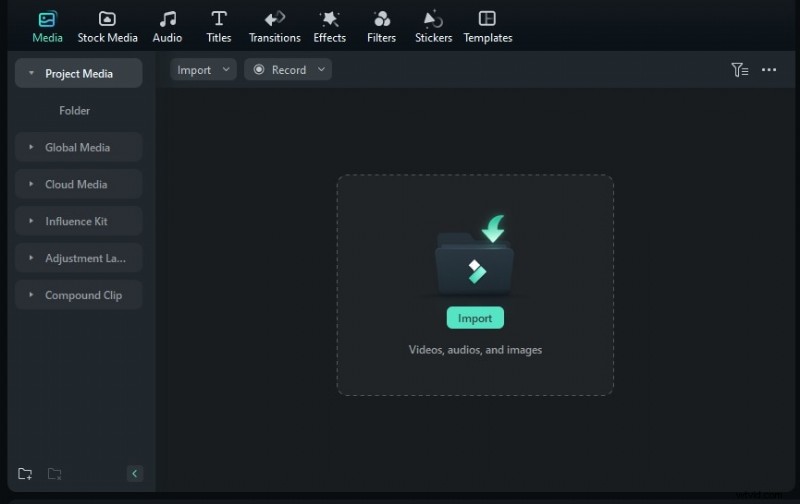
Passaggio 2:tocca il pulsante Importa e aggiungi i file multimediali al programma. Quindi, spostali sulla timeline.
Passaggio 3:fai clic sul video nella timeline, trascina la testina di riproduzione nel punto in cui desideri dividerlo e tocca il video per dividerlo. In alternativa, premi CTRL + B sulla tastiera.
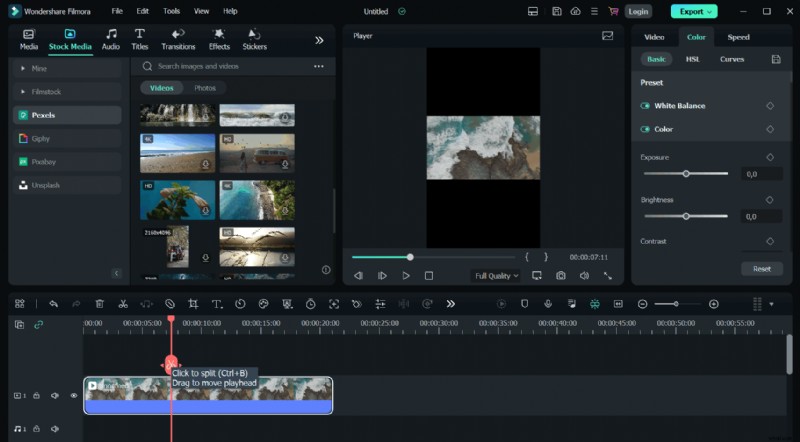

Nota:se desideri dividere più tracce audio, video e testo contemporaneamente, puoi seguire lo stesso metodo ma saltare la prima parte del passaggio 3, in cui selezioniamo una traccia specifica nella timeline.
Come utilizzare la modalità di suddivisione rapida di Filmora
Passaggio 1:fare clic sull'icona del cursore (il secondo pulsante a sinistra sopra la finestra Timeline) e selezionare la modalità Suddivisione rapida. In alternativa, premi il tasto C sulla tastiera.
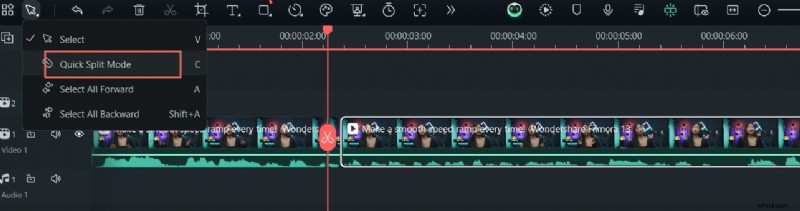
Passaggio 2:fai clic sulle parti della clip in cui desideri creare delle divisioni.
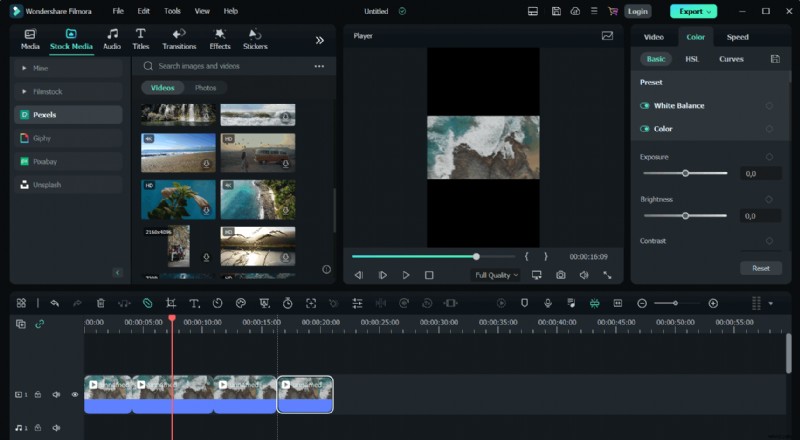
Nota:la modalità di divisione rapida di Filmora funziona in modo simile allo strumento Blade di Final Cut Pro, ma a differenza di FCP, non dovrai tenere premuto il pulsante B in Filmora mentre dividi le clip in più segmenti.
Tagliare un video più lungo con le clip brevi intelligenti di Filmora
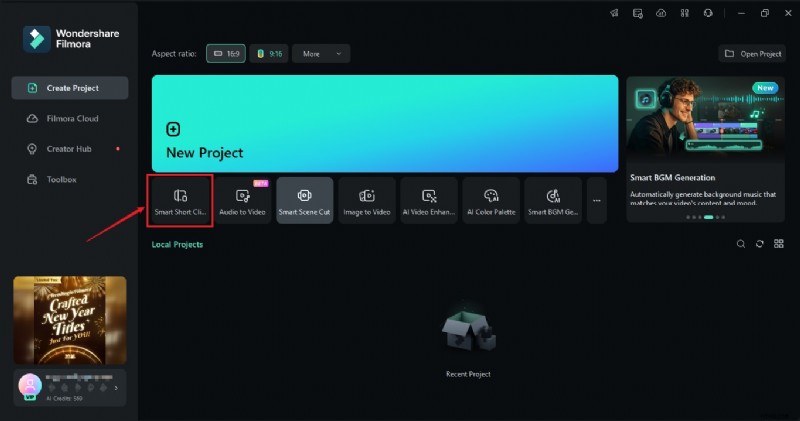
Passaggio 1:avvia Filmora e seleziona la funzione Smart Short Clips dalla schermata di avvio dell'app.
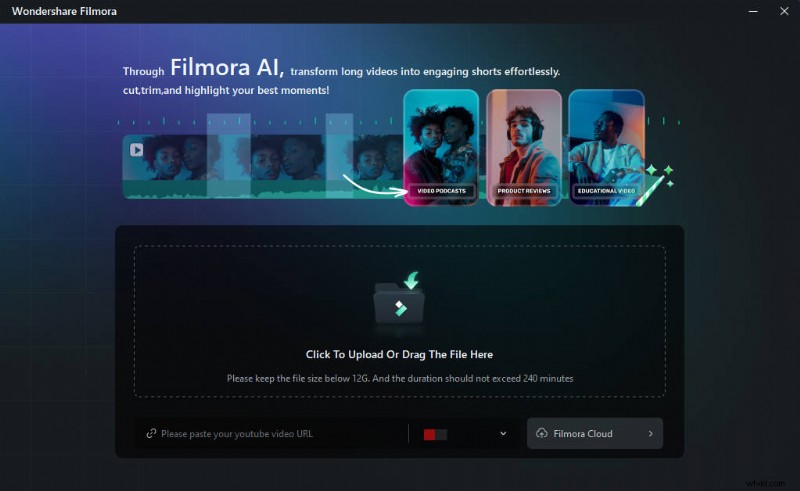
Passaggio 2:carica un video dal tuo dispositivo o incolla l'URL di YouTube del tuo video già caricato.
Passaggio 3:dovrai quindi selezionare la lingua, la durata, il tema, le proporzioni, i modelli e altre impostazioni e aggiungere parole chiave per istruire l'intelligenza artificiale di Filmora a creare le brevi clip che desideri.
Passaggio 4:In base alle impostazioni del Passaggio 3, la funzione Smart Short Clips di Filmora genererà diverse clip pronte per l'esportazione con valutazioni basate sulle piattaforme di social media a cui sono destinate. Puoi esportare queste clip direttamente o toccare il pulsante Modifica per modificarle ulteriormente.
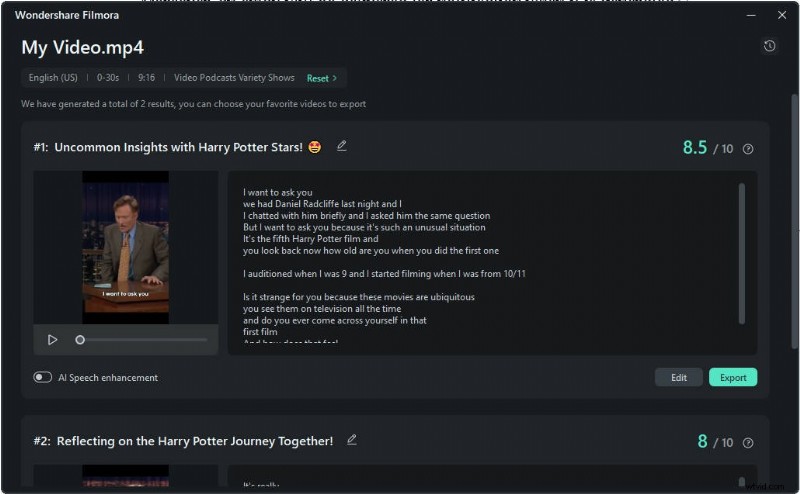
Passo 5:Se scegli di modificare, ti verrà presentata una distinta finestra di modifica Smart Short Clips in cui puoi modificare le clip generate tramite didascalie o codici temporali. Inoltre, puoi esplorare altre schede in alto e utilizzare modelli, testi e altre risorse creative offerte da Filmora.
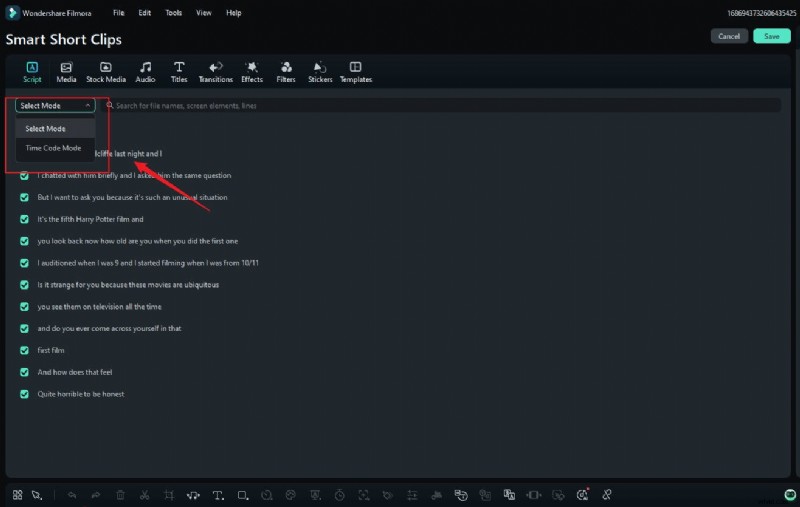
Passaggio 6:una volta pronto, premi il pulsante Salva. Puoi quindi modificare le impostazioni di esportazione e condividere questi brevi clip generati direttamente sui social media.
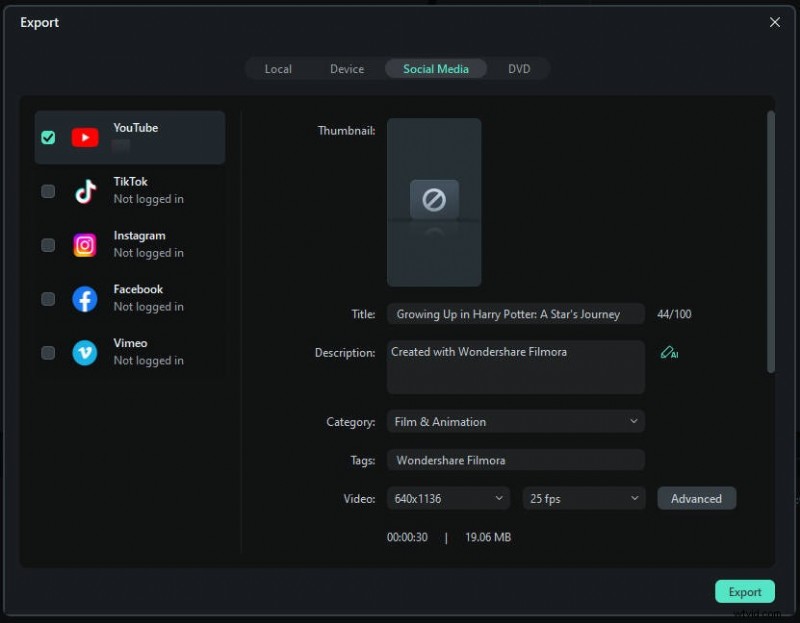
Nota:puoi anche visitare la sezione Guida di Filmora sul sito web e trovare istruzioni dettagliate per ogni passaggio dell'utilizzo della funzione Smart Short Clips dell'app. In alternativa, vai alla pagina della guida per il rilevamento delle scene e scopri un'altra funzionalità di intelligenza artificiale che può semplificare le tue attività di suddivisione delle clip.
iMovie
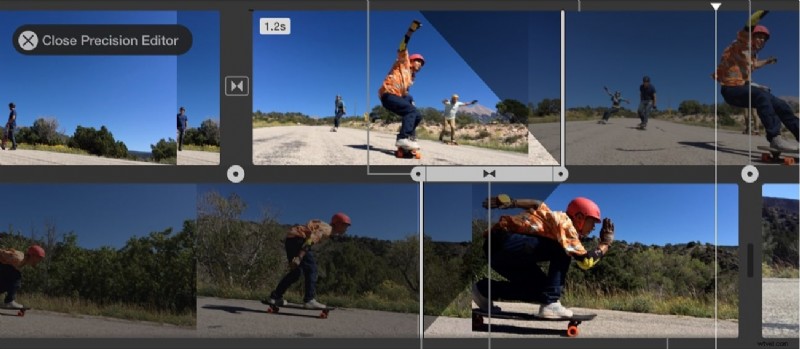
iMovie è un software Mac integrato di facile utilizzo, perfetto per coloro che desiderano un accesso rapido alle opzioni di taglio e ritaglio del proprio dispositivo. Il design elegante e semplice rende questo strumento facile sia per principianti che per utenti avanzati. iMovie semplifica l'editing video e fornisce risultati di buona qualità.
iMovie è perfetto se hai bisogno di tagliare o tagliare rapidamente il tuo video senza un processo di installazione aggiuntivo, ma se desideri risultati più professionali e di alta qualità e funzionalità avanzate aggiuntive, dovresti provare un altro strumento.
Caratteristiche principali:
- Opzioni di rifilatura e taglio semplici e dirette;
- Modifica precisa con panoramica;
- Regolazione audio indipendente;
- Integrazione perfetta con Foto e altre applicazioni Apple
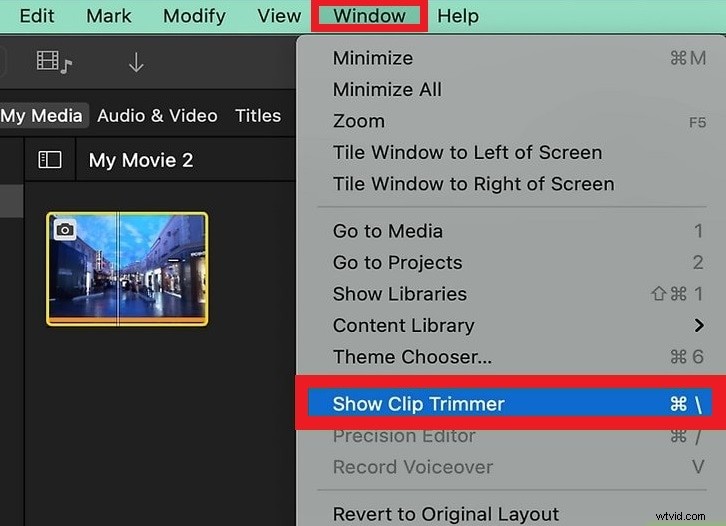
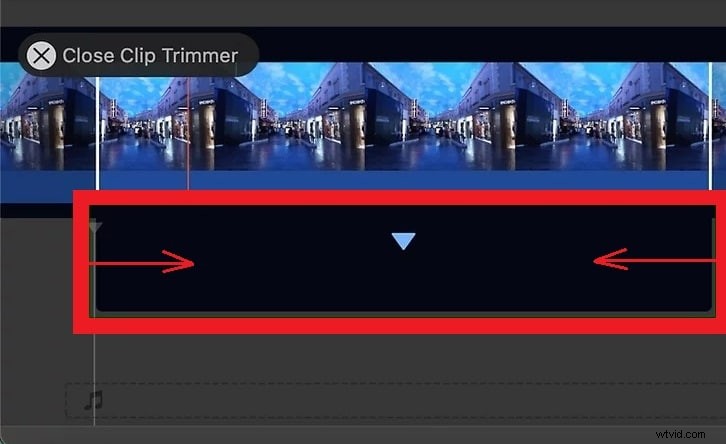
PASSO 1:Seleziona la clip che desideri tagliare, fai clic sulla finestra e scegli Mostra ritaglio clip o usa la scorciatoia Comando + \.
PASSO 2:Passa il mouse sul bordo iniziale o finale finché non viene visualizzato lo strumento di ritaglio. Fai clic sul bordo sinistro o destro e spostalo verso il centro per ritagliarlo.
QuickTime
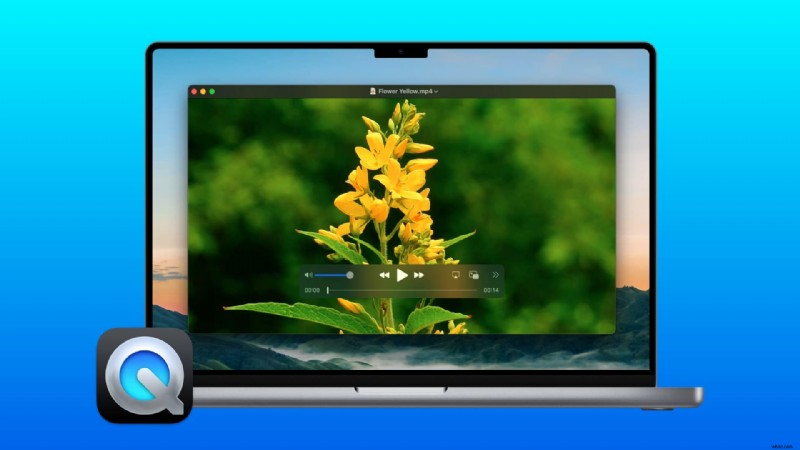
QuickTime Player è un lettore multimediale versatile che viene preinstallato con i computer Mac e con aggiornamenti regolari. Questo versatile strumento dispone di varie opzioni di esportazione e supporta un'ampia gamma di formati video, tra cui WMV, OGM, MKV, FLV, MOV e 3GP.
Ha un'interfaccia semplice e tutte le possibilità di editing video di base, incluso il ritaglio. Sfortunatamente, QuickTime non dispone di un'opzione separata per il taglio, quindi puoi rimuovere solo l'inizio o la fine della clip. Se vuoi tagliare la clip a metà, dovrai provare un altro strumento di modifica.
Caratteristiche principali:
- Strumento di ritaglio intuitivo;
- Modifica non distruttiva, il che significa che il video originale rimane intatto con l'opzione di ripristino;
- Riproduzione fluida del video modificato;
- Vari formati supportati
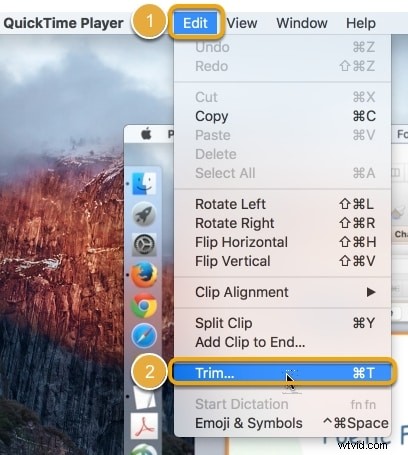
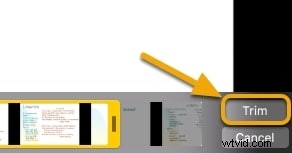
PASSO 1:Avvia QuickTime Player sul tuo dispositivo Mac. Apri il file che desideri tagliare, fai clic su Modifica e seleziona Taglia.
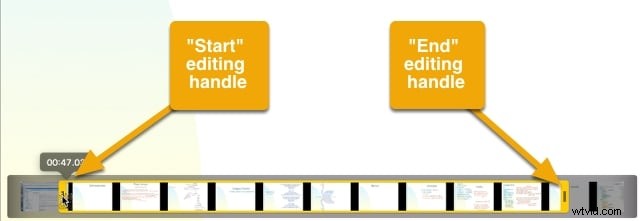
PASSO 2:regola le maniglie di Inizio e Fine per rimuovere l'inizio e la fine indesiderati della clip trascinando le maniglie a destra e a sinistra.
PASSO 3:Ora fai semplicemente clic sul pulsante Taglia e l'inizio e la fine della clip verranno rimossi.
VLC
VLC Media Player è un popolare lettore multimediale open source che, oltre alle sue capacità di lettore, può offrire funzionalità di editing di base, inclusa l'opzione per tagliare o ritagliare il filmato.
Non è un processo così semplice come con altre soluzioni nel nostro elenco. Tuttavia, se ti piacciono i software gratuiti e open source che consentono la sincronizzazione con Dropbox, GDrive, OneDrive, Box, iCloud Drive, iTunes, download diretti e tramite condivisione Wi-Fi, dovresti provare VLC Player.
Inoltre, VLS dispone del controllo della velocità di riproduzione e del rendering tramite Chromecast.
Caratteristiche principali:
- Supporto completo dei formati;
- Taglio e ritaglio di base tramite la funzione Registra, che consente di catturare porzioni specifiche durante la riproduzione;
- Funzionalità di istantanea di fotogrammi specifici durante la visualizzazione;
- Opzioni di riproduzione personalizzabili, inclusa la regolazione della velocità e la visualizzazione fotogramma per fotogramma;
- Gratuito, da utilizzare senza pubblicità o costi di abbonamento
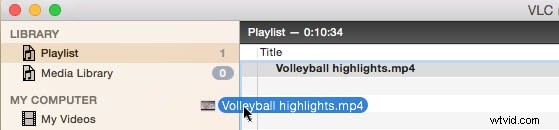
PASSO 1:avvia VLC sul tuo dispositivo Mac e aggiungi il video che desideri modificare nella playlist.
PASSO 2:sposta la testina di riproduzione sul video nel punto in cui desideri avviare il video da quello esistente e metti in pausa il video premendo la barra spaziatrice sulla tastiera o facendo clic sul pulsante Pausa in VLC.

PASSO 3:Nel menu in alto, fai clic su Riproduzione dal menu VLS e seleziona Registra. Premi la barra spaziatrice per riprendere la riproduzione e quando la testina di riproduzione raggiunge il punto finale desiderato, metti in pausa il video e fai nuovamente clic sull'opzione Registra.

PASSO 4:Una volta terminata la registrazione, puoi tagliare la fine e l'inizio e trovare i clip tagliati nella cartella Filmati.

Final Cut Pro
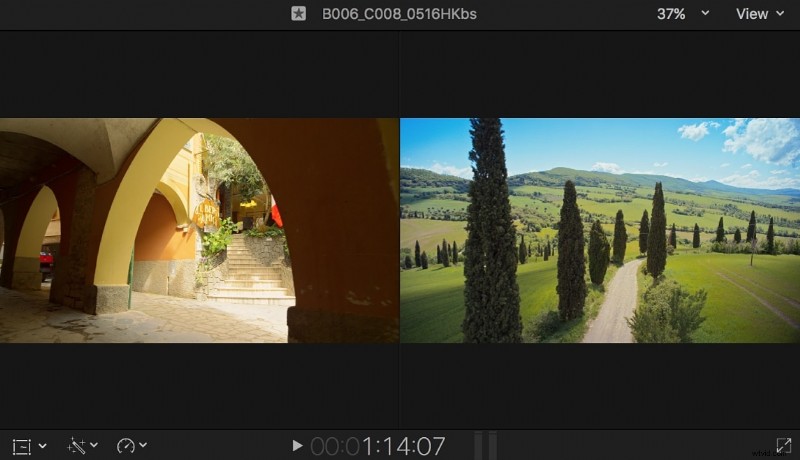
Final Cut Pro è una soluzione Apple di taglio e ritaglio più professionale per il tuo Mac rispetto a VLC, QuickTime o iMovie. È considerato un programma di editing video d'élite per professionisti e può correggere quasi ogni imperfezione nei materiali video. Dispone di funzioni avanzate come la correzione del colore a tre vie, l'editing multi-camera, la rimappatura, ecc. Tra le molte opzioni, il taglio e il ritaglio risaltano e consentono un editing preciso con un risultato fluido.
Caratteristiche principali:
- La timeline magnetica e senza tracce consente di tagliare, tagliare e riorganizzare facilmente le clip senza spazi vuoti;
- Supporto per filmati a 360 gradi e ampi spazi colore;
- Supporto plug-in;
- Modifica multicamera;
- Strumenti di ritaglio precisi
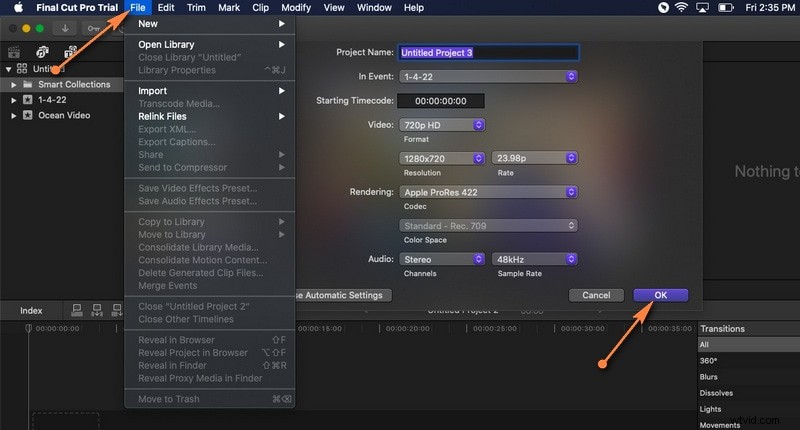
PASSO 1:Innanzitutto, scarica e installa Final Cut Pro sul tuo Mac. Avvialo, seleziona File, quindi Nuovo, quindi Progetto o premi semplicemente Comando + N per aprire un nuovo progetto. Scrivi il nome del progetto e fai clic sul pulsante OK.
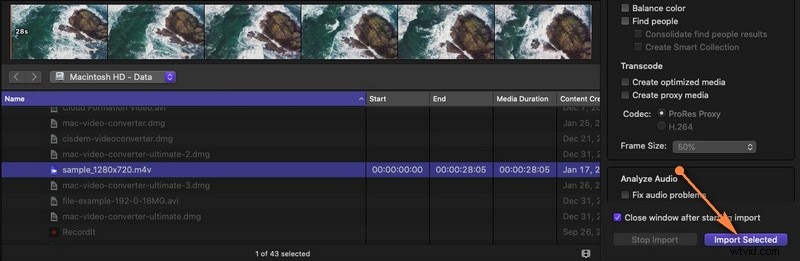
PASSO 2:Ora apri File, quindi Importa e fai clic su Media. Sfoglia un video che desideri modificare dalla finestra Importazione multimediale e premi il pulsante Importa selezionati nell'angolo in basso a destra dello schermo.
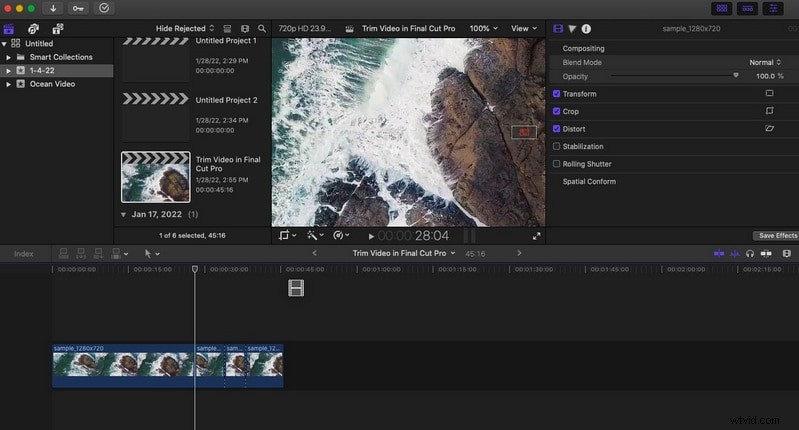
PASSO 3:Trascina il video dal catalogo multimediale alla timeline e quando il video viene aggiunto alla timeline, sei pronto per il ritaglio o il taglio.
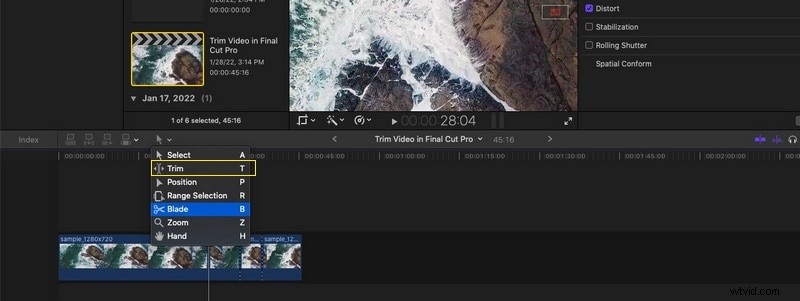
PASSO 4:fai clic sul menu a discesa Strumenti nell'angolo in alto a sinistra della timeline e seleziona l'opzione Blade. Seleziona la parte della clip che desideri tagliare e fai clic su di essa. Per tagliare la clip, seleziona l'opzione Taglia dallo stesso menu e il gioco è fatto.
Una tabella comparativa dei migliori trimmer video per Mac
Di seguito è riportata una tabella comparativa concisa di cinque popolari strumenti di ritaglio video per Mac. Questa panoramica evidenzia i principali vantaggi, svantaggi, gruppi di utenti ideali e il modo in cui ciascuno supporta la collaborazione, aiutandoti a identificare rapidamente la soluzione più adatta alle tue esigenze.
| Software | Pro | Contro | Ideale per | Supporto alla collaborazione |
| Filmora | Funzionalità AI facili da usare | Filigrana nella versione gratuita | Da principianti a professionisti | Moderato (esportazione/condivisione nel cloud) |
| iMovie | Incorporato, semplice | Strumenti avanzati limitati | Modifiche rapide di base su Mac | Basso (uso prevalentemente locale) |
| QuickTime Player | Ritaglio gratuito e intuitivo | Impossibile tagliare i clip centrali | Ritaglio e registrazione semplici | Basso (solo locale) |
| VLC | Supporto gratuito per grandi formati | Taglio non facile da usare | Ritaglio di base più riproduzione | Basso (nessun cloud/team) |
| Final Cut Pro | Professionale, preciso | Costoso, complesso | Editor professionisti che necessitano di strumenti avanzati | Alto (supporta plug-in, flussi di lavoro del team) |
Bonus:scopri le funzionalità di editing AI in Filmora per Mac
Se sei sedotto dal design divertente, elegante e facile da usare di Filmora, siamo sicuri che ti piacerà ciò che c'è di più. Questo editor video offre molte opzioni per i tuoi contenuti, dall'editing audio a quello video, ed è dotato di strumenti intelligenti di intelligenza artificiale.
Ad esempio, puoi provare un AI Video Remover, così quando hai finito di tagliare e ritagliare le parti indesiderate dal tuo filmato, rimuovi gli oggetti che si sono introdotti nel tuo video e interrompi il tuo concetto.
AI Portrait Cutout rileva e isola automaticamente i soggetti dai tuoi video. Con questa funzione puoi tagliare o ritagliare lo sfondo mantenendo l'attenzione sul soggetto principale del filmato. Filmora ha un'opzione di incorniciatura automatica che può ritagliare e reinquadrare i tuoi video per diverse proporzioni. In questo modo, puoi garantire che gli elementi importanti rimangano nell'inquadratura, il che è utile quando ritagli le riprese per i social media o altre piattaforme con requisiti di dimensioni specifici.
Se nel filmato è presente un oggetto indesiderato o uno sfondo disordinato, prova AI Smart Cutout per ripulire le clip, eliminare lo schermo verde e realizzare manualmente il filmato alla perfezione, fotogramma per fotogramma, combinando questo strumento intelligente con taglio e ritaglio.
Conclusione
Abbiamo esplorato varie opzioni per tagliare e ritagliare e siamo sicuri che il tuo gioco di editing video sia già livellato. Prova alcune opzioni integrate o software di terze parti per tagli e ritagli precisi e non ti chiederai mai più come tagliare video su Mac.
Se sei confuso da così tante opzioni e differenze, passa immediatamente a Filmora e scopri quanto è facile modificare i tuoi contenuti con questo magico software basato sull'intelligenza artificiale. Provalo subito perché ci sono così tante possibilità di editing video che ti aspettano.

Filmora
⭐⭐⭐⭐⭐
Il miglior software e app di editing video basati sull'intelligenza artificiale