
Immagina di essere un creatore di contenuti che ha appena avviato il tuo canale di streaming online. Hai un'idea brillante per un logo che catturi il tema del tuo canale, ma il design iniziale sembra noioso o poco chiaro se visualizzato su dispositivi diversi. Per questo, hai provato diverse tecniche ma non sei riuscito a ottenere i risultati desiderati. È qui che Wondershare Filmora diventa essenziale per dare vita alla tua visione.
Lo strumento offre una vasta gamma di funzionalità per soddisfare tutte le esigenze di creazione del logo. In questo articolo discuteremo le migliori tecniche per modificare i loghi dei canali utilizzando questo strumento completo.
In questo articolo
-
- Regole da seguire
- Cosa evitare
-
- Cocomelon
- MrBeast
- Amico, perfetto
- Lato positivo
- Lavorazione in 5 minuti
-
- Metodo 1. Crea un logo immagine
- Metodo 2. Crea un logo animato
- Metodo 3. Utilizza il modello del logo Filmora
- Metodo 4. Usa il kit di influenza
-
- Metodo 1. Genera logo Live Photo con l'app Filmora
- Metodo 2. Crea logo video da modelli
Parte 1. Cose da considerare durante la generazione di un logo ed errori da evitare
Creare un logo è molto più che semplicemente sperimentare colori e disegni; si tratta di allineare i tuoi elementi visivi con l'identità del tuo marchio. Ci sono alcune regole da seguire e cose da evitare, il che rende eccezionale un logo. Questa sezione si basa sulla fornitura di informazioni con esempi illustrativi, che ti daranno la giusta idea di cosa sia effettivamente un "logo del marchio".
Regole da seguire
Di seguito vengono fornite alcune delle regole essenziali illustrate con esempi che devi seguire per generare e modificare il logo di un canale che attiri immediatamente l'attenzione:
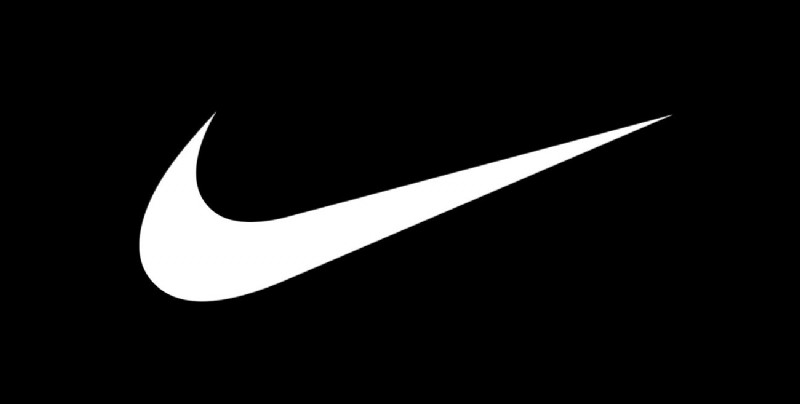
- Utilizza loghi semplici:utilizza sempre loghi semplici e minimali poiché sono più facili da riconoscere e adattabili a varie dimensioni. Ad esempio, lo Swoosh Nike ha una forma unica e fluida, ma è immediatamente memorabile e funziona su qualsiasi cosa, dai cartelloni pubblicitari alle etichette.
- Opta per un design memorabile:prova a utilizzare un design del logo che si distingua nell'affollato mercato e le persone riconoscano il tuo marchio solo dal logo. Un esempio di logo memorabile è la mela morsicata di Apple Inc. L'aspetto pulito e il simbolismo significativo del logo Apple lo fanno risaltare sul mercato.

- Scegli un design pertinente:è importante che il tuo logo risuoni con il tuo pubblico target rappresentando chiaramente i valori fondamentali del tuo marchio. Il logo di Amazon incorpora una freccia a forma di sorriso che si estende dalla lettera dalla A alla Z, a simboleggiare l'impegno dell'azienda nel fornire un'ampia gamma di prodotti.

- Utilizza colori e caratteri tipografici appropriati:presta molta attenzione al colore e ai caratteri tipografici poiché evocano le giuste emozioni e rendono chiaro il messaggio del tuo brand. Ad esempio, il logo del canale di editing di PewDiePie utilizza un cerchio rosso in grassetto e una "P" stilizzata che ricorda un pugno per trasmettere energia e passione.

- Unicità:un logo distintivo è essenziale per distinguere il tuo marchio dalla concorrenza e consolidare la sua identità sul mercato. Chanel utilizza due CC ad incastro per dare un tocco unico al design che si distingue sul mercato.

Cosa evitare
Ecco alcuni degli errori comuni che dovresti evitare durante la creazione di un logo per il tuo marchio:
- Design eccessivamente complicato:evita di aggiungere troppi elementi e dettagli al logo. Ad esempio, il logo originale delle Olimpiadi di Londra 2012 è stato ampiamente criticato per il suo aspetto caotico.

- Imitazione di altri marchi:non copiare il design del logo del canale dell'editor di altri marchi, poiché ciò potrebbe portare a conseguenze legali. Alcuni marchi meno conosciuti hanno imitato il logo Pepsi danneggiando la propria credibilità.
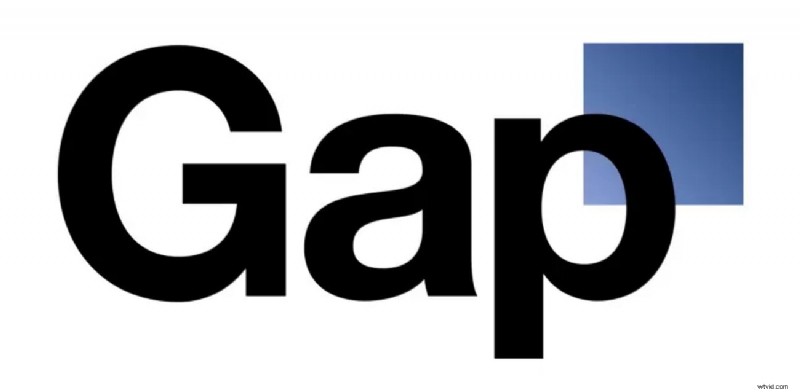
- Affidarsi alle tendenze:fare molto affidamento sulle tendenze può danneggiare l'identità del marchio una volta che la tendenza è passata. La riprogettazione del logo di Gap nel 2010 è fallita miseramente perché ha abbandonato l'identità classica del marchio per un look trendy.
- Scegliere la combinazione di colori sbagliata:cerca di evitare di creare loghi con colori non corrispondenti che influiscono sulla leggibilità. Il logo promozionale del canale YouTube del Fyre Festival è stato criticato perché eccessivamente complesso.
Parte 2. Principali esempi di loghi di canali YouTube da prendere in considerazione
Un logo del canale ben generato ti aiuta a crescere poiché è facilmente riconoscibile e genera più clic. Di seguito sono indicati i 5 principali esempi di logo del canale YouTube che puoi prendere in considerazione prima di iniziare con il logo del tuo canale Editz:
Cocomelon
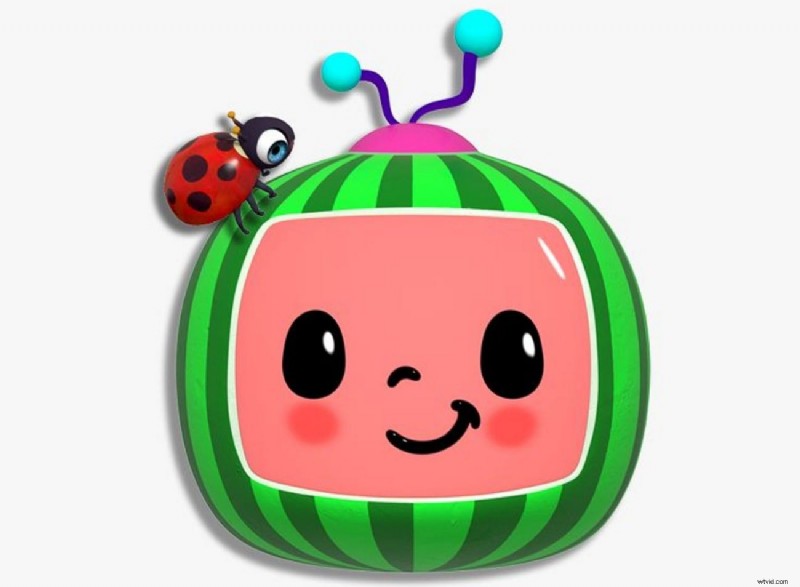
Il logo di questo canale YouTube presenta un personaggio sorridente di un'anguria con colori vivaci e giocosi che piacciono ai più piccoli. La forma dello schermo televisivo evidenzia l'attenzione rivolta ai contenuti digitali per bambini. Il design colorato e amichevole lo rende attraente per i bambini, che tendono a visitare il canale più spesso.
MrBestia
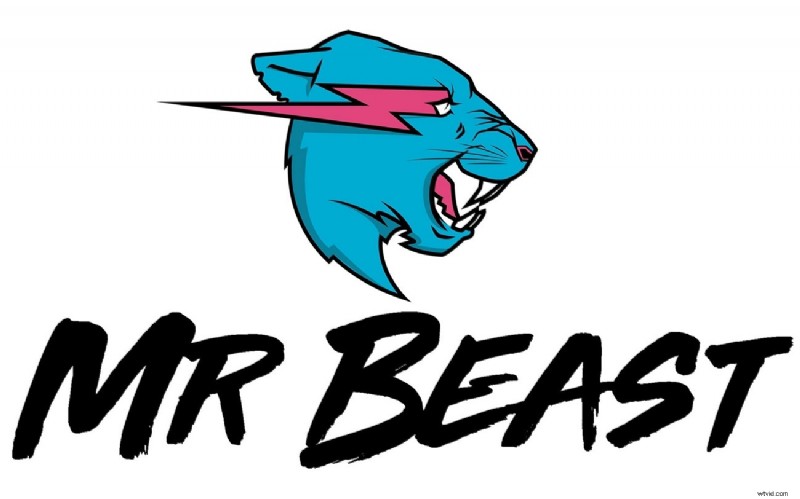
Il logo di MrBeast mostra la testa di una bestia feroce in un blu vibrante, che simboleggia energia e audacia. Il design pulito garantisce un facile riconoscimento su tutti i media. Nel complesso ritrae lo stile avventuroso e stimolante del canale.
Amico, perfetto
Come logo del canale vengono utilizzate lettere maiuscole semplici e in grassetto, il che rende più facile per le persone ricordarlo immediatamente. Il suo stile semplice e ad alto contrasto risalta e rappresenta la sportività e il lavoro di squadra.
Lato positivo
Il loro logo è luminoso e memorabile, caratterizzato da una lampadina che si allinea perfettamente con i contenuti educativi del canale e lo rende il miglior logo per un canale di editing. Il logo è semplice e chiaro, il che lo rende facilmente memorizzabile per il pubblico che fruisce di contenuti di infotainment.

Creazione in 5 minuti
Il logo 5-Minute Crafts combina in modo efficace una tipografia pulita e moderna con l'immagine della lampadina che riflette chiaramente l'attenzione al fai da te del canale. La combinazione di colori e icone supporta un forte riconoscimento del marchio e si allinea bene con lo spirito energico del canale.

Parte 3. Formula loghi creativi con la migliore risorsa
Se stai cercando la risorsa giusta che ti aiuti a generare un logo creativo per il tuo canale YouTube, Filmora è lo strumento giusto. Si tratta di uno strumento multimediale all-in-one che offre una vasta gamma di funzionalità per generare contenuti di alta qualità. Gli utenti hanno la possibilità di generare immagini e loghi video animati attraverso questo strumento completo.
Inoltre, ti consente di aggiungere varie risorse come testo, effetti e persino adesivi per rendere il logo più personalizzato. Filmora offre vari metodi per creare un logo accattivante con molteplici miglioramenti e correzioni del colore.
Metodo 1. Crea logo immagine
Filmora ti consente di generare loghi di immagini utilizzando funzionalità di base e basate sull'intelligenza artificiale. Il logo generato può essere salvato come PNG per essere utilizzato ovunque senza sforzo. Per sapere come utilizzare questo strumento per la generazione del logo del canale dell'editor, leggi i passaggi indicati di seguito:
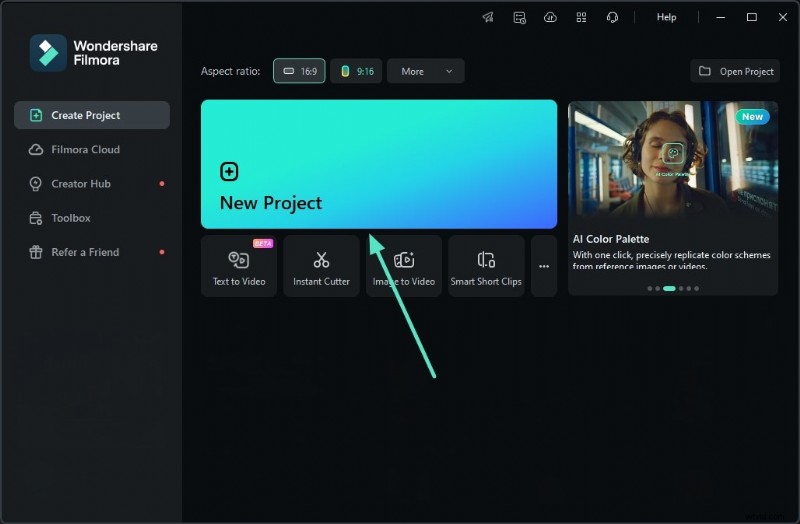
- Passaggio 1. Crea un nuovo progetto. Avvia il processo avviando Filmora sul tuo dispositivo e premendo la scheda "Nuovo progetto" situata nella home page.
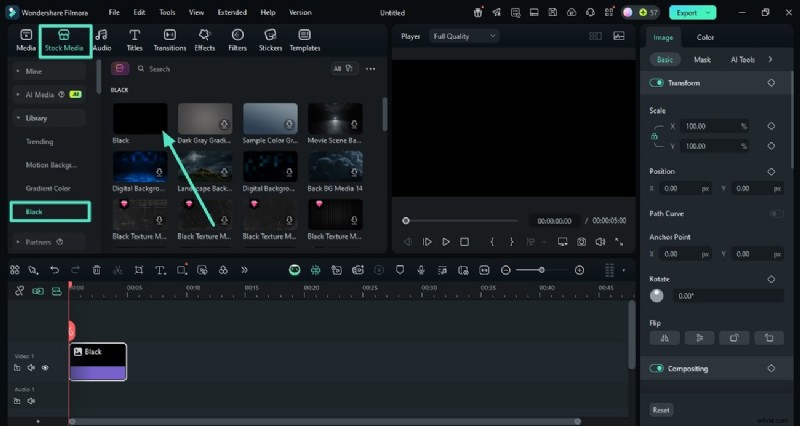
- Passaggio 2. Utilizza supporti stock come sfondo. Accedi all'opzione "Stock Media" dalla barra degli strumenti situata in alto e scegli uno sfondo semplice come tela. Trascina lo sfondo sulla sequenza temporale della modifica per procedere con il processo.
- Passaggio 3. Genera un logo adesivo AI. Vai di nuovo alla barra degli strumenti e seleziona l'opzione "Adesivi" per espandere la sezione "Adesivo AI" da sinistra. Successivamente, inserisci il testo richiesto per il logo nel campo di testo e premi il pulsante "Genera" per avviare la generazione. Una volta generato il logo dell'adesivo, trascinalo sulla timeline di modifica per applicarlo all'immagine.

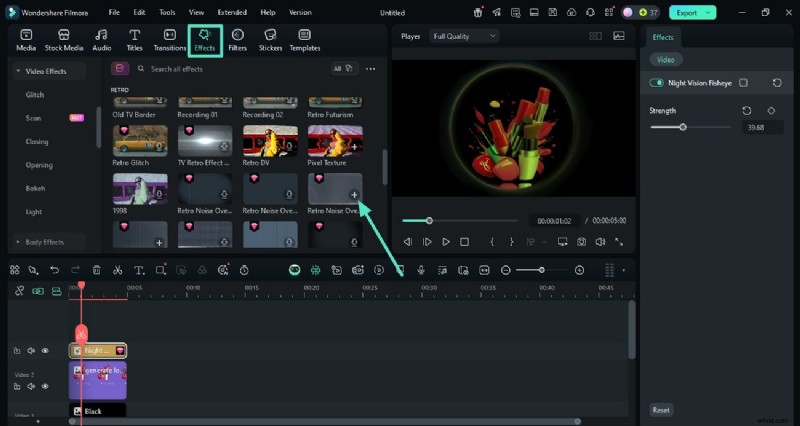
- Passaggio 4. Aggiungi effetti accattivanti. Andando avanti, acquisisci l'opzione "Effetti" dalla barra degli strumenti e scegli quella pertinente dalla libreria. Applicalo all'immagine facendo clic sull'icona "+" situata sulla miniatura.
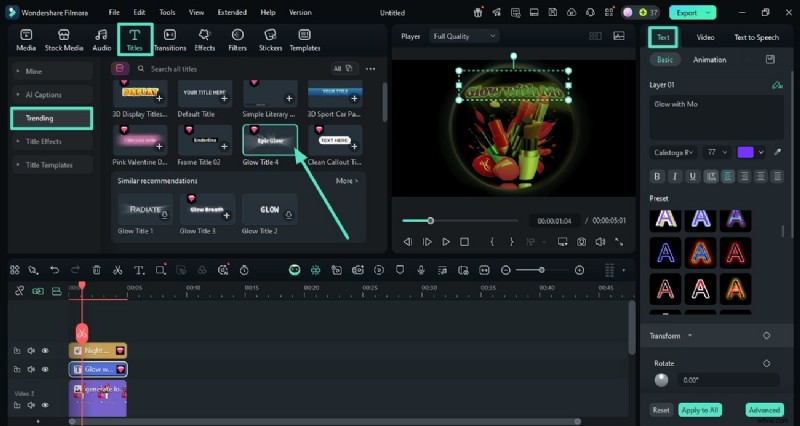
- Passaggio 5. Inserisci il testo del logo. Premi l'opzione "Titoli" dalla barra degli strumenti in alto e scegli uno stile di testo dalle opzioni fornite facendo clic sull'icona "+". Inserisci il testo accedendo al campo di testo nel pannello sul lato destro. Una volta aggiunti correttamente tutti gli elementi, vai nell'angolo in alto a destra e premi il pulsante "Esporta".
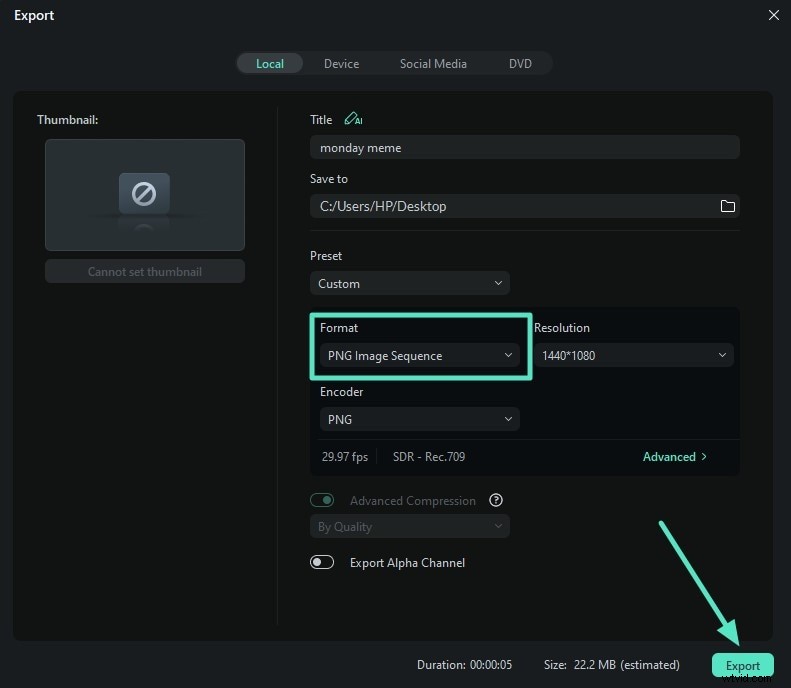
- Passaggio 6. Salva il risultato come PNG. Nella finestra di esportazione, scegli il formato "Sequenza di immagini PNG" e premi il pulsante "Esporta" per salvare i risultati.
Metodo 2. Crea un logo animato
Filmora ti consente anche di convertire le noiose iniziali del logo in disegni animati. Questo è l'ideale per la tua introduzione su YouTube per i video. Puoi applicare vari effetti ed elementi per animare il logo e far risaltare il tuo canale. Leggi i passaggi indicati di seguito per imparare come creare un logo video per il tuo canale utilizzando Filmora:
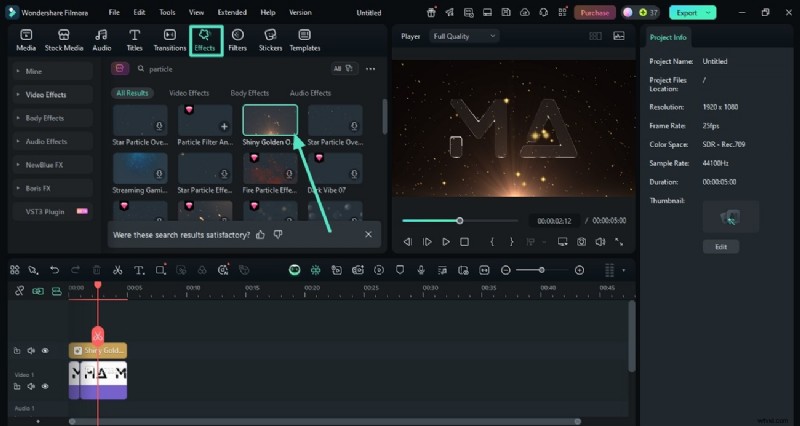
- Passaggio 1. Inserisci l'effetto particellare. Dopo aver creato un nuovo progetto su Filmora, importa le iniziali del tuo logo e trascinalo nella timeline di modifica. Vai alla barra degli strumenti in alto e fai clic sull'opzione "Effetti" per abilitare la libreria degli effetti. Cerca l'effetto particella utilizzando la barra di ricerca e applicalo alla timeline utilizzando l'icona "+".
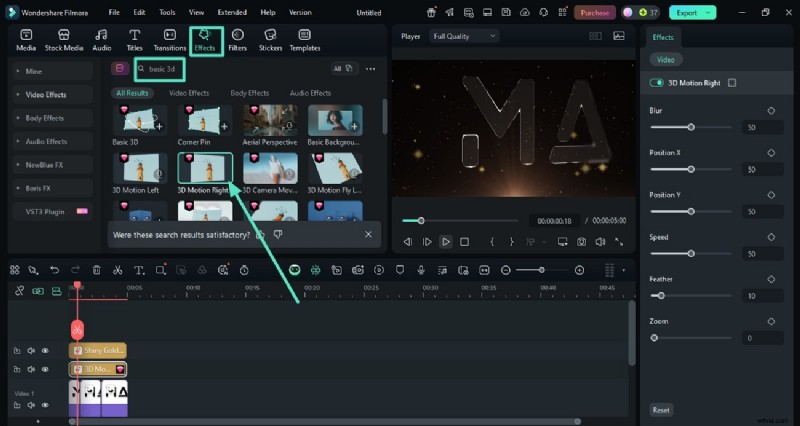
- Passaggio 2. Aggiungi l'animazione 3D sulle iniziali. Andando avanti, cerca gli effetti 3D nella stessa libreria di effetti e fai clic sull'icona "+" sulla miniatura di quello selezionato. Regola la sfocatura, la posizione e altri attributi accedendo al pannello "effetti" sulla destra.
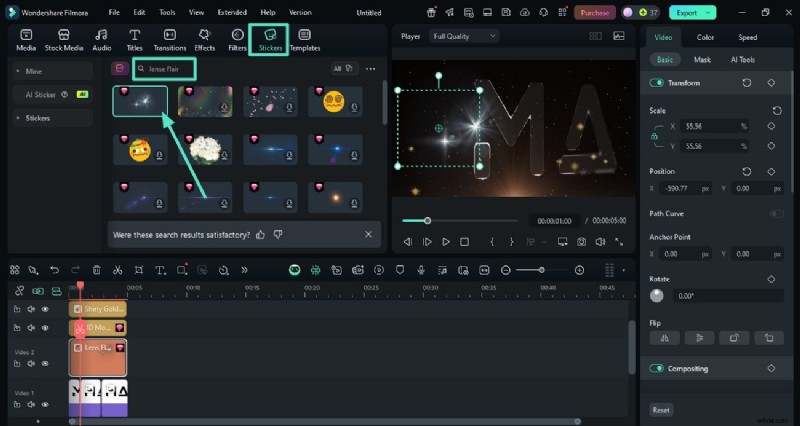
- Passaggio 3. Aggiungi l'adesivo Lens Flair. Aggiungi ulteriori dettagli all'animazione accedendo all'opzione "Adesivi" dalla barra degli strumenti e cercando l'adesivo Lens Flair. Applicalo all'animazione facendo clic sull'icona "+" e regolando i suoi attributi nel pannello laterale destro. Una volta che sei soddisfatto dei risultati, premi il pulsante "Esporta" situato nell'angolo in alto a destra.
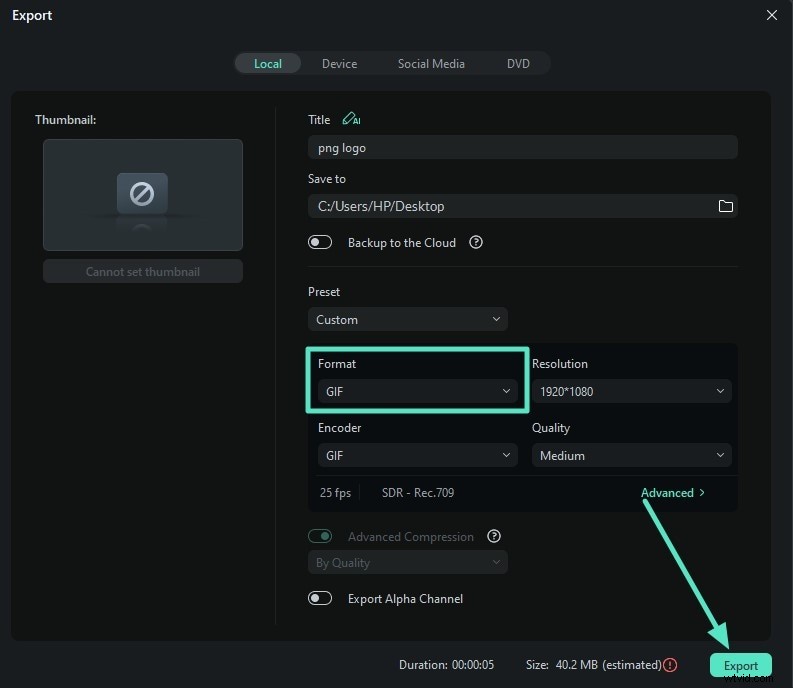
- Passaggio 4. Salva l'animazione come GIF. Configura le impostazioni di output nella finestra di esportazione e scegli il formato GIF. Infine, premi il pulsante "Esporta" situato nell'angolo in alto a destra per salvare i risultati sul tuo dispositivo.
Metodo 3. Utilizza il modello logo Filmora
Filmora offre un'ampia libreria di modelli di logo Filmorago che ti consente di creare introduzioni di logo per i tuoi video YouTube. L'utilità è semplice da usare grazie alla funzionalità drag-and-drop offerta da Filmora. Puoi personalizzare facilmente il modello selezionato in base alle tue preferenze. Segui i passaggi indicati di seguito per imparare a utilizzare la libreria di modelli di logo di Filmora:
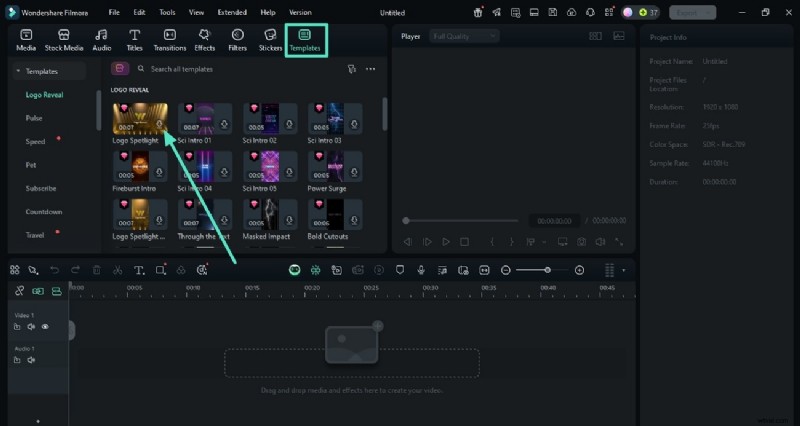
- Passaggio 1. Scegli la libreria dei modelli. Dopo aver creato un nuovo progetto su Filmora, vai alla barra degli strumenti in alto e fai clic sull'opzione "Modelli". Ora espandi la sezione "Logo Reveal" da sinistra e scegli il logo desiderato dalla libreria. Applicalo alla timeline premendo l'icona "+" situata sulla miniatura.
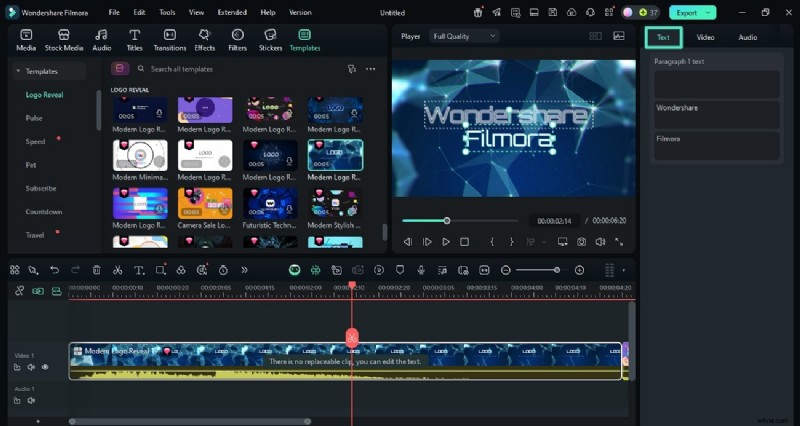
- Passaggio 2. Personalizza il testo del modello. Andando avanti, accedi al pannello a destra e abilita la sezione "Testo". Inserisci il testo del nome del tuo canale e riproduci il video nella finestra di anteprima per visualizzare in anteprima le modifiche.
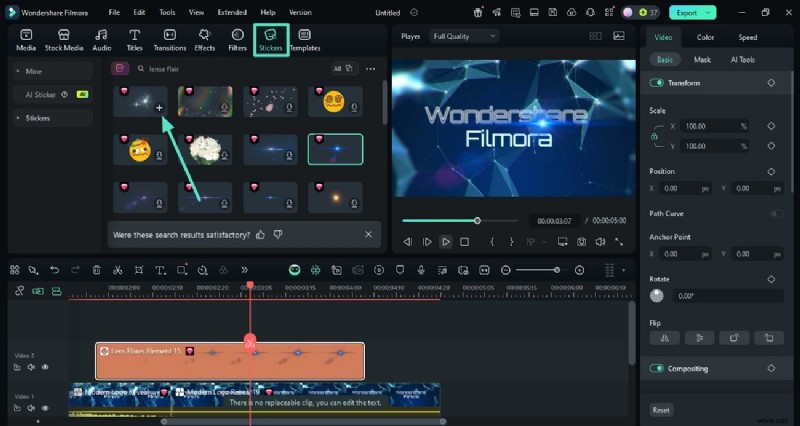
- Passaggio 3. Aggiungi un adesivo per più stile. Dai un tocco istantaneo all'animazione del tuo logo accedendo all'opzione "Adesivo" dalla barra degli strumenti. Ora scegli l'adesivo Lens Flair e applicalo al modello toccando l'icona "+". Una volta completata con successo tutta la personalizzazione, premi il pulsante "Esporta" nell'angolo più in alto dell'interfaccia.
Metodo 4. Usa il kit di influenza
Questa funzionalità del logo dedicata consente ai creatori di contenuti di creare istantaneamente un video di rivelazione del logo semplicemente aggiungendo il proprio logo. La funzionalità offre un'ampia varietà di modelli predefiniti con animazione, altamente personalizzabili. Puoi inserire il testo che preferisci e aggiungere ulteriori miglioramenti in base alle tue preferenze. Di seguito sono riportati i passaggi per creare un logo con l'Influence Kit di Filmora per il tuo canale:
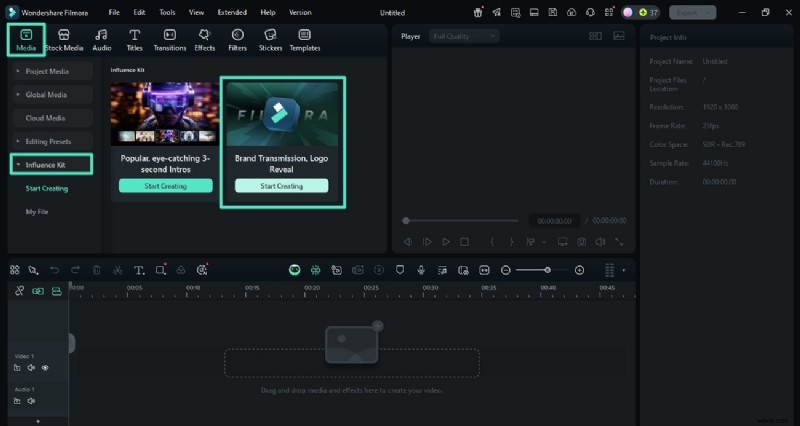
- Passaggio 1. Accedi al kit di influenza dello strumento. Inizia avviando Filmora e creando un nuovo progetto all'interno dell'interfaccia. Successivamente, accedi alla barra degli strumenti in alto e fai clic sulla sezione "Media". Espandi la sezione "Kit di influenza" da sinistra e premi "Inizia a creare" nella scheda "Trasmissione del marchio, rivelazione logo".
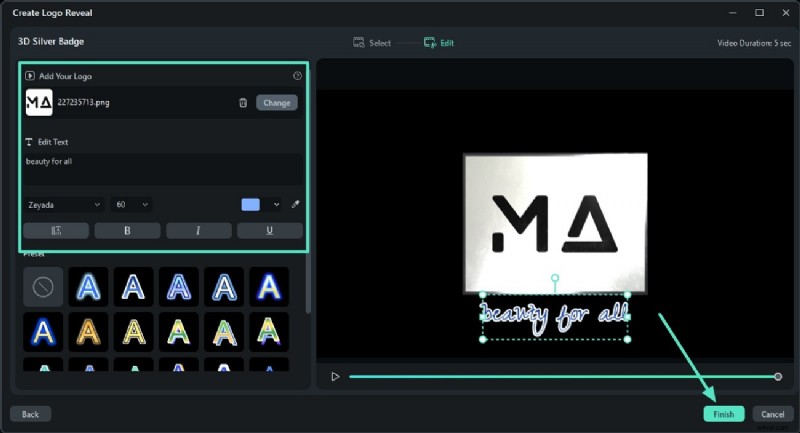
- Passaggio 2. Importa il tuo logo e personalizza il testo. Importa il logo e aggiungi il tuo testo all'interno del campo di testo e personalizzalo in base alle tue preferenze. Puoi scegliere le preimpostazioni di testo per il logo del canale di modifica dall'opzione situata a sinistra. Una volta terminato, premi il pulsante "Fine" situato nella parte inferiore della finestra.
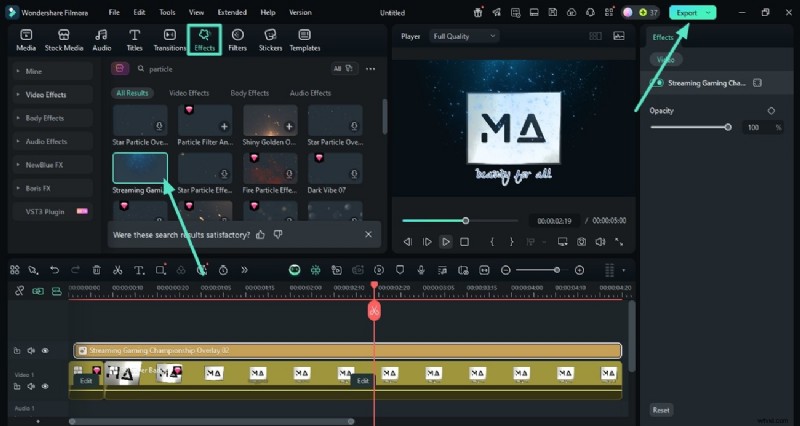
- Passaggio 3. Aggiungi ulteriori miglioramenti ed esporta. Nell'interfaccia di modifica principale di Filmora, vai all'opzione "Effetti" dalla barra degli strumenti e scegli l'effetto rilevante. Applicalo all'animazione toccando l'icona "+". Infine, premi il pulsante "Esporta" una volta che sei soddisfatto dei risultati.
Parte bonus. Creare un canale sul tuo smartphone
Una delle risorse più affidabili per generare loghi istantaneamente per i creatori che sono in movimento è l'app Filmora [iOS/Android]. Questa applicazione multimediale ti consente di generare incredibili animazioni visive offrendo vari elementi come effetti, filtri e adesivi. Hai anche la possibilità di inserire testo e personalizzarlo in base alle tue preferenze. Di seguito sono forniti entrambi i metodi per generare il miglior logo per un canale di editing utilizzando l'app Filmora:
Metodo 1. Genera logo Live Photo con l'app Filmora
Gli utenti hanno la possibilità di trasformare le iniziali del loro logo banale in un design accattivante utilizzando questa applicazione. L'app ti consente di aggiungere vari elementi e salvare i risultati generati in alta qualità in vari formati. Per sapere come utilizzare questa app per il logo Live Photo, leggi i passaggi indicati di seguito:
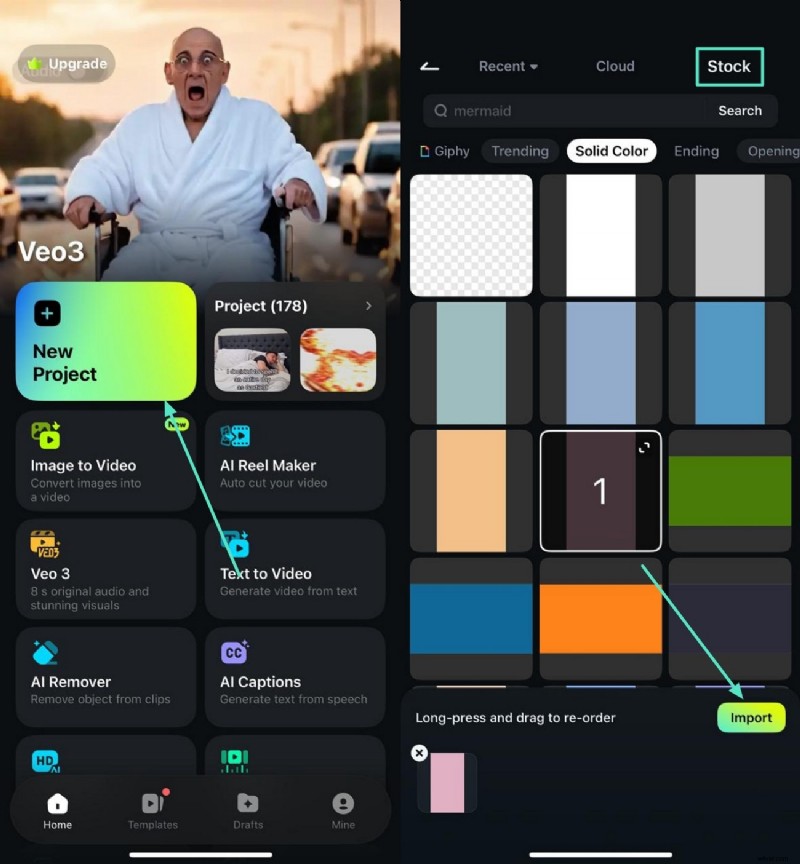
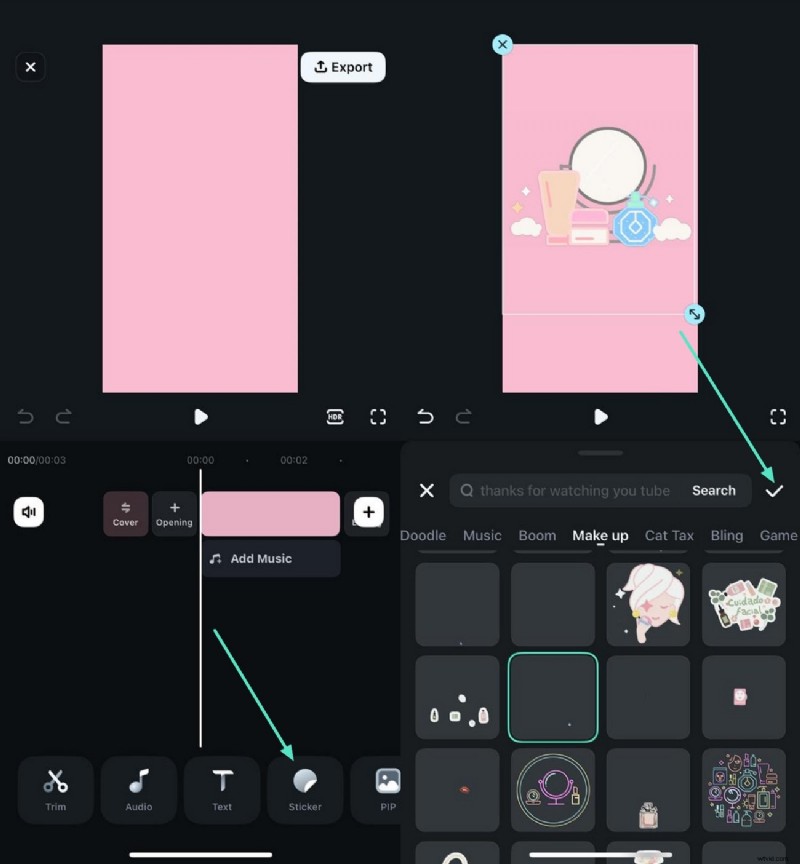
- Passaggio 1. Avvia l'app e seleziona Sfondo. Inizia il processo avviando l'applicazione sul tuo smartphone e toccando la scheda "Nuovo progetto" situata nella home page. Ora vai alla sezione "Stock" nella seguente interfaccia e accedi all'opzione a tinta unita. Seleziona il colore a tinta unita che preferisci e premi il pulsante "Importa" situato nella parte inferiore dell'interfaccia.
- Passaggio 2. Aggiungi un adesivo sullo sfondo. Nella schermata seguente, individua l'opzione dell'adesivo sulla barra degli strumenti in basso e toccala. Scegli l'adesivo pertinente al tuo canale e applicalo toccando l'icona del segno di spunta.
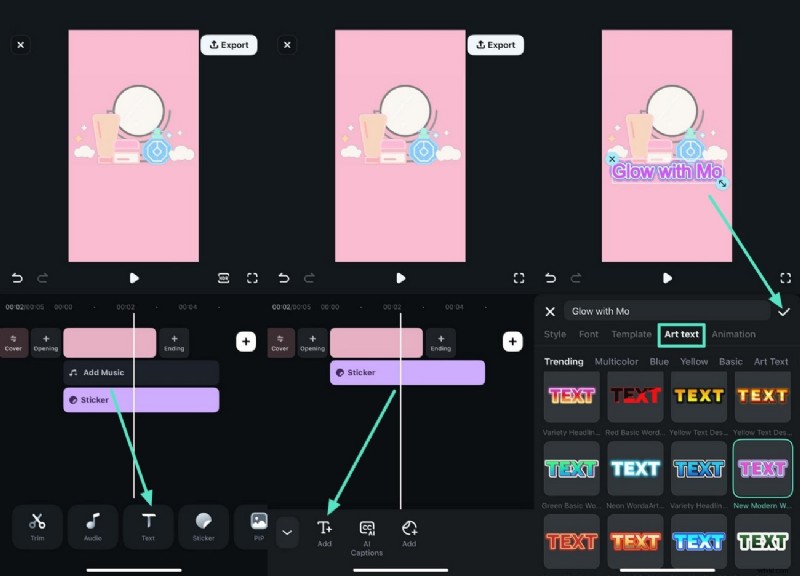
- Passaggio 3. Aggiungi testo al logo. Andando avanti, accedi alla sezione "Testo" dalla barra degli strumenti e premi l'icona "T+" nella seguente interfaccia. Inserisci il tuo testo e seleziona il "Testo artistico" di tua scelta tra le opzioni offerte. Premi l'icona "Segno di spunta" situata a destra per salvare il testo applicato nel logo del canale di modifica.
- Passaggio 4. Visualizza l'anteprima delle modifiche come Salva foto live. Una volta aggiunti tutti gli elementi, tocca l'opzione "Esporta" situata nell'angolo in alto a destra dell'interfaccia. Nella schermata seguente, abilita la sezione "Live Photo" e premi il pulsante "Esporta" dopo aver configurato le impostazioni di output.

Metodo 2. Crea logo video da modelli
L'app Filmora offre un'ampia varietà di modelli per generare video di rivelazione del logo per il tuo canale YouTube. Puoi semplicemente selezionare il modello e importare l'immagine del tuo logo per animarla automaticamente con l'app. Di seguito sono riportati i passaggi per utilizzare i modelli offerti dall'app Filmora per generare video di Ninja YouTube che rivelano video senza sforzo:
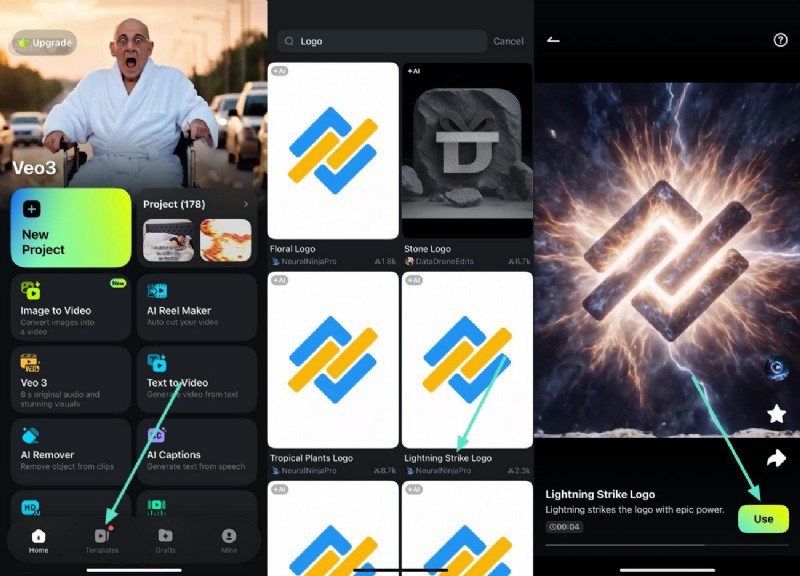
- Passaggio 1. Inizia scegliendo un modello. Dopo aver avviato l'applicazione sul tuo telefono, accedi alla sezione "Modelli" dalla parte inferiore dello schermo e cerca il modello del logo. Scegli il modello che preferisci toccandolo. Visualizza l'anteprima del modello nella finestra seguente e premi il pulsante "Usa".
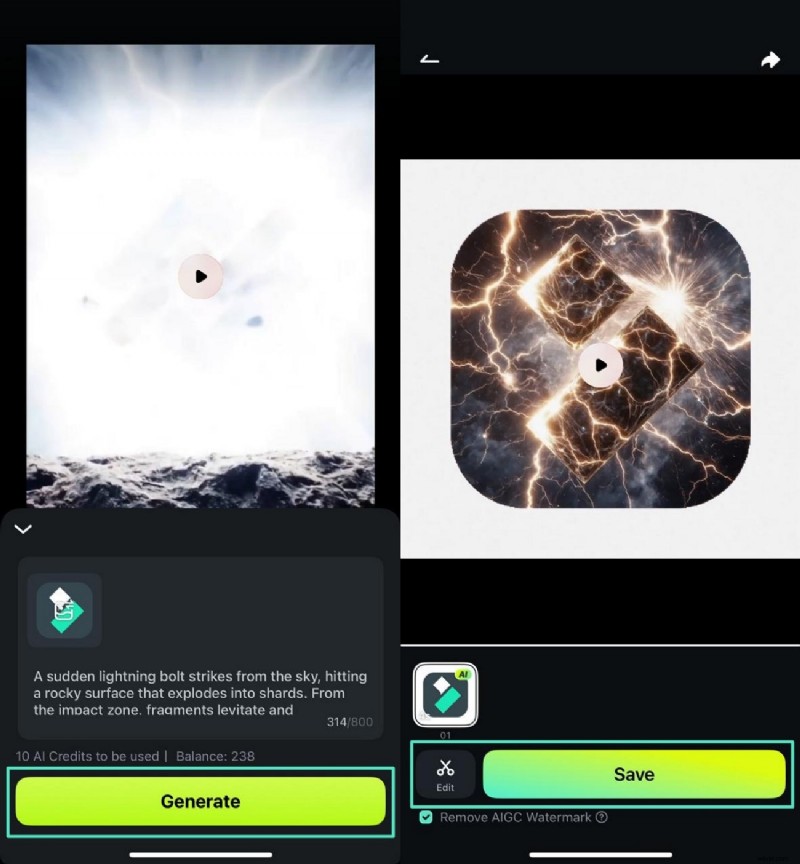
- Passaggio 2. Importa il tuo logo e genera video. Successivamente, importa l'immagine del tuo logo utilizzando l'opzione designata e premi il pulsante "Genera" per eseguire il processo. Una volta generato il video, "Salvalo" così com'è o premi il pulsante "Modifica" per ulteriori miglioramenti.
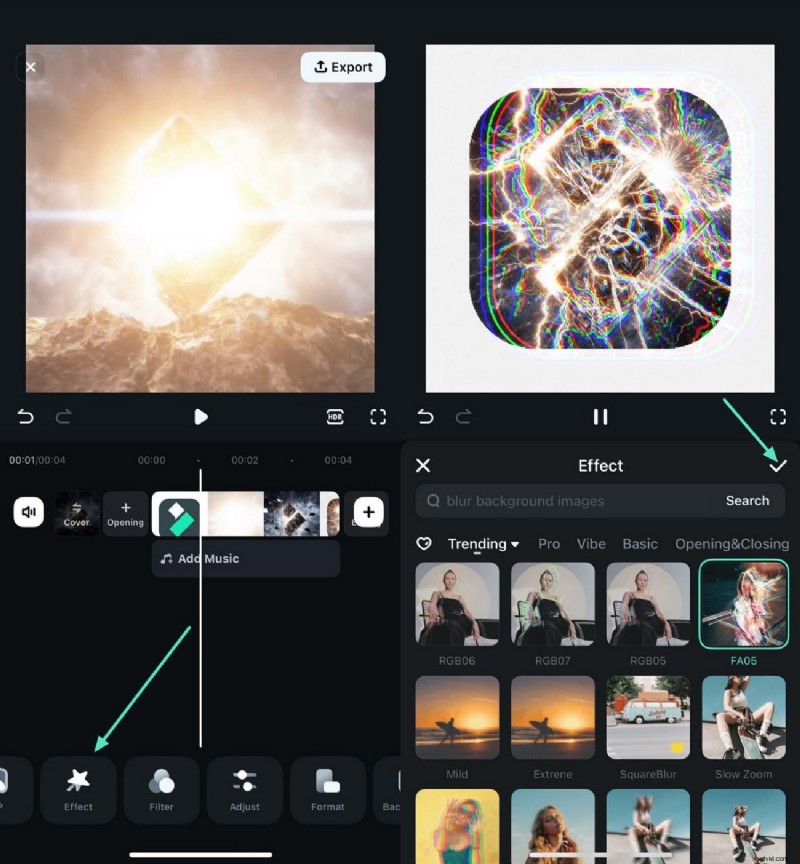
- Passaggio 3. Applica i miglioramenti visivi. Nell'interfaccia di modifica dell'app, accedi alla barra degli strumenti in basso per accedere alla libreria "Effetti". Applica l'effetto selezionato toccando l'icona "Segno di spunta" sulla destra. Puoi ripetere la procedura per applicare altri miglioramenti come filtri e adesivi.
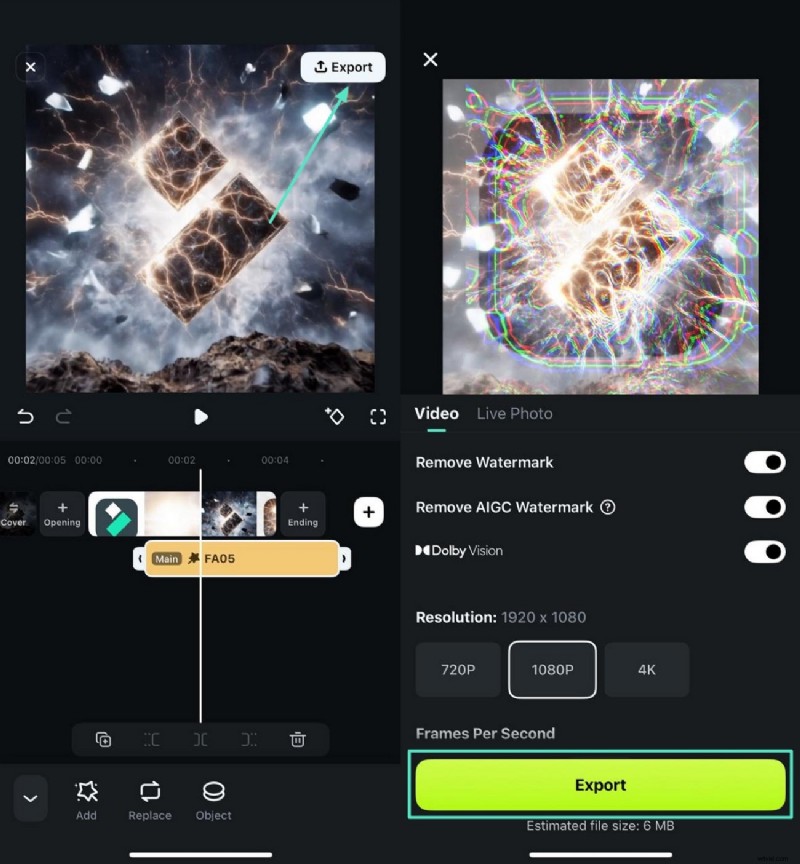
- Passaggio 4. Esporta il video del logo creato. Una volta completati tutti i miglioramenti, vai nell'angolo in alto a destra e premi "Esporta". Configura le impostazioni per l'output e tocca "Esporta" per salvare il video sul tuo telefono.
Conclusione
Tutto sommato, questo articolo tratta tutti i dettagli che devi sapere sulla modifica del logo di un canale per i tuoi video. L'articolo fornisce anche una guida completa su come creare loghi accattivanti per il tuo canale utilizzando una delle risorse affidabili, Wondershare Filmora. La piattaforma offre una vasta gamma di funzionalità per generare loghi di alta qualità, disponibili in più formati.