

Una delle funzionalità più comuni degli strumenti di editing video è la possibilità di tagliare o ritagliare il video. La modifica dei video comporta il taglio di parti e il loro spostamento o la rimozione di altre parti dal filmato. Oggi discuteremo alcuni dei comandi più comuni che puoi utilizzare per tagliare e ritagliare video in FFmpeg.
Tieni presente che l'uso di FFmpeg non è per tutti. È necessario prestare attenzione ai dettagli e comprendere i concetti di base dietro gli strumenti da riga di comando. Prima di passare ai passaggi veri e propri, impariamo una o due cose su FFmpeg.
In questo articolo
-
- Tagliare video con FFmpeg con copia e ricerca di input
- Tagliare video con FFmpeg utilizzando la ricerca dell'output
-
- Estrazione e salvataggio di un file audio
- Disattivazione/rimozione dell'audio da un video
Cos'è FFmpeg e come installarlo
FFmpeg è uno dei migliori framework multimediali in grado di riprodurre, filtrare, trasmettere in streaming, mux, demux, transcodificare, codificare e decodificare qualsiasi tipo di contenuto. Può essere eseguito e compilato in diversi ambienti e sistemi operativi, inclusi Windows, macOS, Linux, ecc.
È progettato per consentire agli utenti finali e agli sviluppatori di applicazioni di fornire gratuitamente il miglior software. FFmpeg è dotato di diversi strumenti per analizzare, riprodurre o convertire diverse librerie o file multimediali. Gli sviluppatori possono anche usarlo per diverse applicazioni poiché ha diverse librerie, tra cui libswresample, libswscale, libavdevice, libavfilter, libavformat, libavutil e libavcodec. La cosa fantastica di FFmpeg è che supporta alcuni dei formati più vecchi e fino a quelli più recenti.
Prima di utilizzare FFmpeg per tagliare video, devi installarlo sul tuo dispositivo. Per questo articolo, abbiamo deciso di mostrarti come installare FFmpeg su Windows. Ecco i passaggi:
Passaggio 1:vai alla pagina di download di FFmpeg e passa il mouse sull'icona di Windows. Seleziona "Windows build da gyan.dev."
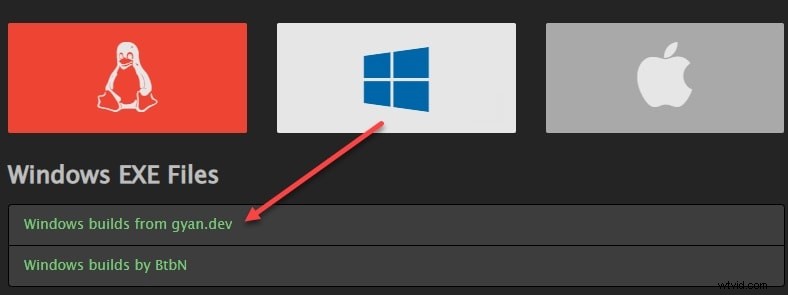
Passaggio 2:quando si apre la pagina di build di git master, trova l'ultima versione di FFmpeg e fai clic sul collegamento per scaricarla. Seleziona la posizione in cui desideri salvare il file.

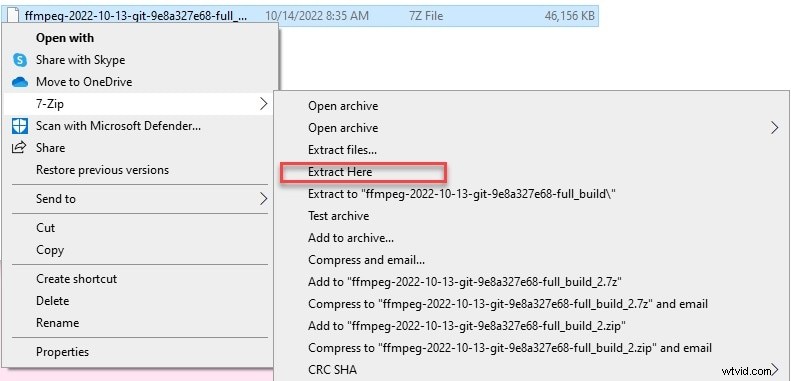
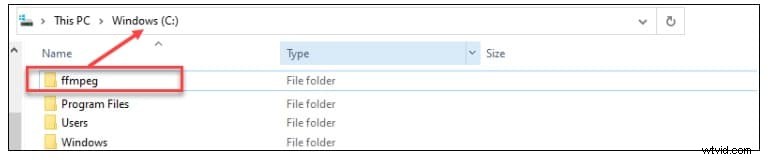
Passaggio 3:una volta completato il download, estrai e rinomina la cartella in "ffmpeg."
Sposta la cartella nella posizione desiderata.
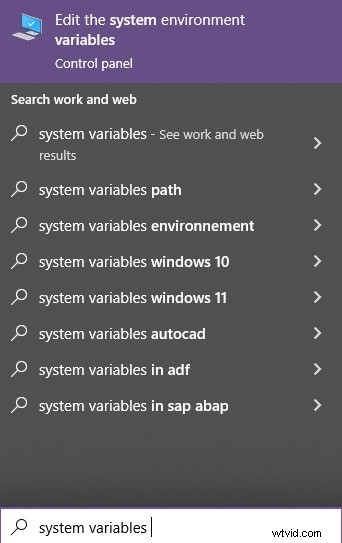
Passaggio 4:fai clic su Start, digita "variabili di sistema" e fai clic su "Modifica le variabili di ambiente di sistema".
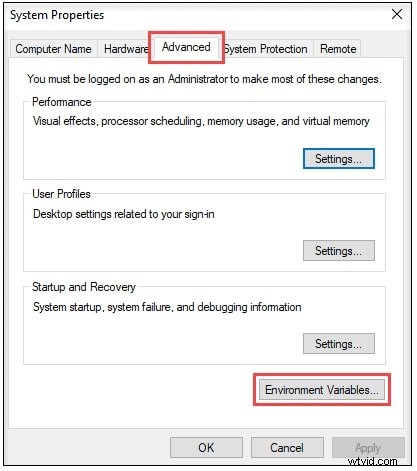
Passaggio 5:fai clic sulla scheda Avanzate e seleziona Variabili d'ambiente.
Passaggio 6:fai clic su Percorso e seleziona Modifica.

Passaggio 7:fai clic su Nuovo nel menu laterale.

Passaggio 8:aggiungi "C:\ffmpeg\bin" e fai clic su OK.
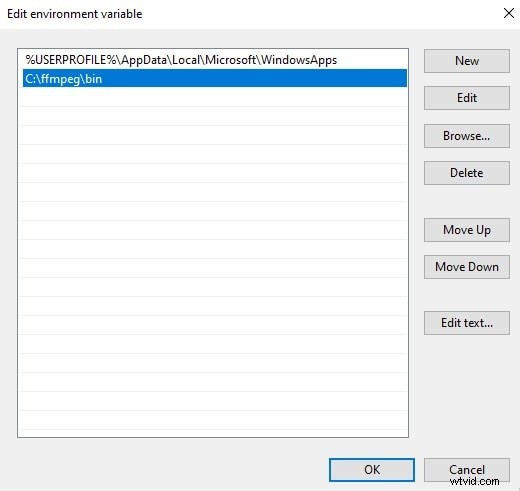
Passaggio 9:vedrai l'estensione nel percorso.

Come utilizzare il parametro -ss per trovare l'ora di inizio
Se vuoi tagliare/ritagliare una parte di un video in FFmpeg partendo da un tempo in chiave all'altro puoi usare il parametro -ss per cercare i valori desiderati. Ad esempio, se vuoi estrarre la parte del video dal 10° al 20° secondo, dovrai prima indirizzare FFmpeg per trovare il 10° secondo.
Ecco un comando che dovresti usare:./ffmpeg -ss
L'ora è specificata come HH:MM:SS. (ORE:MINUTI:SECONDI). Per cercare il decimo secondo di un video clip, devi digitare 00:00:10.
Come utilizzare -t e -to per trovare l'ora di fine
È inoltre necessario inserire l'ora di fine per tagliare il video in modo efficace in FFmpeg. È possibile utilizzare due comandi:i parametri -t e -to. Il parametro -t consente di aggiungere il tempo della clip estratta. Puoi usarlo digitando -ss 50 -t10 e questo comando indica a FFmpeg di tagliare/ritagliare 10 secondi del video a partire dal cinquantesimo secondo.
D'altra parte, il parametro -to indica a FFmpeg dove si trova l'endpoint dell'estrazione. Ad esempio, puoi digitare -ss 50 -to 60 per estrarre i 10 secondi tra il 50° e il 60° secondo.
Come tagliare video in Ffmperg senza ricodifica
Puoi utilizzare più metodi per tagliare/tagliare video con FFmpeg senza ricodificarli. Ognuno di loro ha i suoi vantaggi e svantaggi. Sta a te scegliere l'opzione che funziona meglio per te. Ecco il primo.
Tagliare video con FFmpeg con copia e ricerca di input
Una delle righe di comando più semplici che puoi utilizzare per tagliare/tagliare video con FFmpeg senza ricodifica è questa:ffmpeg -ss 00:00:03 -i inputVideo.mp4 -to 00:00:08 -c:v copy -c:a copy trim_ipseek_copy.mp4
Questa riga di comando ha parametri semplici. Stai semplicemente dicendo a FFmpeg di leggere il tuo video ad alta voce. In questo esempio, il video in questione si chiama "inputVideo.mp4". Questa riga di comando indica inoltre al programma di estrarre 5 secondi dal video, a partire dal 3° fino all'8° secondo.
Inoltre, questa riga di comando indica al programma di copiare sia il video che l'audio e di saltare la ricodifica. L'aggiunta del comando -ss prima del comando -i è nota come "ricerca dell'input" e funziona velocemente perché il programma salta da un fotogramma I all'altro per raggiungere il punto di ricerca.
Tuttavia, poiché questa operazione cerca di saltare tra più fotogrammi I, FFmpeg non salterà con precisione all'ora o al fotogramma esatto desiderati. Cercherà quello più vicino e inizierà l'operazione di copia da lì.
Tagliare video con FFmpeg utilizzando la ricerca dell'output
Questo metodo per tagliare video in FFmpeg senza ricodifica è noto come "ricerca dell'output" ed ecco una riga di comando di base su come usarlo:ffmpeg -i inputVideo.mp4 -ss 00:00:03 -to 00:00:08 -c:v copy -c:a copy trimmedVideo.mp4
Il problema qui è che ci sono fotogrammi I codificati in modo indipendente durante la compressione video. I fotogrammi previsti possono differire a seconda degli altri fotogrammi decodificati. Se scegli un'ora di inizio allineata al fotogramma previsto, la copia inizierà da quel fotogramma.
In altre parole, le copie e i fotogrammi di decodifica potrebbero mancare nell'output, risultando in un video in uscita difettoso o nero.
Come tagliare/tagliare video in Ffmperg con la ricodifica
Quando non usi il comando "-c copy" quando ritagli i video in FFmpeg, il programma ricodificherà automaticamente l'audio e il video in uscita in base al formato scelto. Questo metodo significa che l'intera operazione di ritaglio durerà più a lungo rispetto ad altri metodi.
Tuttavia, significa anche che otterrai risultati più accurati perché FFmpeg ricodifica l'inizio e il video con I-frame. Nel nostro esempio, ordineremo a FFmpeg di lavorare su un video denominato "inputVideo.mp4" e rimuoveremo i 5 secondi dal 3° all'8° secondo. Utilizzeremo libx264 per ricodificare.
Ecco il comando che vuoi usare:ffmpeg -i inputVideo.mp4 -ss 00:03 -to 00:08 -c:v libx264 -crf 30 trim_opseek_encode.mp4
Questo comando può essere utilizzato anche per ricodificare bitrate specifici, modificare la risoluzione o ricodificare la qualità video. Ricorda che questo metodo richiede molte risorse e tempo perché stai eseguendo una ricodifica.
Come rimuovere/estrarre l'audio da un video con FFmpeg
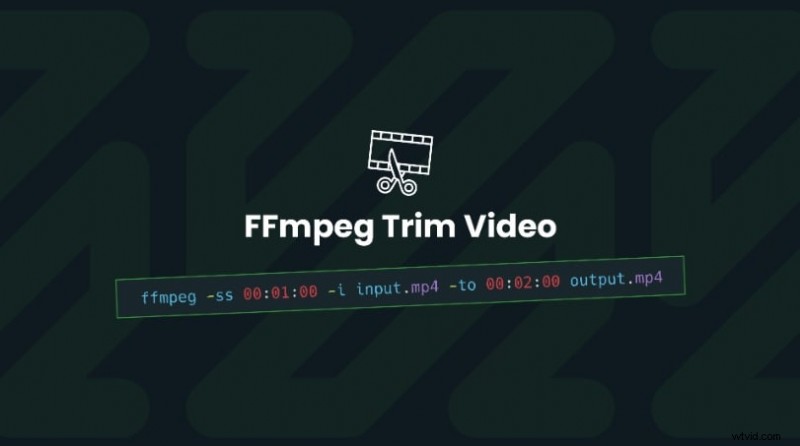
Esistono due modi per rimuovere l'audio da un video. Innanzitutto, puoi estrarre l'audio e rimuovere o rimuovere l'audio dal video, lasciandolo silenzioso.
Estrazione e salvataggio di un file audio
Se vuoi estrarre l'audio dal tuo video e salvare il file audio, ecco il comando che dovresti usare:ffmpeg -i input.mp4 -vn output.mp3
Ecco una spiegazione di cosa sta succedendo in questa riga di comando e dove puoi aggiungere i tuoi input. "input.mp4" è il percorso del file video di input; dovresti sostituirlo con il tuo. -vn è il comando che disabilita l'elaborazione video e rimuove completamente il video.
"output.mp3" è il segnaposto per il nome dell'immagine dell'uscita audio e l'estensione. In altre parole, digita il nome e l'estensione che vuoi vedere come file di output.
Disattivare/rimuovere l'audio da un video
Il metodo migliore per ricomporre completamente l'audio da un video mantenendo il video è utilizzare la funzione -an. Questa opzione disabilita l'elaborazione audio. Ecco la riga di comando che dovresti usare:ffmpeg -i input.mp4 -an -c:v copy output.mp4
Il comando -an disabilita l'elaborazione audio, mentre il comando -c:v copy copia il video senza ricodificarlo. Ciò significa che la qualità originale del video viene preservata e il processo è più rapido.
Un'alternativa più semplice al taglio dei video - Filmora
FFmpeg può essere uno strumento efficace per tagliare video. Tuttavia, non è la soluzione più user-friendly per queste attività. Poiché si tratta di un software da riga di comando, dovresti avere una certa esperienza di lavoro con soluzioni simili. Gli utenti dovrebbero almeno avere familiarità con il prompt dei comandi e le sue operazioni per capire come funziona FFmpeg.
Supponiamo che tu stia cercando un'opzione più semplice che non implichi alcuna riga di comando e ti consigliamo di provare Wondershare Filmora. Questo software di editing video si distingue perché è semplice e offre funzionalità di editing avanzate. Ha molte funzionalità basate sull'intelligenza artificiale che si prendono cura di tutto per te. Gli utenti devono solo guidare lo strumento nella giusta direzione e tutto il resto è automatizzato.
Oltre al taglio e al ritaglio, Filmora è dotato di una gamma completa di strumenti di editing, tra cui regolazioni audio, effetti, filtri, transizioni, animazioni, ecc.
Stabilizza i video con Wondershare Filmora
- Stabilizzazione video superba con bassa distorsione.
- Vari effetti video/audio e risorse creative.
- Potente intelligenza artificiale per la creazione di contenuti senza sforzo.
- Intuitivo, professionale ma adatto ai principianti.
- Funziona su Mac, Windows, iOS e Android.



Come tagliare/ritagliare i video utilizzando Filmora
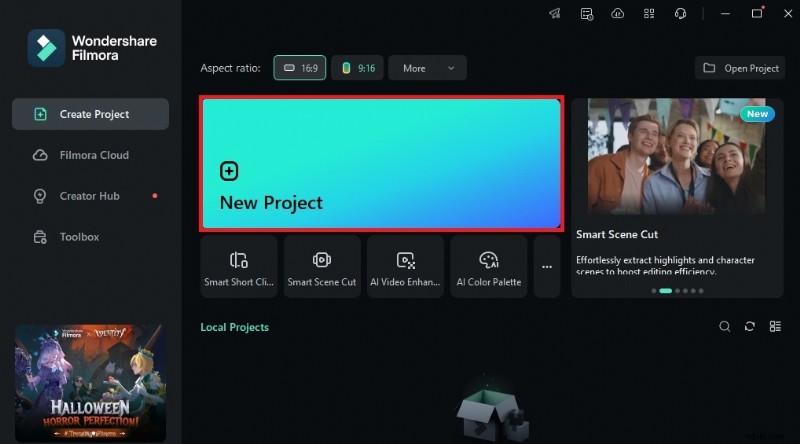
Passaggio 1:dopo aver scaricato e installato Filmora, avvia il software e fai clic su Nuovo progetto.
Passaggio 2:fai clic su Importa, seleziona il video che desideri modificare e fai clic su Apri.

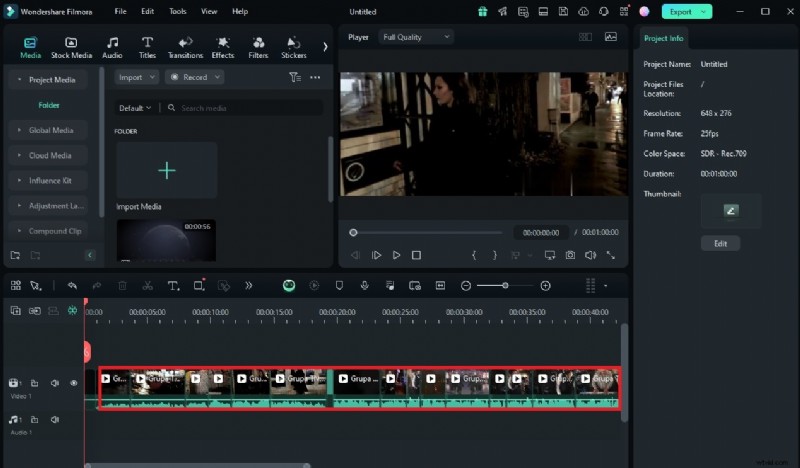
Passaggio 3:trascina e rilascia il video dal pannello multimediale alla timeline.
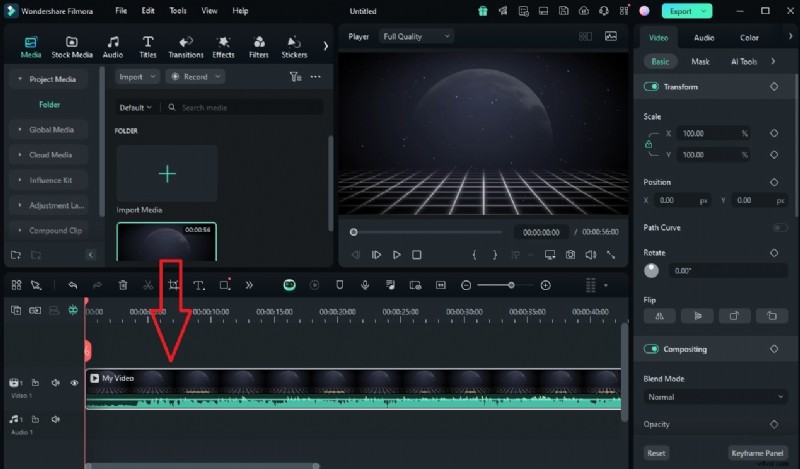
Passaggio 4:trascina e sposta la testina di riproduzione nell'area in cui desideri tagliare il video.
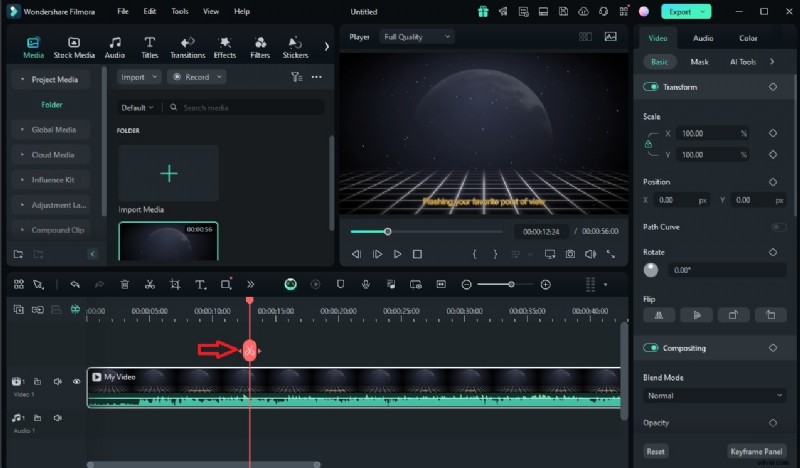
Passaggio 5:fai clic sull'icona Dividi sulla testina di riproduzione o su quella sopra la timeline. Il tuo video verrà diviso in due parti. Puoi ripetere il processo quante volte vuoi.
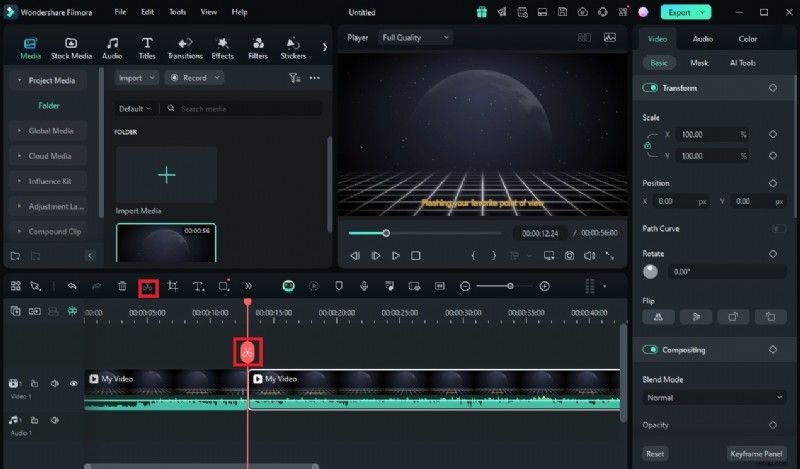
Passaggio 6:prendi il bordo del video e trascinalo lateralmente per tagliare il video.
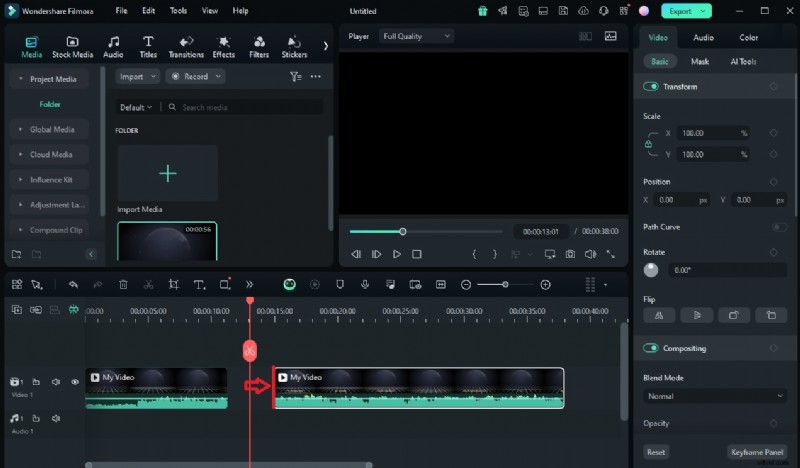
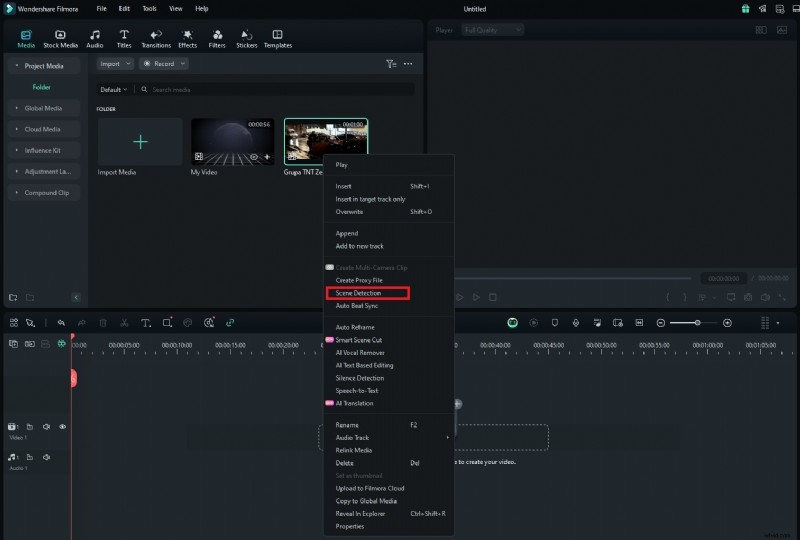
Passaggio 7:per dividere il video in diversi segmenti, utilizza "Rilevamento scene". Basta fare clic con il pulsante destro del mouse sul video nel pannello multimediale e selezionare Rilevamento scena.
Passaggio 8:puoi vedere tutte le scene rilevate sulla destra. Selezionali e visualizzali in anteprima sulla destra e fai clic sull'icona del cestino per rimuoverli immediatamente. Quando sei pronto, fai clic su Aggiungi alla sequenza temporale.

Passaggio 9:l'intero video verrà aggiunto alla timeline in sezioni separate. Se non ti piace una sezione specifica, selezionala e premi "Elimina" per tagliare quella scena.
Conclusione
FFmpeg è uno strumento eccellente per gli sviluppatori che desiderano modificare e creare video e funzioni di modifica per le proprie app. Può anche essere utilizzato per ridimensionare, unire, ritagliare, ecc. Tuttavia, ha una curva di apprendimento ripida e non è l'ideale per tutti gli utenti.
Se desideri un'alternativa più semplice alla generazione, registrazione e modifica dei video, ti consigliamo un software di editing video come Filmora. La maggior parte delle persone desidera una soluzione semplice che consenta loro di gestire facilmente le proprie modifiche.