
L'iPad Pro è una serie di tablet Apple con design e funzionalità software notevoli che lavorano insieme per offrirti un'esperienza semplice durante la ripresa, la modifica e la condivisione di video. Nonostante queste funzionalità, molti utenti Apple potrebbero trovare un po’ complicata la modifica sul nuovo iPad Pro. Fortunatamente, questo articolo esplorerà le diverse app che puoi utilizzare per eseguire editing video con iPad Pro per principianti, redattori intermedi ed esperti.
Inoltre, questo articolo ti aiuterà a esplorare alcune app che possono essere utili durante la creazione di un montaggio video su iPad Pro. Alla fine di questo articolo, dovresti sapere come modificare video su iPad Pro e il modo più vantaggioso per farlo. Quindi, senza ulteriori indugi, entriamo subito nel vivo!

In questo articolo
Parte 1:cosa rende semplice la modifica dei video su iPad Pro
Una cosa che rende l’iPad Pro così unico è la sua versatilità. La versatilità di iPad Pro lo rende perfetto per l'editing video perché supporta numerose funzionalità che ti consentono di modificare i video senza problemi. L'iPad Pro fornisce alcune app integrate come l'app Foto e Final Cut Pro, che ti consente di modificare i tuoi video senza installare un'app di terze parti. Oltre a queste, di seguito sono riportate diverse funzionalità che consentono l'editing video su iPad Pro unico:
- Supporta il multitasking:l'iPad Pro ti consente di utilizzare più app contemporaneamente. Puoi sovrapporre e ridimensionare le finestre delle applicazioni sull'iPad Pro. Ciò ti consente di eseguire due o più azioni contemporaneamente.
- Esegui app potenti senza sforzo:iPad Pro funziona con app potenti come Wondershare Filmora, Adobe Photoshop e Microsoft Office che ti consentono di modificare video e creare contenuti su iPad Pro senza sforzo.
- Compatibilità cellulare:questa funzione ti consente di rimanere connesso anche quando sei lontano dal Wi-Fi durante l'editing video su iPad Pro. In questo modo, non verrai interrotto nel bel mezzo del montaggio video quando sei tagliato fuori dalla rete Wi-Fi.
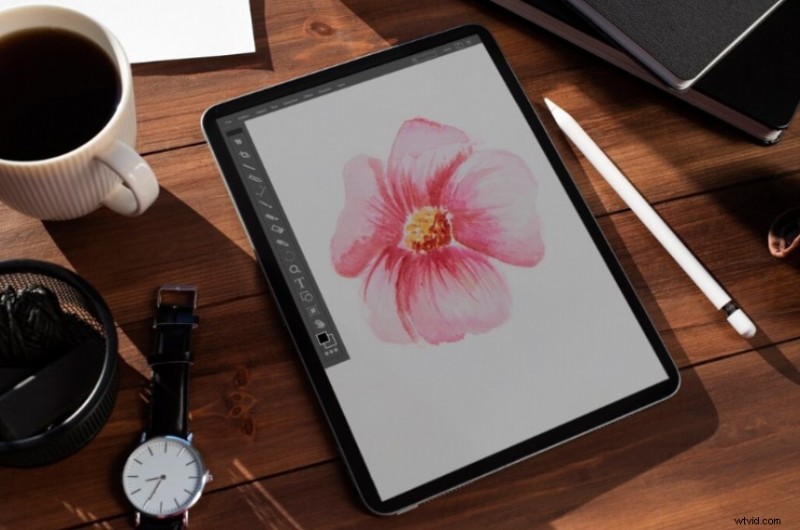
- Precisione di Apple Pencil:questo dispositivo funziona con Apple Pencil, che aggiunge un controllo preciso per attività come il ritocco di foto, il disegno o le timeline di editing video. È sensibile alla pressione e fornisce supporto per l'inclinazione, rendendolo ideale per modifiche dettagliate.
- Display ProMotion:la tecnologia ProMotion dell'iPad Pro offre una frequenza di aggiornamento di 120 Hz, offrendo immagini e reattività più fluide, che rendono lo scrubbing della timeline o le transizioni nell'editing video fluidi.
- Touch e gesti:lo schermo multitouch consente gesti intuitivi di pizzicare, scorrere e toccare, migliorando la precisione e il controllo sulle modifiche video su iPad Pro.
- App integrate:l'iPad Pro utilizza app integrate come Final Cut Pro, l'app Foto e talvolta l'app iMovie per iPad. Queste app ti consentono di modificare e creare video straordinari sull'iPad Pro.
Parte 2:come modificare video su iPad Pro per principianti
L'editing video su iPad Pro può sembrare un po' complesso se non sai come navigare tra le app disponibili per l'editing. Fortunatamente, ci sono modi abbastanza semplici per modificare video su iPad Pro, a partire dall'uso di app integrate come iMovie:
iMovie ti consente di modificare facilmente i video, soprattutto se sei un principiante. Questa app è progettata per modifiche facili e veloci che richiedono pochi minuti per essere completate. Offre funzionalità come una vasta libreria di modelli, gesti multitouch e supporto anche per video 4K. Ciò rende possibile creare video di alta qualità senza troppo stress. Ecco come utilizzarlo su un iPad Pro per modificare video :
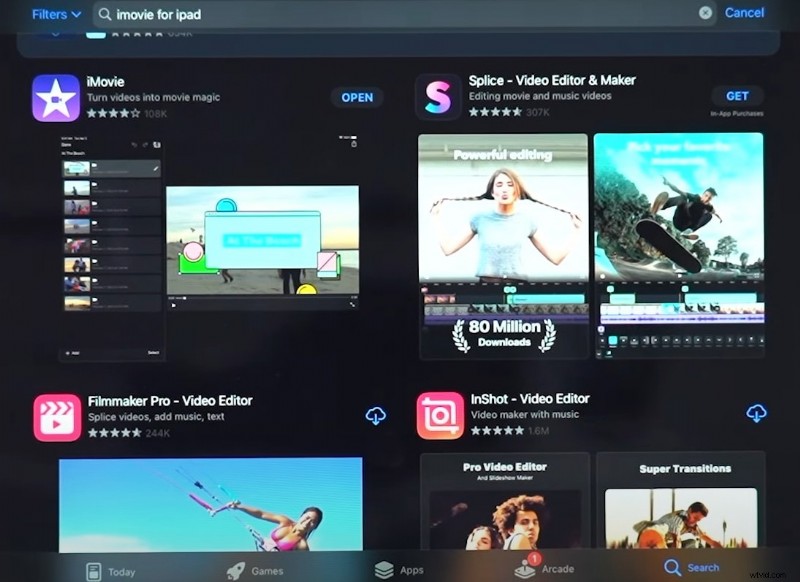
Passaggio 1:installa l'app iMovie se non è già installata sul tuo iPad Pro. Puoi anche visitare l'App Store per assicurarti di avere la versione più recente dell'app scaricata sul tuo dispositivo.
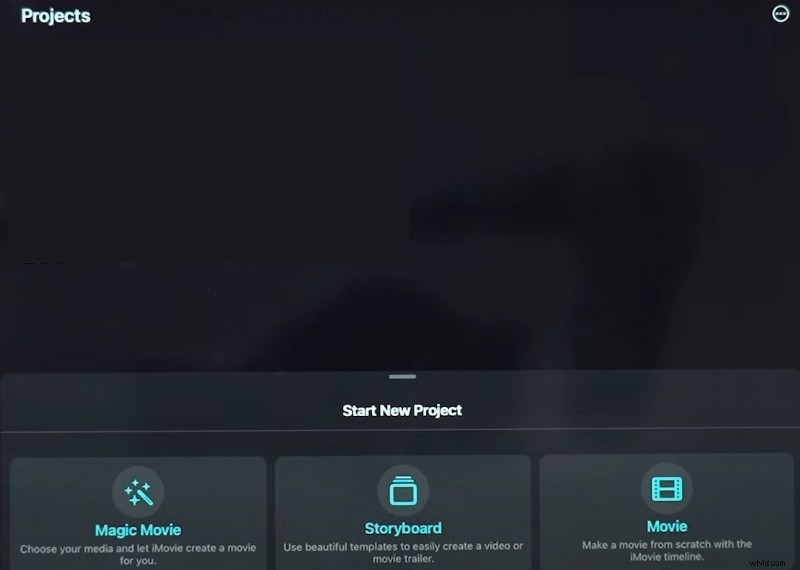
Passaggio 2:avvia l'app. In Avvia nuovo progetto, seleziona Film per creare e modificare un nuovo video da zero.
Passaggio 3:seleziona video e foto dalla tua galleria da importare sulla piattaforma. Puoi visualizzare l'anteprima dei video prima di selezionarli.
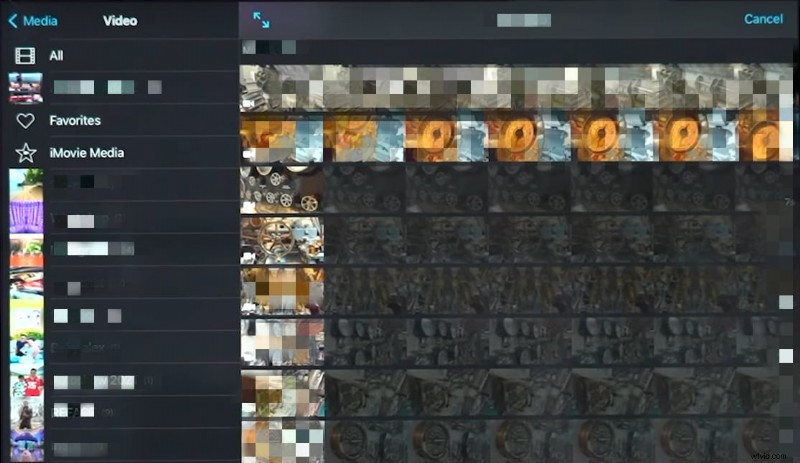
Passaggio 4:fai clic su Crea un filmato quando hai finito di selezionare i video e le foto dalla tua galleria. Nella schermata successiva, il simbolo del punto interrogativo nell'angolo in alto a destra dello schermo ti dice a cosa serve ciascuna icona.
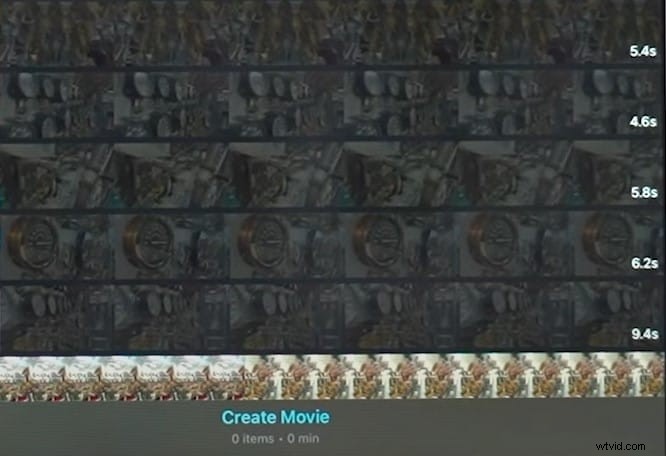
Passaggio 5:sulla timeline di modifica, potrai accedere agli strumenti per abbreviare le clip, accedere alle transizioni e persino aggiungere suoni. Puoi utilizzare questi strumenti per modificare il video secondo i tuoi gusti.
Passaggio 6:fare clic su Fine nell'angolo in alto a sinistra. Tocca il pulsante Salva per rinominare e salvare il video.
.
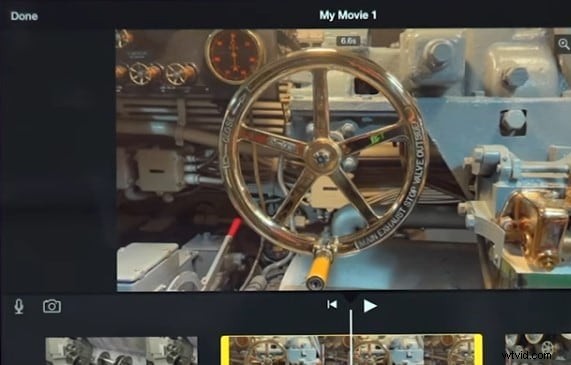
Questo metodo sarà vantaggioso per i principianti o per coloro che desiderano creare video semplici in pochi minuti. iMovie semplifica inoltre il processo offrendo modelli per la creazione di video o brevi filmati.
Parte 3:come modificare video su iPad Pro per editor intermedi
Per coloro che non sono principianti ma non sono nemmeno abbastanza avanzati nell'editing video, un'app integrata potrebbe non avere tutte le funzionalità necessarie per un editing senza interruzioni. Pertanto, per utilizzare un iPad Pro per modificare video, dovresti scaricare un'app di terze parti creata appositamente per questo scopo. Fortunatamente, Wondershare Filmora è consigliato come ottimo punto di partenza.
Filmora utilizza un'ampia gamma di funzionalità che consentono agli utenti di navigare facilmente attraverso l'app offrendo allo stesso tempo funzionalità di editing avanzate per un'esperienza migliore, rendendola perfetta per gli editor video esperti. Filmora utilizza funzionalità come:
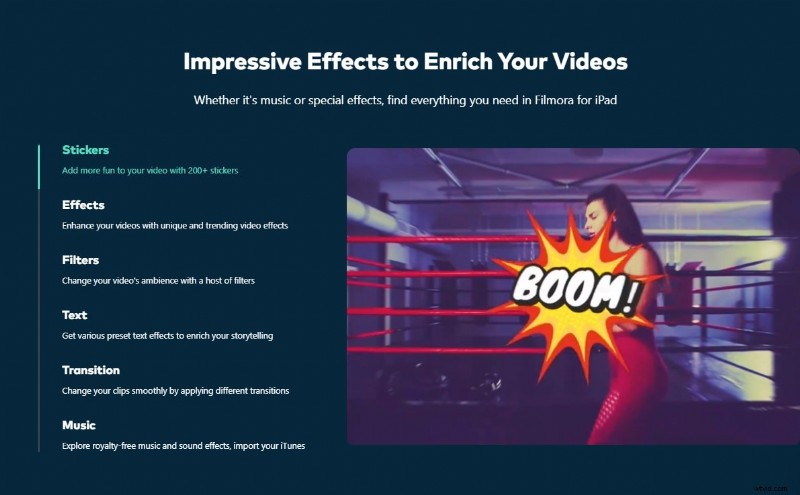
- Sono disponibili numerosi modelli per creare contenuti straordinari, soprattutto se non desideri creare un video da zero.
- La tecnologia musicale AI seleziona automaticamente una clip audio che corrisponde allo stato d'animo o all'atmosfera del tuo video.
- Il controllo della velocità ti consente di regolare la velocità di riproduzione del video, lenta, veloce o normale.
- Tantissimi effetti video per rendere i tuoi video più coinvolgenti e accattivanti per il tuo pubblico.
- Filmora ha oltre 100 transizioni che ti consentono di creare una transizione grafica fluida da una diapositiva a quella successiva.

Filmora ⭐⭐⭐⭐⭐
Potente editor video AI per tutti i creatori


Ecco i passaggi per modificare video su iPad Pro con Filmora:
Passaggio 1:scarica e installa Filmora dall'Apple App Store. Quindi avvialo e crea un nuovo progetto video sulla piattaforma.
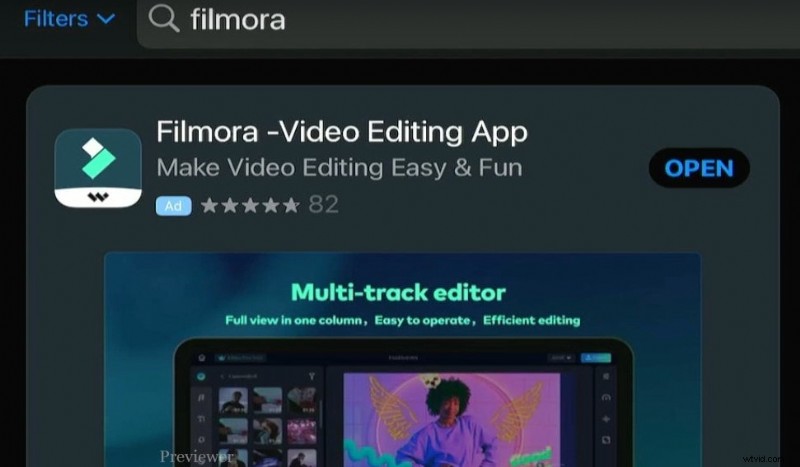
Passaggio 2:seleziona la risoluzione desiderata. Quindi tocca + per importare foto, video o file audio. Puoi selezionare contenuti multimediali da foto, album o dall'unità iCloud oppure utilizzare una fotocamera o la registrazione dello schermo per acquisire nuovi filmati.
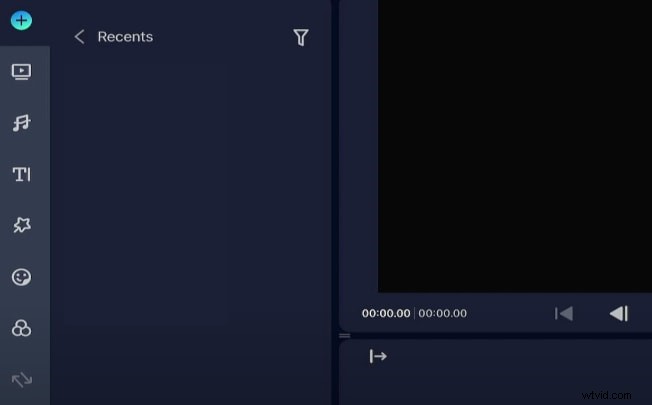
Passaggio 3:dalla casella degli strumenti della suite di editing, puoi accedere a numerosi strumenti e funzionalità di editing come il ritaglio, il taglio e la regolazione della velocità dei video. Puoi anche utilizzare le funzionalità più avanzate di Filmora come effetti, filtri e musica.
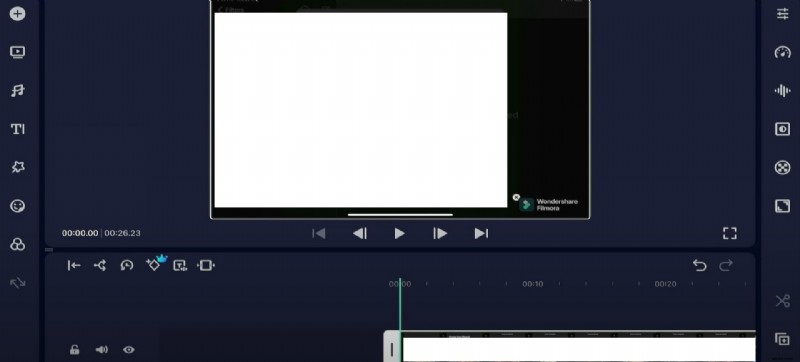
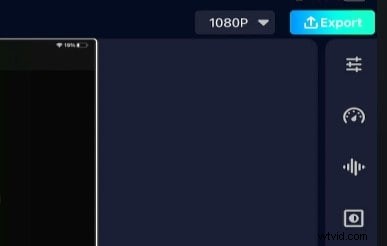
Passaggio 4:una volta che il video soddisfa i tuoi gusti, fai clic su Esporta nell'angolo in alto a destra dello schermo e scegli i formati di esportazione per salvare e condividere il tuo video.
Suggerimento da professionista:per un editing più avanzato, puoi utilizzare Filmora per Mac o Windows per accedere a funzionalità AI aggiuntive, come la generazione di musica, e modificare i tuoi video senza problemi.
Parte 4:il modo più vantaggioso per modificare video su iPad Pro
Per valutare e confrontare entrambi i metodi per creare un montaggio video per iPad Pro, valuteremo le loro prestazioni in base a vari criteri fianco a fianco. In questo modo potrai facilmente vedere quale funzionerebbe meglio per le tue esigenze. Ecco un grafico per rappresentare i dati che abbiamo trovato:
- Esperienza di editing perfetta:mentre iMovie è una soluzione rapida per l'editing video su iPad Pro , Filmora offre un'interfaccia più dinamica con funzionalità e pulsanti facili da comprendere e utilizzare. Puoi anche accedervi abbastanza facilmente utilizzando menu e pannelli a discesa.
- Modifica video rapida:l'interfaccia di iMovie è semplice, quindi la modifica dei video con l'app è rapida. D'altra parte, Filmora offre funzionalità più avanzate che possono farti dedicare più tempo alla modifica dei video.
- Disponibilità di risorse di editing:Filmora offre transizioni, effetti e altre risorse per il tuo percorso di editing. iMovie, d'altra parte, utilizza funzionalità semplici.
- Strumenti avanzati:oltre alle capacità di editing di base, Filmora offre anche strumenti di editing avanzati basati sull'intelligenza artificiale come AI Music Generator, AI Denoise e Green Screen, che possono aiutare i tuoi video ad apparire più professionali. iMovie offre funzionalità di editing semplici e veloci da usare in confronto.
Dai dati sopra, è chiaro che mentre utilizzare app integrate come iMovie sul tuo iPad Pro per modificare i video può essere efficace per un editing rapido, se desideri più funzionalità, avresti bisogno di un'app di terze parti come filmora. Questo perché offre più risorse e strumenti per darti il pieno controllo sul processo di modifica.
Conclusione
Modifica video su iPad Pro è un processo senza soluzione di continuità solo quando si ha la giusta direzione. In questa guida, abbiamo fornito due dei modi migliori per farlo con facilità. Tuttavia, se non sei ancora sicuro di quale utilizzare, tutto ciò che devi fare è determinare quali sono le tue esigenze. Se desideri eseguire modifiche di base, puoi provare iMovie per un semplice editing video. Ma se vuoi modificare come un professionista e accedere a effetti, modelli video e funzioni AI, Filmora è sicuramente la scelta migliore per te.
Con Filmora, puoi creare video avanzati accattivanti e portare il loro editing video a un livello superiore. Con funzionalità come AI Denoise, AI Music, Chroma Key e Masking, il tuo editing video su iPad Pro può essere più coinvolgente, divertente e professionale. Scarica Filmora ora per iniziare!
Filmora ⭐⭐⭐⭐⭐
Potente editor video AI per tutti i creatori