
Tiktok, i reel di Instagram e i cortometraggi di YouTube sono ottimi modi per ammazzare il tempo. Con l'aumento della creazione e del consumo di questi contenuti in formato breve, gli utenti iPhone sono sempre più alla ricerca di strumenti convenienti per modificare i video direttamente sui loro telefoni.
iMovie è il software di editing video gratuito e facile da usare di Apple ed è diventato una scelta popolare per i creatori di contenuti e gli utenti di social media. Questa app offre funzionalità e strumenti di base che aiutano gli utenti a creare video di alta qualità senza competenze avanzate o un laptop.
La modifica dei video sui social media spesso richiede formati video verticali che corrispondano ai layout nativi di queste piattaforme e migliorino il coinvolgimento degli spettatori. Sebbene iMovie funzioni tradizionalmente con video orizzontali (orizzontali), la creazione di video verticali è possibile con alcuni accorgimenti. Questa guida ti mostrerà come realizzare video verticali in iMovie sul tuo iPhone — dalla preparazione del filmato alla garanzia che sia ottimizzato per la visualizzazione su dispositivi mobili.
In questo articolo
Parte 1:Video verticali dell'app iMovie:le proporzioni ideali di iMovie per i social media
Quando si modificano video per i social media, scegliere le giuste proporzioni di iMovie è fondamentale per massimizzare il coinvolgimento. iMovie offre diverse proporzioni:standard, quadrata, orizzontale e verticale, ciascuna ideale per diversi tipi di contenuti ed esperienze di visualizzazione.
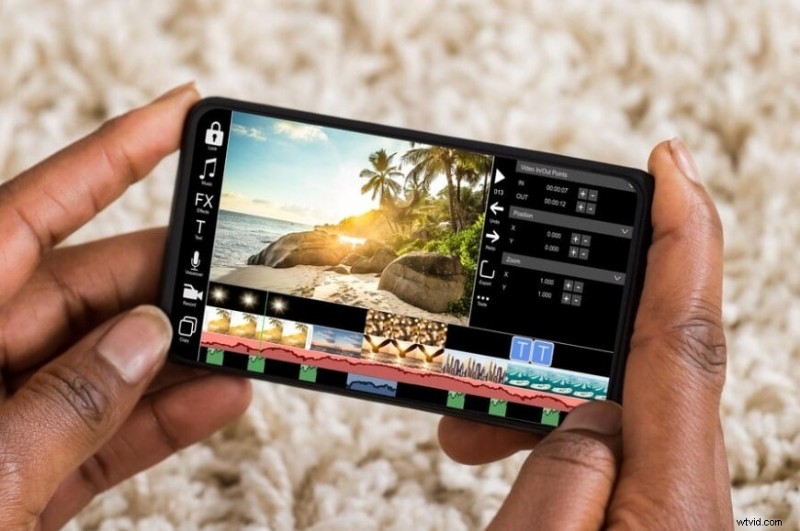
Le due proporzioni più comuni per i contenuti dei social media sono 16:9 (orizzontale) e 9:16 (verticale). Ciascuno ha uno scopo distinto in base al modo in cui gli spettatori interagiscono con i contenuti sui dispositivi mobili.
Video orizzontali di iMovie su iPhone appaiono più larghi e occupano l'intera larghezza dello schermo. Sono larghi 1920 pixel e alti 1080 pixel e sono ideali per i video di YouTube o Facebook. I video verticali di iPhone iMovie, invece, hanno una larghezza di 1920 pixel e un'altezza di 1080 pixel e sono ottimizzati per i dispositivi mobili. Riempiono l'intera lunghezza dello schermo, sono più versatili poiché si rivolgono maggiormente agli utenti mobili e si connettono direttamente con gli spettatori.
Inoltre, poiché piattaforme come TikTok, Instagram e YouTube ospitano video verticali, i creatori possono facilmente riutilizzare i contenuti verticali su queste app senza riformarli. Per non parlare del fatto che si allinea con le tendenze attuali che i brand possono sfruttare per il marketing sui social media.

Quando utilizzare i video orizzontali o verticali di iMovie iPhone
I formati orizzontali sono tipici per video lunghi come YouTube, podcast, interviste, ecc. In confronto, i video verticali si rivolgono al pubblico mobile-first tramite cortometraggi, storie e reel. È adatto per fornire brevi contenuti video destinati a essere consumati rapidamente.
Al di fuori dei social media, i video verticali mobili di iMovie sono più compatibili con i dispositivi mobili, inclusi gli iPhone, rispetto ai video orizzontali.
Parte 2:Come creare video verticali iMovie su iPhone
Usare l'app iMovie per creare video verticali non è semplice come cambiare le proporzioni del video durante la modifica, poiché iMovie non ha un'impostazione diretta per creare video verticali su iPhone. Tuttavia, esiste un trucco intelligente per ottenere il formato video desiderato.
Segui questi passaggi per creare e modificare video verticali sul tuo iPhone.
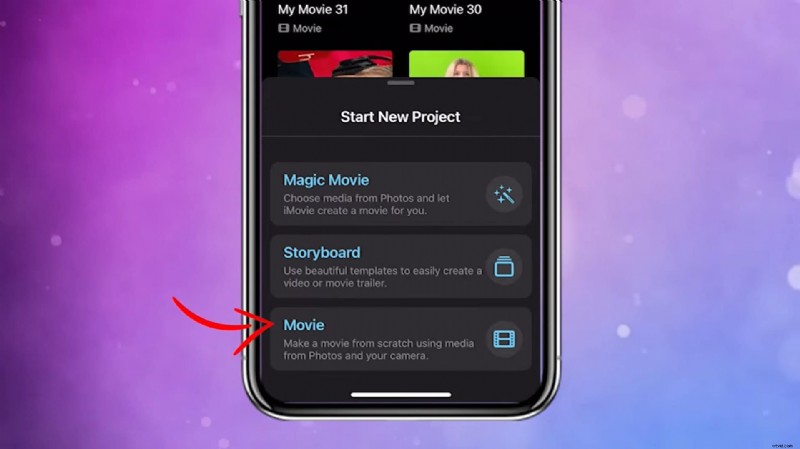
Passaggio 1:avvia iMovie e crea un nuovo progetto.
Passaggio 2:fai clic su Filmato.
Passaggio 2:seleziona i clip che desideri importare e modificare.
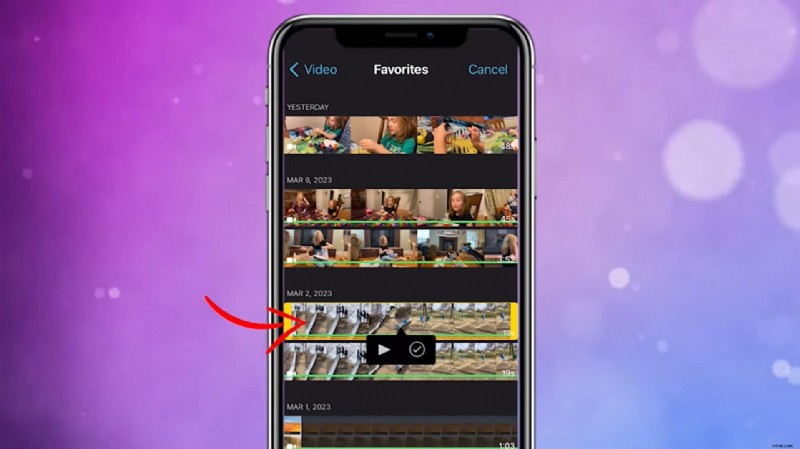
Nota che il tuo video non appare verticale su iMovie dopo l'importazione; ha proporzioni quadrate.
Passaggio 3:seleziona la clip sulla timeline e fai clic sull'icona Zoom nell'angolo in alto a destra della schermata di anteprima. Pizzica il video sullo schermo per rimpicciolirlo. Quando modifichi video verticali su un iPhone, è importante ridimensionare i video prima di iniziare a modificare.

Se vuoi aggiungere un effetto testo ai tuoi video, seleziona l'icona Testo sulla barra degli strumenti.
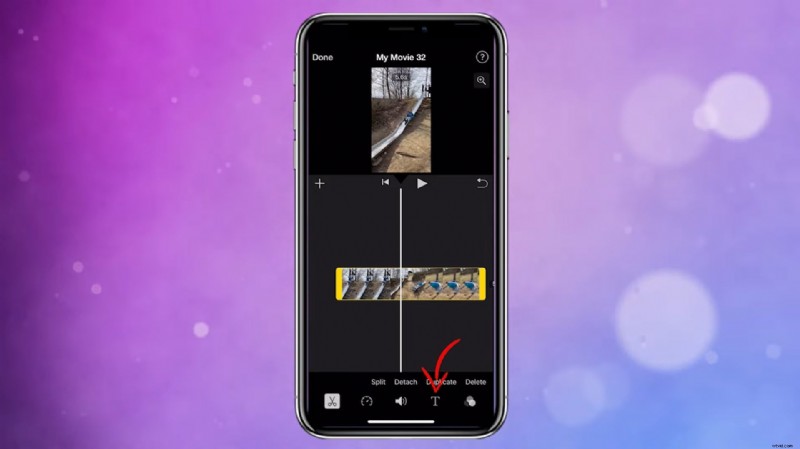
Noterai un testo di esempio sulla schermata di anteprima. Esegui di nuovo il movimento pizzica per ingrandire sullo schermo per ridurre le dimensioni del testo ed evitare che fuoriesca dai bordi del video.
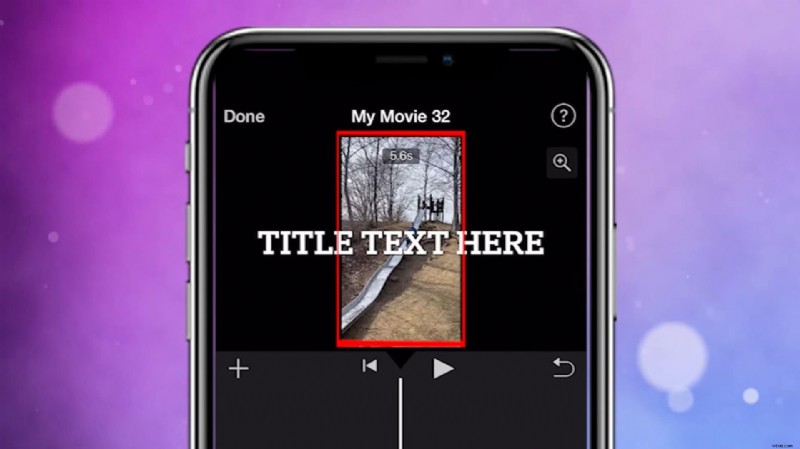
Passaggio 4:una volta terminata la modifica, fai clic su Fine per tornare alla scheda Progetti. Fai clic sull'icona Condividi mostrata di seguito e seleziona Salva video dalle opzioni. Salva il tuo video sul rullino fotografico.
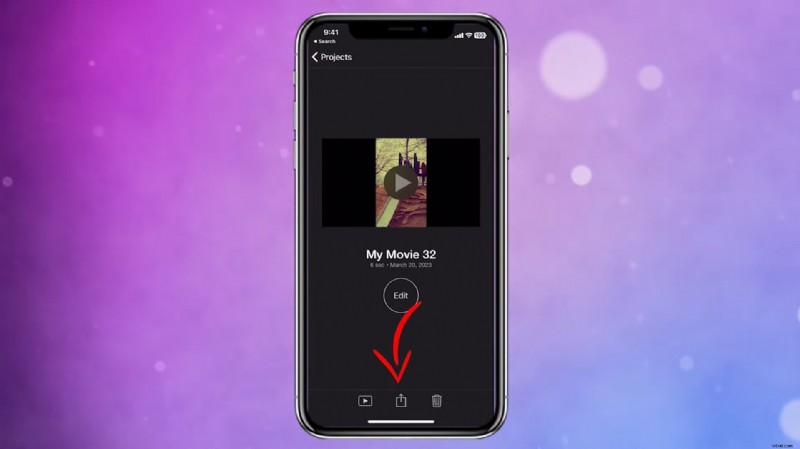
Potresti pensare che questa sia la fine, ma non è così!
Passaggio 5:apri il video nel rullino fotografico, noterai una dimensione video orizzontale 16:9 con un video verticale al centro.
Passaggio 6:fai clic su Modifica e procedi a ritagliare il tuo video.
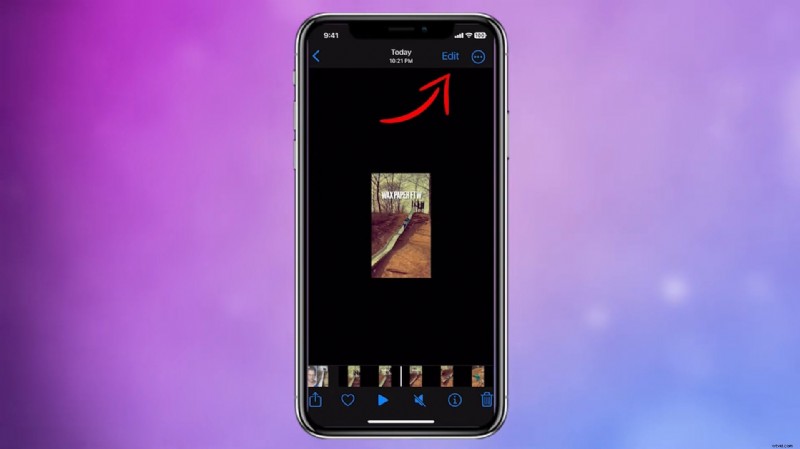
Passaggio 7:ritaglia il video verticale trascinando e ritagliando i lati del video. Ecco il tuo video verticale.
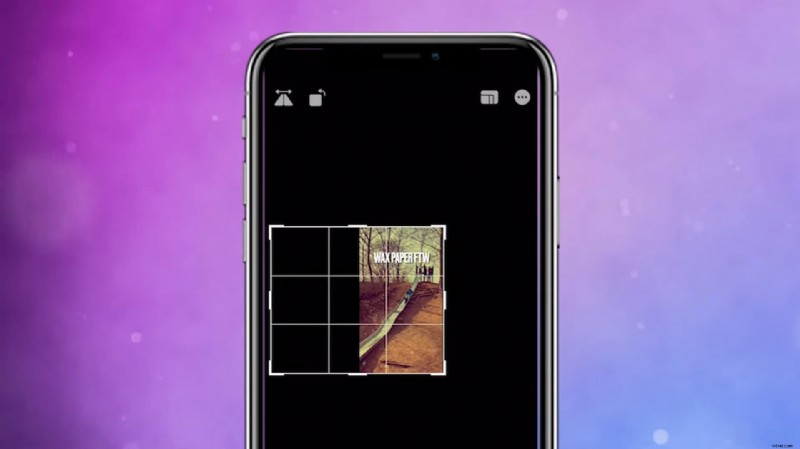
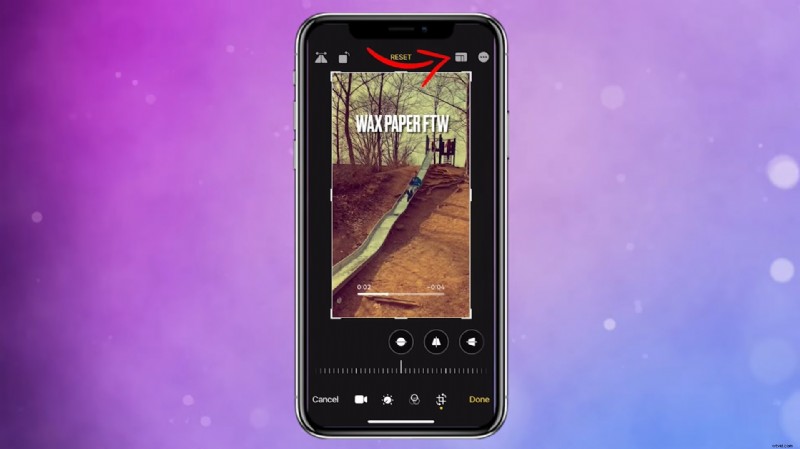
Passaggio 7:per assicurarti che il tuo video verticale abbia le dimensioni ideali di 9:16, fai clic sull'icona Proporzioni nell'angolo in alto a destra dello schermo.
Passaggio 8:scorri le opzioni relative alle proporzioni e fai clic su 9:16. Il video si riadatterà automaticamente per adattarsi alle dimensioni video verticali. Quindi fai clic su Fine.
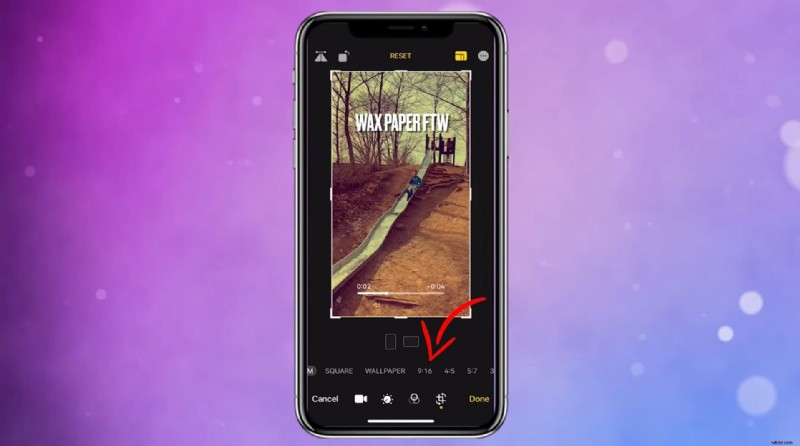
Ecco come utilizzare l'app iMovie per iPhone per l'editing video verticale.
Assicurati di non saltare quest'ultima parte poiché il tuo video sarà un ritratto esportato in formato orizzontale; torna sempre alla tua libreria di foto e ritaglia il tuo video verticale.
Inoltre, quando si modificano video con ritratto di iMovie su un iPhone , controlla gli allineamenti del testo e regola le sovrapposizioni o gli elementi di progettazione per adattarli alle dimensioni del tuo video.
Bonus:aggiunta di effetti visivi avanzati ai video verticali
Si consiglia di creare un video ritratto compatibile con diverse piattaforme video brevi. Tuttavia, aggiungere modifiche ed effetti adeguati a questi video è essenziale per catturare e mantenere l'attenzione del pubblico.
Sfortunatamente, iMovie non offre molte opzioni avanzate di editing video. Fortunatamente, diverse app assecondano la tua creatività e ti consentono di giocare con i tuoi contenuti video. Dopo aver creato un video verticale iMovie sul tuo iPhone, puoi modificare ulteriormente il tuo video utilizzando Wondershare Filmora.

Filmora ⭐⭐⭐⭐⭐
Potente editor video AI per tutti i creatori


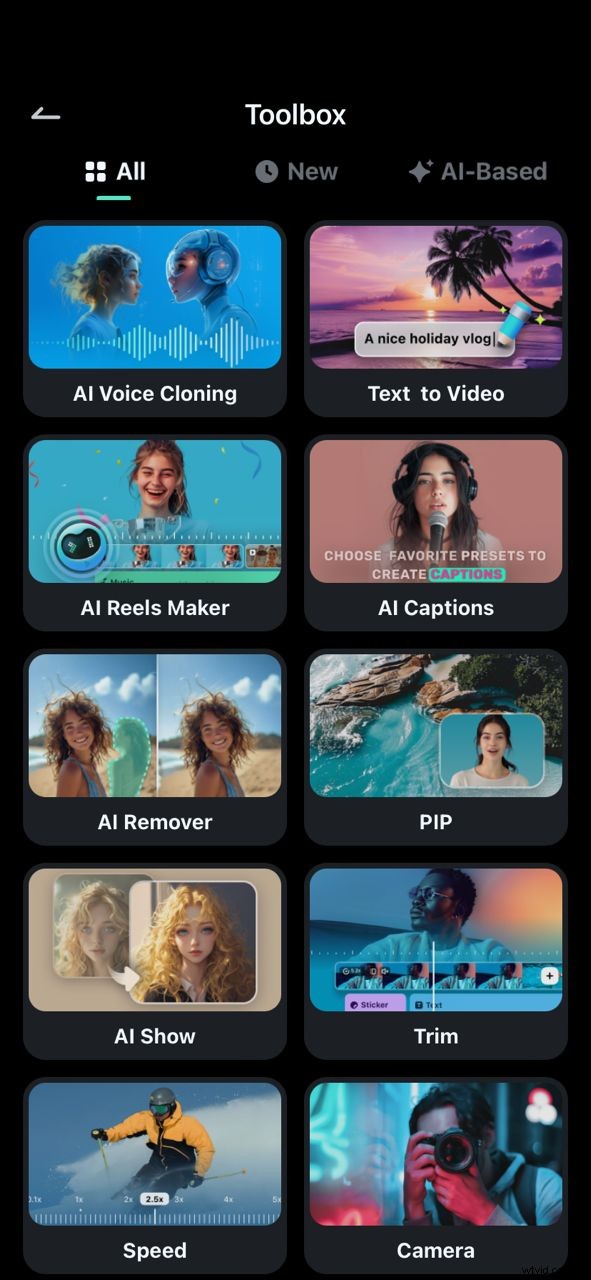
Filmora è un'app di editing video che ti consente di creare modifiche video, audio e di testo di base e avanzate. La versione mobile di questa app è intuitiva e facile da usare senza esperienza precedente o capacità di editing di livello esperto. Puoi tagliare e ritagliare video, generare clip video da istruzioni di testo, creare editing Picture-in-Picture (PIP), rimuovere oggetti indesiderati da foto e video e persino clonare voci utilizzando Filmora sul tuo iPhone.
Quindi supponiamo che tu sia un creatore di contenuti; ecco alcuni modi per migliorare i tuoi video verticali per i social media.
Dopo aver creato un video verticale iOS iMovie sul tuo iPhone, aggiungi i sottotitoli al tuo video reel con la funzione Speech-to-Text (STT) di Filmora.
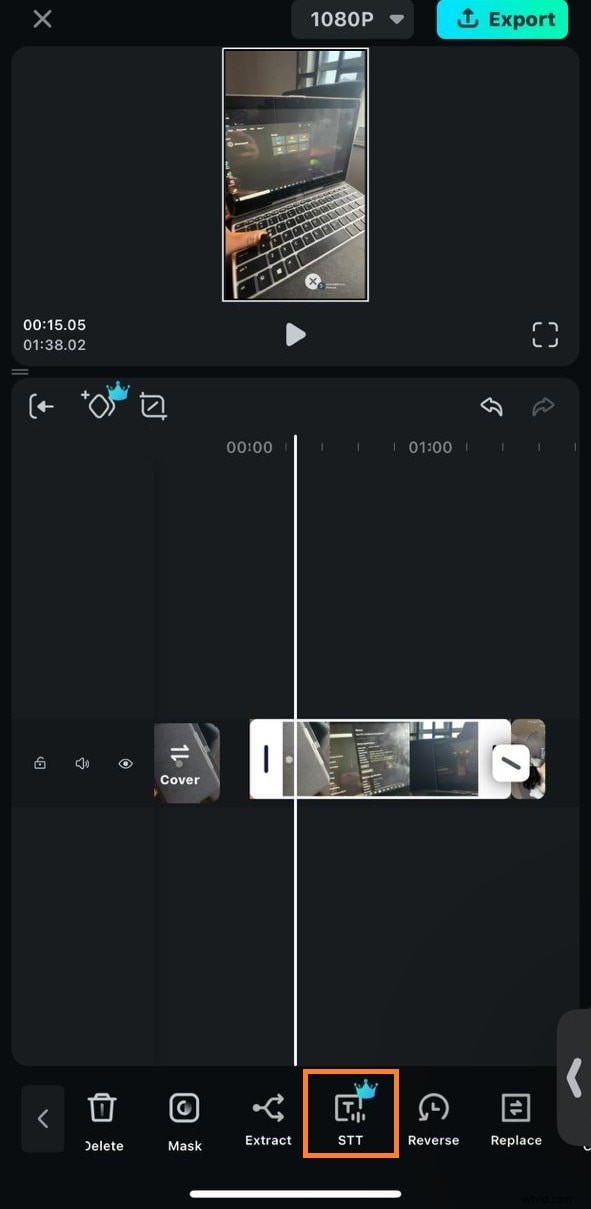
Passaggio 1. Innanzitutto, carica il tuo video su Filmora, quindi fai clic su STT sulla barra degli strumenti.
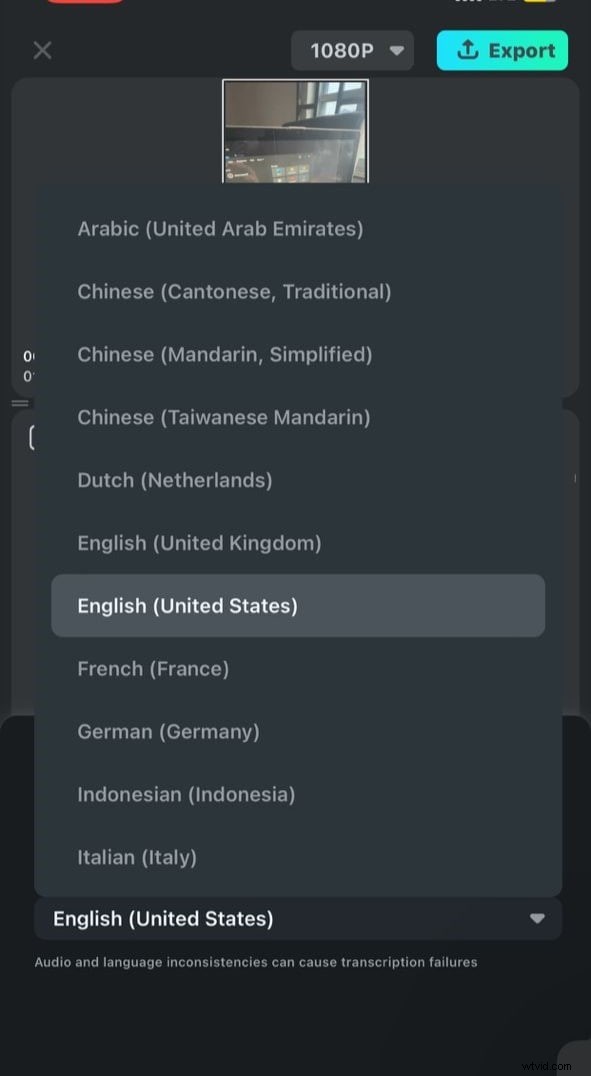
Passaggio 2. Vedrai un menu a discesa in cui puoi selezionare la lingua del testo sottile. Scegli la lingua desiderata dall'elenco delle opzioni.
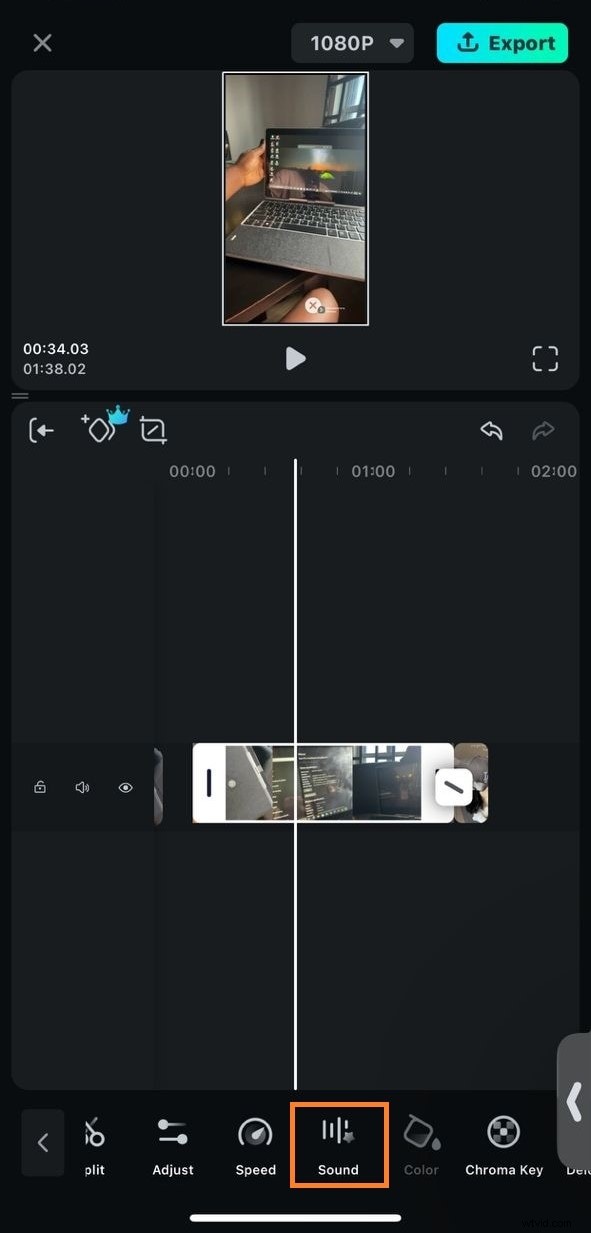
Passaggio 3. Se il tuo video ha musica di sottofondo anziché audio che può essere convertito in testo, prova ad aggiungere effetti sonori o transizioni audio. Seleziona Suono sulla barra degli strumenti.
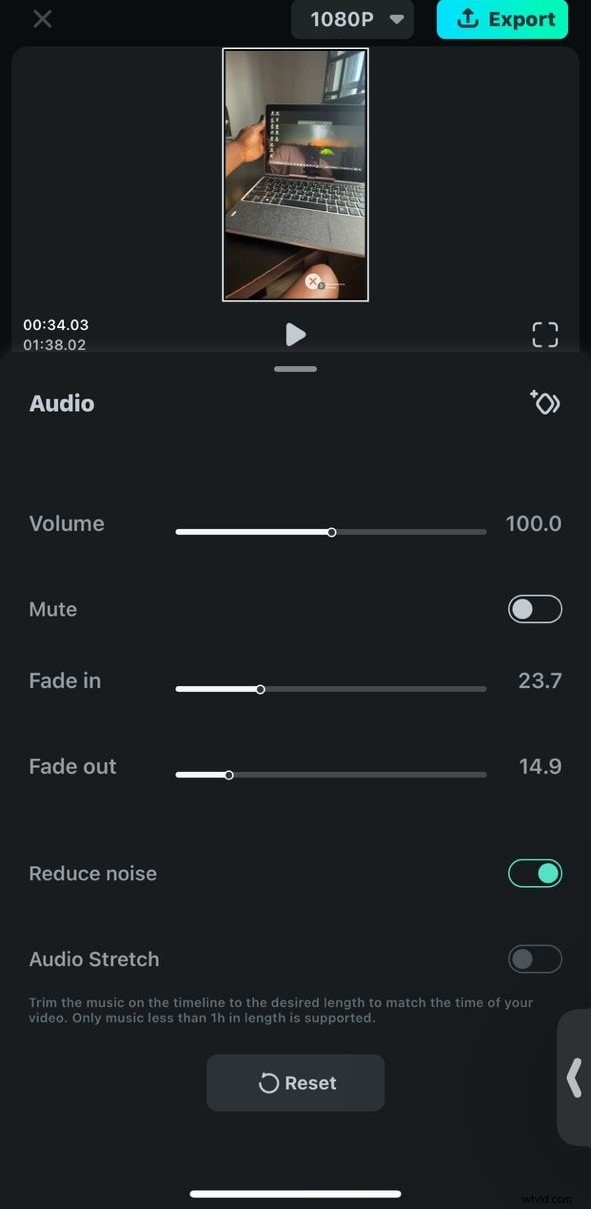
Passaggio 4. Attiva o disattiva le opzioni per attivare le transizioni audio Fade In o Fade Out. Puoi anche ridurre il rumore e migliorare la qualità del tuo audio.
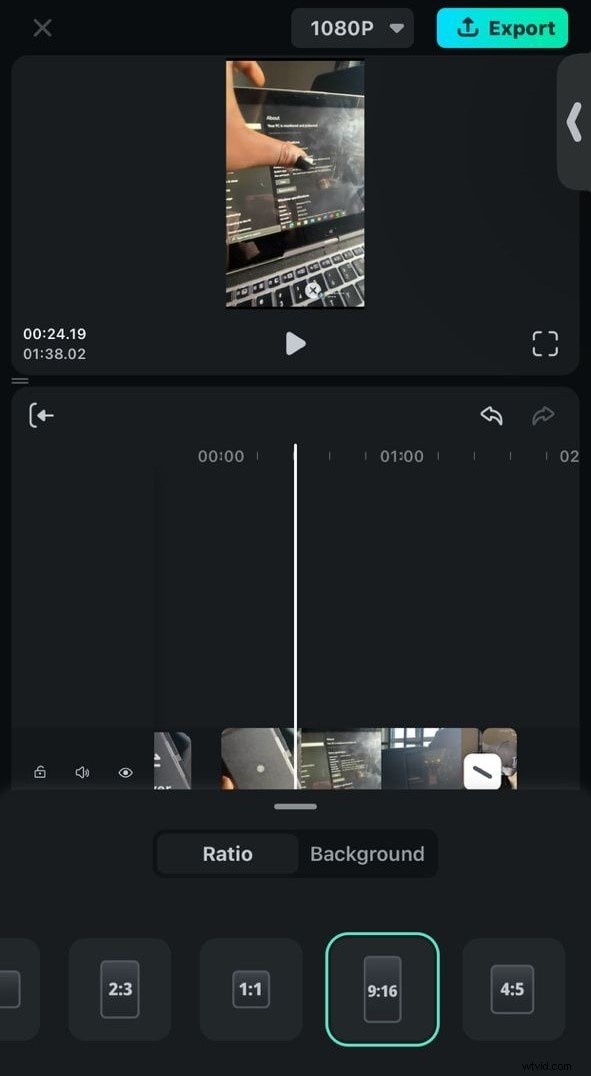
Passaggio 5. Una volta terminata la modifica con Filmora, assicurati di impostare le proporzioni su 9:16 in modo che il video mantenga il suo formato verticale. Fai clic su Tela nella barra degli strumenti e seleziona 9:16.
Conclusione
Utilizzo di iMovie su iPhone per realizzare video verticali è l'opzione di riferimento per gli utenti iPhone. Tuttavia, i creatori possono sfruttare strumenti creativi come Filmora sui propri dispositivi mobili per modificare video per i social media mentre sono in movimento.
Mentre iMovie offre un modo semplice per eseguire modifiche di base per i formati video verticali, Filmora aggiunge un livello di creatività, permettendoti di migliorare i tuoi video con effetti, transizioni e persino sottotitoli che affascinano il tuo pubblico sui social media.
Scegli le proporzioni giuste e ottimizza il tuo video per adattarlo a diverse piattaforme di social media e connetterti meglio con il tuo pubblico di spettatori.
Filmora ⭐⭐⭐⭐⭐
Potente editor video AI per tutti i creatori