
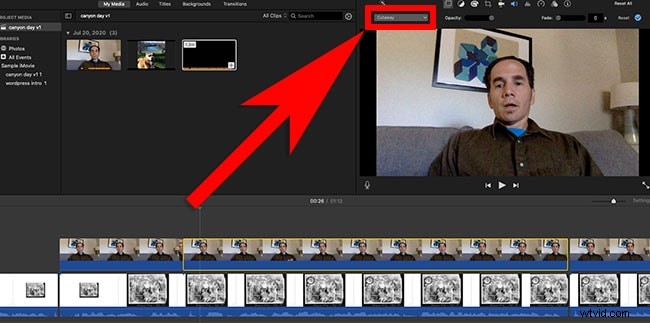
Se stai cercando di migliorare le tue riprese sui social media, è essenziale capire come sovrapporre immagini e video in iMovie. Questa guida ti guida attraverso ogni stile di overlay, passo dopo passo, sia per Mac che per iOS, e ti mostra perché Filmora è il prossimo aggiornamento logico per i professionisti.
La sovrapposizione di filmati ti consente di sovrapporre B-roll, fare riferimento a clip precedenti o creare scene coinvolgenti a schermo diviso, il tutto senza uscire dalla timeline. Esaminiamo le quattro principali tecniche di overlay offerte da Apple e come implementarle.
In questo articolo
- Opzioni di sovrapposizione video di iMovie
- Creazione di video sovrapposti in iMovie su Mac
- Creazione di video sovrapposti in iMovie su iPad/iPhone
- Alternative robuste per sovrapposizioni video (compresi strumenti di intelligenza artificiale)
Parte 1:Opzioni di sovrapposizione video di iMovie
Le funzionalità di sovrapposizione di iMovie sono sorprendentemente versatili per un editor adatto ai principianti. Ecco una rapida occhiata a ogni stile e quando utilizzarlo.
Spaccato
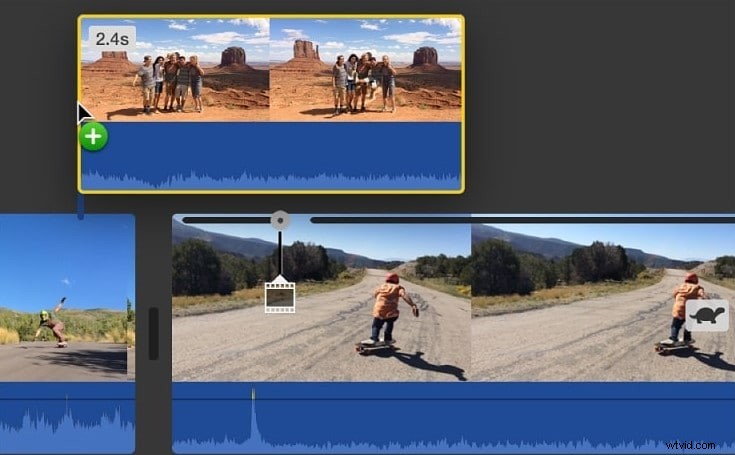
Con una sezione mancante, una clip secondaria appare sopra quella primaria mentre l'audio originale continua. È ideale per transizioni di scena fluide o per aggiungere filmati contestuali.
Schermo verde/blu (chiave cromatica)
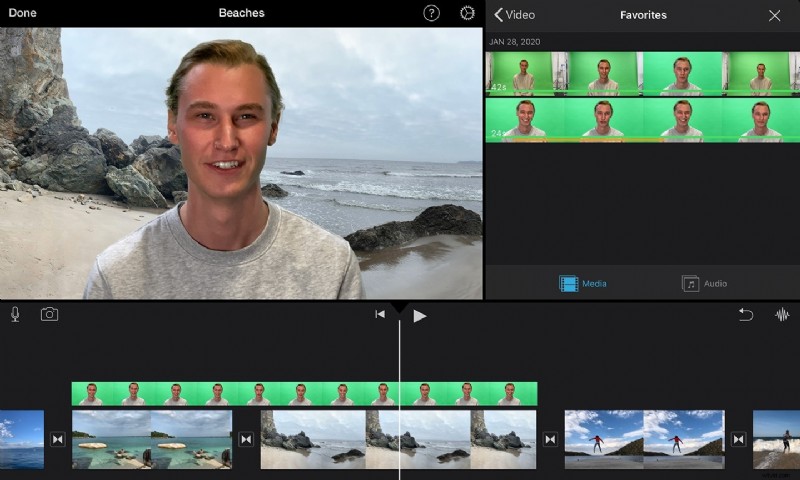
Sia che scatti su uno sfondo cromatico o che tu abbia una clip con schermo verde, il Chroma Key integrato di iMovie rimuove lo sfondo, permettendoti di posizionare il soggetto su qualsiasi sfondo. È perfetto per effetti speciali o scambi di posizione.
Schermo diviso
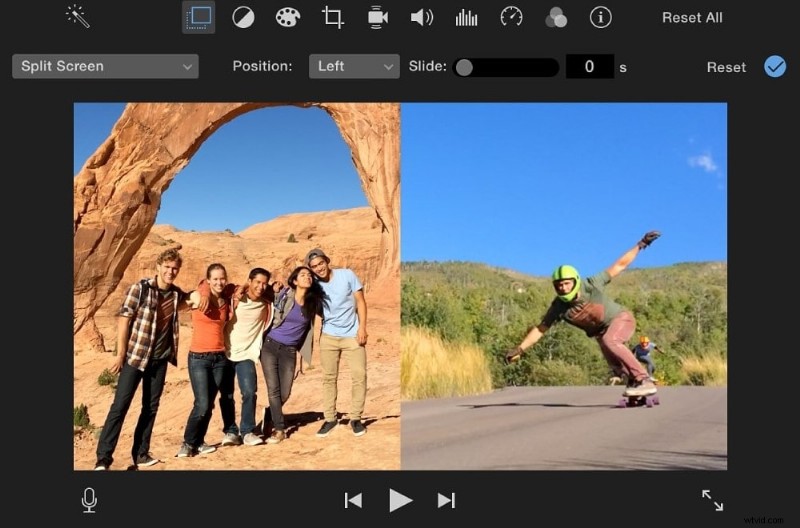
Mostra due o più clip affiancati con lo schermo diviso. Le impostazioni predefinite dividono la cornice in modo uniforme, ma puoi ridimensionare ciascun riquadro per adattarlo alla tua visione creativa.
Picture-in-Picture (PIP)
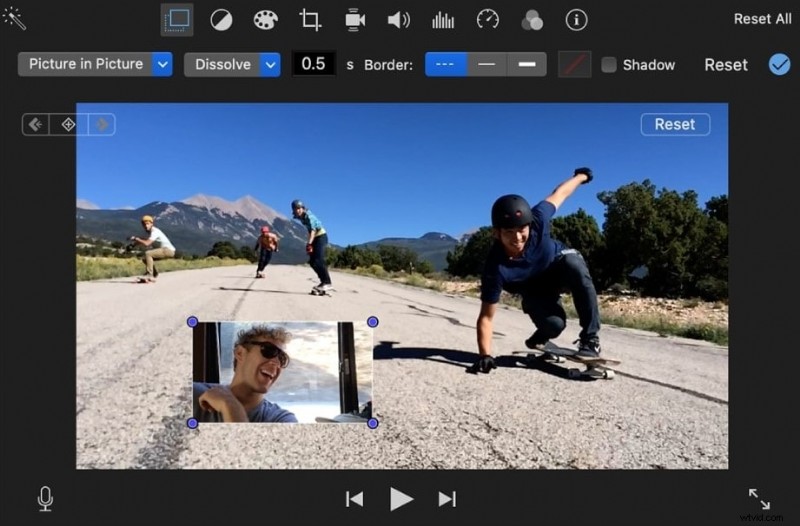
PIP ti consente di sovrapporre un video o un'immagine più piccola alla clip principale. È un punto fermo per tutorial, video di reazione o qualsiasi scenario in cui desideri mantenere il filmato principale in primo piano e al centro aggiungendo un elemento secondario.
Parte 2:Come creare video sovrapposti in iMovie su Mac
Segui questi passaggi per sovrapporre immagini o video nel tuo progetto Mac.
Passaggio 1: Apri iMovie e inizia un nuovo progetto.
Passaggio 2: Importa i contenuti multimediali che desideri utilizzare. Puoi trascinare i file direttamente dal Finder nella Libreria progetti.
Passaggio 3: Trascina la clip principale sulla timeline.
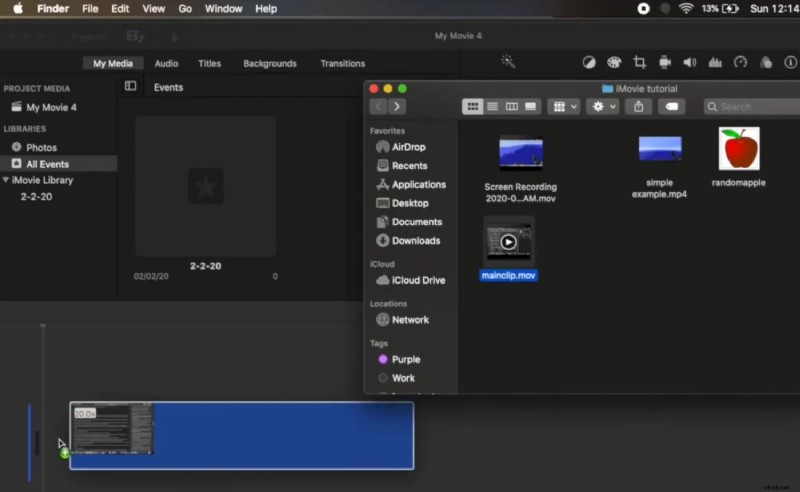
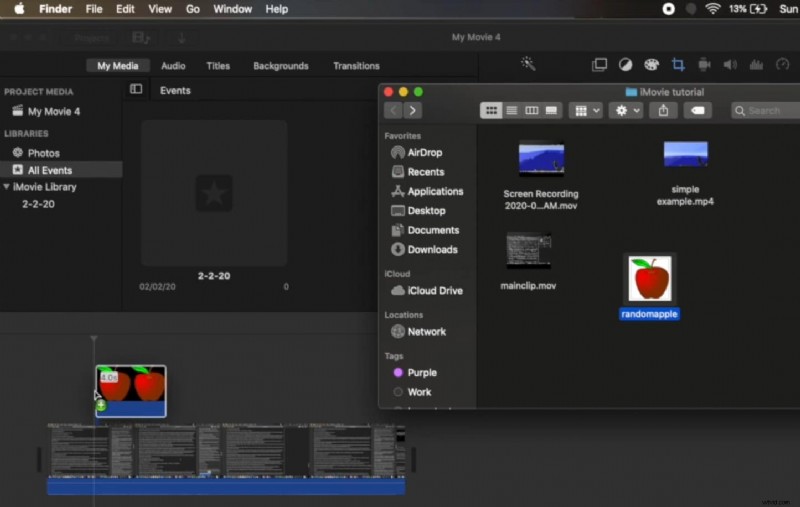
Passaggio 4: Trascina la clip o l'immagine di sovrapposizione e rilasciala sopra la clip principale nella timeline.
Passaggio 5: Fai clic sull'icona di sovrapposizione sopra l'anteprima e scegli il tipo di sovrapposizione (Cutaway, PIP, Schermo diviso o Chroma Key). Regola la durata della sovrapposizione trascinandone i bordi.
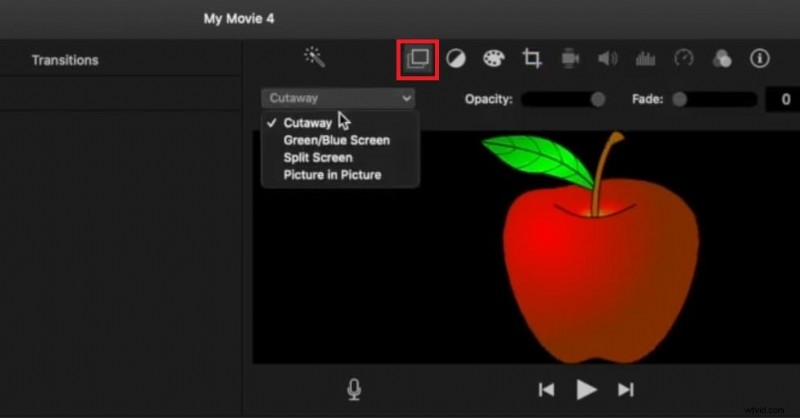
Nota:anche se puoi ridimensionare la durata della clip di sovrapposizione, la sovrapposizione di Chroma Key corrisponderà sempre alla lunghezza della clip principale.
Parte 3:Come creare video in sovrapposizione in iMovie su iPad/iPhone
La versione mobile di iMovie offre le stesse funzionalità di overlay con un'interfaccia touch-friendly.
Passaggio 1: Avvia iMovie e crea un nuovo film.
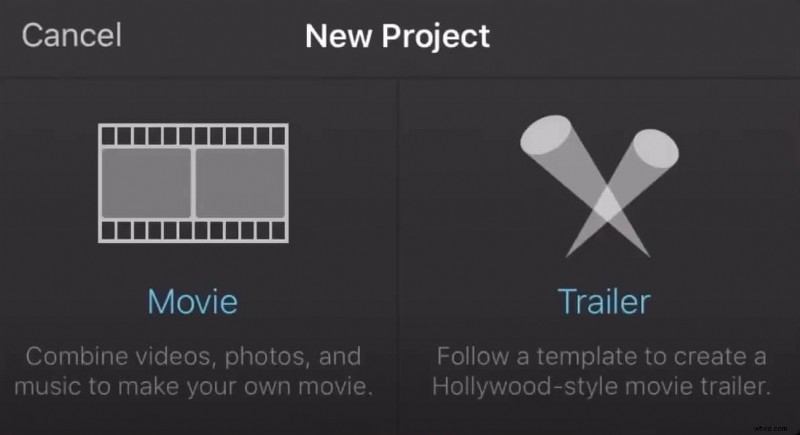
Passaggio 2: Seleziona un clip o una foto come elemento principale e tocca Crea filmato .
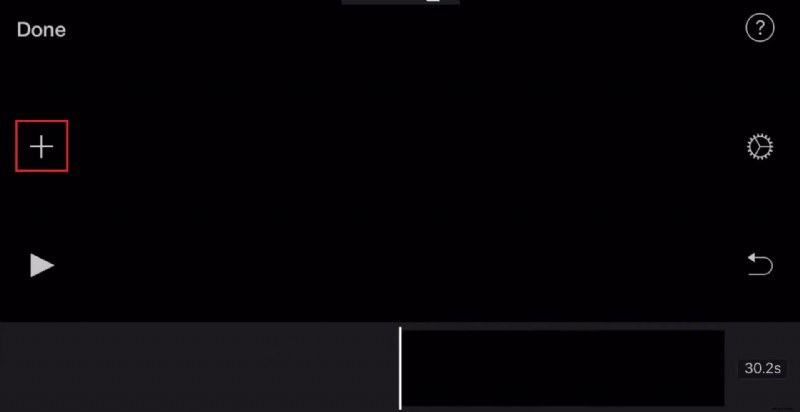
Passaggio 3: All'interno dell'editor, tocca + per aggiungere una seconda clip o foto.
Passaggio 4: Scegli lo stile di sovrapposizione toccando ••• sul clip secondario e selezionando Cutaway, PIP, Schermo diviso o Chroma Key.
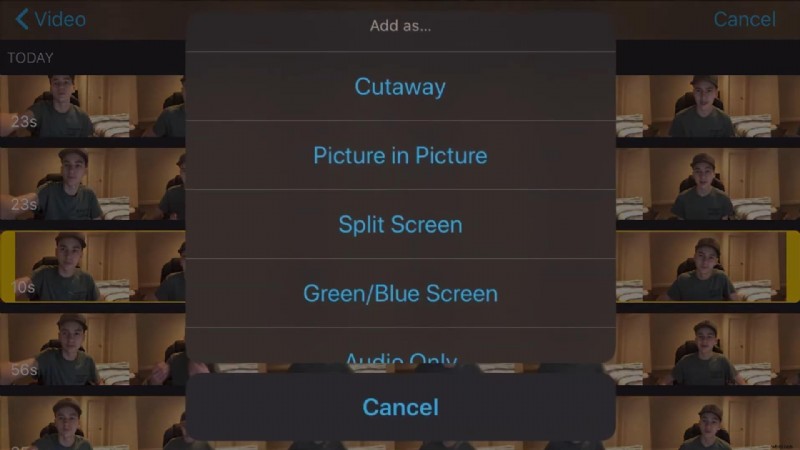
Da qui puoi riposizionare le finestre PIP, regolare i rapporti dello schermo diviso o tagliare le durate dello spaccato direttamente sulla timeline.
Parte 4:alternative valide per gli overlay video (compresi gli strumenti AI)

Sebbene iMovie copra le nozioni di base, molti creatori necessitano di funzionalità avanzate, come il dimensionamento PIP personalizzato, schermi divisi a più riquadri e rimozione dello sfondo basata sull'intelligenza artificiale, senza il prezzo di $ 300 di Final Cut Pro. Filmora colma questa lacuna con un ricco set di strumenti di sovrapposizione e un'interfaccia intuitiva.
Perché Filmora?
- Opzioni di sovrapposizione avanzate (PIP, schermo diviso, Chroma Key)
- AI Portrait Cutout rimuove automaticamente gli sfondi
- Ampia libreria di transizioni, effetti e modelli
- Supporto multipiattaforma (Mac, Windows, Android, iOS)
Flusso di lavoro in sovrapposizione in Filmora
Ecco una rapida carrellata del processo di sovrapposizione di Filmora.
Passaggio 1: Avvia Filmora e fai clic su Nuovo progetto .
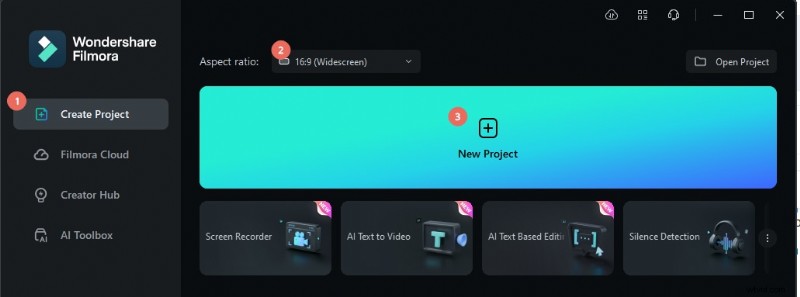
Passaggio 2: Importa i tuoi file multimediali.
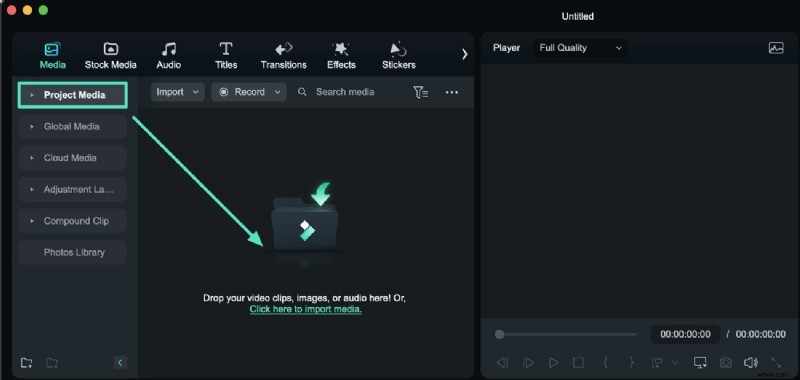
Passaggio 3: Trascina la clip principale sulla timeline, quindi rilascia la clip di sovrapposizione su una traccia separata.
Passaggio 4: Per PIP, seleziona la clip di sovrapposizione, ridimensionala nell'anteprima e regolane la posizione. Per gli schermi divisi, apri Modelli scheda, seleziona Schermo diviso e scegli il tuo layout.
Passaggio 5: Utilizza il Chroma Key o il ritaglio ritratto AI in Video> Strumenti AI per rimuovere gli sfondi automaticamente.
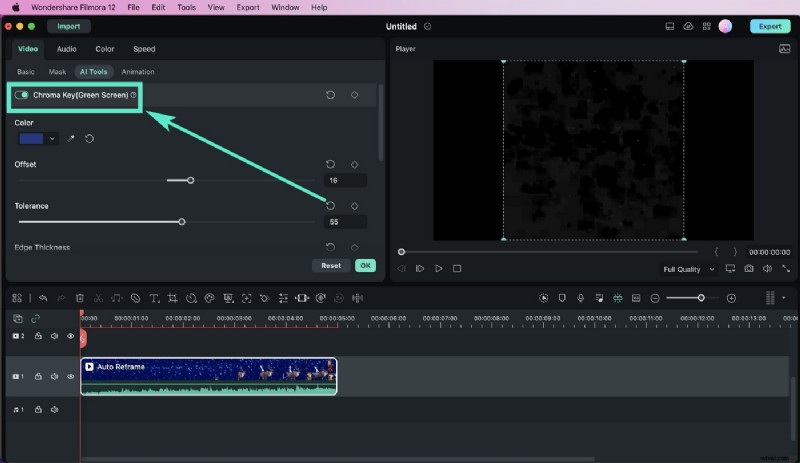
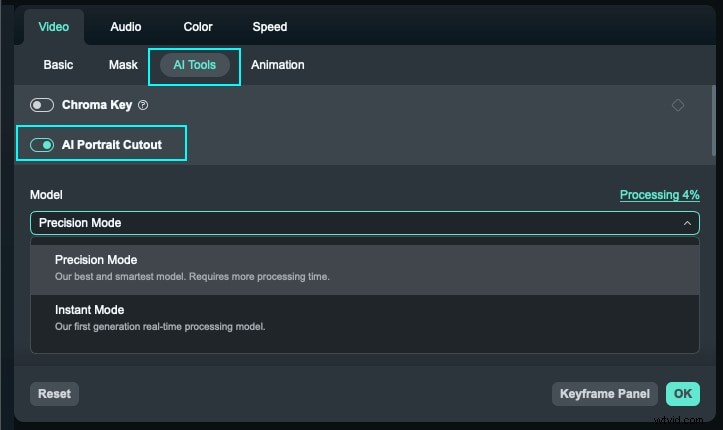
Gli strumenti IA di Filmora semplificano il processo di sovrapposizione, rendendolo la scelta migliore sia per i principianti che per gli editor esperti.
Conclusione
Le sovrapposizioni video sbloccano un nuovo livello di narrazione, sia che tu stia aggiungendo B-roll, evidenziando azioni parallele o integrando grafica con marchio. iMovie di Apple fornisce quattro tipi di overlay essenziali:Cutaway, Schermo verde/blu, Schermo diviso e PIP, sufficienti per la maggior parte dei principianti.
Per coloro che cercano un controllo più profondo, modelli più personalizzabili o la rimozione dello sfondo basata sull'intelligenza artificiale, Filmora offre un set di funzionalità più ricco senza la ripida curva di apprendimento delle suite professionali.

