

14 lug 2025 • Soluzioni comprovate
Che tu stia preparando una breve clip per i social media o una presentazione raffinata, mantenere i video del tuo iPhone concisi e di dimensioni adeguate è essenziale. Un flusso di lavoro di editing efficiente consente di risparmiare spazio di archiviazione e velocizzare la condivisione. Questa guida ti guida attraverso il taglio e il ridimensionamento dei video direttamente sul tuo iPhone, utilizzando gli strumenti integrati, iMovie e la famosa app Filmora.
Parte 1:come abbreviare un video su iPhone
Regolare la lunghezza di una clip direttamente sul tuo dispositivo è semplice quando usi gli strumenti giusti. Di seguito sono riportati tre metodi affidabili per tagliare rapidamente il tuo video.
1. L'editor video integrato
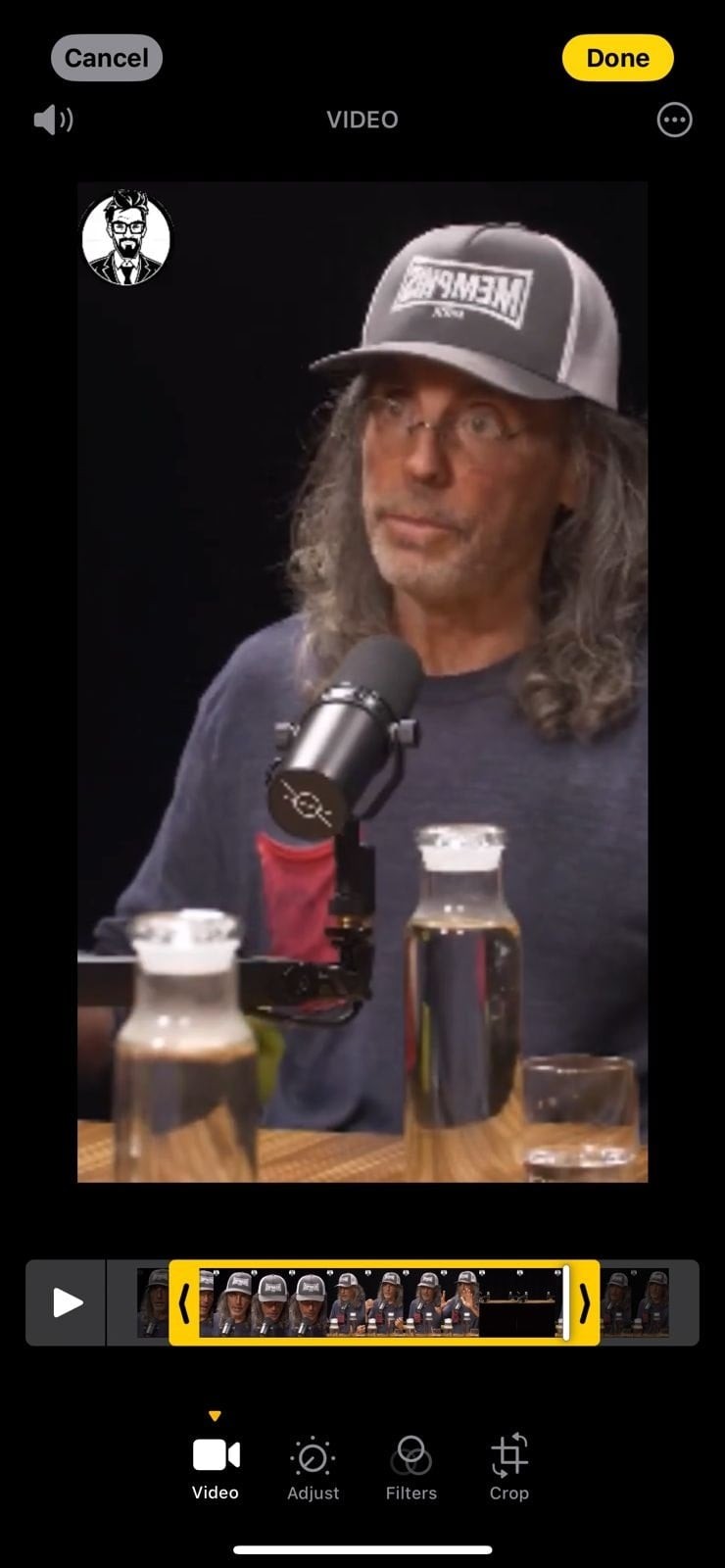
iOS offre una funzione di ritaglio nativa che ti consente di rimuovere parti indesiderate senza alterare il file originale. L'editor fornisce una sequenza temporale pulita, precisione fotogramma per fotogramma e anteprima di riproduzione istantanea.
Caratteristiche principali
- Ingrandisci la sequenza temporale per una precisione a livello di fotogramma.
- Visualizza le modifiche in tempo reale mentre regoli i cursori.
- Esporta o condividi la clip ritagliata direttamente dall'editor.
2. iMovie
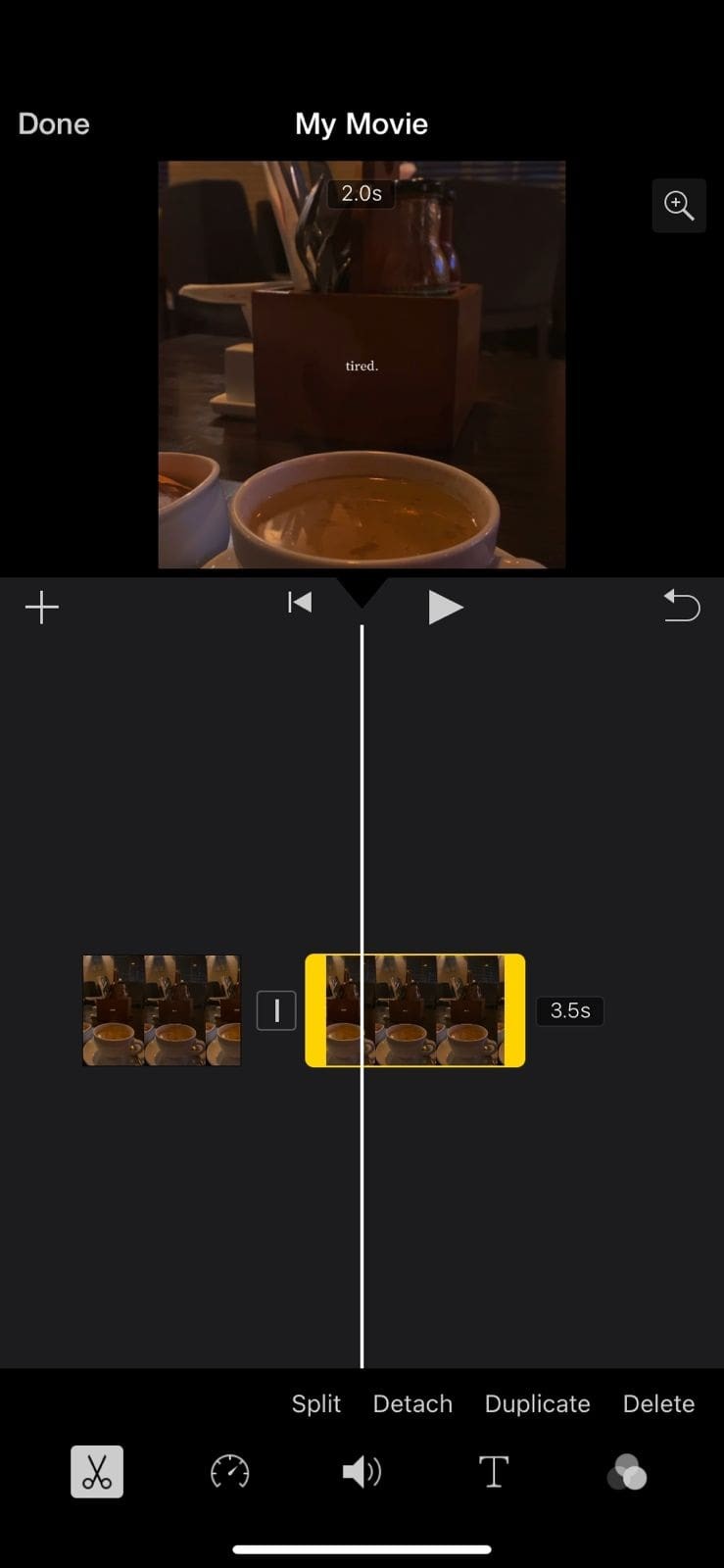
iMovie di Apple combina un'interfaccia intuitiva con strumenti di livello professionale. La sua funzionalità di ritaglio è ideale sia per video domestici casuali che per progetti più raffinati.
Caratteristiche principali
- Trascina e rilascia le clip sulla timeline; tagliare regolando le estremità.
- Dividi le clip in segmenti per isolare parti specifiche.
- Aggiungi transizioni ed effetti per un look raffinato.
3. Applicazione Filmora
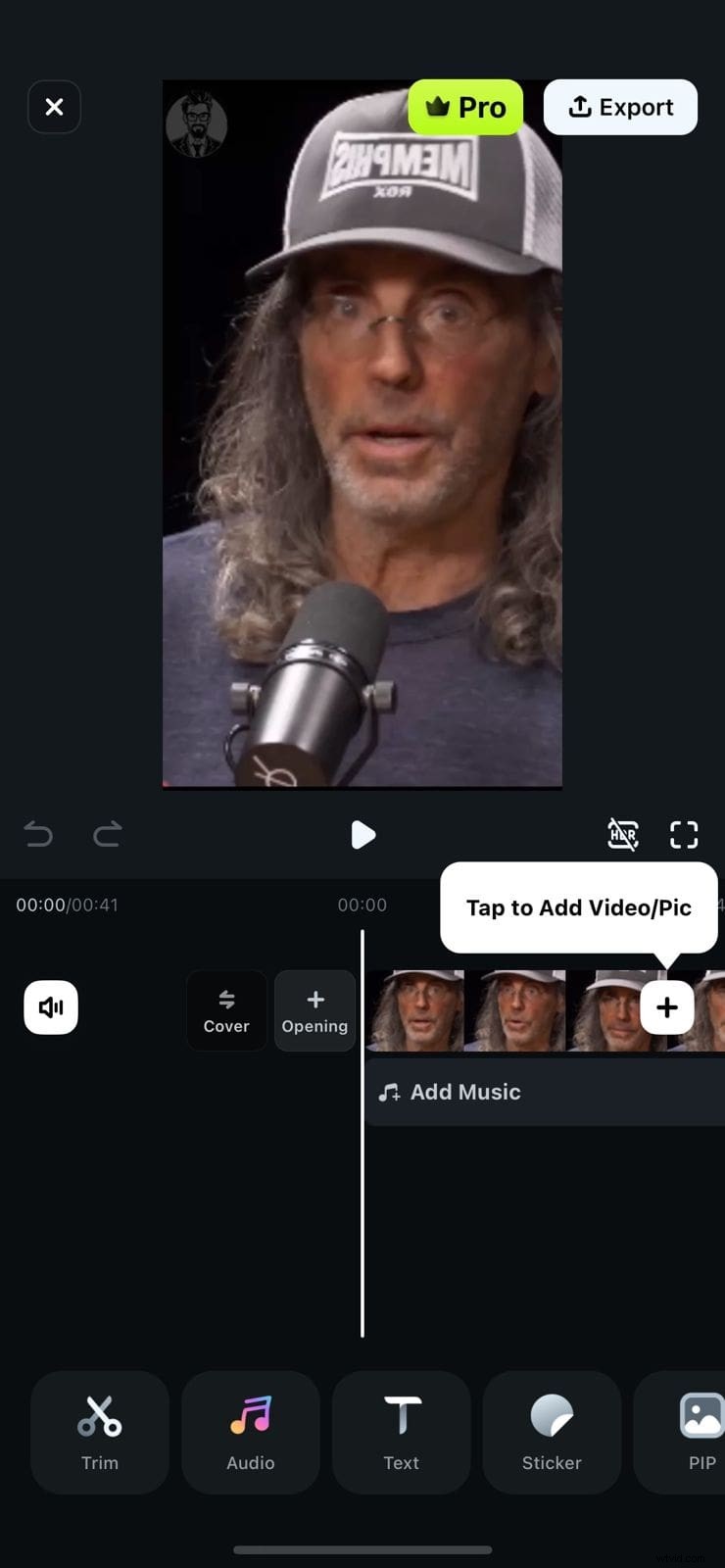
Filmora è un'app di terze parti che offre un ritaglio basato sull'intelligenza artificiale e una suite completa di strumenti di editing. È un'opzione valida per gli utenti che cercano funzionalità più avanzate.

⭐️⭐️⭐️⭐️⭐️
I migliori software e app di editing video basati sull'intelligenza artificiale
Parte 2:Ridimensionare i video sul tuo desktop e dispositivo mobile con Filmora
Dopo aver imparato il ritaglio di base, potresti voler regolare le proporzioni del video o ridurre le dimensioni del file. Filmora fornisce soluzioni perfette sia per piattaforme mobili che desktop.
Metodo 1:ridimensionare i video con l'app Filmora
L'app mobile di Filmora ti consente di scegliere tra una gamma di proporzioni ed esportare una clip ridimensionata in pochi minuti.
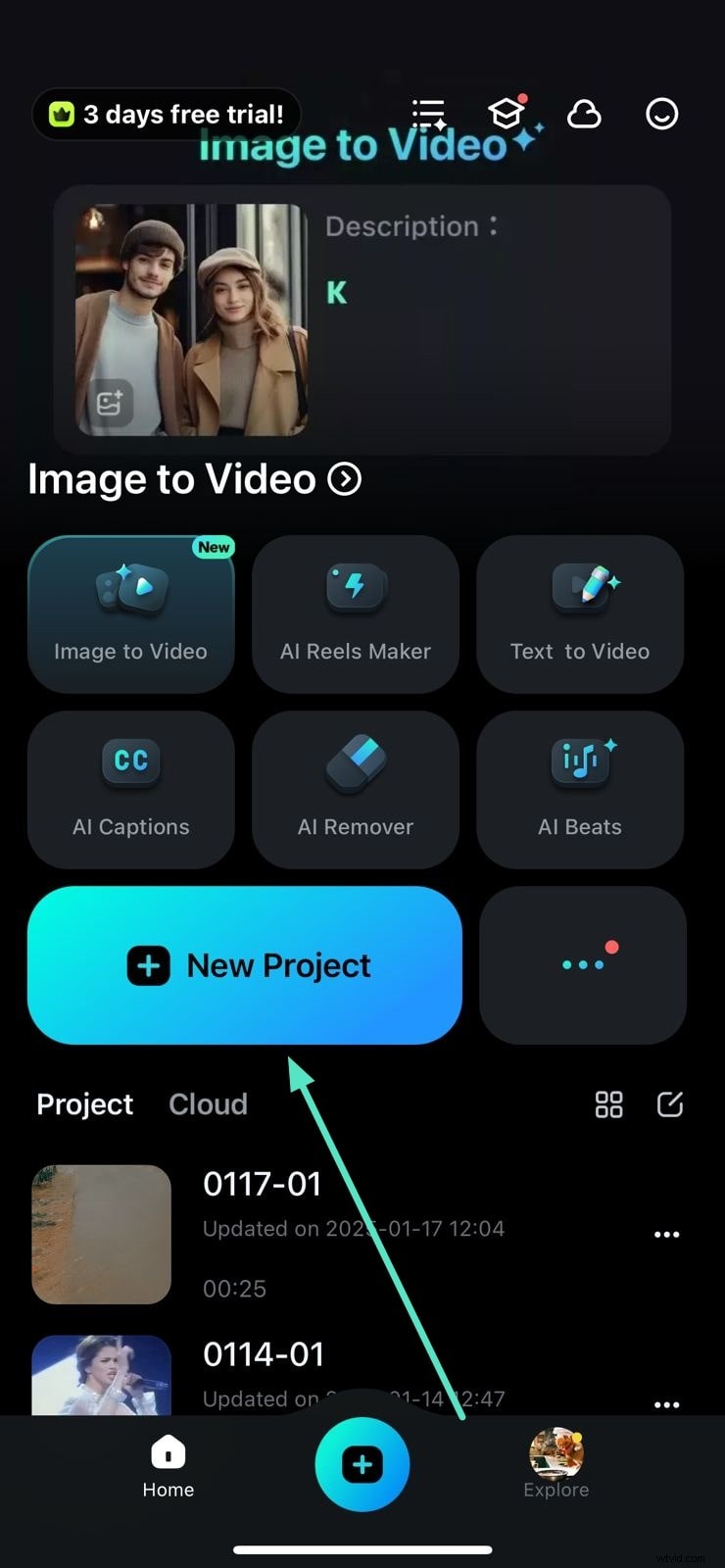
Passaggio 1:crea un nuovo progetto
Apri Filmora, tocca "Nuovo progetto" e importa il tuo video dalla galleria del tuo telefono.
Passaggio 2:seleziona il formato desiderato
Tocca il pulsante "Formato" in basso, scegli le proporzioni e conferma con il segno di spunta.
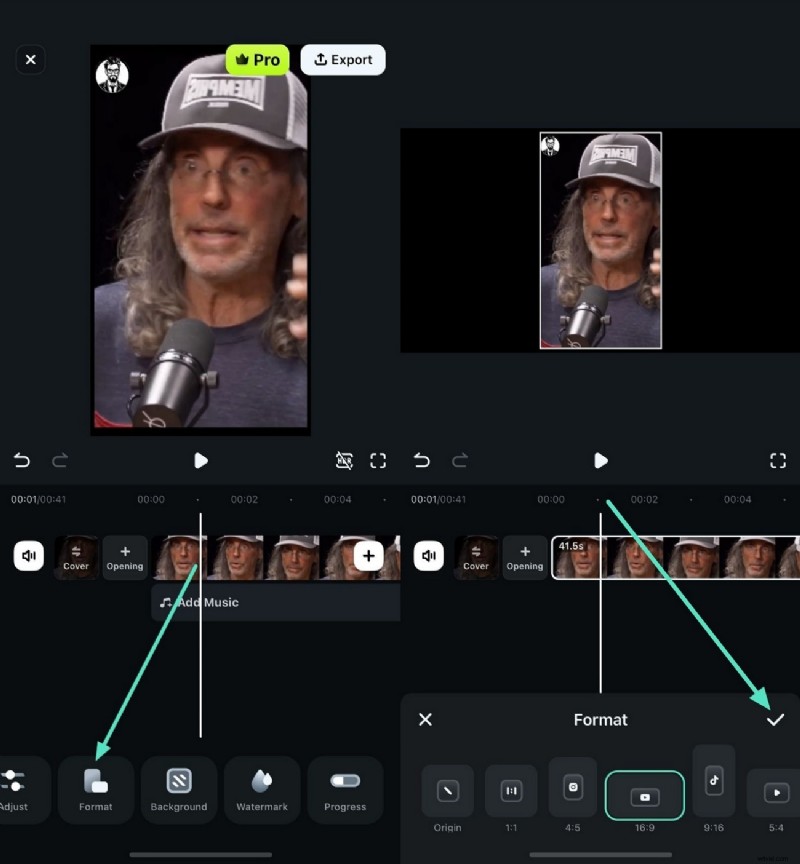
Passaggio 3:esporta il video ridimensionato
Dopo aver applicato il formato, visualizza l'anteprima della clip e tocca "Esporta" per salvarla sul tuo dispositivo.
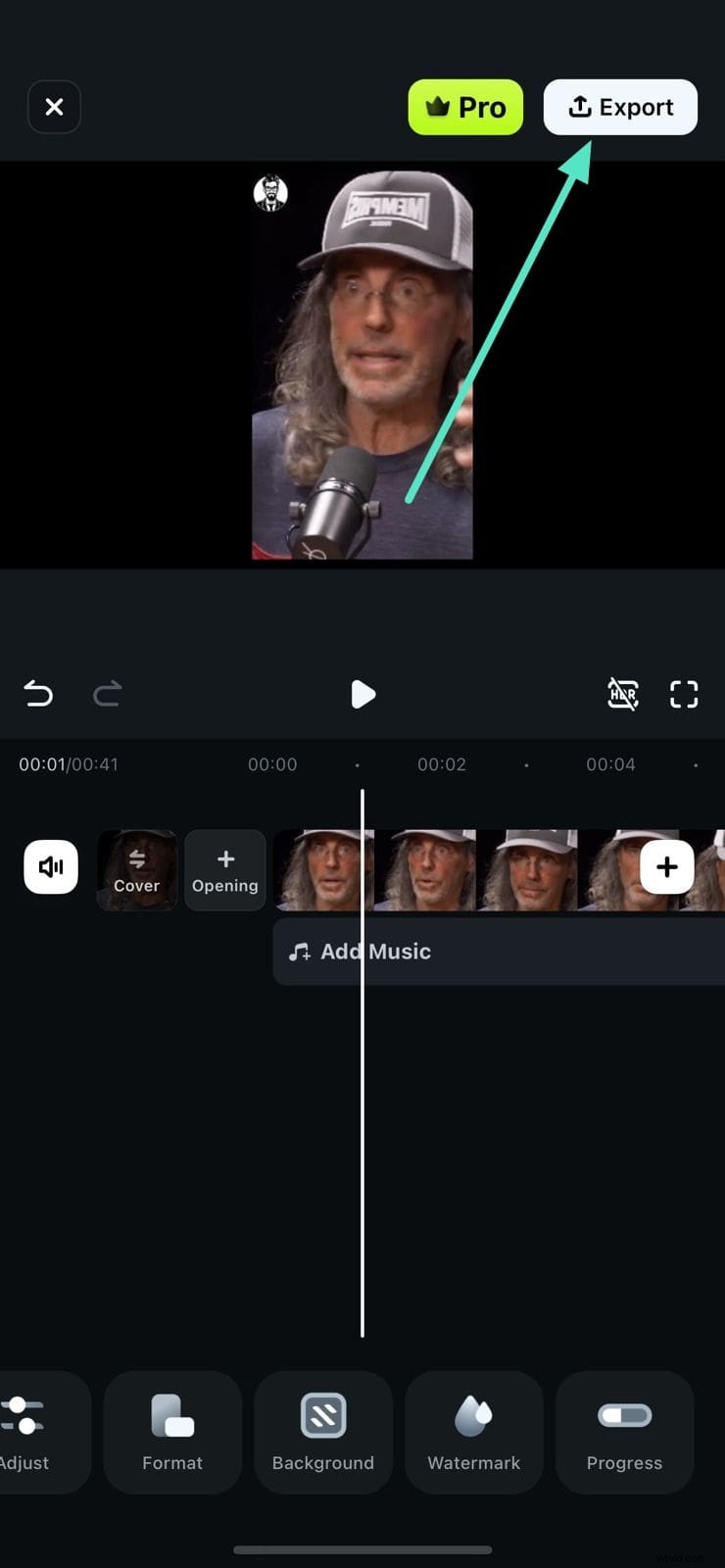
Metodo 2:ridimensionare i video utilizzando Filmora Desktop
La versione desktop di Filmora offre funzionalità avanzate come Riinquadratura automatica, ritaglio manuale e compressione su misura per mantenere la qualità riducendo le dimensioni del file.
- Riinquadratura automatica mantiene i soggetti chiave nell'inquadratura indipendentemente dalle proporzioni, utilizzando il rilevamento AI.
- Il taglio manuale ti consente di trascinare la timeline per tagliare facilmente le sezioni indesiderate.
- La compressione avanzata fornisce impostazioni di qualità personalizzabili per bilanciare le dimensioni del file e la fedeltà visiva.
Guida per ridimensionare i video utilizzando Filmora versione desktop
Passaggio 1:inizia un nuovo progetto
Avvia Filmora, tocca "Nuovo progetto" e carica il tuo video.

Passaggio 2:importa video e ritaglia
Trascina il video sulla timeline, ritaglia spostando la testina di riproduzione sui punti iniziale e finale desiderati, quindi fai clic su "Esporta".
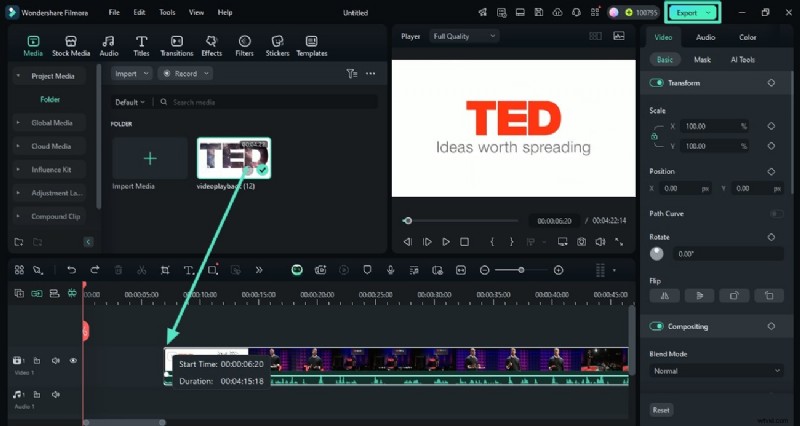
Passaggio 3:utilizza la compressione avanzata
Abilita la "Compressione avanzata" nella finestra di esportazione, seleziona la qualità preferita ed esporta.
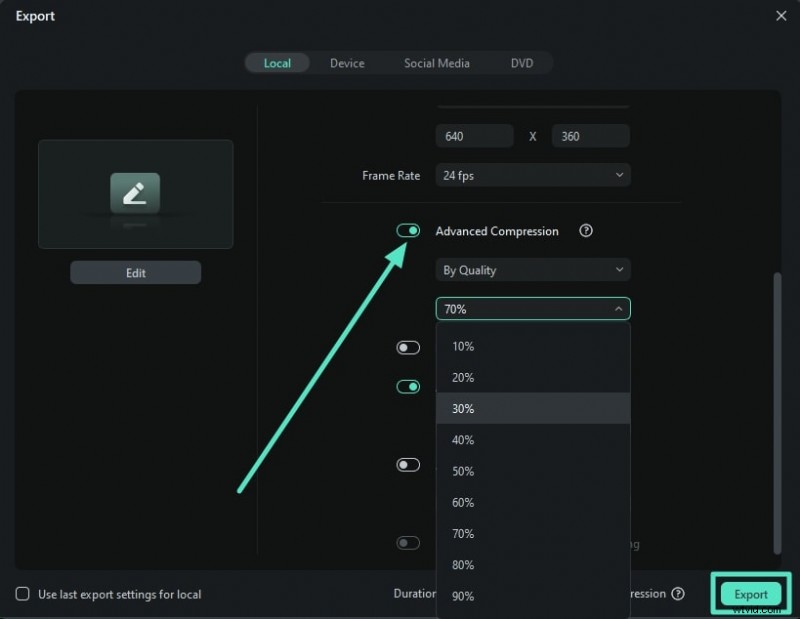
Passaggio 4:applica la ristrutturazione automatica
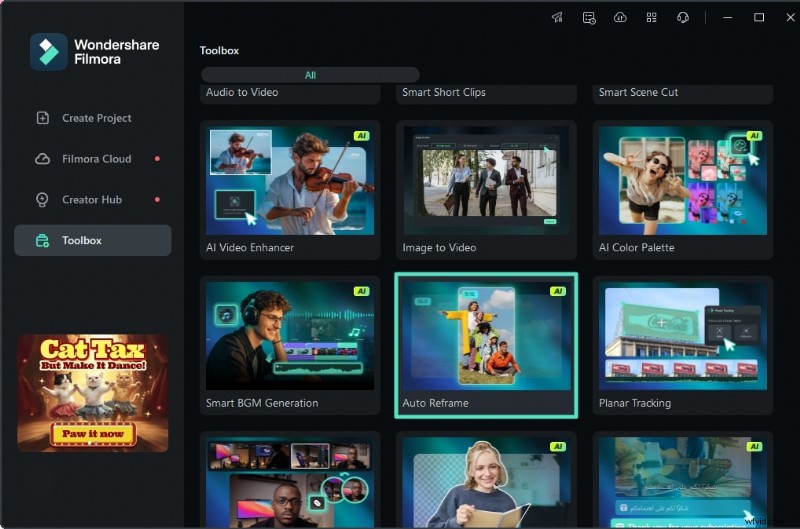
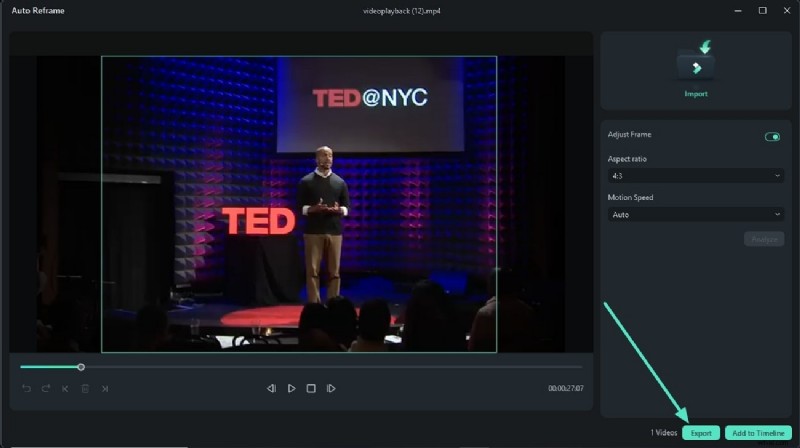
Scegli "Riinquadratura automatica" dalla home page, seleziona le proporzioni e la velocità di movimento, quindi fai clic su "Analizza".
Passaggio 5:rivedi ed esporta
Dopo l'elaborazione, visualizza l'anteprima del video ridimensionato, apporta le eventuali modifiche finali e premi "Esporta". Puoi anche aggiungere la clip alla timeline per ulteriori modifiche.
⭐️⭐️⭐️⭐️⭐️
I migliori software e app di editing video basati sull'intelligenza artificiale
Conclusione
Gli utenti di iPhone, iPod o iPad possono acquisire straordinari filmati in 4K, 1080p o 720p, ma i file di grandi dimensioni possono essere ingombranti. Tagliando o ridimensionando i tuoi video con l'editor nativo di iOS, iMovie o Filmora, puoi creare clip concise e pronte per la condivisione che preservano la qualità riducendo le esigenze di spazio di archiviazione.
Immagini provenienti da Internet.
Ollie Mattison
Ollie Mattison è uno scrittore e un amante di tutto ciò che riguarda i video.
Segui @Ollie Mattison