
I videoclip traballanti possono rovinare all'istante contenuti eccezionali. Il suo messaggio perde impatto e valore se la cornice trema e traballa costantemente. Ecco perché non dovresti esitare a stabilizzare molto bene le tue riprese. A questo proposito, uno degli strumenti più popolari che puoi utilizzare è CapCut. È l'opzione preferita da tutti, soprattutto quando si tratta di stabilizzazione di base. Puoi provare lo stabilizzatore video in CapCut. Di sicuro ha molto da offrirti. Nel caso in cui avessi bisogno di uno strumento di stabilizzazione più avanzato, Wondershare Filmora è qui per salvarti la situazione. È una soluzione di editing video completa per creatori di contenuti di tutti i tipi.
In questo articolo approfondiremo i punti salienti e i vantaggi dello stabilizzatore CapCut. Forniremo alcuni suggerimenti ed esercitazioni ad esso correlati. Continua a leggere qui sotto per saperne di più.
In questo articolo
- Che cos'è lo stabilizzatore video CapCut?
- Wondershare Filmora:alternativa perfetta allo stabilizzatore video CapCut
- CapCut vs. Filmora:Qual è quello che fa per te?
- Come utilizzare Wondershare Filmora per stabilizzare i video istantaneamente?
Che cos'è lo stabilizzatore video CapCut?
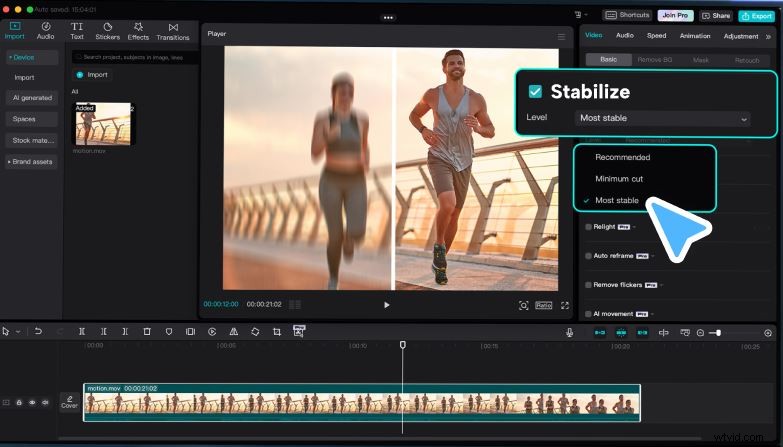
Al momento, non si può negare che CapCut sia davvero uno strumento indispensabile per la creazione di contenuti. Oltre alla facilità d'uso, le persone apprezzano anche la soluzione completa di editing video accessibile all'interno della piattaforma. Ovviamente. Tra questi c'è lo stabilizzatore video CapCut che ti consente di correggere le riprese traballanti in un attimo. Dovresti provarci? La risposta breve è sì. Per soluzioni rapide e aggiustamenti fondamentali, CapCut ti sarà di grande aiuto. Dai un'occhiata all'elenco qui sotto per saperne di più sulle sue straordinarie funzionalità.
 Pro
Pro-
Corregge i piccoli movimenti della fotocamera in uno o due clic. Non è necessario padroneggiare competenze avanzate di tracciamento o di key-framing.
È compatibile con desktop, dispositivi mobili e Web.
È progettato per produrre contenuti ottimizzati per i social media.
Fornisce un'anteprima in tempo reale e offre una rapida elaborazione video.
La sua interfaccia è elegante e facile da usare.
-
A volte riduce eccessivamente il campo visivo stabilizzando video estremamente mossi.
Offre opzioni limitate per aggiungere input di stabilizzazione manuale.
Ti offre alcune scelte solo per la risoluzione video durante l'esportazione.
A volte produce risultati incoerenti in termini di qualità generale.
Wondershare Filmora:alternativa perfetta allo stabilizzatore video CapCut
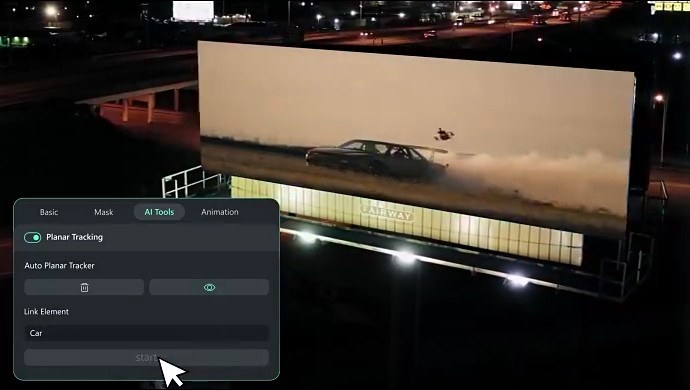
Se stai lavorando su un progetto molto più complicato, lo stabilizzatore video CapCut potrebbe non essere sufficiente. Avrai bisogno di un altro software di editing video dotato di funzionalità di stabilizzazione avanzate. Non preoccuparti. A questo proposito, Wondershare Filmora può essere una scelta utile. Ha una funzione di tracciamento planare basata su Mocha che ti consente di analizzare oggetti piatti e migliorare gli effetti della cornice. Ovviamente. Questo strumento può essere molto utile ogni volta che è necessario stabilizzare i contenuti video. Vuoi saperne di più su questa straordinaria funzionalità? Dai un'occhiata alle discussioni qui sotto e scopri perché Wondershare Filmora è un'ottima alternativa allo stabilizzatore video CapCut.
Stabilizzazione adatta ai principianti
Ecco alcune funzionalità che gli utenti alle prime armi possono esplorare e applicare ai propri progetti video.
-
Stabilizzazione con un clic:potenziata dall'intelligenza artificiale, dispone di un potente correttore di vibrazioni della fotocamera che applica il miglioramento all'istante.
-
Personalizzazione:ti dà la possibilità di specificare il livello di miglioramento preferito.
-
Facilità d'uso:puoi navigare comodamente all'interno della piattaforma e implementare le modifiche desiderate in un attimo.
Stabilizzazione professionale
Ecco le funzionalità di stabilizzazione più avanzate a cui puoi accedere da Wondershare Filmora.
-
Tracciamento basato sulla superficie:ti consente di tracciare le superfici piane nel video e apportare facilmente le modifiche necessarie.
-
Percorsi di movimento personalizzati:ti dà la possibilità di selezionare le aree che devono essere stabilizzate e migliorate.
-
Conservazione del fotogramma:riduce il ritaglio e lo zoom eccessivi per mantenere l'integrità visiva del video.
-
Movimento fluido:stabilizza i diversi movimenti in modo molto fluido. Dalle rotazioni e zoom ai movimenti di camminata e corsa, questo strumento può sicuramente stabilizzare molto bene l'inquadratura.
CapCut vs. Filmora:Qual è quello che fa per te?
È importante notare che Wondershare Filmora offre un diverso set di strumenti di stabilizzazione. A seconda delle tue preferenze ed esigenze, uno potrebbe essere una scelta migliore dell’altro. Detto questo, dovresti valutare molto bene le caratteristiche di entrambi gli strumenti. Riconoscere i punti di forza e di debolezza di ciascuno per prendere una decisione valida. Per aiutarti, leggi i principali indicatori di confronto scritti di seguito e valutali di conseguenza.
Preservazione della qualità
Quando usi CapCut per stabilizzare il contenuto video, a volte il fotogramma viene ritagliato eccessivamente. Potrebbe influire sull'integrità visiva e sulla qualità generale del materiale. Se non vuoi incorrere in questi problemi, Wondershare Filmora è un'alternativa migliore. Invece di ritagliare i fotogrammi, utilizza metodi di tracciamento avanzati tramite la funzione Mocha.
Gestione del movimento
Lo stabilizzatore video CapCut è alimentato da algoritmi di stabilizzazione di base che risolvono piccoli tremori e piccole vibrazioni della fotocamera. Da un lato, Wondershare Filmora è dotato della funzione di tracciamento planare Mocha che si adatta a complesse procedure di stabilizzazione. Quest'ultimo è in grado di stabilizzare con precisione alcune sezioni, anche con movimenti irregolari.
Risoluzione video
Puoi stabilizzare un video utilizzando l'app mobile CapCut ed esportarlo con una risoluzione 1080P. Questo è già abbastanza. Tuttavia, potresti dover passare a Wondershare Filmora se preferisci impostare una risoluzione video più alta. Questo strumento può gestire esportazioni fino a 8K senza batter ciglio.
Sviluppare nuove competenze
Entrambi gli strumenti sono molto facili da usare. Puoi sicuramente stabilizzare un video con CapCut o Wondershare Filmora in un attimo. Tuttavia, quest'ultima è la scelta migliore se desideri apprendere e adattare nuove tecniche di stabilizzazione. La sua funzione di tracciamento planare basata su Mocha ti dà la possibilità di esplorare e produrre risultati straordinari allo stesso tempo.
Come utilizzare Wondershare Filmora per stabilizzare i video istantaneamente?
Davvero, lo stabilizzatore CapCut su PC o dispositivo mobile è davvero utile. Funziona perfettamente se stai lavorando su contenuti video con piccoli nervosismi. Ma come accennato in precedenza, Wondershare Filmora è qui per assisterti con progetti che richiedono configurazioni più complesse. Non preoccuparti. Le funzionalità di stabilizzazione di questo software di editing video sono progettate per principianti e professionisti. Vuoi provarci? In tal caso, dai un'occhiata ai tutorial forniti di seguito.
Per principianti
Sei un principiante e vuoi correggere piccoli problemi di stabilizzazione nel tuo video? Leggi questo tutorial e segui i passaggi in ordine.
Passaggio 1:Nell'area di lavoro principale di Wondershare Filmora, vai al pannello Elementi e fai clic su Importa nella scheda Media. Seleziona tutti i file che desideri modificare e caricali sulla piattaforma. Una volta che le risorse sono pronte, prendile e trascinale sulla timeline dell'editor per un'ulteriore personalizzazione.
Passaggio 2:tocca la clip che desideri modificare nella timeline dell'editor. Si aprirà quindi un nuovo pannello nel pannello Elementi. Da lì, tocca la scheda Video e seleziona Strumenti AI.
Passaggio 3:successivamente, trova Stabilizzazione dall'elenco delle opzioni e attiva il pulsante di attivazione/disattivazione accanto ad essa.
Passaggio 4:trascina il cursore sul livello di morbidezza preferito. Puoi selezionare Debole, Normale o Forte.
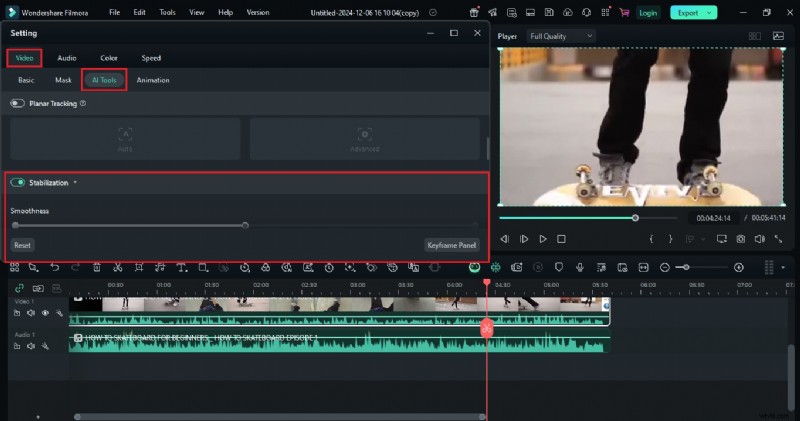
Passaggio 5:una volta terminato, riproduci e visualizza l'anteprima dell'output. Se sei soddisfatto del risultato, fai clic su Esporta per eseguire il rendering e salvare una copia. Altrimenti, continua ad apportare modifiche finché non raggiungi il risultato desiderato.
Per esperti
Se hai bisogno di configurazioni avanzate per la stabilizzazione video, segui invece questi passaggi.
Passaggio 1:vai al pannello Elementi e tocca Importa per caricare i file che intendi utilizzare. Successivamente trascina le risorse sulla timeline dell'editor e disponili di conseguenza.
Passaggio 2:successivamente, fai clic sul filmato che desideri migliorare nella timeline dell'editor. Verrà quindi visualizzato un nuovo pannello nella scheda Pannello Elementi. Da lì, tocca Video e seleziona Strumenti AI.
Passaggio 3:sfoglia le opzioni fornite e individua il tracciamento planare. Premi il pulsante di attivazione/disattivazione accanto per abilitare questa funzione.
Passaggio 4:specifica la modalità preferita. Scegli semplicemente Auto o Avanzato per procedere.
Passaggio 5:Successivamente, vai al pannello di anteprima e scegli l'oggetto specifico che desideri monitorare. Trascina i quattro punti di tracciamento di conseguenza per effettuare la selezione. Ovviamente. Scegli l'area che deve essere stabilizzata.
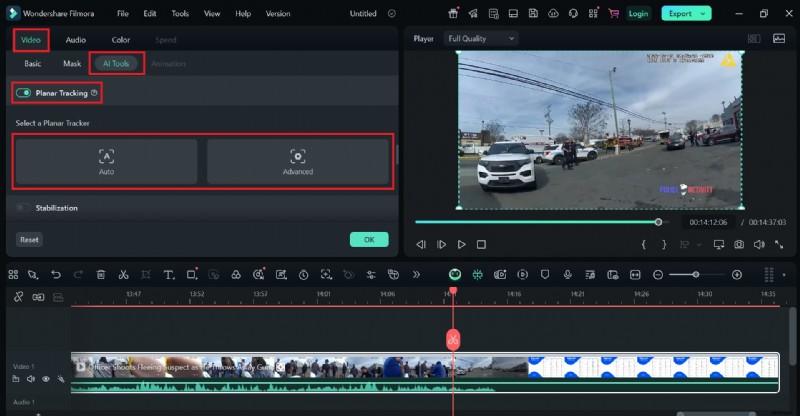
Passaggio 6:nel caso in cui selezioni la Modalità avanzata, non dimenticare di configurare le impostazioni richieste. A questo proposito, specifica il tuo livello di precisione preferito. Allo stesso tempo, tocca l'opzione Collega elemento se desideri sostituire l'oggetto selezionato con il file multimediale di tua scelta.
Passaggio 7:una volta terminato, fare clic su Avvia per elaborare l'input. Tocca Esporta se sei soddisfatto del risultato. Altrimenti, continua ad apportare modifiche finché non sarai completamente soddisfatto.
Conclusione
Se stai lavorando su video per social media semplici e veloci, lo stabilizzatore video CapCut è già sufficiente. Puoi sicuramente fare molto utilizzando questo software di editing video, soprattutto in termini di regolazioni e stabilizzazione. Metti a frutto la sua interfaccia intuitiva e le sue funzioni reattive. Nel frattempo, scarica Wondershare Filmora se miri a ottenere risultati di livello professionale. Utilizza la potenza dell'intelligenza artificiale per la massima semplicità e il tracciamento planare Mocha per la precisione. Combina insieme questi strumenti e produrrai sicuramente contenuti video straordinari senza vibrazioni della fotocamera. Prova Wondershare Filmora oggi e trasforma le tue riprese instabili in riprese cinematografiche.

Filmora
⭐⭐⭐⭐⭐
Il miglior software e app di editing video basati sull'intelligenza artificiale