
Concetti principali:
- Registra alla massima risoluzione e bitrate che la tua attrezzatura può gestire, puntando al 4K a 30-60 fps.
- Adotta una configurazione di illuminazione a tre punti per dare ai tuoi scatti profondità e chiarezza.
- Applica l'inquadratura corretta:centra il soggetto e utilizza la stabilizzazione per eliminare le vibrazioni.
- Preferisci software che registri localmente (ad esempio, Riverside) per proteggere la qualità da problemi di larghezza di banda.
Immagini di alta qualità catturano l'attenzione e conferiscono credibilità al tuo canale o marchio. Seguendo queste tecniche supportate da esperti, puoi trasformare normali filmati in contenuti raffinati e coinvolgenti.
Perché la qualità video è importante
I filmati sfocati o pixelati allontanano gli spettatori e possono far sembrare il tuo marchio poco professionale. I video nitidi e ben illuminati segnalano che hai investito tempo e attenzione nella tua produzione, incoraggiando un maggiore coinvolgimento e condivisioni.
Comprensione della qualità video:aree di interesse
Il miglioramento della qualità video dipende da tre elementi fondamentali:risoluzione, bitrate e frame rate. Aggiustandoli attentamente si ottengono i vantaggi più evidenti.
Risoluzione
La risoluzione è il numero di pixel per fotogramma. Una risoluzione più elevata significa più dettagli e migliore chiarezza. Mentre 1080p è sufficiente per la maggior parte delle piattaforme mobile-first, il 4K offre un numero di pixel quattro volte superiore, offrendoti la flessibilità di ritagliare o ingrandire in post-produzione senza perdere la nitidezza.
Bitrate
Il bitrate misura i dati al secondo. Un bitrate più elevato generalmente produce video più puliti, ma aumenta anche le dimensioni del file. Scegli un bitrate che bilanci la qualità con la facilità di archiviazione e modifica.
Frequenza fotogrammi
La frequenza dei fotogrammi, misurata in FPS (fotogrammi al secondo), determina la fluidità del movimento. 24 fps è lo standard per i contenuti cinematografici, ma 30 fps o 60 fps offrono un aspetto più fluido per scene ad azione rapida come gameplay o interviste.
7 modi per migliorare la qualità del video
Illuminazione
Una corretta illuminazione è la pietra angolare del video professionale. Le scene troppo scure perdono dettagli; le scene troppo luminose sbiadiscono i colori. Utilizza una luce anulare o un softbox per distribuire la luce in modo uniforme e ridurre al minimo le ombre dure.
L'illuminazione a tre punti (chiave, riempimento e controluce) fornisce profondità e separa il soggetto dallo sfondo. Per configurazioni convenienti, posizionati di fronte alla luce naturale o utilizza una luce ad anello a LED da $ 20 con un riflettore bianco.
Leggi di più:Illuminazione video:come configurarla e i migliori kit di illuminazione
Impostazioni della fotocamera
Imposta la fotocamera almeno su 1080p. Se utilizzi una DSLR o un corpo mirrorless, imposta la velocità dell'otturatore per raddoppiare la frequenza dei fotogrammi (ad esempio 1/60 s per 30 fps) per evitare il motion blur.
Gli smartphone possono fornire risultati impressionanti:utilizza la Continuity Camera di Apple o gli equivalenti Android, blocca l’esposizione e abilita l’HDR per scatti più nitidi. L'app mobile di Riverside ti consente di registrare mentre sei in movimento o di utilizzare il telefono come fotocamera secondaria.
Inquadratura
Applica la regola dei terzi allineando i soggetti chiave lungo le linee della griglia che si intersecano. Questo segnale visivo attira gli occhi degli spettatori in modo naturale verso i punti focali, creando una composizione più coinvolgente.

Velocità Internet
Per lo streaming live, punta a un caricamento di almeno 25 Mbps. Utilizza una connessione Ethernet cablata, avvicina il router alla workstation e chiudi le applicazioni che utilizzano molta larghezza di banda per mantenere la stabilità.
Piattaforme come Riverside bypassano Internet per la registrazione salvando localmente, garantendo che una connessione debole non riduca la qualità.
Modifica per stimolazione
I software di editing (Adobe Premiere Pro, Flixier, Riverside) ti aiutano a rendere più stringente la tua narrativa. Rimuovi le lunghe pause e le tangenti per mantenere il ritmo sostenuto, il che aumenta la fidelizzazione degli spettatori.
I tagli avanzati come i tagli a J possono migliorare la continuità sovrapponendo l'audio della scena precedente.
Ulteriori miglioramenti alla modifica
Regola la saturazione, il contrasto e la luminosità per rendere le riprese nitide. Mantieni l'illuminazione bilanciata:evita scene eccessivamente luminose o fioche che perdono dettagli.
Usa transizioni ed effetti sottili con parsimonia; abbellimenti eccessivi possono distrarre dal contenuto. Bilancia i livelli audio su tutti gli altoparlanti per garantire chiarezza.
Regola i tipi di file
Il formato del file influenza la compressione e la qualità. Per la massima fedeltà, utilizza AVI, MOV o MP4 per i video e WAV per l'audio non compresso. Ricorda che i file più grandi richiedono più spazio di archiviazione e possono rallentare la modifica.
Passo dopo passo:migliora la qualità video con Riverside
Riverside ti consente di registrare video fino a 4K e audio WAV a 48 kHz, con tracce separate per ciascun partecipante, ideali per interviste, podcast e collaborazioni remote.
Segui questi passaggi semplificati per ottenere risultati di livello professionale:
Lista di controllo pre-registrazione
- Scegli una stanza tranquilla e ben ventilata.
- Collega un microfono esterno:USB, XLR o auricolari di alta qualità.
- Utilizza cuffie cablate per acquisire un audio più pulito.
Flusso di lavoro di registrazione
- Accedi a Riverside e fai clic su Registra per iniziare una nuova sessione.
- Nella lobby, seleziona la tua attrezzatura e fai clic su Sto utilizzando le cuffie , quindi Entra nello studio .
- Invita ospiti condividendo il link della sessione. Il filmato di ogni ospite viene registrato come traccia separata.
- Se senti l'eco, fai clic sui puntini di sospensione accanto all'altoparlante e attiva Cancellazione eco .
- Premi Registra . Tutti i filmati vengono archiviati localmente, proteggendo la qualità dalle fluttuazioni di Internet.
- Al termine, fai clic su Interrompi , quindi Visualizza registrazioni .
- Vai all'editor:Vai all'editor apre una suite di strumenti basati sull'intelligenza artificiale.
- Scegli le proporzioni, modifica tramite trascrizione AI, aggiungi didascalie, applica il branding e pulisci automaticamente l'audio.
- Fai clic su Esporta per eseguire il rendering del tuo video finale; un'e-mail ti avviserà quando sarà pronto.
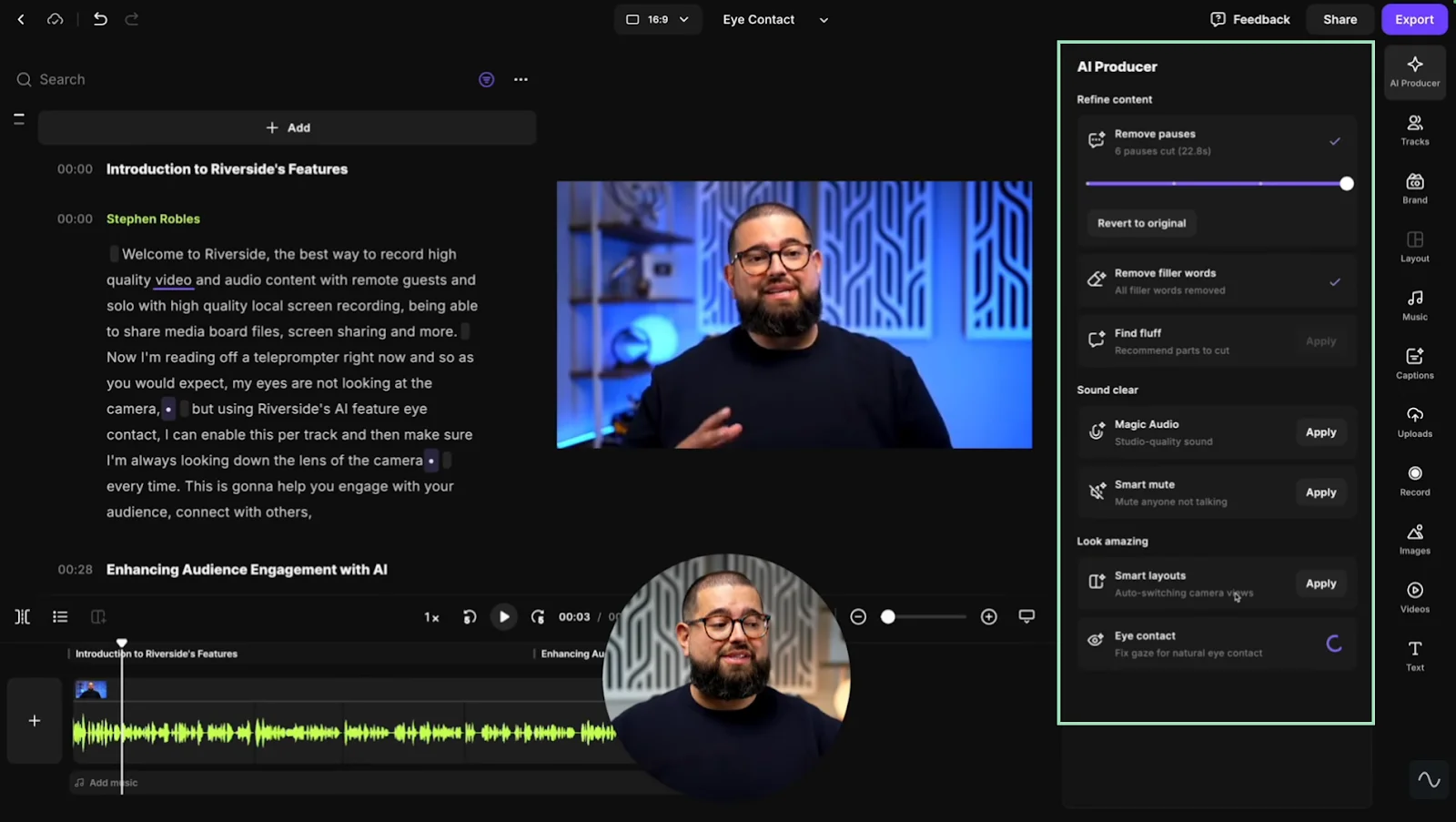
Altri strumenti per migliorare la qualità video
Oltre a Riverside, diversi editor e piattaforme online possono migliorare le tue riprese. Ecco una rapida occhiata alle opzioni più popolari:
Wondershare Filmora
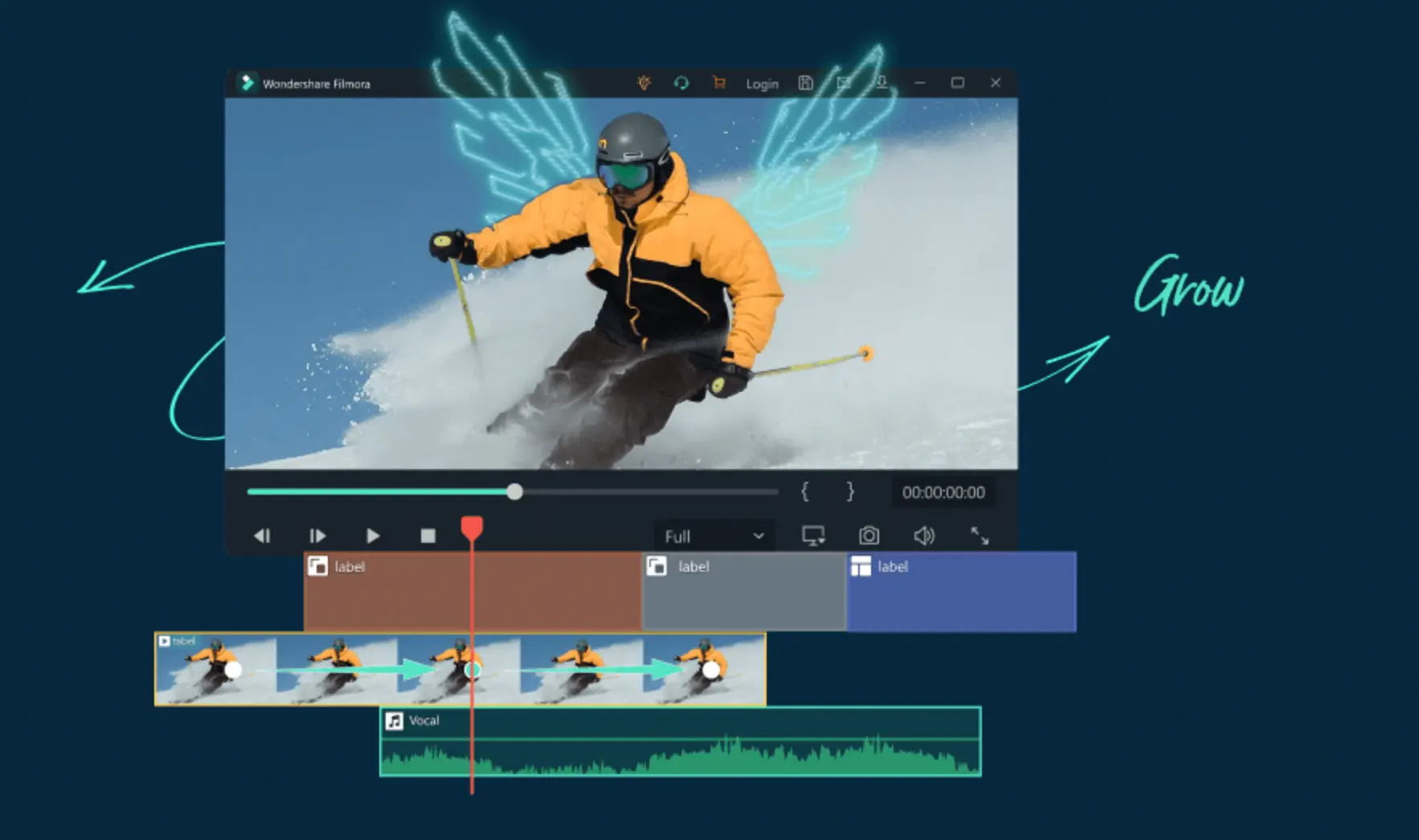
Filmora offre un flusso di lavoro intuitivo e adatto ai principianti. I passaggi chiave includono:
- Apri un nuovo progetto e trascina la clip nella timeline.
- Regola il colore tramite Colore scheda:modifica saturazione, contrasto, tonalità e luminosità.
- Perfeziona l'audio con Audio scheda.
- Esporta nel formato desiderato o carica direttamente su YouTube/Vimeo.
Kapwing
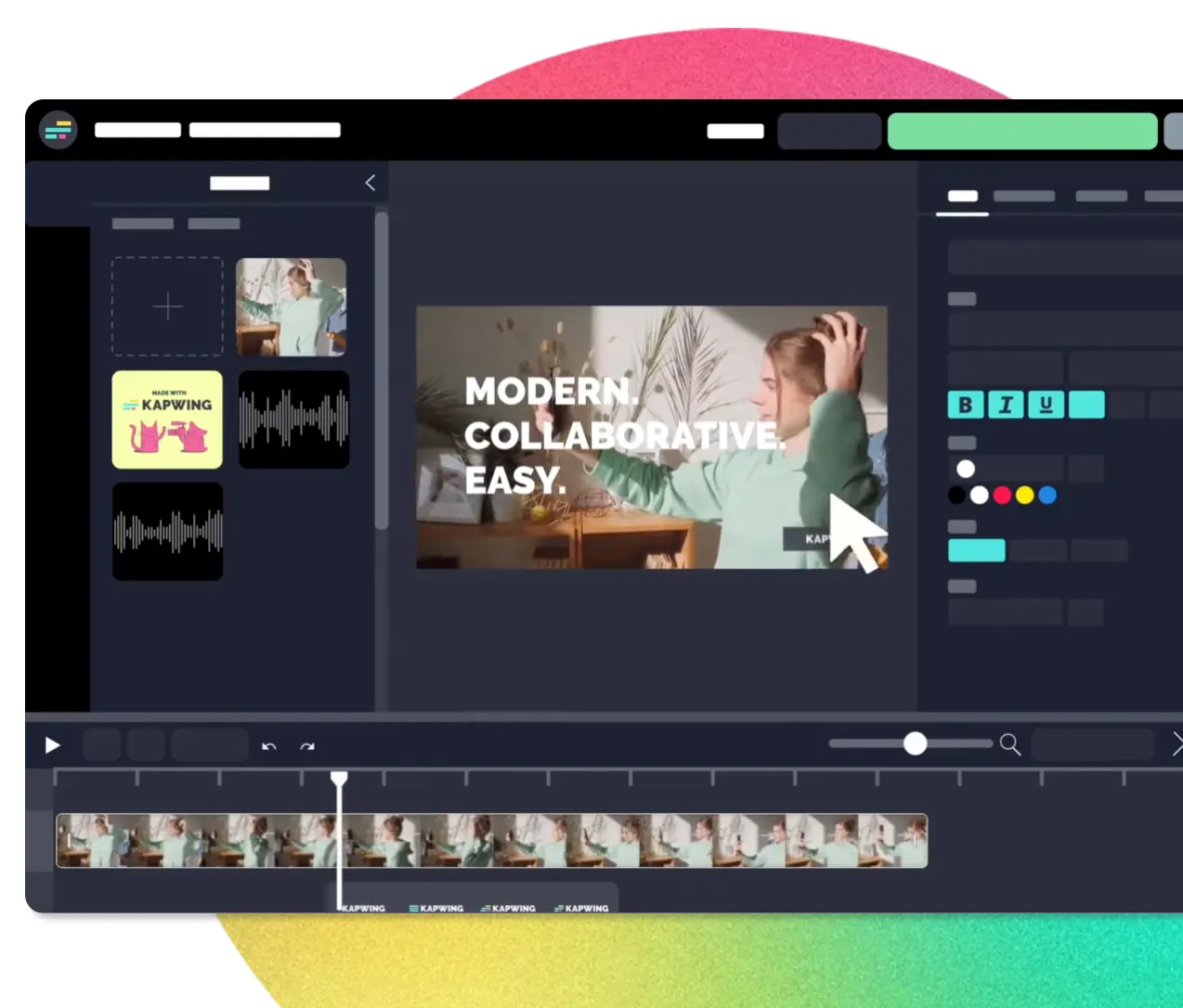
L'editor online di Kapwing semplifica i rapidi miglioramenti. Passaggi:
- Registrati e apri l'editor.
- Carica il tuo video nel pannello multimediale.
- Utilizza Modifica scheda per ottimizzare l'opacità, la luminosità, il contrasto e la saturazione.
- Esporta a 1080p o 4K.
Domande frequenti sul miglioramento della qualità video
Posso migliorare la qualità del video dopo la registrazione?
Sì, gli strumenti di editing possono migliorare colore, nitidezza e audio, ma i risultati migliori si ottengono ottimizzando le impostazioni durante l'acquisizione.
Come posso aumentare la risoluzione di un video?
La registrazione a una risoluzione più elevata è il metodo più efficace. L'upscaling post-produzione è limitato e può introdurre artefatti.
Esiste un'app per migliorare la qualità del video?
Riverside è la scelta migliore:registra localmente in 4K, offre la rimozione del rumore di fondo e include sottotitoli AI.
Come posso migliorare le registrazioni delle videoconferenze?
Utilizza una connessione Ethernet cablata, chiudi le app non necessarie, attiva la risoluzione più alta, disattiva le funzionalità che richiedono molta larghezza di banda e registra localmente con piattaforme come Riverside per una qualità da studio.