
Catturare video sul tuo iPhone è diventata una seconda natura. Dai momenti spontanei agli eventi importanti, il tuo iPhone rende facile registrare la vita mentre accade. Tuttavia, queste registrazioni spesso contengono alcuni secondi di filmati non necessari all'inizio o alla fine, come quei momenti in cui premi accidentalmente "Avvia" un po' troppo presto o dimentichi di premere "Stop" in tempo.
Ecco perché è importante ritagliare parte di un video su iPhone per trasformare queste clip grezze in ricordi raffinati e condivisibili.
Fortunatamente, tagliare i video sul tuo iPhone è semplice e non richiede alcun software aggiuntivo. Strumenti integrati come l'app Foto e iMovie ti consentono di ritagliare facilmente le sezioni indesiderate.
In questa guida tratteremo diversi metodi su come rimuovere parte di un video su un iPhone. Ti bastano pochi minuti per seguire questi passaggi. Quindi continua a leggere per trovare il modo migliore per perfezionare le tue riprese.
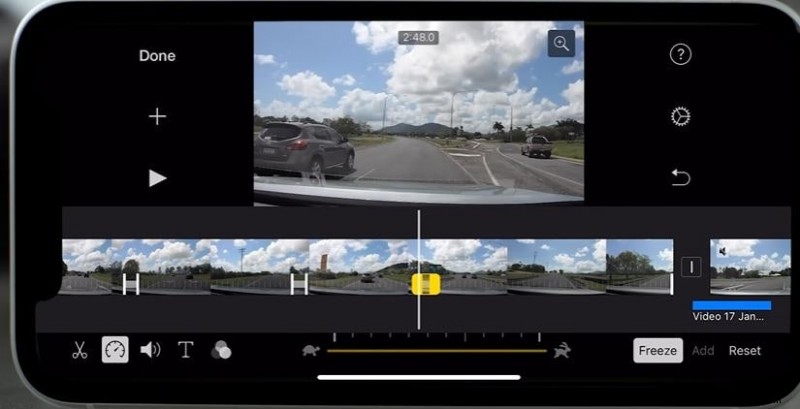
In questo articolo
-
- Guida passo passo:
- Pro e contro:
-
- Guida passo passo:
- Perché iMovie è migliore dell'app Foto?
-
- Come tagliare/ritagliare parti di un video in Filmora
-
- Problemi e soluzioni comuni di editing video
- Suggerimenti per condividere i tuoi video modificati
Parte 1. Ritaglia parti di un video utilizzando l'app Foto integrata [metodo rapido e veloce]
Se desideri un modo rapido per ritagliare i video sul tuo iPhone, l'app Foto integrata è uno strumento semplice ma efficace. Potresti voler tagliare qualche secondo all'inizio o alla fine oppure rimuovere una parte noiosa del video. Con Foto puoi apportare facilmente queste rapide regolazioni senza bisogno di app aggiuntive. Sebbene l'app Foto non sia uno strumento di modifica avanzato, è ideale per tagli rapidi e diretti.
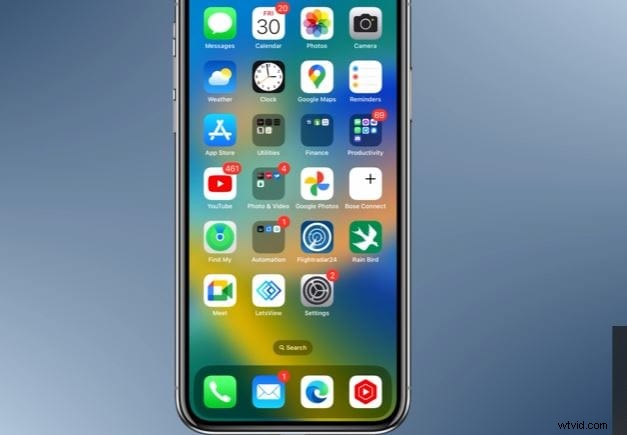
Guida passo passo:
Ecco una rapida guida passo passo che ti aiuterà a tagliare una sezione di video su iPhone utilizzando l'app Foto:
Passaggio 1.
Apri l'app Foto e individua il video che desideri ritagliare.
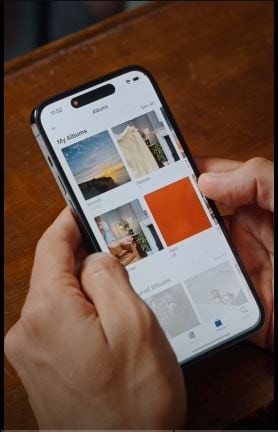
Passaggio 2.
Tocca il video, quindi seleziona Modifica nell'angolo in alto a destra.
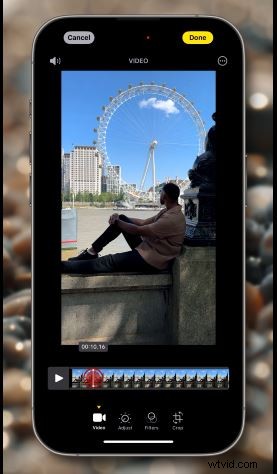
Passaggio 3.
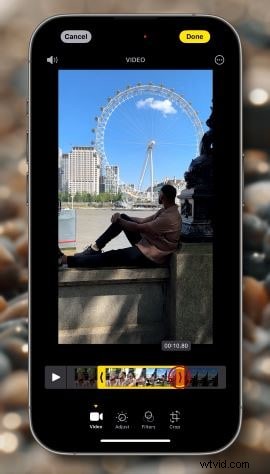
Regola le maniglie gialle su entrambi i lati della timeline per impostare i punti di inizio e fine desiderati.
Passaggio 4.
Una volta che sei soddisfatto della selezione, tocca Fine e scegli Salva video o Salva video come nuova clip.
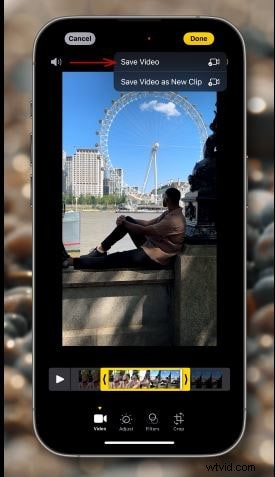

Nota:selezionando Salva video la clip originale verrà sostituita con la versione ritagliata, mantenendo solo la versione modificata nella libreria. In alternativa, scegliendo Salva come nuova clip verrà creata una copia separata e ritagliata preservando il video originale.
Pro e contro:
| Pro | Contro |
| Facile da usare per attività di modifica di base. | Manca di funzionalità di modifica avanzate |
| Consente tagli e salvataggi rapidi. | Non è possibile combinare più clip in un singolo video. |
| È un'app gratuita e integrata, quindi non è necessario scaricare app aggiuntive | Controllo limitato sulle impostazioni e sui formati di esportazione. |
Parte 2. Come rimuovere parte di un video su iPhone/iPad utilizzando iMovie (editor video di Apple)
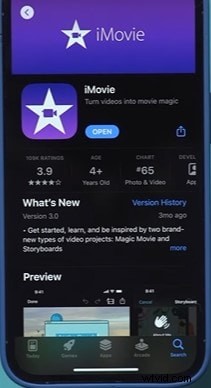
Sebbene l'app Foto su iOS consenta il ritaglio di base impostando nuovi punti di inizio e fine, non ti consente di rimuovere sezioni dal centro di una clip. Se stai cercando modi su come modificare parti di un video su un iPhone , iMovie per iOS è un'opzione migliore. Questo strumento di editing video gratuito e intuitivo ti consente di rimuovere segmenti come tempi morti o informazioni sensibili all'interno del video, offrendo funzionalità più avanzate per migliorare le tue modifiche.
Guida passo passo:
Ecco una guida passo passo su come ritagliare parti di un video su un iPhone in iMovie:
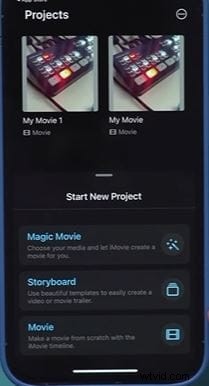
Passaggio 1. Avvia iMovie
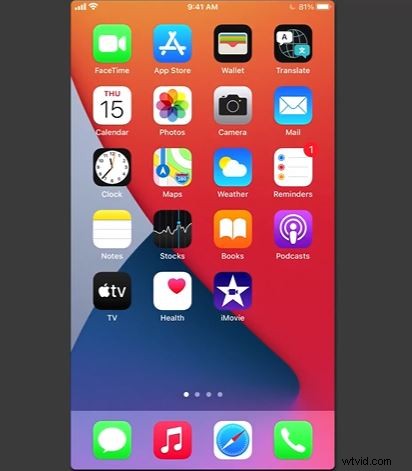
Apri iMovie sul tuo dispositivo, tocca l'icona Più per creare un nuovo progetto e seleziona Film per iniziare la modifica. Scegli i video che desideri tagliare, tocca il segno di spunta e seleziona Crea filmato per aggiungere la clip alla timeline.
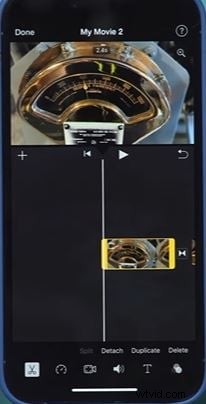
Passaggio 2. Posiziona la testina
Sposta la testina di riproduzione all'inizio della parte che desideri tagliare. Tocca il clip video per selezionarlo, quindi tocca Dividi nella scheda Taglia.
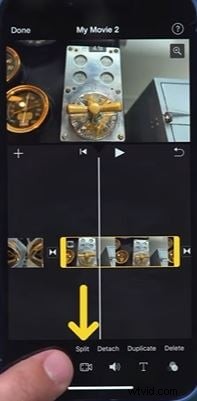
Passaggio 3. Dividi la fine della sezione:
Sposta la testina di riproduzione fino alla fine del segmento che desideri rimuovere, tocca nuovamente la clip e tocca Dividi per separarla dal resto del filmato.
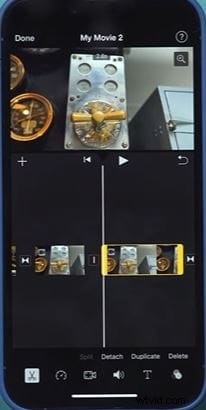
Passaggio 4. Elimina il segmento
Seleziona la sezione che hai appena isolato e tocca Elimina per rimuoverla dalla sequenza temporale.
Passaggio 5. Anteprima e salvataggio
Tocca Riproduci per rivedere il video modificato. Quando sei soddisfatto, tocca Fine. Per salvarlo, scegli Salva video per esportarlo alla risoluzione preferita.

Perché iMovie è migliore dell'app Foto?
Quando si tratta di ritagliare parte di un video su iPhone , iMovie e l'app Foto dispongono entrambe di queste funzionalità di editing video, ma hanno scopi molto diversi. Ecco perché iMovie si distingue come la scelta migliore per coloro che desiderano creare video più raffinati e cinematografici:
- iMovie offre editing basato sulla timeline, transizioni e regolazione fine dell'audio. L'app Foto consente solo ritagli e filtri di base.
- iMovie dispone di molteplici opzioni di risoluzione, garantendo un'alta qualità su tutte le piattaforme. L'app Foto ha scelte di esportazione limitate, riducendo la qualità.
- iMovie offre un controllo più preciso sui video, con opzioni per sovrapporre clip, sovrapposizioni di testo e regolazioni della velocità. Le foto non dispongono di strumenti di regolazione approfonditi.
- iMovie consente colonne sonore, voci fuori campo e controllo del volume per ogni clip, con dissolvenze uniformi. L'app Foto ha solo controlli audio limitati.
Parte 3. Modifica parti di un video su iPhone/iPad utilizzando Wondershare Filmora
Sebbene l'app Foto integrata e iMovie offrano un ritaglio video di base, non sono all'altezza delle funzionalità di modifica avanzate. Forniscono opzioni limitate, rendendo difficile la creazione di video coinvolgenti e di alta qualità che catturino davvero gli spettatori. Un'app più avanzata è essenziale per un editing versatile e risultati professionali. È qui che l'app mobile Wondershare Filmora ti è utile!
L'app mobile di Filmora è uno strumento versatile che consente agli utenti iPhone e iPad di modificare video in modo rapido e professionale. Con Filmora, puoi tagliare, dividere e unire parti di un video, tutto con un clic.

Filmora ⭐⭐⭐⭐⭐
Potente editor video AI per tutti i creatori


Se vuoi sapere come tagliare parti di un video su un iPhone a livello professionale, ecco la guida passo passo perfetta per chiunque desideri modificare video mentre è in movimento.
Come tagliare/ritagliare parti di un video in Filmora
Il taglio aiuta a rimuovere eventuali parti non necessarie, rendendo il tuo video più conciso e coinvolgente. Per tagliare o ritagliare parti di un video in Filmora senza alterare il supporto originale, segui questi passaggi:
Passaggio 1.
Scarica e installa l'app Filmora dall'App Store di Apple.

Passaggio 2.
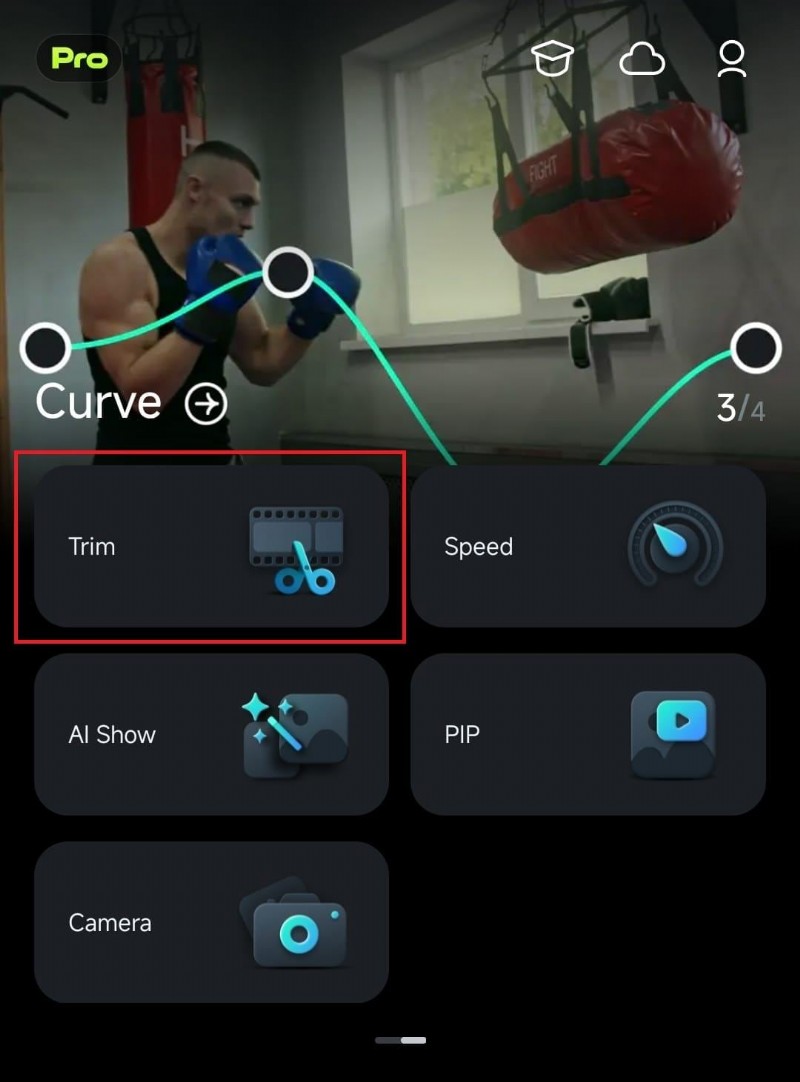
Apri l'app Filmora e vai al pannello di accesso rapido. Scorri per trovare il pulsante Taglia e toccalo. Seleziona il video che desideri modificare, quindi tocca Importa per caricarlo nell'editor.
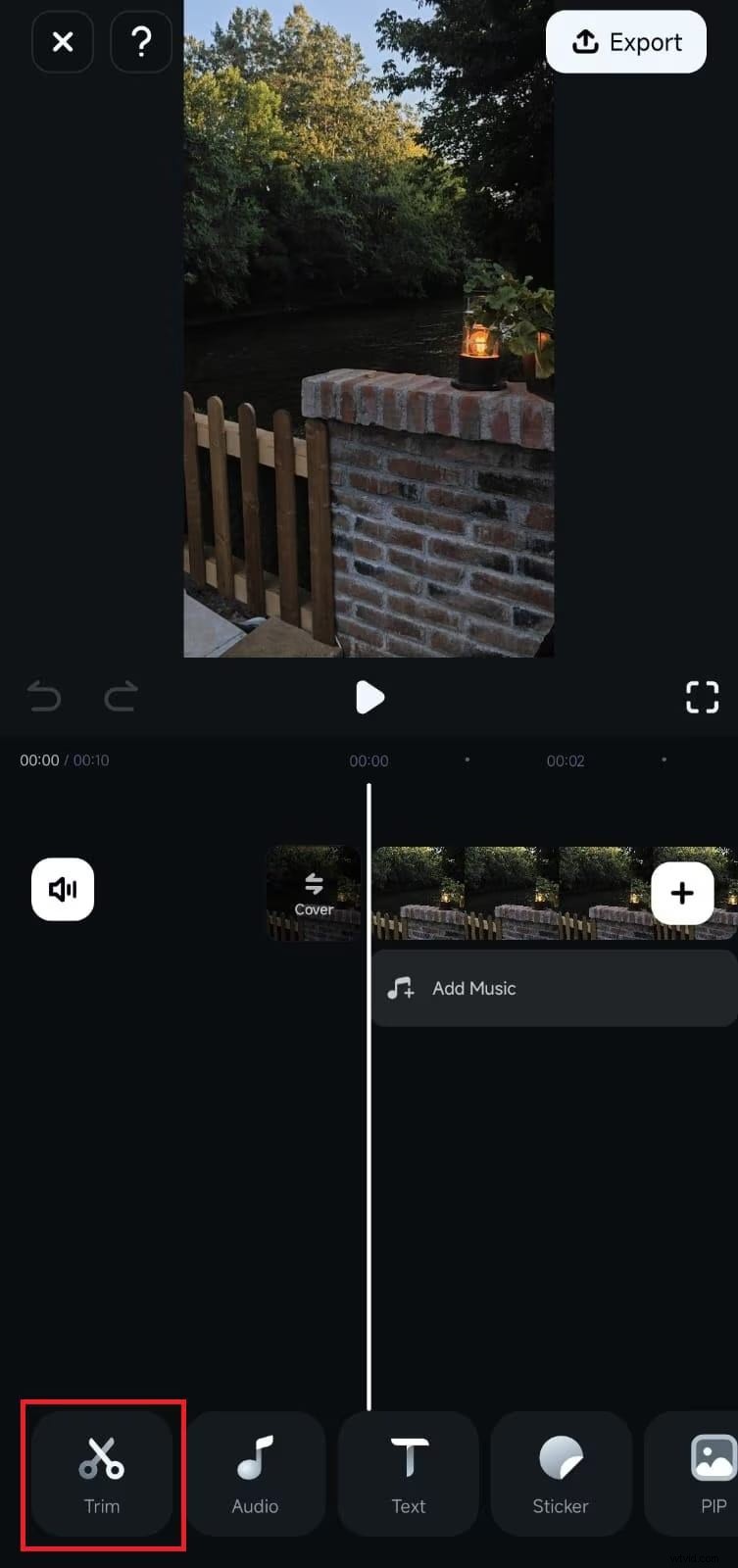
Se stai già modificando nell'area di lavoro, tocca l'icona Ritaglia nella barra degli strumenti nella parte inferiore dello schermo per aprire le opzioni di ritaglio.
Passaggio 3.
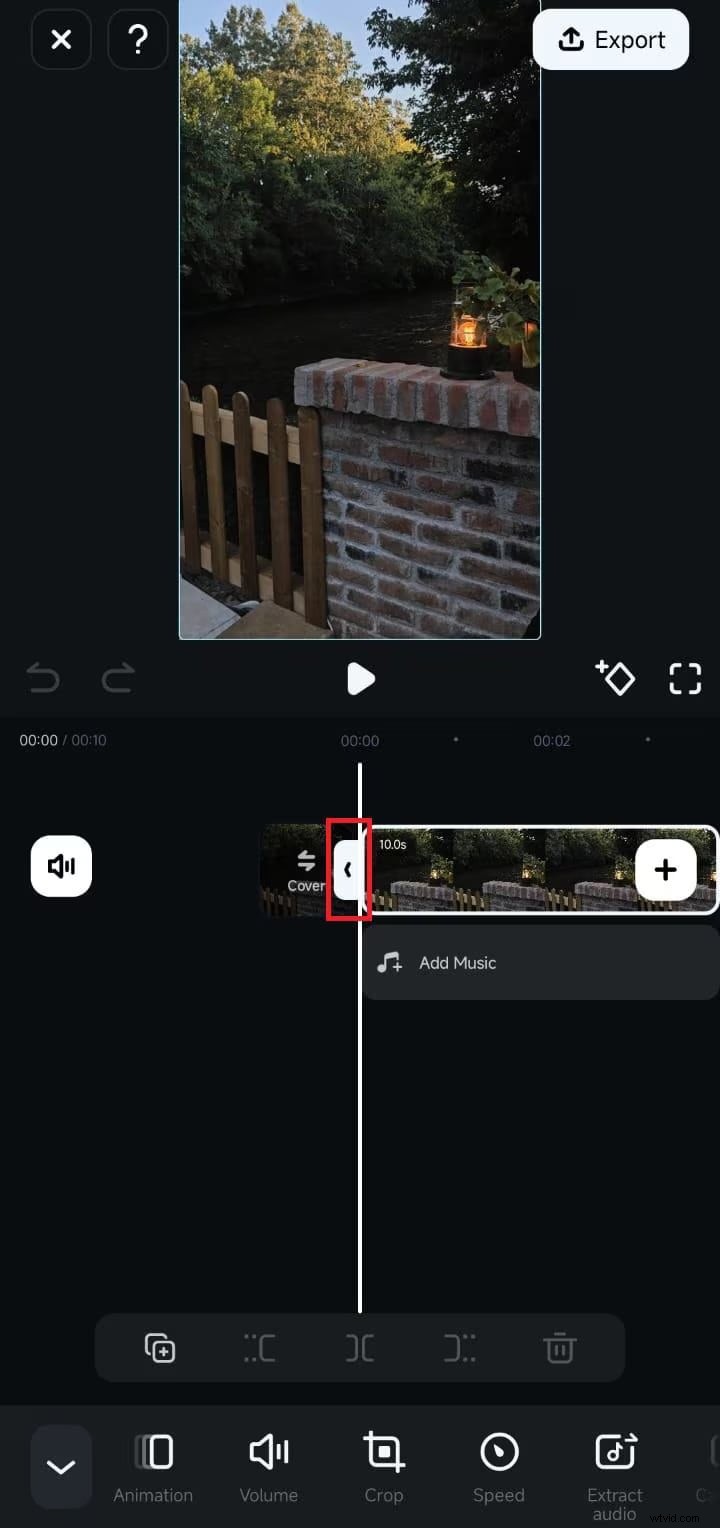
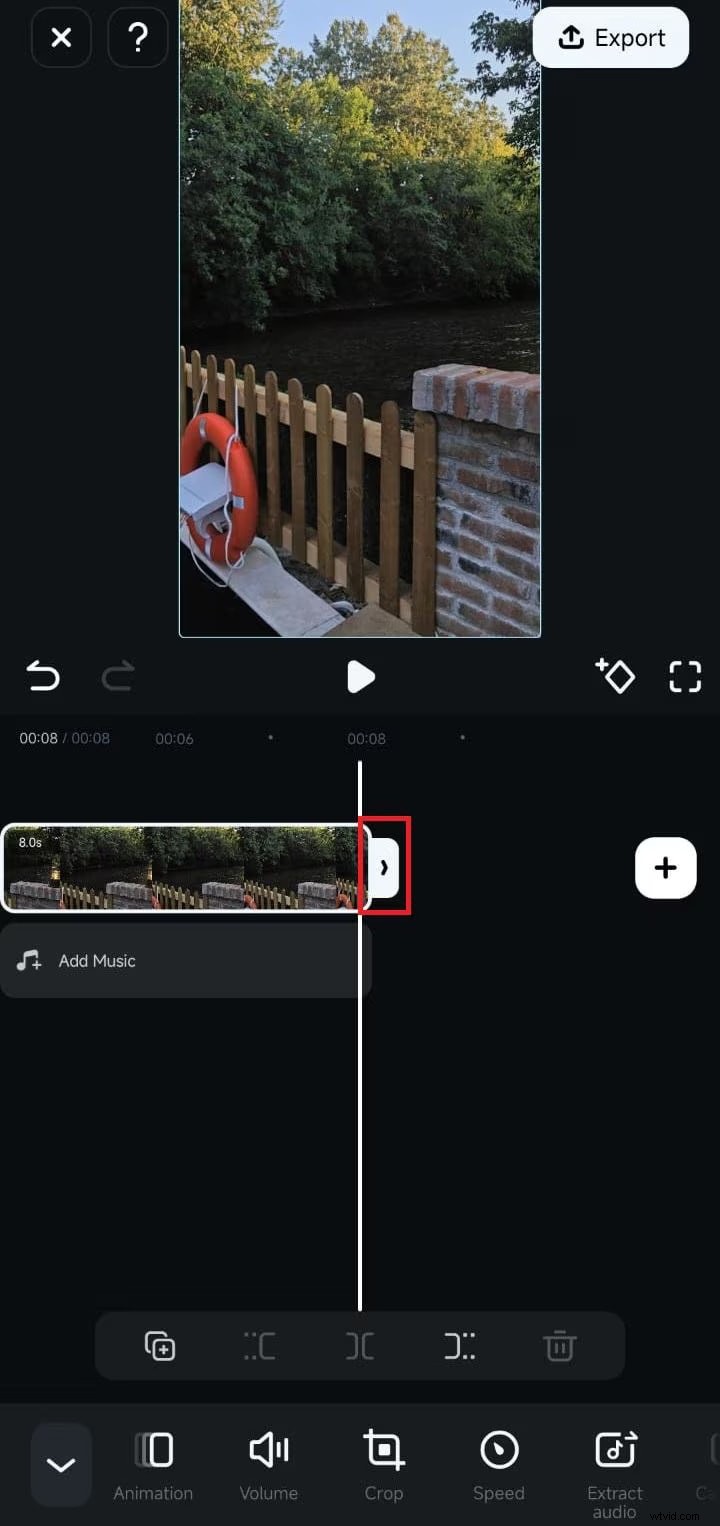
Nella timeline, tieni premuto il pulsante Mark In sul lato sinistro della clip. Trascinalo verso destra per ritagliare parte di un video sul tuo iPhone dall'inizio.
Passaggio 4.
Tieni premuto il pulsante Mark Out sul lato destro della clip nella timeline. Trascinalo a sinistra per rimuovere il contenuto extra alla fine.
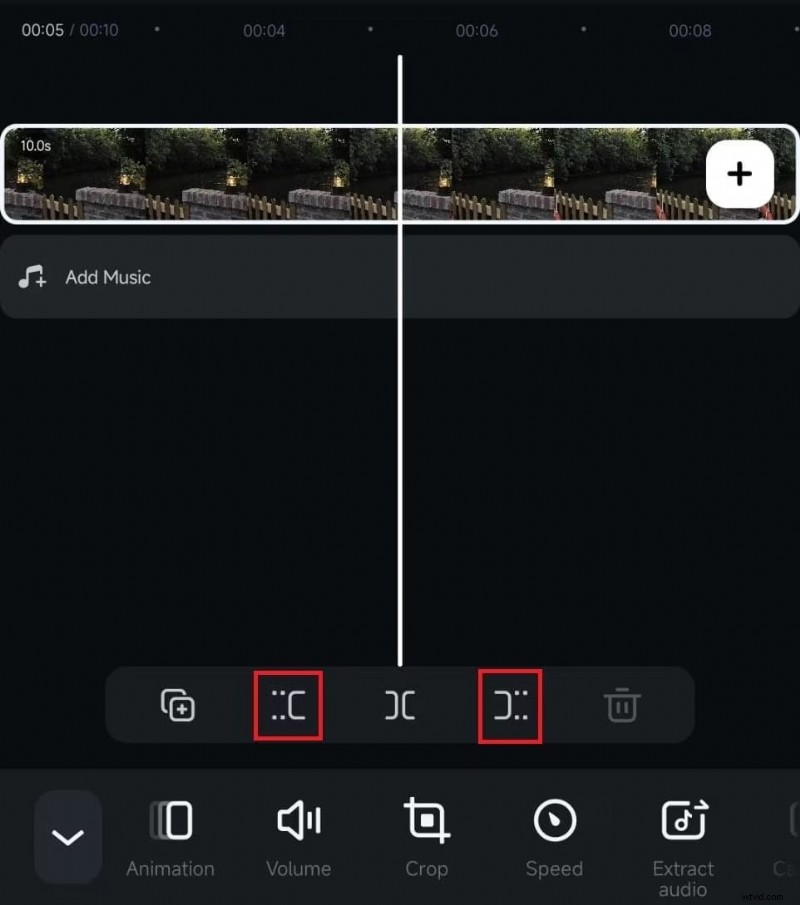
Puoi anche spostare la testina di riproduzione nel punto desiderato e utilizzare i pulsanti Taglia sopra la barra degli strumenti per tagliare con precisione la clip.
Passaggio 5.
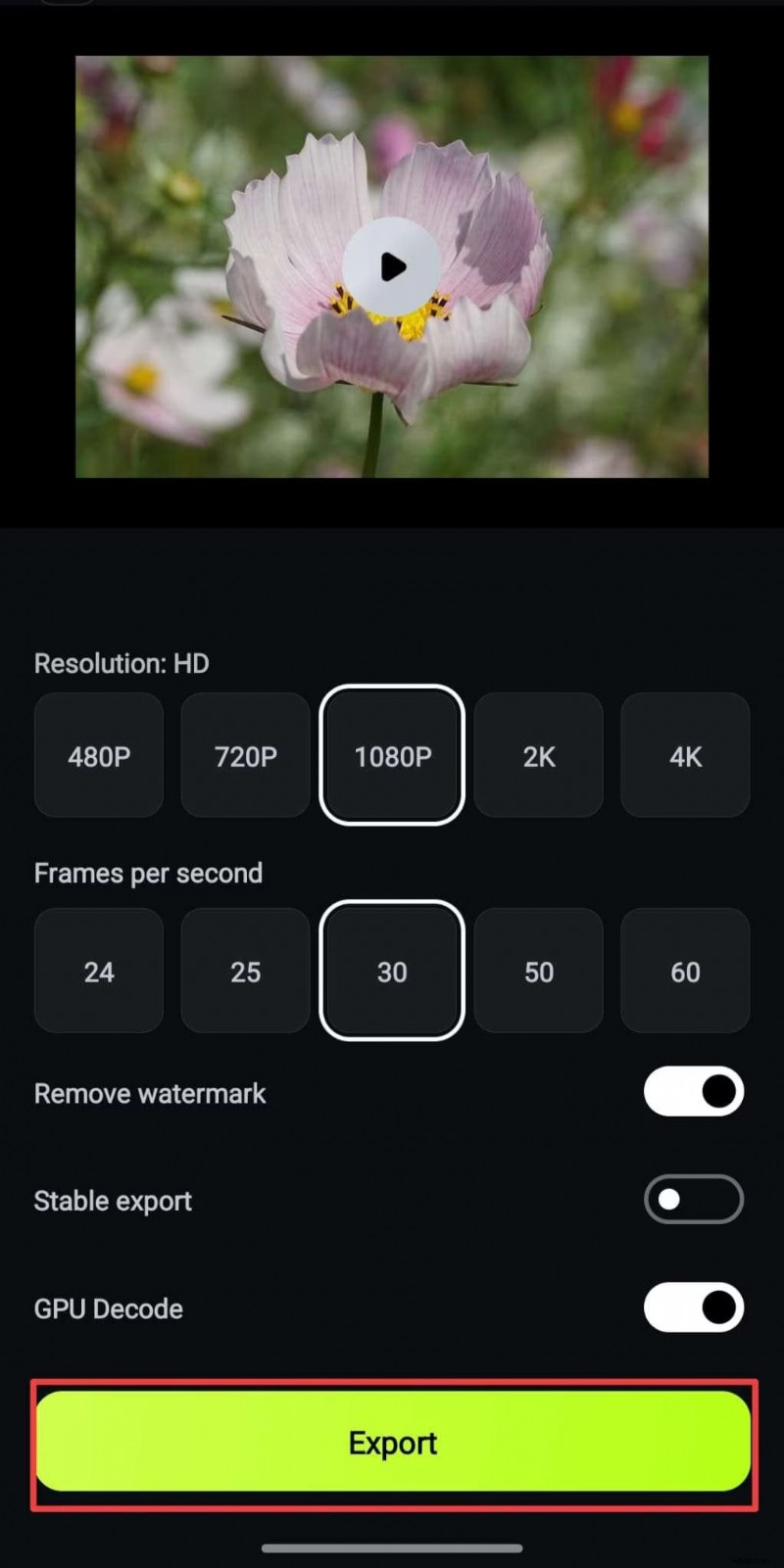
Esporta il video ritagliato sul tuo dispositivo o condividilo direttamente sui social media.
Parte 4. Perché Filmora è una scelta consigliata per le tue esigenze di editing video? Vantaggi
Ora sai come ritagliare parti di un video su un iPhone. Tuttavia, Filmora non si limita solo a tagliare, dividere e tagliare. Ha una vasta gamma di funzionalità e scopi avanzati oltre all'editing video di base. Che tu abbia bisogno di tagliare una parte del video o di modificare i tuoi video direttamente dal tuo iPhone, ecco perché dovresti preferirlo:
- Ritaglio preciso:consente di tagliare e dividere con precisione i video senza influire sulla qualità del video.
- Strumenti avanzati:dotato di una varietà di strumenti avanzati basati sull'intelligenza artificiale che ti aiutano a modificare i video con un solo clic
- Personalizzazione:puoi personalizzare il testo e il titolo del video in base alla tua scelta
- Modifica audio semplice:strumenti di modifica audio di alta qualità, tra cui regolazione del volume, voci fuori campo AI e musica AI
- Effetto versatile:varietà di effetti video, filtri e transizioni
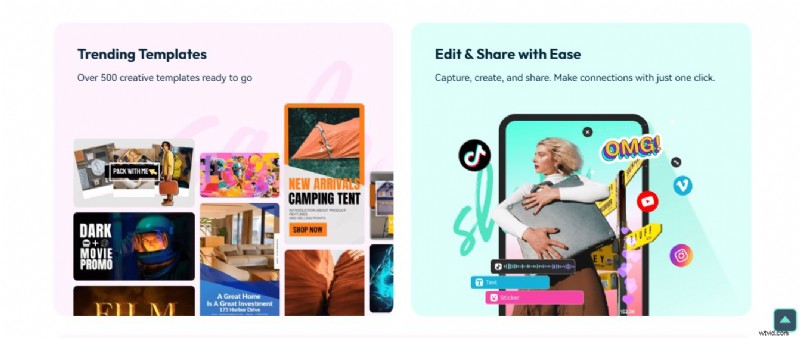
- Modello preimpostato:oltre 500 modelli video creativi
- Esporta video in vari formati e risoluzioni, incluso 4K
- Risultati professionali e di alta qualità
Filmora ⭐⭐⭐⭐⭐
Potente editor video AI per tutti i creatori
Parte 5. Suggerimenti e risoluzione dei problemi per l'editing video su iPhone
Problemi e soluzioni comuni di editing video
- Degrado della qualità video:
Evita una compressione eccessiva durante la modifica ed esporta i video con le massime impostazioni di qualità possibili.
- L'app si blocca:
Chiudi le app non necessarie per liberare memoria. Aggiorna sempre il sistema operativo e le app di modifica del tuo iPhone.
- Errori di esportazione:
Assicurati che lo spazio di archiviazione sia sufficiente sul tuo dispositivo. Inoltre, controlla la connettività Internet se vengono utilizzate funzionalità basate su cloud.
Suggerimenti per condividere i tuoi video modificati
- Piattaforme di social media:ottimizza i tuoi video per diverse piattaforme (ad esempio TikTok, Instagram, YouTube) considerando le proporzioni e le dimensioni dei file.
- App di posta elettronica e di messaggistica:comprimi i tuoi video per ridurre le dimensioni del file e condividerli più facilmente.
- Archiviazione sul cloud:carica i tuoi video su servizi di archiviazione sul cloud come iCloud o Google Drive per accedervi e condividerli facilmente.
Conclusione
In questa guida abbiamo discusso vari modi per ritagliare parte di un video su iPhone, dalle opzioni di ritaglio di base nell'app Foto agli strumenti avanzati disponibili in iMovie e Filmora. Che tu sia nuovo nel mondo dell'editing video o desideri affinare le tue capacità, queste app offrono una gamma di funzionalità per migliorare i tuoi video.
Hai dubbi su "come faccio a tagliare parti di un video su un iPhone " ottenendo risultati di qualità professionale? Quindi, Filmora è una scelta altamente raccomandata per te. Le sue potenti funzionalità lo rendono la scelta migliore per la creazione di video di qualità professionale. Applicando i suggerimenti e le tecniche condivisi qui, puoi sbloccare tutto il potenziale del tuo iPhone come potente strumento di editing video.
Filmora ⭐⭐⭐⭐⭐
Potente editor video AI per tutti i creatori