
Nella maggior parte dei casi, molti di noi mantengono le impostazioni predefinite della fotocamera durante la registrazione di filmati. Di solito non ci interessa come queste cose sono calibrate. Spesso va benissimo. È possibile utilizzare qualsiasi configurazione senza la necessità di apportare modifiche preventive. Tuttavia, esistono casi specifici in cui il frame rate deve essere ricalibrato prima di girare un video. Supponiamo che tu stia producendo un video con severi requisiti visivi. Se è così, è meglio scegliere e utilizzare un frame rate di registrazione video ben configurato. Non preoccuparti. La maggior parte delle videocamere fornisce un pannello di impostazione per tale configurazione. Sicuramente troverai molto semplice apportare questo tipo di modifiche da parte tua.
In questo articolo parleremo dei migliori FPS per la registrazione video. Discuteremo brevemente anche le altre configurazioni della fotocamera che devono essere prese in considerazione. Infine, forniremo una breve guida su come modificare il frame rate di un video registrato. Continua a leggere qui sotto per saperne di più.
In questo articolo
-
- Caratteristiche principali
- Guida passo passo
-
- 24 FPS
- 30 FPS
- 60 FPS
-
- Velocità dell'otturatore
- Apertura
- ISO
Puoi modificare la frequenza dei fotogrammi dopo aver registrato il video?
Come accennato in precedenza, ti viene data la possibilità di configurare il frame rate prima di registrare le riprese video. Puoi accedere facilmente a questa impostazione dalla fotocamera e modificare l'input precedente. Ma cosa succede se desideri modificare il frame rate dopo aver registrato il video? È possibile? La risposta breve a questa domanda è assolutamente sì. I moderni software di editing video ora ti consentono di riconfigurare il frame rate della registrazione video in un attimo. Vuoi provarlo dalla tua parte? Se è così, Wondershare Filmora può sicuramente aiutarti molto bene in questo senso. È una potente applicazione di editing video che fornisce l'accesso a vari strumenti avanzati e utili impostazioni video. Per aiutarti a iniziare, controlla i dettagli scritti di seguito per saperne di più.

Caratteristiche principali
Wondershare Filmora ha tantissimo da offrire in termini di caratteristiche e funzionalità. Vuoi sapere cosa sono? Se è così, controlla l'elenco qui sotto.
- Frame rate di registrazione video:consente di riconfigurare il frame rate di registrazione video e scegliere un'altra opzione disponibile. Tra le scelte che potresti prendere in considerazione ci sono 24 FPS, 30 FPS, 60 FPS, 25 FPS e altro ancora.
- Editing video semplice e avanzato:è progettato per essere in grado di facilitare una varietà di tecniche di editing video in un attimo.
- Numerose risorse creative:offre tantissime risorse di editing video di alta qualità a cui puoi accedere e utilizzare all'interno della piattaforma. Per citarne alcuni, si tratta di immagini stock, clip video, bit audio, effetti, filtri e altro ancora.
- Modelli video già pronti:ospita una serie di modelli video personalizzati che puoi personalizzare facilmente nel caso in cui non desideri iniziare da zero.
- Intelligenza artificiale:fornisce l'accesso a numerosi strumenti di editing video basati sull'intelligenza artificiale. Per citarne alcuni, si tratta di AI Text-To-Video, AI Smart Masking, AI Copywriting, AI Voice Enhancer e molti altri.
- Opzioni di esportazione flessibili:ti consente di eseguire il rendering ed esportare i tuoi output video in diversi formati. Tra i tipi di file supportati ci sono MP4, WMV, AVI, MOV, F4V, MKV, TS, 3GP, MPEG-2, WEBM, GIF e MP3.
Guida passo passo
Puoi star certo che Wondershare Filmora non è così complicato da usare. Se hai bisogno di modificare il frame rate della registrazione video dei tuoi contenuti, puoi farlo in un attimo. Vuoi provarci? Se è così, consulta il tutorial fornito di seguito. Leggi molto bene le istruzioni e segui di conseguenza i passaggi indicati.
Passaggio 1:scarica l'applicazione Wondershare Filmora dal suo sito Web ufficiale. Subito dopo, installalo sul tuo computer.
Passaggio 2:successivamente esegui il software di editing video appena installato sul desktop. Una volta caricato completamente, vai alla dashboard principale e tocca Nuovo progetto per iniziare a modificare. In alternativa, scorri leggermente verso il basso fino alla sezione Progetti locali e apri una sessione esistente, se presente.
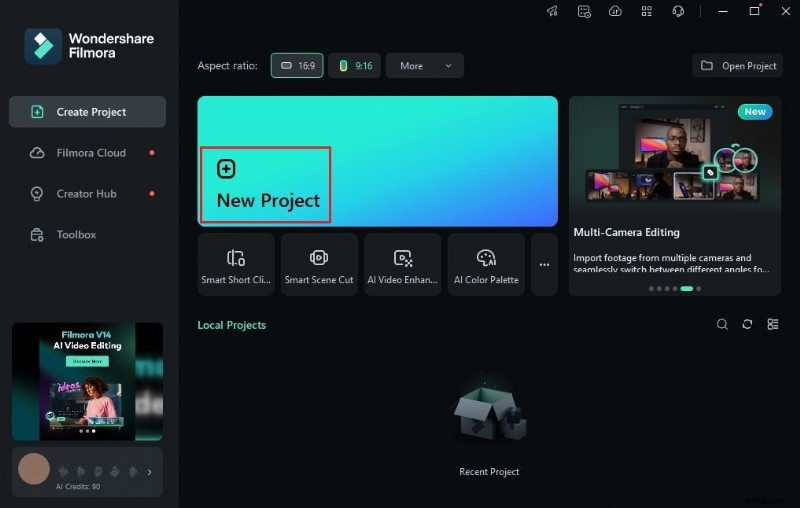
Passaggio 3:Successivamente, vai al pannello Elementi e fai clic su Importa nella scheda Media. Seleziona tutti i file che utilizzerai e caricali sulla piattaforma. Una volta completato, prendi i file uno per uno e trascinali dal pannello Elementi alla timeline dell'editor.

Passaggio 4:A questo punto puoi procedere con l'editing video vero e proprio. Inizia finalizzando la disposizione delle risorse nella timeline dell'editor. Successivamente apportare tutte le modifiche necessarie. Ad esempio, applica gli effetti visivi desiderati, aggiungi la gradazione del colore, risolvi alcuni problemi e molti altri.
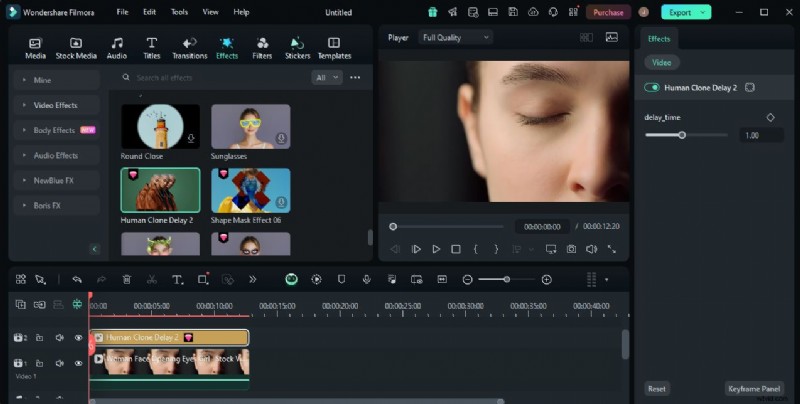
Passaggio 5:una volta terminato, è giunto il momento di riconfigurare la frequenza fotogrammi di registrazione video predefinita della clip. Non preoccuparti. È davvero una passeggiata nel parco. Per iniziare, vai semplicemente alla barra di navigazione in alto e fai clic su File.
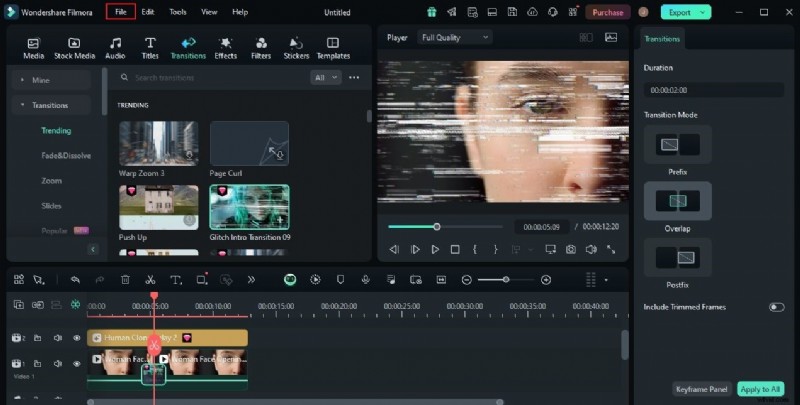
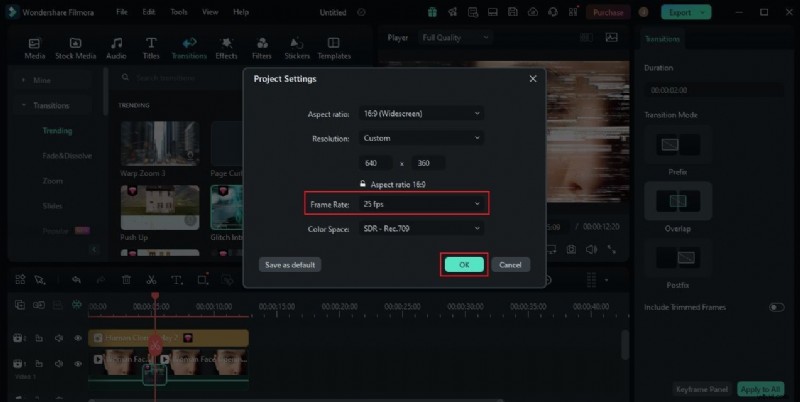
Passaggio 6:scegli Impostazioni progetto dall'elenco delle opzioni. Immediatamente, una nuova finestra verrà visualizzata sullo schermo del tuo computer. Da lì, trova Frame Rate e fai clic sul menu a discesa accanto ad esso. Sfoglia le scelte fornite e scegli il miglior FPS per la registrazione video. Una volta completato, fai clic su OK per procedere.
Passaggio 7:infine, riproduci e rivedi l'output. Controlla se il nuovo frame rate della registrazione video si adatta allo stile e al concetto video desiderati. Se sei soddisfatto del risultato, fai clic sul pulsante Esporta proprio sopra il pannello di anteprima per eseguire il rendering del video e salvarne una copia sul tuo computer. Altrimenti, continua ad apportare modifiche finché non viene raggiunto il risultato desiderato.
In un certo senso, possiamo probabilmente dire che alcuni fattori devono essere considerati quando si sceglie un frame rate per la registrazione video. Generalmente dipende dallo stile video che desideri ottenere e dal contenuto che desideri utilizzare. Non preoccuparti. A questo proposito, non rimarrai a corto di scelte. Uno di questi si adatterà sicuramente ai criteri impostati. Vuoi approfondire questo aspetto? Se è così, controlla la discussione scritta di seguito per ulteriori informazioni.
24 FPS
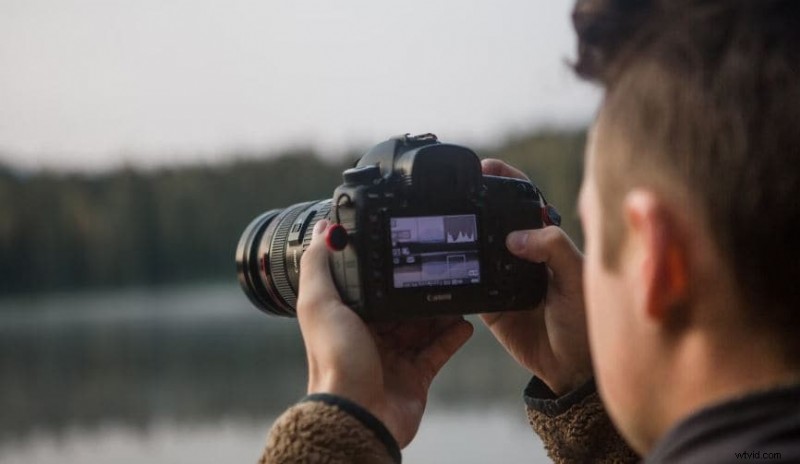
24 FPS è sicuramente il frame rate standard della registrazione video. Le persone spesso lo usano per quasi tutti i tipi di video, a meno che i requisiti creativi non siano piuttosto rigidi. Perché la pensi così? Bene, la risposta breve è che 24 FPS possono dare una sensazione naturale e un'esperienza visiva ottimizzata. Se stai producendo contenuti video semplici, è meglio provare questa opzione di frame rate di registrazione video.
30 FPS
Hai intenzione di trasmettere i tuoi contenuti video in televisione e su altre piattaforme simili? Quindi, imposta il frame rate della registrazione video su 30 FPS. Rispetto alle opzioni con frame rate più basso, questa può offrirti immagini più nitide, visualizzazioni più dettagliate e movimenti video più fluidi. Tali elementi sono infatti necessari quando stai per mostrare il tuo materiale su schermi video di grandi dimensioni. Non preoccuparti. 30 FPS è ampiamente disponibile poiché è considerato il miglior FPS per registrare video per la televisione. Se preferisci questa opzione, imposta semplicemente la frequenza dei fotogrammi della fotocamera su 30 o utilizza Wondershare Filmora per una rapida ricalibrazione.
60 FPS
Ultimo ma non meno importante sono i 60 FPS. Questo frame rate di registrazione video più elevato viene spesso preso in considerazione per video con requisiti estremi. Puoi usarlo per indurre un movimento fluido per i video dal ritmo frenetico ed evitare filmati sfocati. Diciamo che hai intenzione di creare uno straordinario video al rallentatore. In questo caso, 60 FPS è l'FPS migliore per registrare contenuti video in quanto tali.
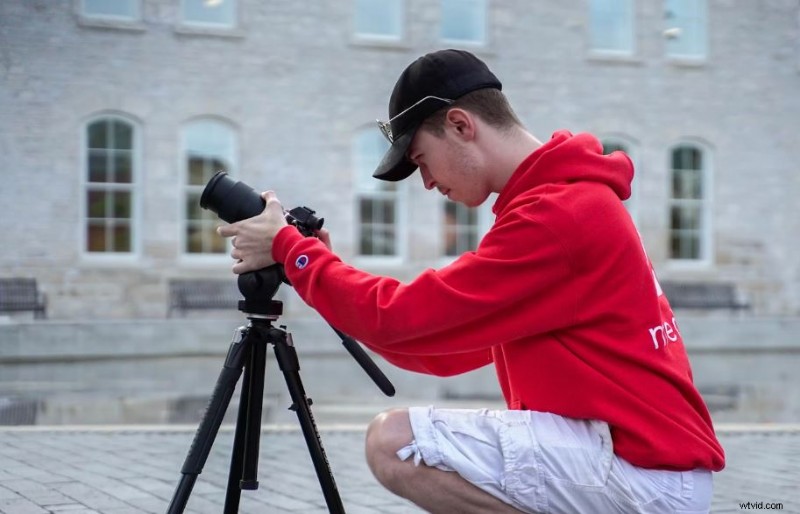

Nota:puoi anche considerare le opzioni sopra elencate per altri materiali di registrazione. Ad esempio, 30 FPS è ampiamente considerato un ottimo frame rate di registrazione Zoom. Un'altra cosa, il frame rate standard della maggior parte degli strumenti di registrazione dello schermo è 60 FPS. Teneteli a mente per riferimento futuro.
Altre importanti configurazioni della fotocamera da considerare
Abbiamo precedentemente appreso che è molto importante impostare sempre il miglior FPS per la registrazione video. È la chiave definitiva per catturare filmati straordinari utilizzando la tua videocamera. Ma tieni presente che il frame rate della registrazione video è solo una delle tante cose. Ci sono anche altre configurazioni della fotocamera che dovresti prendere in considerazione. Vuoi sapere cosa sono? Se è così, controlla l'elenco qui sotto per maggiori dettagli.
Velocità dell'otturatore
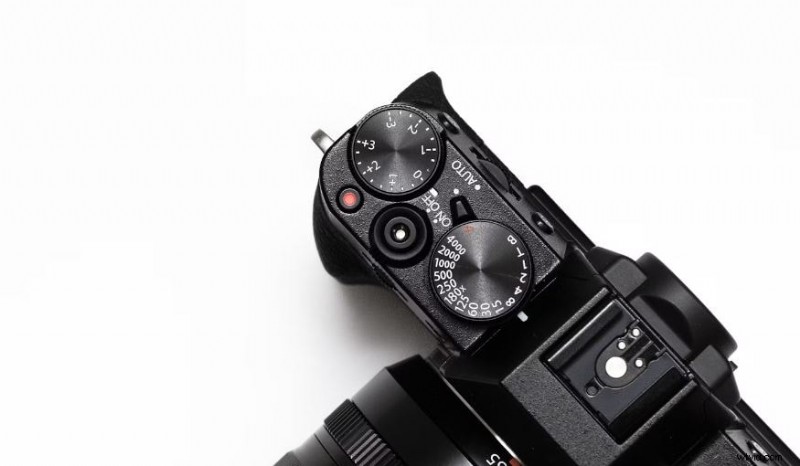
La velocità dell'otturatore è una configurazione della fotocamera che controlla la velocità dell'otturatore mentre si chiude. Quando la velocità dell'otturatore è impostata su un livello elevato, viene catturata meno luce. Da un lato, se impostato diversamente, arriva più luce al sensore. Non preoccuparti. Non è così difficile da calibrare. Per cominciare, raddoppia semplicemente la frequenza dei fotogrammi quando imposti una velocità dell'otturatore. Supponiamo che tu stia utilizzando una frequenza di fotogrammi di registrazione video di 30 30. In questo caso, puoi impostare la velocità dell'otturatore su 1/60.
Apertura
L'apertura controlla la dimensione dell'apertura nell'obiettivo della fotocamera. Man mano che l'impostazione dell'apertura aumenta, le uscite diventano più nitide e focalizzate. Se desideri applicare tali effetti, puoi optare per impostazioni di apertura elevate. Controlla solo se si adatta bene al frame rate di registrazione video predefinito.
ISO
L'ultimo della lista è ISO. A questo proposito, l'ISO è una configurazione speciale della fotocamera che si occupa del bilanciamento della luce e della sensibilità. Le riprese più luminose vengono spesso acquisite con impostazioni ISO elevate. Da un lato, il video sembra più scuro se l'ISO è impostato su una configurazione bassa. Prova entrambe le impostazioni e scopri qual è la migliore per il frame rate della tua registrazione video attuale. Cattura prima un filmato di esempio e apporta alcune modifiche man mano che procedi.
Conclusione
In effetti, il frame rate della registrazione video è una configurazione molto importante che deve essere impostata correttamente. In caso contrario, potrebbe influire sulla qualità complessiva dei tuoi contenuti video, soprattutto in termini di fluidità del movimento. Non preoccuparti. La maggior parte dei dispositivi fotografici oggigiorno consente di apportare tali modifiche. In un attimo, puoi accedere alle impostazioni e abilitare il miglior FPS per la registrazione video. Da un lato è anche possibile riconfigurare il frame rate della registrazione video utilizzando un software di editing video. Se hai bisogno di tali funzionalità, scarica Wondershare Filmora. È una potente applicazione di editing video ricca di funzionalità che possono aiutarti a produrre contenuti straordinari. Esplora questa piattaforma dal tuo punto di vista e sfrutta al massimo le sue straordinarie funzionalità.