
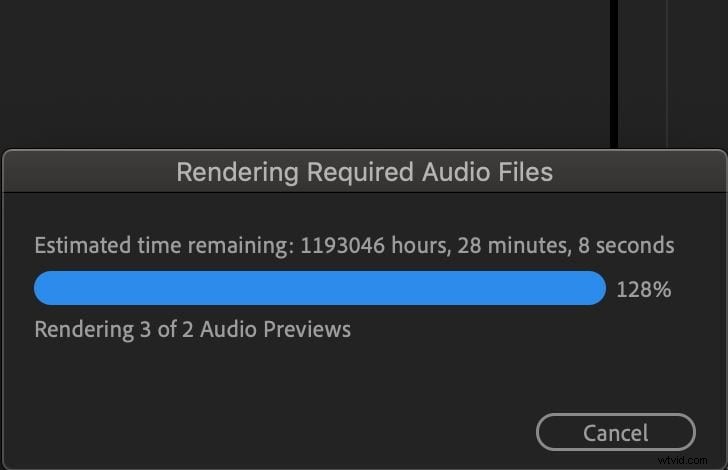
Ti è capitato di eseguire un progetto in Premiere Pro e di ricevere all'improvviso un messaggio che diceva:"Rendering dei file audio richiesti ?” Non preoccuparti. Non implica un errore grave o un problema serio. L'avviso "rendering dei file audio richiesti" in Premiere Pro è solo una procedura di routine all'interno della piattaforma. Significa che l'app sta preparando l'audio nel tuo progetto video per una riproduzione fluida e una personalizzazione reattiva.
In questo articolo parleremo più approfonditamente del "rendering dei file audio richiesti di Premiere Pro .” Suggeriremo anche un'applicazione alternativa che esegue ed elabora i file audio in modo efficiente. Continua a leggere qui sotto per saperne di più.
In questo articolo
- L'avviso "Rendering dei file audio richiesti" in Premiere Pro
- Esegui il rendering dei file audio in Wondershare Filmora V15
- Conclusione
- Domande frequenti
L'avviso "Rendering dei file audio richiesti" in Premiere Pro
Come accennato in precedenza, il file "Rendering dei file audio richiesti " in Premiere Pro non è un errore grave. Significa semplicemente che il software sta ottimizzando l'audio nel tuo progetto per una riproduzione fluida. In sostanza, Premiere Pro genera file conformi all'audio che fungono da file di anteprima temporanei. Questo processo ti aiuta a ottenere forme d'onda precise, riproduzione audio sincronizzata e prestazioni di editing reattive.
Il rendering dei file audio richiesti in Premiere Pro contribuisce a garantire prestazioni stabili di editing e riproduzione. Per comprendere meglio questo processo, dai un'occhiata ai dettagli di seguito.
Vantaggi
Di seguito è riportato l'elenco dei vantaggi che puoi ottenere dal rendering dei file audio richiesti in Premiere Pro.
- Garantisce che la riproduzione sia fluida durante l'editing video.
- Mantiene audio e video sincronizzati correttamente.
- Genera forme d'onda e visualizzazioni accurate per un monitoraggio audio preciso.
- Converte formati audio complessi in risorse più gestibili per la modifica.
- Aiuta a mantenere un flusso di lavoro fluido e produttivo lungo tutta la sequenza temporale del progetto.
Inconvenienti
Sebbene il rendering dei file audio richiesti in Premiere Pro sia utile, presenta anche alcuni svantaggi che dovresti considerare.
- Il rendering dei file audio richiesti può richiedere del tempo, soprattutto per progetti di grandi dimensioni.
- Nel corso del tempo, i file della cache audio generati potrebbero accumularsi e consumare una quantità significativa di spazio su disco.
- Richiede un processore potente e una capacità di archiviazione adeguata per prestazioni più veloci.
- L'interfaccia di Premiere Pro può intimidire i principianti.
- Richiede Adobe Creative Cloud attivo abbonamento, che può essere costoso.
Esegui il rendering dei file audio in Wondershare Filmora V15
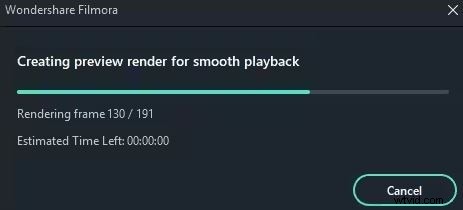
In Premiere Pro, il rendering dei file audio richiesti attiva un avviso per avvisare gli utenti che il processo è in corso. Al contrario, Wondershare Filmora lo gestisce automaticamente in background. Dopo aver importato le tue risorse video e audio, Filmora le ottimizza immediatamente, senza avvisi o pop-up. Il rendering successivo avviene solo quando esporti il tuo progetto, rendendo l'intero processo più semplice e veloce. Se stai cercando un flusso di lavoro più fluido, Filmora V15 è un'ottima alternativa a Premiere Pro.
Perché Wondershare Filmora V15?
Non c'è dubbio che Wondershare Filmora è una delle migliori applicazioni di editing video per efficienza e facilità d'uso. Se il rendering dei file audio richiesti in Premiere Pro rallenta il tuo lavoro, Filmora offre un'esperienza più fluida, veloce e più conveniente. Scopri i suoi principali vantaggi di seguito:
- Ottimizzazione automatica dell'audio:Filmora esegue automaticamente il pre-rendering dell'audio durante l'importazione per essere pronto all'editing immediato.
- Interfaccia intuitiva:intuitiva e facile da navigare, anche per i principianti.
- Prestazioni costanti:funziona senza problemi sia su dispositivi di fascia media che di fascia alta.
- Piani Premium convenienti:offre opzioni di abbonamento flessibili ed economiche.
- Output di alta qualità:produce esportazioni audio e video cristalline e di livello professionale.
Come esportare l'audio solo in Wondershare Filmora
Wondershare Filmora ti consente di esportare solo l'audio e salvare il file localmente. Segui questa semplice guida per estrarre l'audio dal tuo progetto video.
Passaggio1Crea o apri un progetto in Filmora.
Avvia Wondershare Filmora V15 sul tuo computer Fai clic su Nuovo progetto per iniziare da zero o aprire un progetto esistente da Progetti locali sezione.
Passaggio2Modifica e applica le modifiche desiderate.
Modifica il tuo video come faresti normalmente utilizzando gli strumenti integrati di Filmora. Apporta tutte le modifiche e i miglioramenti desiderati prima dell'esportazione.
Passaggio3Rivedi l'output ed esportalo.
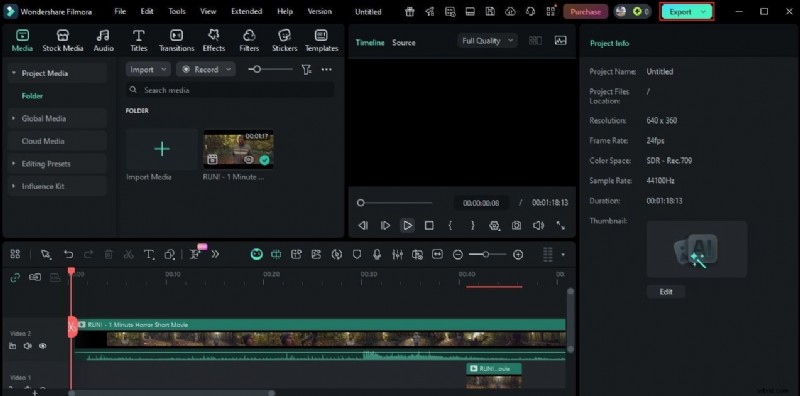
Riproduci il progetto nel pannello di anteprima per garantire che tutto sembri corretto. Una volta soddisfatto, fai clic su Esporta pulsante situato nell'angolo in alto a destra.
Passaggio4Configura le impostazioni di rendering ed esportazione.
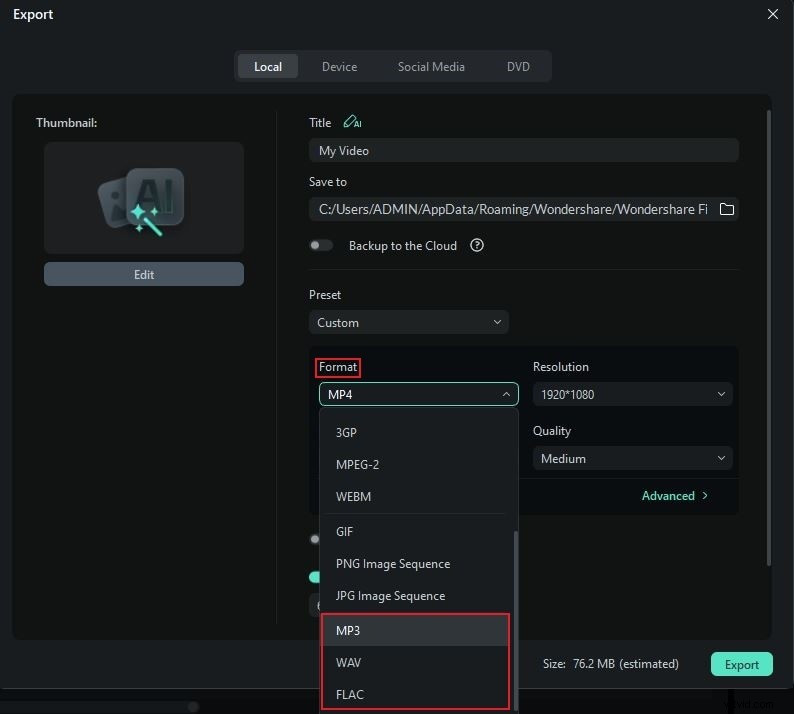
Nel Formato scheda, scegli il formato audio desiderato, ad esempio MP3 , WAV o FLAC . Quindi, modifica le altre opzioni di esportazione, tra cui Preimpostazione , Codificatore , titolo e destinazione del file. Fai clic su Esporta per finalizzare il processo.
Altre funzionalità offerte da Wondershare Filmora V15
Wondershare Filmora è un'app di editing video su vasta scala, perfetta sia per le esigenze di editing di base che professionali. Oltre all'ottimizzazione audio automatica, offre un'ampia gamma di strumenti creativi e tecnici progettati per migliorare il tuo flusso di lavoro. Dai un'occhiata ad alcuni dei più utili qui sotto.

- AI Prompt Video Editor:aggiungi, rimuovi o modifica oggetti utilizzando semplici istruzioni di testo.
- Audio in video AI:trasforma istantaneamente le tracce audio in contenuti video completi.
- Taglio scena intelligente:rileva automaticamente i momenti salienti del tuo video e li segmenta per la modifica.
- AI Voice Enhancer:rimuove il rumore di fondo e migliora la chiarezza vocale nelle tue registrazioni.
- Sincronizzazione automatica:sincronizza automaticamente i file audio e video per un allineamento preciso.

Nota:sono in arrivo funzionalità più interessanti su Wondershare Filmora . Non dimenticare di aggiornare la tua app per usufruire dei nuovi strumenti non appena sono disponibili.
Conclusione
Rendering dei file audio richiesti in Premiere Pro è una parte normale della preparazione dell'audio per la modifica. Aiuta a garantire una riproduzione fluida, sincronizzazione e precisione della forma d'onda. Tuttavia, se ritieni che il processo richieda molto tempo o sia problematico, Wondershare Filmora offre un'alternativa semplice. Il software ottimizza automaticamente i file audio durante l'importazione, senza avvisi, rendendo il flusso di lavoro più rapido e fluido. È più conveniente, altrettanto potente e adatto ai principianti. Prova Wondershare Filmora V15 oggi e sperimenta un'elaborazione e un editing audio più fluidi.
Domande frequenti
-
Q1. Perché il rendering dei file audio richiesti in Premiere Pro richiede un po' di tempo?
Questo di solito accade quando il tuo dispositivo ha una potenza di elaborazione limitata o uno spazio di archiviazione disponibile basso. Anche la dimensione del file e il formato audio del tuo progetto possono influire sui tempi di rendering.
-
Q2. Posso saltare il rendering dei file audio richiesti in Premiere Pro?
Tecnicamente sì. È possibile annullare il processo. Tuttavia, saltarlo potrebbe causare audio non sincronizzato o forme d'onda imprecise, che potrebbero influenzare il flusso di lavoro di modifica. È meglio lasciare che il processo venga completato.
-
Q3. Wondershare Filmora richiede il rendering di file audio?
Non proprio. Wondershare Filmora ottimizza automaticamente l'audio quando importi i file. A differenza di Premiere Pro, lo esegue silenziosamente senza mostrare alcun avviso, garantendo un'esperienza più fluida.