
Gli iPhone non sono fantastici solo per scattare foto; sono anche fantastici videoregistratori. Ma quando il tuo video è troppo lungo, puoi imparare come dividere un video sul tuo iPhone in clip gestibili per facilitarne la condivisione e la modifica.
Imparare questa tecnica è particolarmente utile se desideri creare contenuti per diverse piattaforme di social media (poiché ciascuna piattaforma ha i propri requisiti di durata) o concentrarti su momenti specifici senza perdere il flusso del filmato.
Per aiutarti a iniziare, usa questa guida per dividere facilmente i tuoi video sul tuo iPhone!
In questo articolo
-
- Come dividere i video utilizzando Filmora su iPhone
-
- Aggiungi una transizione tra le clip per uniformare il flusso
- Unifica l'aspetto con i filtri video
- Aggiungi musica per migliorare l'atmosfera del video
-
- Utilizzo di iMovie
- Utilizzo delle clip
Parte 1. Come dividere un video su iPhone:passo dopo passo
Sebbene l'app Foto integrata sul tuo iPhone offra funzionalità di editing video di base, incluso il ritaglio, non è sufficiente quando devi dividere un lungo video sul tuo iPhone in più clip. Puoi solo tagliare le parti e salvarle come clip diverse, ma non consente di dividere o riorganizzare questi segmenti all'interno dello stesso progetto.
Come soluzione, puoi utilizzare l'app di editing video Filmora. Filmora offre funzionalità complete che vanno oltre le nozioni di base. Puoi dividere facilmente i video sul tuo iPhone in più sezioni, riorganizzarli e persino aggiungere transizioni ed effetti per un aspetto finale. Esploriamo come utilizzare Filmora sul tuo iPhone per dividere i video in modo efficace.


Come dividere i video utilizzando Filmora su iPhone
Passaggio 1:assicurati di aver installato Filmora sul tuo iPhone. Quindi, apri l'app e seleziona "Nuovo progetto" dalla schermata principale.

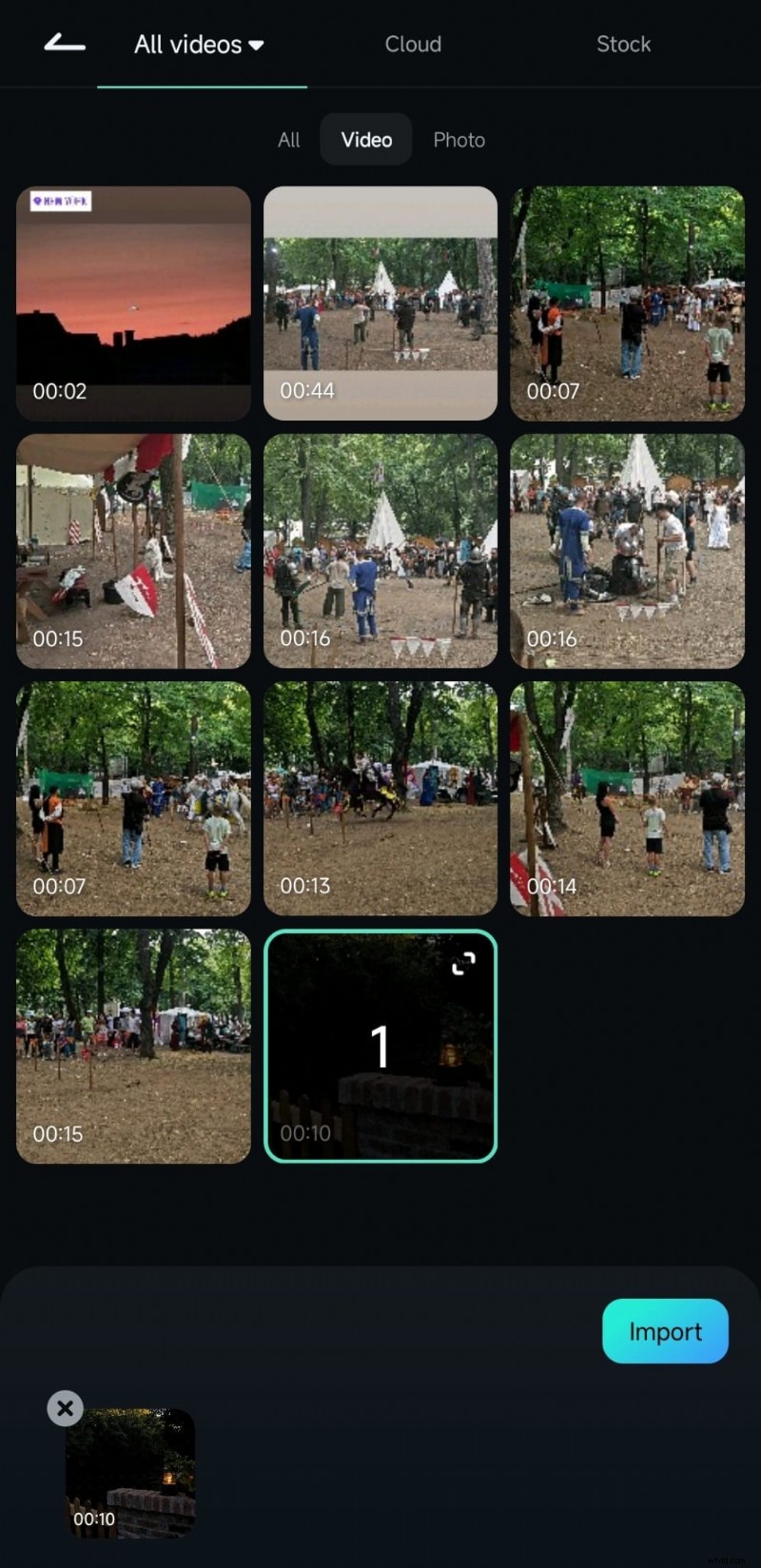
Passaggio 2:per aggiungere un video, tocca quello che desideri modificare, quindi premi il pulsante "Importa" nella parte inferiore dello schermo.
Passaggio 3:Nell'area di lavoro di Filmora, tocca il tuo video nella Timeline per selezionarlo. Fai scorrere la testina di riproduzione fino al punto in cui desideri dividere il video.
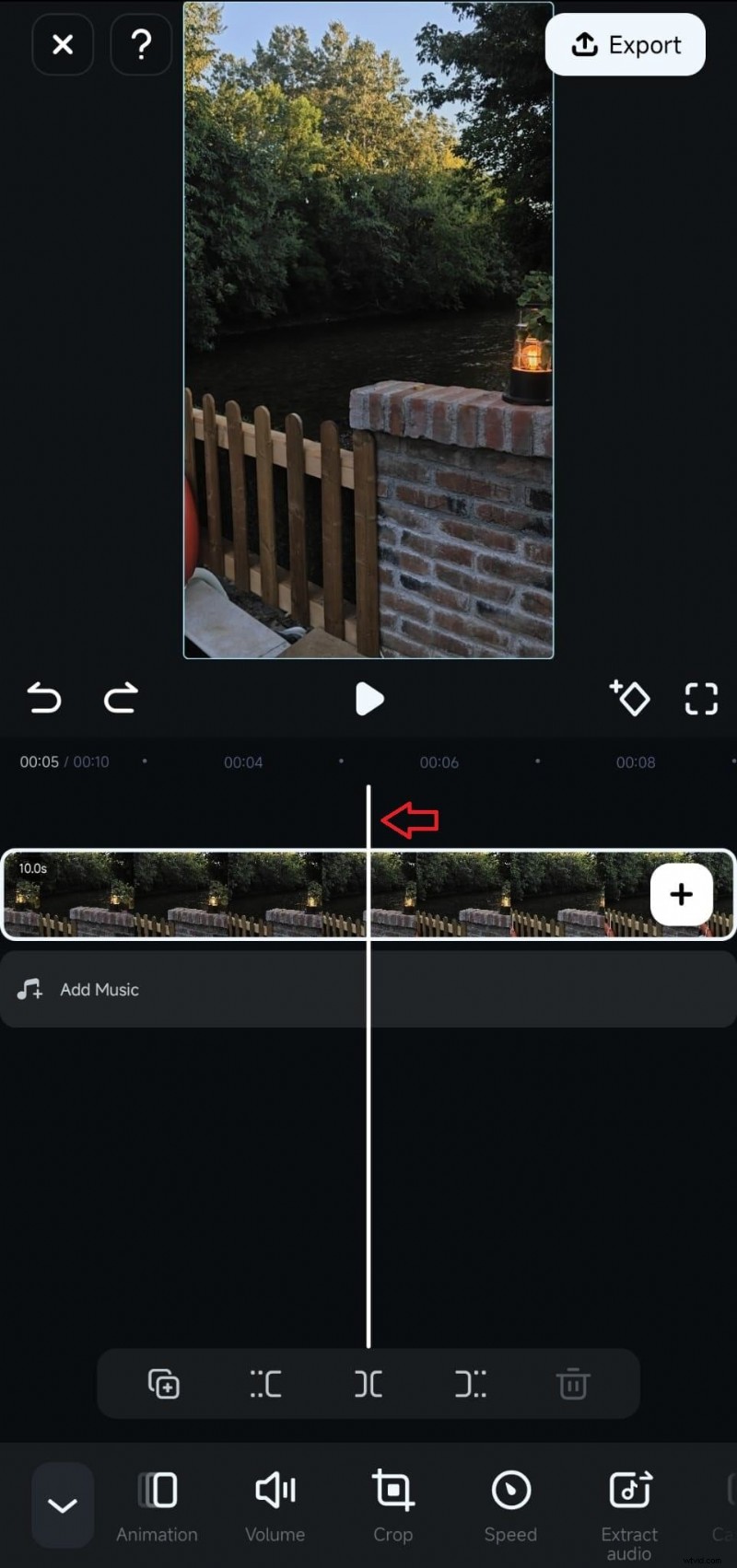
Premi l'icona "Dividi" situata sopra la barra degli strumenti. Dopo la divisione, puoi riorganizzare i segmenti trascinandoli lungo la Timeline.
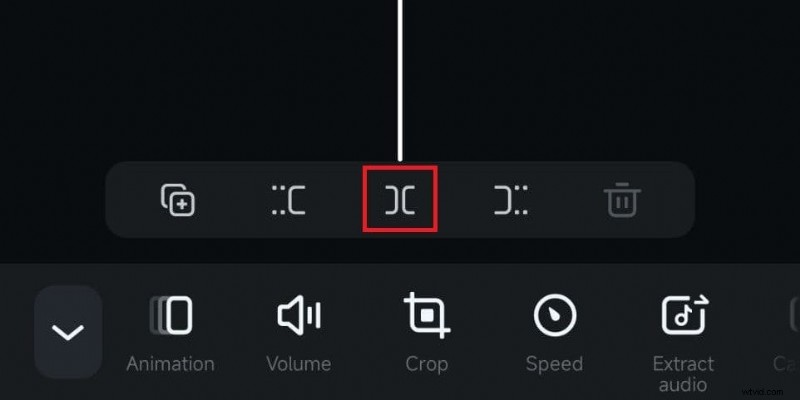
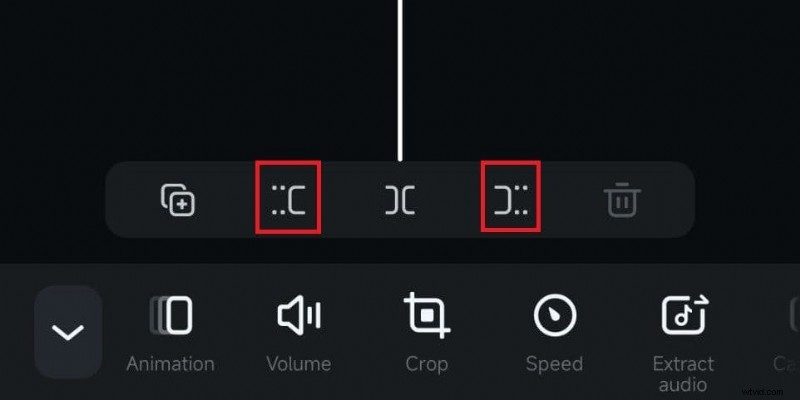
Dopo aver diviso il video, puoi tagliare le clip utilizzando il pulsante Taglia per dettagli più precisi o rimuovere le sezioni che non ti servono più.

Filmora ⭐⭐⭐⭐⭐
Potente editor video AI per tutti i creatori
Parte 2. Gestisci e migliora i tuoi clip video divisi
Dopo aver imparato come dividere i video su un iPhone, non finisce qui. Gestire e migliorare i tuoi video clip divisi è il passo successivo per trasformare buone riprese in fantastiche presentazioni. Ora che il tuo video è diviso in clip più gestibili, puoi applicare varie modifiche a ciascun segmento individualmente.
Ciò include il miglioramento delle impostazioni del colore o l'applicazione di vari filtri per ottenere un aspetto coerente in tutte le clip. Inoltre, puoi aggiungere transizioni tra i clip e persino inserire musica di sottofondo o effetti sonori per dare un impatto emotivo al tuo video.
1. Aggiungi una transizione tra le clip per uniformare il flusso
Dopo aver diviso il video sul tuo iPhone, noterai un'icona barra rovesciata tra i segmenti della clip. Tocca questa icona per accedere al menu Transizione. Quindi, seleziona l'effetto di transizione desiderato tra le opzioni disponibili.

2. Unifica l'aspetto con i filtri video
Per applicare un filtro al tuo video e dare un aspetto uniforme a tutti i clip, puoi selezionare uno dei clip. Quindi, trova e tocca l'opzione Filtro.
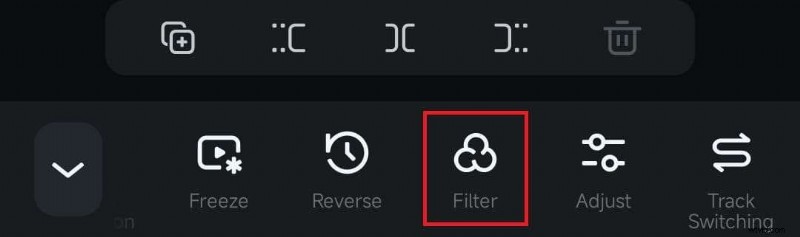
Una volta effettuato l'accesso alla libreria dei filtri, puoi cercare un filtro specifico o esplorare categorie come Film, Mono, Notte e Retro, tra le altre. Quindi, regola l'intensità utilizzando il cursore. Per applicare i filtri a tutti i segmenti, seleziona "Applica a tutti".

3. Aggiungi musica per migliorare l'atmosfera del video
L'aggiunta di musica non solo migliora l'atmosfera del tuo video, ma aiuta anche a unificare le clip in un insieme coerente, soprattutto dopo aver diviso il video sul tuo iPhone. Per aggiungere musica su Filmora, puoi toccare l'opzione Aggiungi musica sotto il tuo video dalla timeline.
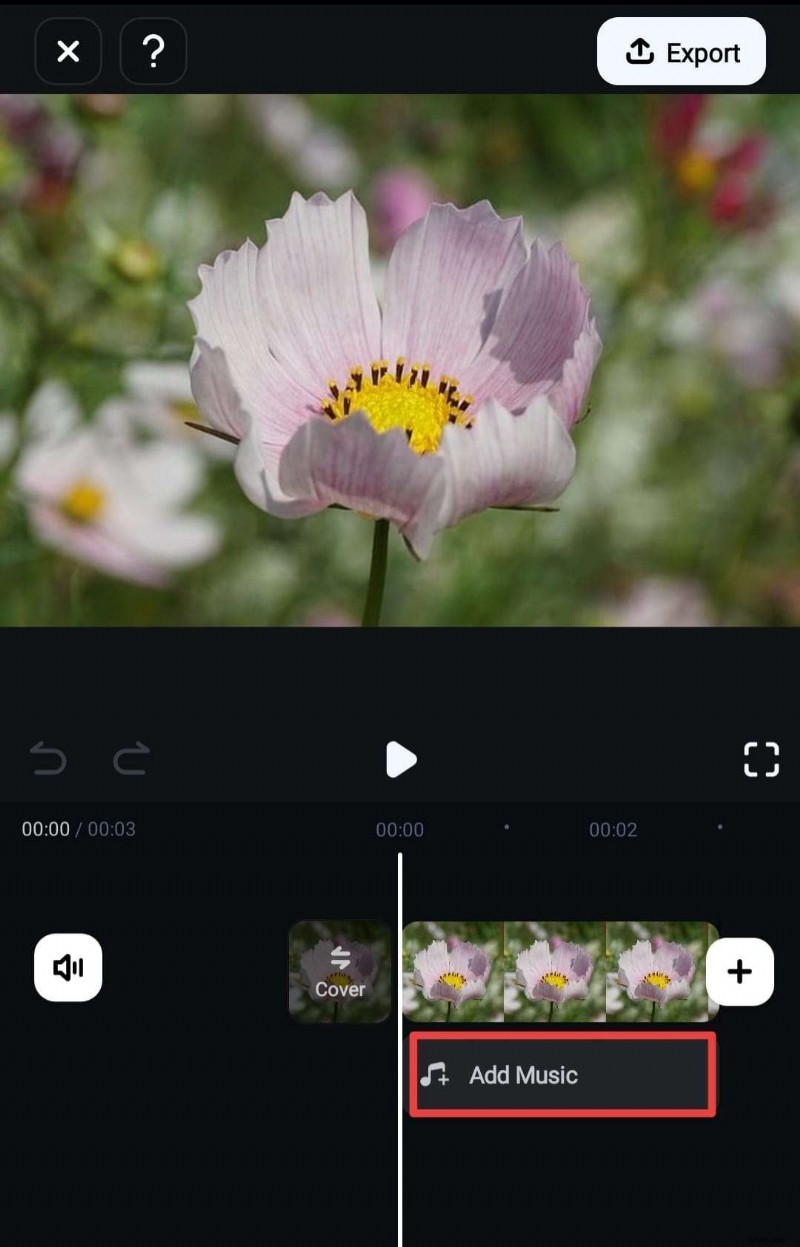
In alternativa, puoi accedervi dalla barra degli strumenti selezionando "Audio".
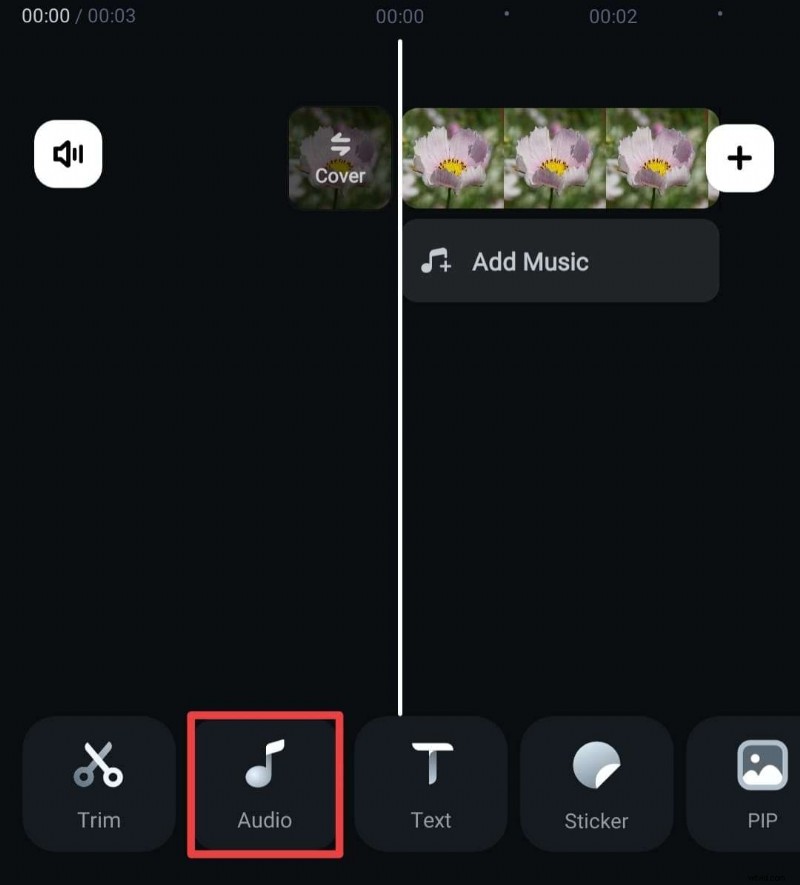
Quindi, seleziona Musica. Puoi anche seguire questo passaggio se desideri aggiungere effetti sonori o registrare una voce fuori campo.

Sfoglia la musica che ti piace e fai clic sull'icona Scarica accanto alla traccia musicale desiderata per aggiungerla al tuo progetto.
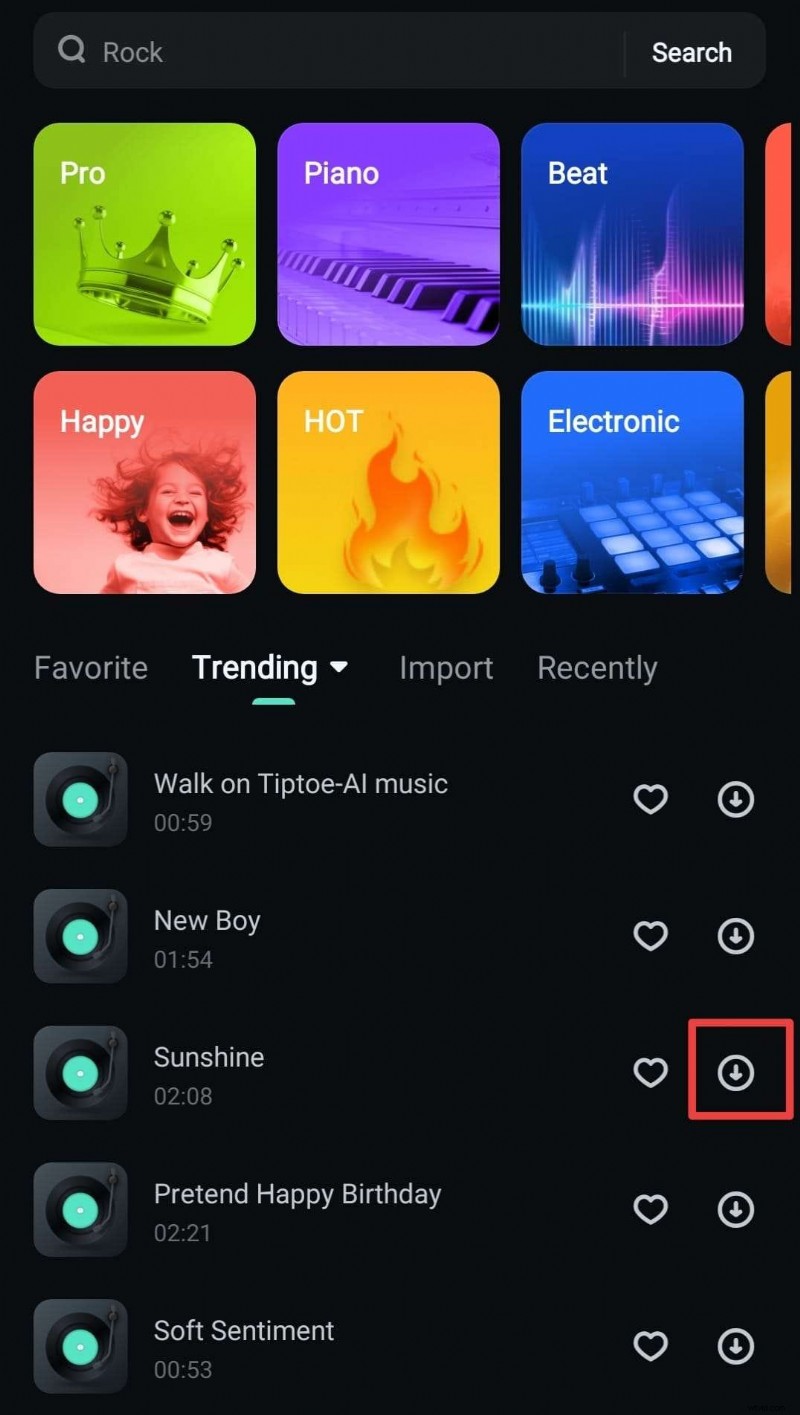
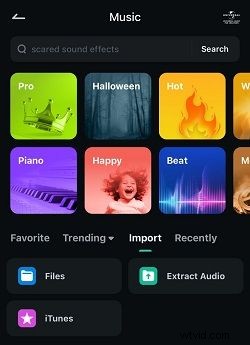
Per importare una traccia personalizzata, seleziona l'opzione "Importa" dalla barra in alto e seleziona "File". Ma se preferisci accedere alla musica che hai già acquistato o archiviato sul tuo dispositivo, puoi scegliere "iTunes".
Filmora ⭐⭐⭐⭐⭐
Potente editor video AI per tutti i creatori
Parte 3. Altre soluzioni per dividere clip su iPhone
Oltre a utilizzare Filmora, puoi anche utilizzare altri strumenti come iMovie e Clips per dividere le clip sul tuo iPhone. Queste app sono adatte se il tuo obiettivo principale è semplicemente dividere le clip, poiché offrono un insieme di funzionalità più limitato rispetto alle estese funzionalità disponibili in Filmora.
1. Utilizzo di iMovie
iMovie è un'app di editing video di Apple preinstallata sul tuo dispositivo. È una soluzione semplice poiché non è necessario installare alcuna app aggiuntiva per dividere il video sul tuo iPhone. Tuttavia, la transizione e il filtro offerti sono molto limitati e potrebbero non essere sufficienti per esigenze di editing più creative o complesse.
Ecco come dividere le clip utilizzando iMovie:
Passaggio 1:apri iMovie e avvia un nuovo progetto di film.
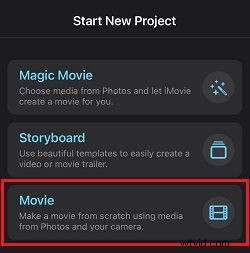
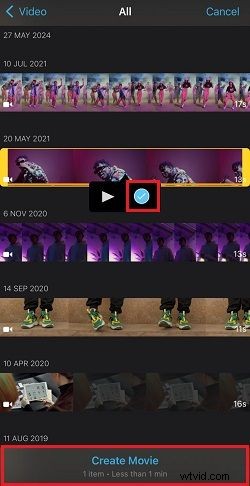
Passaggio 2:seleziona il video che desideri modificare e premi "Crea film" per aggiungerlo all'interfaccia di modifica.
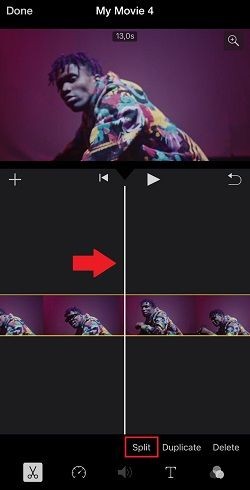
Passaggio 3:sposta la testina di riproduzione nella posizione desiderata e tocca Dividi. Dividerà il tuo video in due clip.
2. Utilizzo delle clip
Clips è un'altra app di editing video di Apple. Di solito è preinstallato sull'iPad, ma se utilizzi un iPhone, potrebbe essere necessario installarlo prima per dividere i clip con Clips. Rispetto a iMovie, Clips offre un approccio più giocoso con una varietà di effetti divertenti. Tuttavia, è un po' limitato quando si tratta di funzioni di modifica avanzate come le transizioni.
Ecco come dividere i video dell'iPhone utilizzando Clips:
Passaggio 1:apri Clips sul tuo iPhone. Quindi, aggiungi contenuti multimediali dalle tue foto.

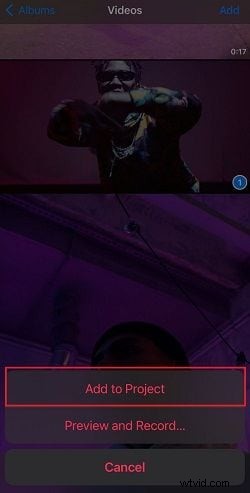
Passaggio 2:seleziona il video che desideri dividere e tocca "Aggiungi al progetto".
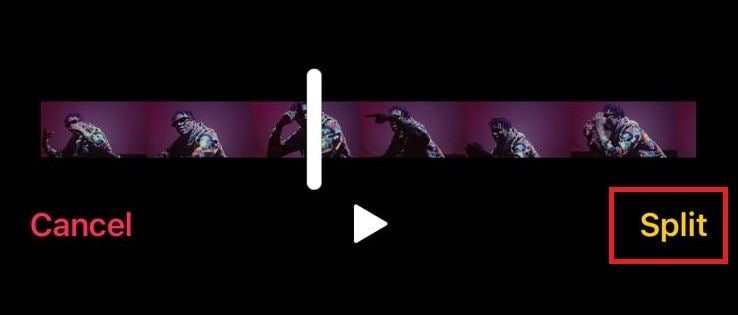
Passaggio 3:nell'interfaccia di modifica delle clip, seleziona "Dividi" dalla barra degli strumenti.

Successivamente, posiziona la testina di riproduzione nel punto desiderato del video e tocca "Dividi" per dividere la clip.
Conclusione
Ora hai trovato la risposta alla domanda "Come si divide un video su iPhone?" domanda. Dividere il tuo video in clip gestibili è semplice e veloce con Filmora. Con questa guida sarai pronto per trasformare quelle lunghe registrazioni in clip perfette e condivisibili.
Se stai preparando clip per diverse piattaforme di social media o stai semplicemente cercando di evidenziare i momenti migliori senza perdere il flusso, le tecniche che hai imparato oggi ti aiuteranno a fare proprio questo. Quindi vai avanti e sperimenta diverse transizioni e filtri. Non c'è nulla che ti impedisca di realizzare la tua visione creativa!
Filmora ⭐⭐⭐⭐⭐
Potente editor video AI per tutti i creatori